> For the complete documentation index, see [llms.txt](https://library.zoom.com/llms.txt). Markdown versions of documentation pages are available by appending `.md` to page URLs; this page is available as [Markdown](https://library.zoom.com/technical-library/vi/zoom-workplace/zoom-meetings/securing-zoom-meetings-explainer/zoom-realtime-media-streams.md).
# Các luồng phương tiện thời gian thực của Zoom
Tính đến ngày 25 tháng 6 năm 2025, Zoom cung cấp Realtime Media Streams, cho phép nhà phát triển truy cập trực tiếp vào dữ liệu cuộc họp phong phú, có cấu trúc để khai thác các thông tin chuyên sâu do AI dẫn dắt, tự động hóa các quy trình làm việc quan trọng và xây dựng các tích hợp có tác động trên nền tảng Zoom. Nhà phát triển có thể tham khảo [tài liệu Realtime Media Streams](https://developers.zoom.us/docs/rtms/?optimizely_user_id=03078374c135469fa2033b8a4833dc38\&DeviceId=b4f137e8-7d3f-4959-8869-8d3a7934e55e\&SessionId=1754350951481&_ics=1754350950680\&irclickid=~eb8ZWZ4~396XY52RUV28ZPQNSKEFwszqurujkab5YWLGFvpic96X&_gl=1*1r8vnfc*_gcl_au*MTUzNTIzNzY3MC4xNzUzMjgwMjYy*_ga*MTg3NjIzMzc5OS4xNzIzNDk1Mjcz*_ga_L8TBF28DDX*czE3NTQzNTA5NTAkbzE4MSRnMCR0MTc1NDM1MDk1MCRqNjAkbDAkaDA.) để bắt đầu.
### Bật Zoom RTMS để loại bỏ nhu cầu về bot của bên thứ ba
Realtime Media Streams loại bỏ nhu cầu về các công cụ tự động của bên thứ ba trong cuộc họp. Các ứng dụng sẽ nhận được luồng dữ liệu có cấu trúc theo từng người tham gia, phản ánh ngữ cảnh có sẵn cho người dùng đã cấp quyền cho chúng.
Bằng cách tận dụng RTMS, nhà phát triển có thể làm nổi bật ứng dụng của mình, cải thiện hiệu năng và mở rộng cơ hội doanh thu. Ngoài ra, doanh nghiệp có thêm một giải pháp để truy cập theo thời gian thực vào các cuộc trò chuyện quan trọng nhất của họ nhằm có được thông tin chuyên sâu, tuân thủ và quy trình làm việc được nâng cao.
### Các điều khiển của người chủ trì và công cụ của quản trị viên
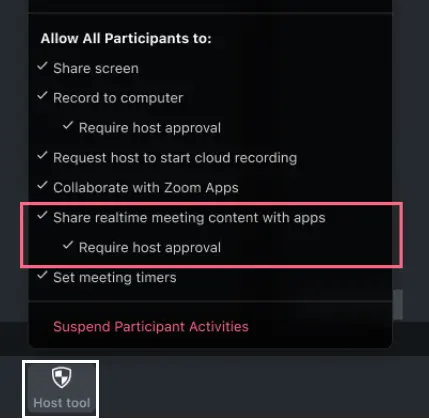
Quản trị viên tài khoản có thể bật RTMS và đặt công tắc tự động khởi động RTMS trong Cổng thông tin web của Zoom. Ngoài ra, người chủ trì có thể dùng các công cụ của người chủ trì trong cuộc họp để kiểm soát việc người tham gia có phải yêu cầu phê duyệt của người chủ trì để truy cập nội dung cuộc họp hay không.
#### Các điều khiển của cổng thông tin web dành cho quản trị viên
Quản trị viên có thể bật RTMS ở cấp tài khoản, nhóm hoặc người dùng trong Cài đặt Zoom Apps trong Cổng thông tin web của Zoom.
Cùng với việc chia sẻ nội dung cuộc họp theo thời gian thực với ứng dụng, quản trị viên có thể chọn tự động khởi động ứng dụng:
1. Trong cài đặt Ứng dụng tự động khởi động có truy cập nội dung cuộc họp theo thời gian thực được chia sẻ, hãy nhấp vào Chọn một ứng dụng để tự động khởi động.
2. Chọn ứng dụng hoặc các ứng dụng được bật RTMS và đặt Tự động khởi động thành Bật.
#### Các công cụ của người chủ trì trong cuộc họp
Các công cụ sau có sẵn cho người chủ trì cuộc họp:
* Chia sẻ nội dung cuộc họp theo thời gian thực với ứng dụng: Bật để người tham gia chia sẻ nội dung cuộc họp.
* Yêu cầu phê duyệt của người chủ trì: Yêu cầu người tham gia xin phê duyệt từ người chủ trì để truy cập nội dung cuộc họp.
### Trải nghiệm của người chủ trì trong cuộc họp
Các màn hình sau đây là ví dụ về các màn hình công bố thông tin, thông báo và AAN có sẵn cho người chủ trì cuộc họp.
#### Hộp thoại công bố thông tin
Công bố thông tin tiêu chuẩn được hiển thị cho người chủ trì và người tham gia: “Nội dung của cuộc họp này đang được chia sẻ với một hoặc nhiều ứng dụng.”
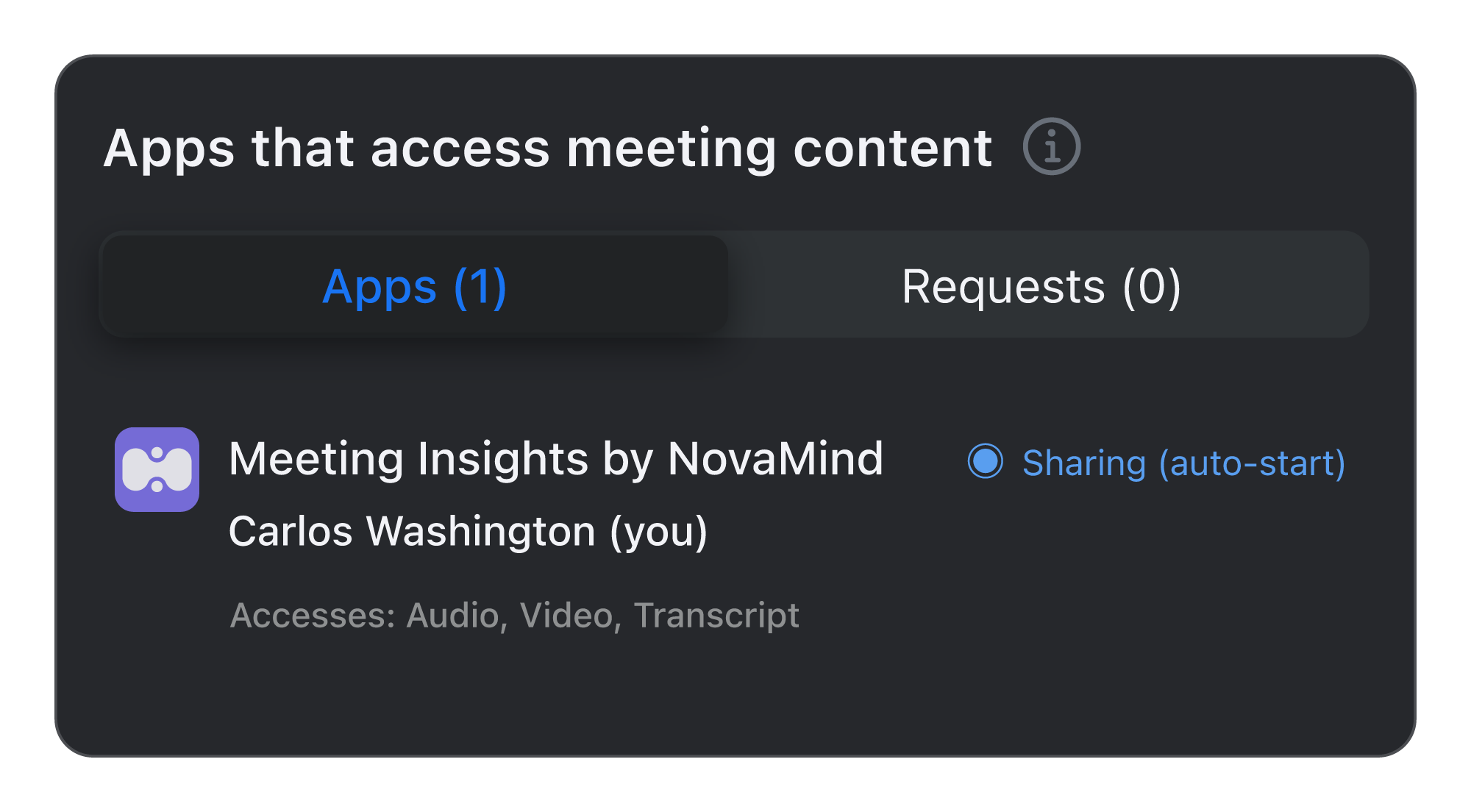
#### RTMS được đặt để tự động khởi động
Đây là chế độ xem của người chủ trì về AAN khi các ứng dụng được bật RTMS được quản trị viên tài khoản đặt để tự động khởi động.
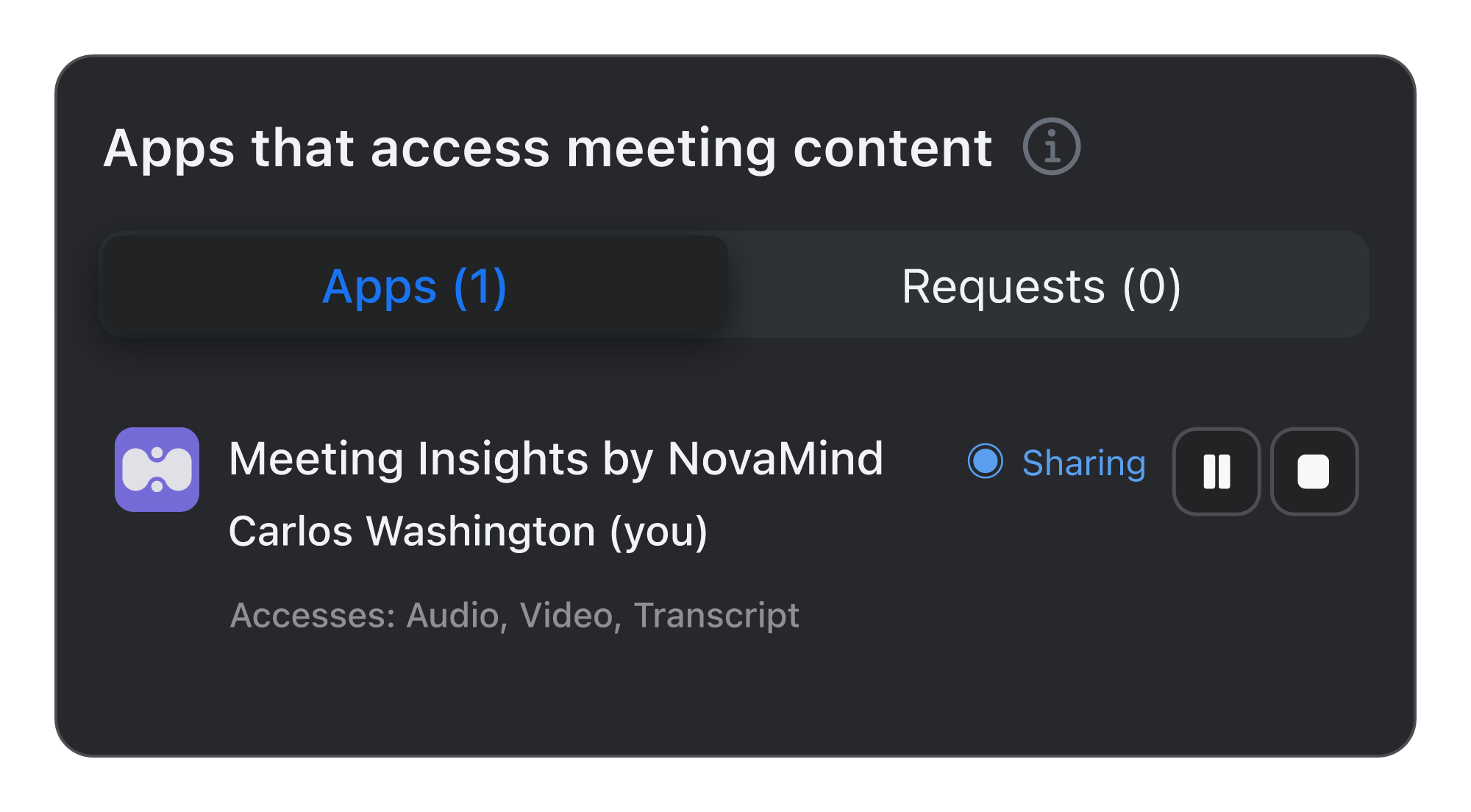
#### RTMS được người chủ trì khởi động
Đây là chế độ xem của người chủ trì về AAN khi RTMS được người chủ trì khởi động thông qua giao diện người dùng của ứng dụng (JS API) hoặc REST API. Trong hình minh họa này, bạn là Carlos Washington, người chủ trì.
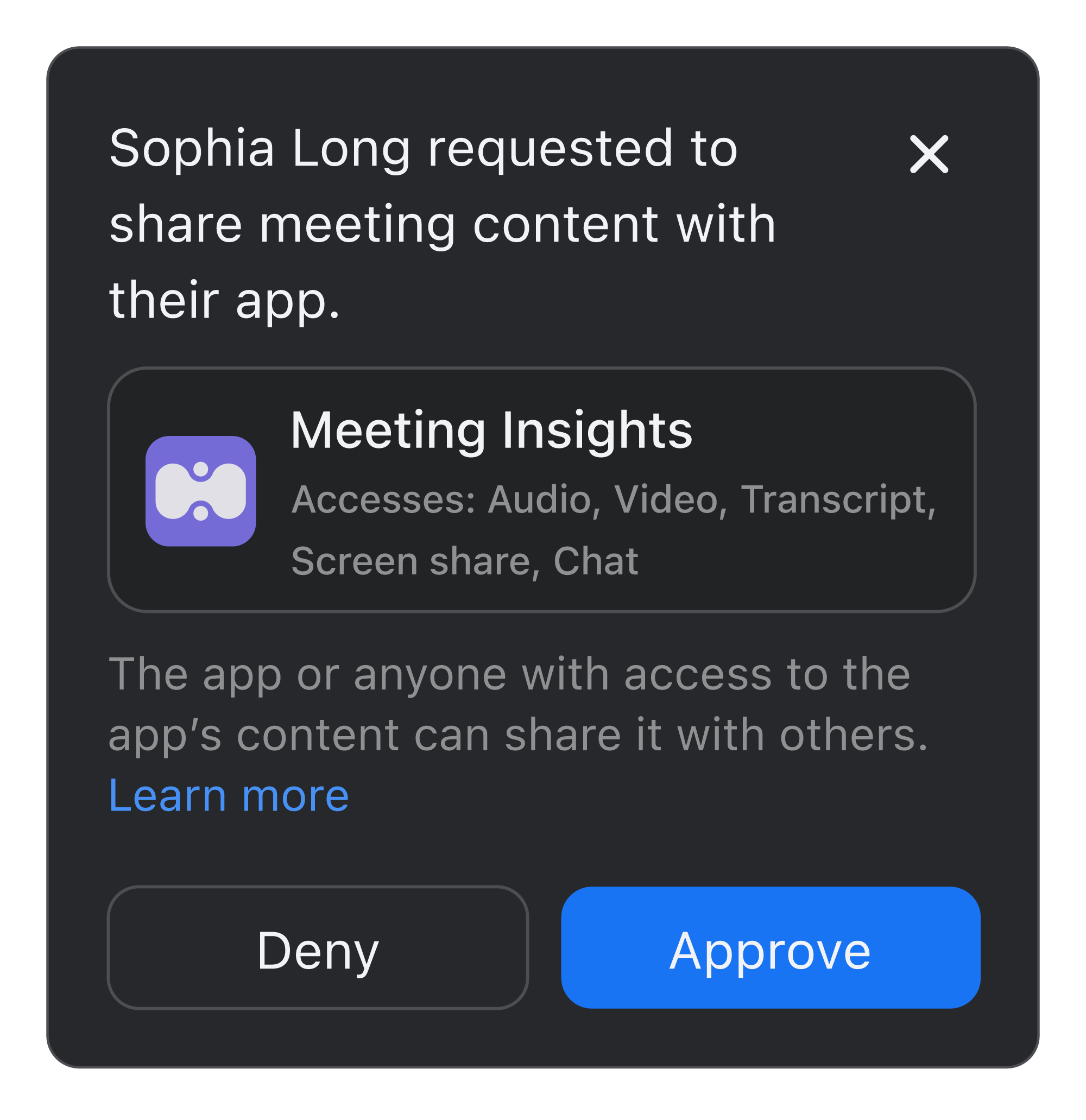
#### Hộp thoại yêu cầu cho một ứng dụng
Hộp thoại này đại diện cho các tình huống trong đó người chủ trì yêu cầu phê duyệt để chia sẻ nội dung cuộc họp, và:
* Quản trị viên đặt ứng dụng tự động khởi động từ một tài khoản khác với người chủ trì.
* Người tham gia từ cùng hoặc các tài khoản khác nhau yêu cầu sử dụng một ứng dụng trong cuộc họp, được khởi tạo thông qua ứng dụng (JS API hoặc REST API).
Đây là chế độ xem của người chủ trì về hộp thoại yêu cầu cho một ứng dụng. Người chủ trì có thể phê duyệt hoặc từ chối yêu cầu.
#### Hộp thoại yêu cầu cho nhiều ứng dụng
Hình ảnh bên dưới bao gồm các tình huống trong đó người chủ trì yêu cầu phê duyệt để chia sẻ nội dung cuộc họp, VÀ:
* Một hoặc nhiều người tham gia yêu cầu nhiều ứng dụng.
* Nhiều quản trị viên bên ngoài đặt ứng dụng tự động khởi động cho nhiều người tham gia từ các tài khoản khác nhau.
* Người tham gia từ cùng một hoặc các tài khoản khác nhau yêu cầu chia sẻ nội dung trong cuộc họp.
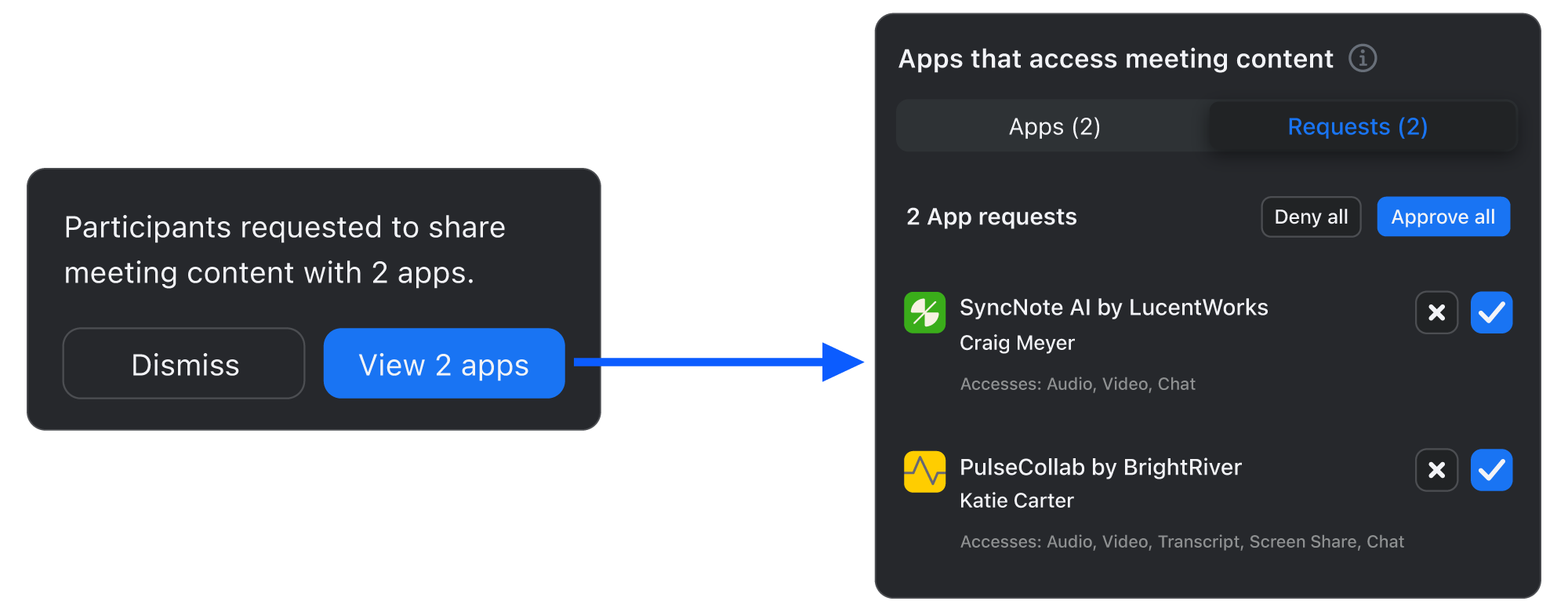
Đây là chế độ xem của người chủ trì về hộp thoại yêu cầu cho nhiều ứng dụng. Người chủ trì có thể phê duyệt hoặc từ chối yêu cầu:
#### Các ứng dụng đang chia sẻ
Đây là chế độ xem của người chủ trì về AAN của một ứng dụng đã được phê duyệt đang chia sẻ nội dung. Nó hiển thị tên ứng dụng, người dùng của ứng dụng và trạng thái là “Đang chia sẻ.”
#### Các ô video
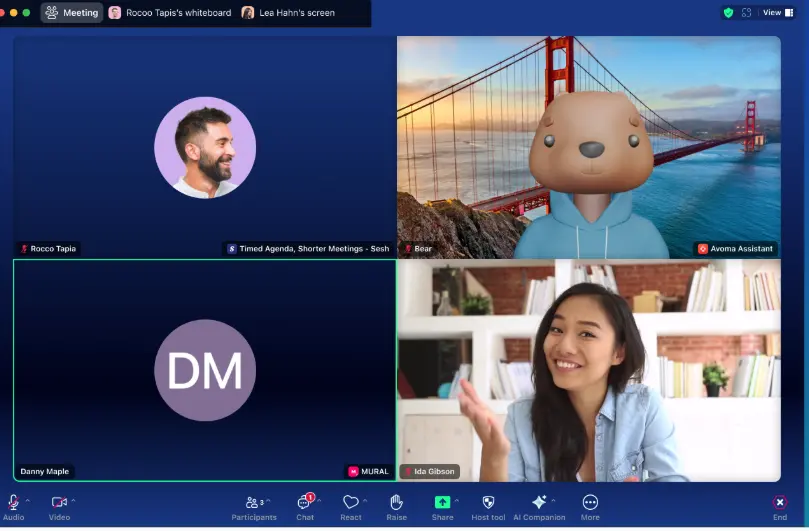
Chế độ xem các ô video của các ứng dụng đang hoạt động giống nhau đối với tất cả người tham gia cuộc họp và người chủ trì. Tên của ứng dụng mà người tham gia cuộc họp sử dụng được hiển thị trong ô video của họ.
#### chế độ xem sống động
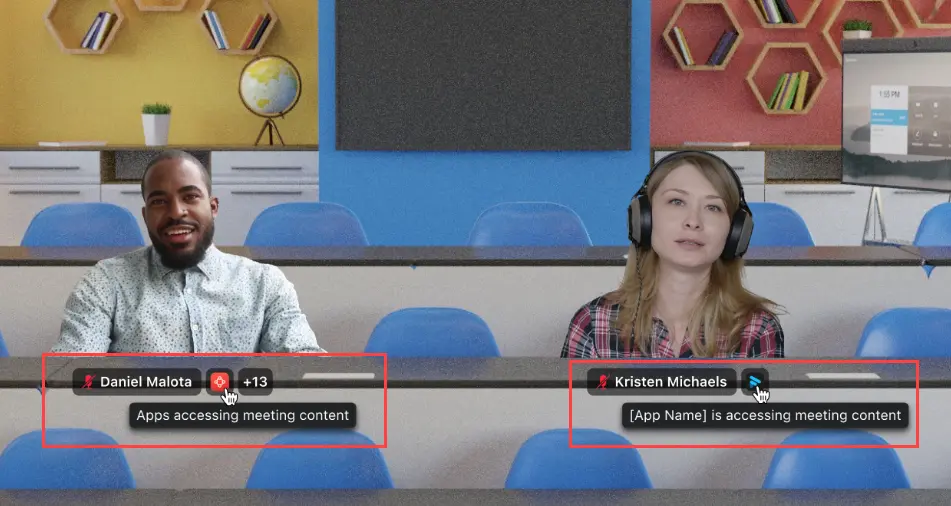
Chế độ xem sống động của các ứng dụng đang hoạt động giống nhau đối với tất cả người tham gia cuộc họp và người chủ trì. Tên của ứng dụng mà người tham gia cuộc họp sử dụng được hiển thị bên dưới hình ảnh video của họ.
### Trải nghiệm người dùng của người tham gia cuộc họp
Các màn hình sau đây là ví dụ về các màn hình công bố thông tin, thông báo và AAN có sẵn cho người tham gia cuộc họp.
#### Hộp thoại công bố thông tin
Công bố thông tin tiêu chuẩn được hiển thị cho người chủ trì và người tham gia: “Nội dung của cuộc họp này đang được chia sẻ với một hoặc nhiều ứng dụng.”
#### Yêu cầu chia sẻ nội dung cuộc họp
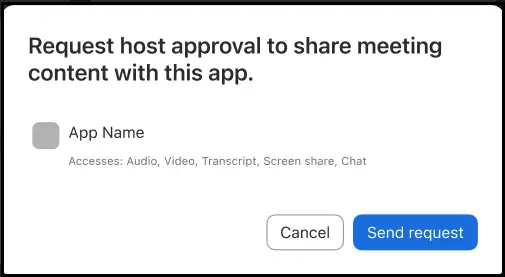
Đây là hộp thoại yêu cầu mà người tham gia dùng để yêu cầu chia sẻ nội dung cuộc họp với người chủ trì.
#### Các thông báo xác nhận hiển thị cho người tham gia
Đây là các thông báo xác nhận có sẵn hiển thị cho người tham gia để phản hồi yêu cầu của họ:
* Yêu cầu đã được gửi tới người chủ trì.
* Yêu cầu để ứng dụng chia sẻ nội dung cuộc họp bị người chủ trì từ chối.
* Người chủ trì không thể phê duyệt quyền truy cập của ứng dụng của bạn vào nội dung cuộc họp.
* Người chủ trì đã vô hiệu hóa việc ứng dụng của bạn chia sẻ nội dung cuộc họp.
* Không thể gửi yêu cầu chia sẻ nội dung cuộc họp cho đến khi người chủ trì tham gia cuộc họp.
* Các ứng dụng đang chia sẻ nội dung cuộc họp đã bị vô hiệu hóa.
#### Các ô video
Chế độ xem các ô video của các ứng dụng đang hoạt động giống nhau đối với tất cả người tham gia cuộc họp và người chủ trì. Tên của ứng dụng mà người tham gia cuộc họp sử dụng được hiển thị trong ô video của họ.
#### chế độ xem sống động
Chế độ xem sống động của các ứng dụng đang hoạt động giống nhau đối với tất cả người tham gia cuộc họp và người chủ trì. Tên của ứng dụng mà người tham gia cuộc họp sử dụng được hiển thị bên dưới hình ảnh video của họ.
---
# Agent Instructions
This documentation is published with GitBook. GitBook is the documentation platform designed so that both humans and AI agents can read, navigate, and reason over technical content effectively. Learn more at gitbook.com.
## Querying This Documentation
If you need additional information that is not directly available in this page, you can query the documentation by asking a question.
Perform an HTTP GET request on the following URL with the `ask` and `goal` query parameters:
```
GET https://library.zoom.com/technical-library/vi/zoom-workplace/zoom-meetings/securing-zoom-meetings-explainer/zoom-realtime-media-streams.md?ask=&goal=
```
`ask` is the immediate question: it should be specific, self-contained, and written in natural language.
`goal` is what the user is ultimately trying to achieve, the reason they need the answer. Sharing it helps GitBook give you a better, more relevant answer. A goal is most helpful when it describes the outcome the user wants rather than restating the question. For example, with `ask=how do I create an API token`, a goal like `automate deployments from our CI pipeline` lets GitBook tailor the answer to that use case.
The response will contain a direct answer to the question and relevant excerpts and sources from the documentation.
Use this mechanism when the answer is not explicitly present in the current page, you need clarification or additional context, or you want to retrieve related documentation sections.