> For the complete documentation index, see [llms.txt](https://library.zoom.com/llms.txt). Markdown versions of documentation pages are available by appending `.md` to page URLs; this page is available as [Markdown](https://library.zoom.com/technical-library/vi/zoom-workplace/zoom-meetings/securing-zoom-meetings-explainer/prevent-uninvited-automated-meeting-tools-and-participants-with-account-settings.md).
# Ngăn các công cụ cuộc họp tự động và Người tham gia không được mời bằng Cài đặt tài khoản
Người dùng và quản trị viên có thể sử dụng các cài đặt sau để ngăn các công cụ cuộc họp tự động không được mời, người dùng Quay số truy cập và các hệ thống phòng họp của bên thứ ba tham gia Zoom Meetings.
### Bật Phòng chờ khi đang lên lịch cuộc họp hoặc cho toàn bộ tài khoản của bạn
[Phòng chờ](https://docs.google.com/document/d/1eGdaWvXgyzmCDPojxVfigODKQ6Y9mQaKVZrPcc-gnjg/edit#heading=h.l726ioye7uop) là một khu vực chờ ảo ngăn người tham gia tham gia một cuộc họp cho đến khi người chủ trì cuộc họp cho phép họ vào. Phòng chờ có một số [cấu hình được mô tả ở trên](https://docs.google.com/document/d/1eGdaWvXgyzmCDPojxVfigODKQ6Y9mQaKVZrPcc-gnjg/edit#heading=h.1684vv7nl27k) trong tài liệu này có thể được bật ở nhiều cấp độ trong Tài khoản Zoom của bạn, đảm bảo rằng Phòng chờ đang hoạt động cho tất cả các cuộc họp hoặc cho các người dùng cụ thể.
Những cài đặt Phòng chờ sau đây có thể được bật bởi từng người dùng trong cài đặt cá nhân của họ, cũng như ở cấp nhóm và tài khoản bởi quản trị viên và chủ sở hữu:
Người dùng cũng có thể Chọn để Bật Phòng chờ khi đang lên lịch từng cuộc họp:
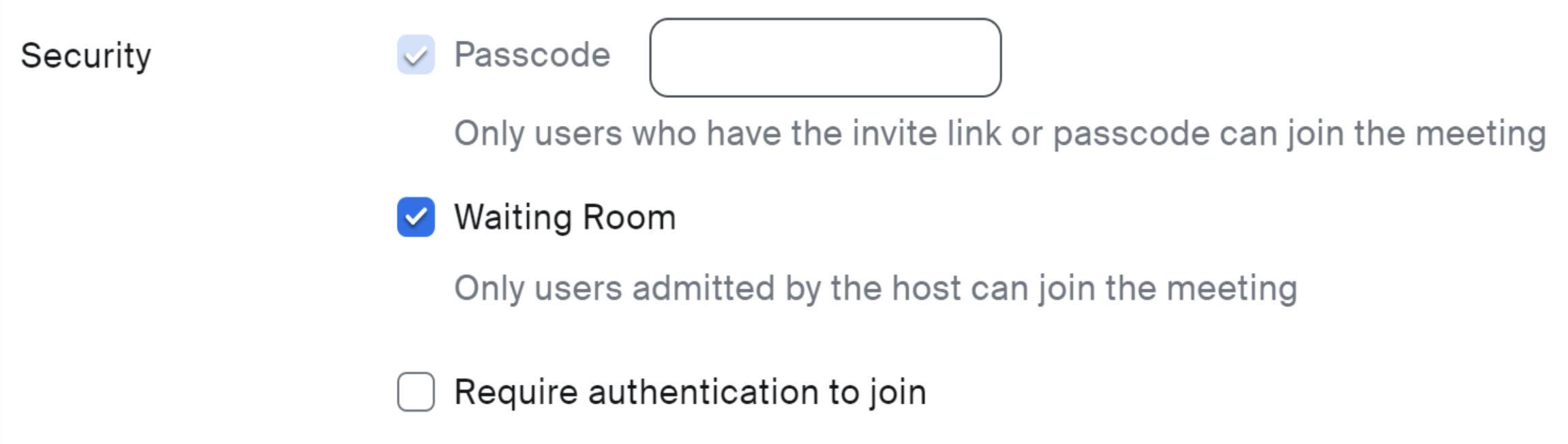
### Yêu cầu mật mã cuộc họp
Yêu cầu một [mật mã cuộc họp](https://support.zoom.us/hc/en-us/articles/360033559832-Managing-Zoom-Meetings-passcodes) là một biện pháp bảo mật thiết yếu giúp ngăn Người tham gia không được mời cố gắng tham gia các cuộc họp.
Những Cài đặt này có thể được bật bởi từng người dùng, hoặc ở cấp nhóm và Tài khoản bởi quản trị viên và chủ sở hữu:
Chủ sở hữu Tài khoản và quản trị viên có thể khóa Cài đặt để yêu cầu mật mã cho tất cả các cuộc họp trong Tài khoản của họ và Cấu hình các yêu cầu mật mã tối thiểu.
### Sử dụng ID cuộc họp được tạo tự động
ID cuộc họp được tạo tự động là các số ID cuộc họp duy nhất, được tạo ngẫu nhiên và tạm thời hết hạn sau khi một cuộc họp kết thúc. Điều này sẽ ngăn người dùng quay lại các ID cuộc họp hiện có và có khả năng lạm dụng chúng. Một số ID cuộc họp được tạo tự động sẽ không được dùng lại trong ba mươi ngày sau khi một cuộc họp kết thúc. Nếu một cuộc họp có số ID được tạo tự động được người chủ trì khởi động lại, thời gian ngừng trong ba mươi ngày cho số ID đó sẽ bắt đầu lại.
Chọn **Tạo tự động** tùy chọn trong phần ID cuộc họp khi đang lên lịch một cuộc họp từ ứng dụng Zoom trên máy tính, ứng dụng di động hoặc cổng web.
{% hint style="info" %}
Các công cụ cuộc họp tự động có quyền truy cập vào lịch hoặc Tài khoản Zoom của bạn sẽ tự động tham chiếu ID cuộc họp duy nhất hoặc ID cuộc họp cá nhân và mật mã cho mỗi Sự kiện lịch chứa lời mời họp Zoom và sử dụng thông tin đó để tự động Tham gia cuộc họp.
{% endhint %}
#### Hạn chế sử dụng ID cuộc họp cá nhân của bạn
Phòng họp Cá nhân của bạn là một phòng họp ảo được dành riêng vĩnh viễn cho bạn, mà bạn có thể Truy cập bằng ID cuộc họp cá nhân (ID Cuộc họp Cá nhân) hoặc đường liên kết cá nhân, nếu có. Bạn có thể bắt đầu cuộc họp tức thì bằng ID Cuộc họp Cá nhân của mình hoặc có thể Lên lịch một cuộc họp sử dụng ID Cuộc họp Cá nhân của bạn.
{% hint style="warning" %}
ID cuộc họp cá nhân (ID Cuộc họp Cá nhân) của bạn lý tưởng để sử dụng với những người bạn biết và gặp gỡ thường xuyên. Vì ID này luôn có thể được Truy cập bằng cùng một ID cuộc họp và đường liên kết cá nhân, ID Cuộc họp Cá nhân của bạn không nên được dùng cho các cuộc họp liên tiếp hoặc với những người không quen biết bên ngoài Tổ chức của bạn. Việc hạn chế sử dụng ID Cuộc họp Cá nhân cho các tương tác với người dùng đáng tin cậy sẽ giúp ngăn ID này bị phát tán để sử dụng sai mục đích.
{% endhint %}
Người dùng cá nhân có thể bật các Cài đặt ID Cuộc họp Cá nhân sau đây trong Cài đặt cá nhân của họ, cũng như quản trị viên và chủ sở hữu có thể bật ở cấp nhóm và tài khoản:
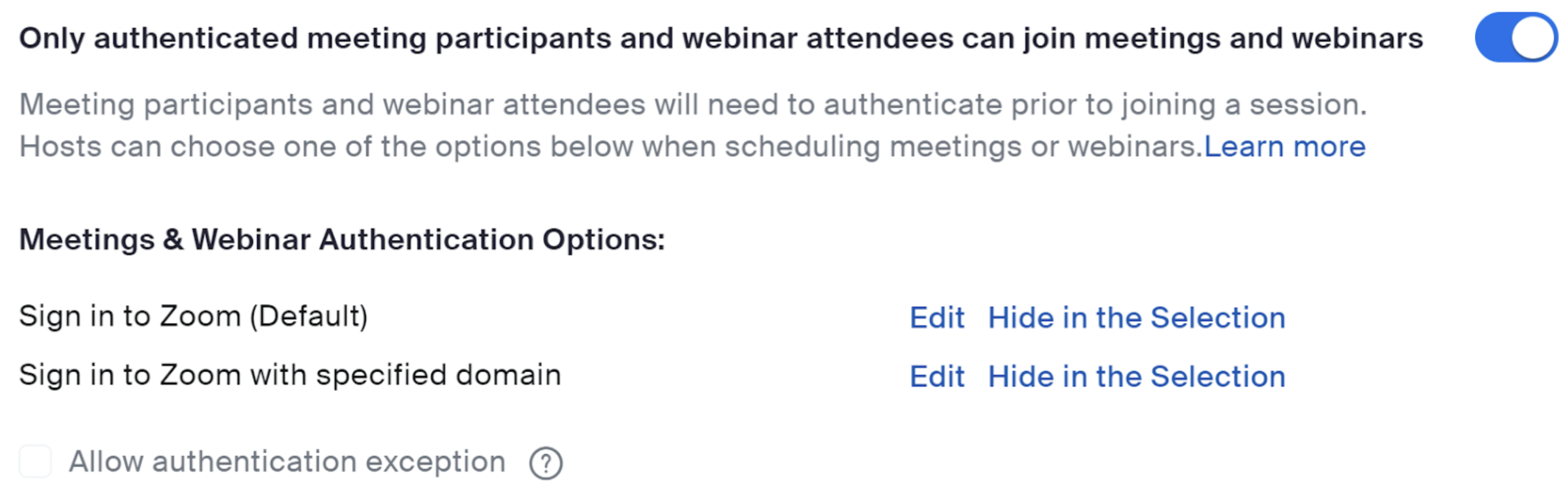
### Yêu cầu xác thực đối với Người tham gia cuộc họp
Mục [Chỉ Người tham gia cuộc họp và người tham dự hội thảo trực tuyến đã xác thực mới có thể Tham gia các cuộc họp và hội thảo trực tuyến](https://support.zoom.us/hc/en-us/articles/4406604615693-Requiring-authentication-to-join-a-meeting-webinar) Tùy chọn này yêu cầu Người tham gia Đăng nhập vào Zoom trước khi có thể Tham gia cuộc họp Zoom hoặc hội thảo trực tuyến sau khi được bật. Người tổ chức có thể hạn chế thêm Người tham gia cuộc họp và người tham dự hội thảo trực tuyến đối với người dùng Zoom có địa chỉ email khớp với một miền nhất định. Điều này có thể hữu ích nếu bạn muốn hạn chế danh sách người tham gia của mình chỉ dành cho người dùng đã được xác minh hoặc người dùng từ một Tổ chức cụ thể. Các Cài đặt này có thể được bật bởi người dùng cá nhân hoặc ở cấp nhóm và tài khoản bởi quản trị viên và chủ sở hữu:
{% hint style="danger" %}
Nếu yêu cầu xác thực, Người tham gia không có Tài khoản Zoom sẽ không thể Tham gia cuộc họp hoặc hội thảo trực tuyến.
{% endhint %}
### Sử dụng hình mờ hình ảnh để giúp xác định nguồn của nội dung video được ghi lại
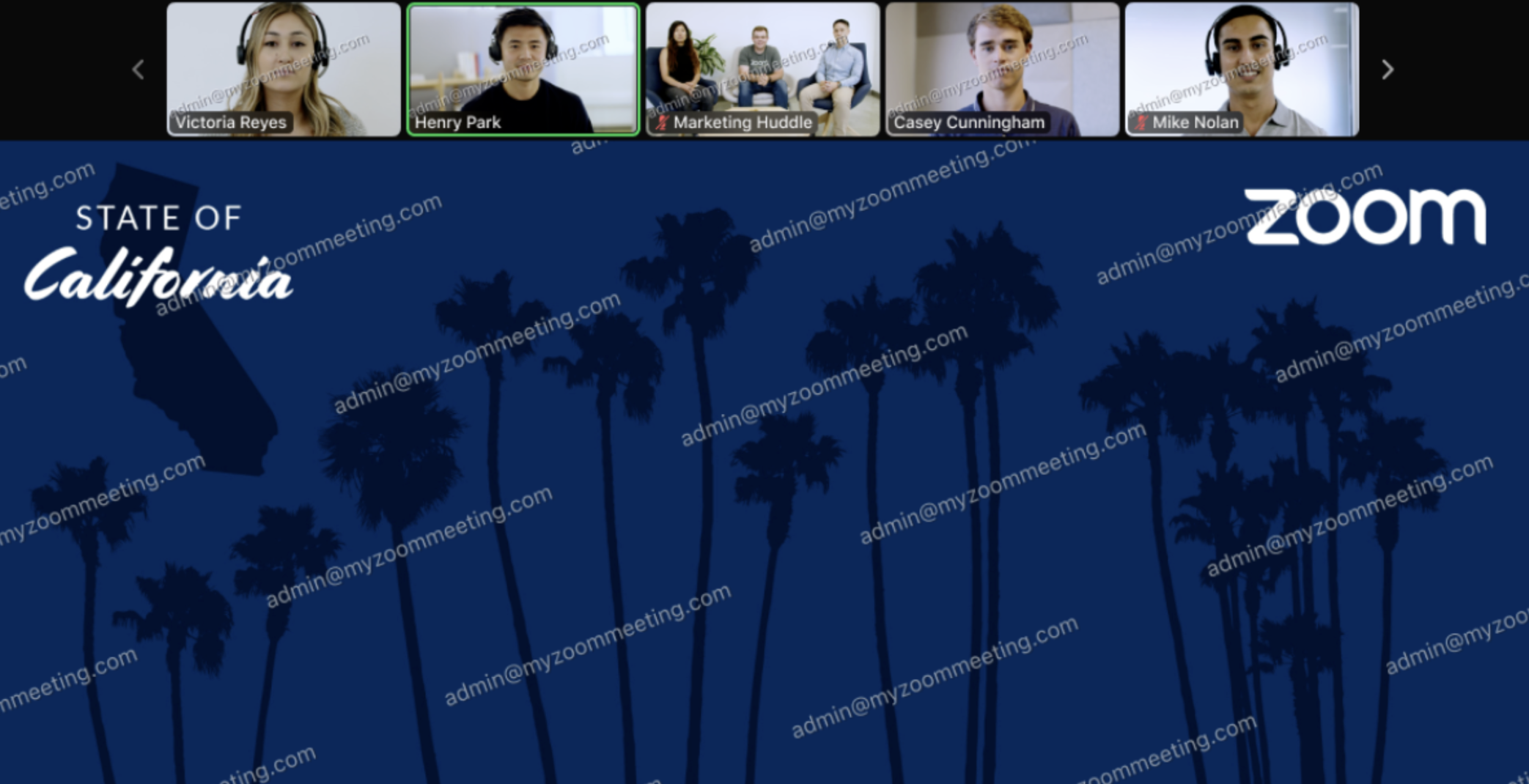
Mục [hình mờ hình ảnh](https://support.zoom.us/hc/en-us/articles/209605273-Adding-an-image-watermark) Tính năng này chèn đè một hình ảnh gồm địa chỉ email của người tham gia đang xem lên nội dung được chia sẻ và trên video của họ trong hầu hết các bố cục video (Speaker, Gallery, Side-by-side). Bạn cũng có thể hiển thị nhiều phiên bản của hình mờ để nó dễ nhận thấy hơn trên video hoặc màn hình được chia sẻ. Tính năng này có thể giúp ngăn chặn việc ghi lại ngoài ý muốn nội dung được chia sẻ trong các cuộc họp.
Khi Người tham gia chia sẻ màn hình của họ trong cuộc họp hoặc hội thảo trực tuyến, email của người dùng đang xem nội dung sẽ được áp dụng theo mẫu trên toàn bộ nội dung được chia sẻ, cũng như trên video của những Người tham gia khác có thể nhìn thấy. Ví dụ: nếu đang xem nội dung được chia sẻ, thì hình mờ của sẽ được áp dụng theo mẫu trên toàn bộ nội dung được chia sẻ và các video của những Người tham gia như được hiển thị trong hình ảnh này.
{% hint style="info" %}
Mục [Chỉ Người tham gia cuộc họp và người tham dự hội thảo trực tuyến đã xác thực mới có thể Tham gia các cuộc họp và hội thảo trực tuyến](https://support.zoom.us/hc/en-us/articles/4406604615693-Requiring-authentication-to-join-a-meeting-webinar) cài đặt phải được bật để sử dụng hình mờ video.
Cài đặt hình mờ của ảnh chỉ Đang rảnh khi lên lịch cuộc họp thông qua Cổng thông tin web của Zoom. Các phương thức đang lên lịch khác, chẳng hạn như ứng dụng Zoom trên máy tính hoặc Phần bổ trợ trên Outlook hoặc Plugin Thêm của Microsoft, không hỗ trợ tính khả dụng của Cài đặt hình mờ của ảnh.
{% endhint %}
### Hạn chế các yêu cầu ghi cục bộ
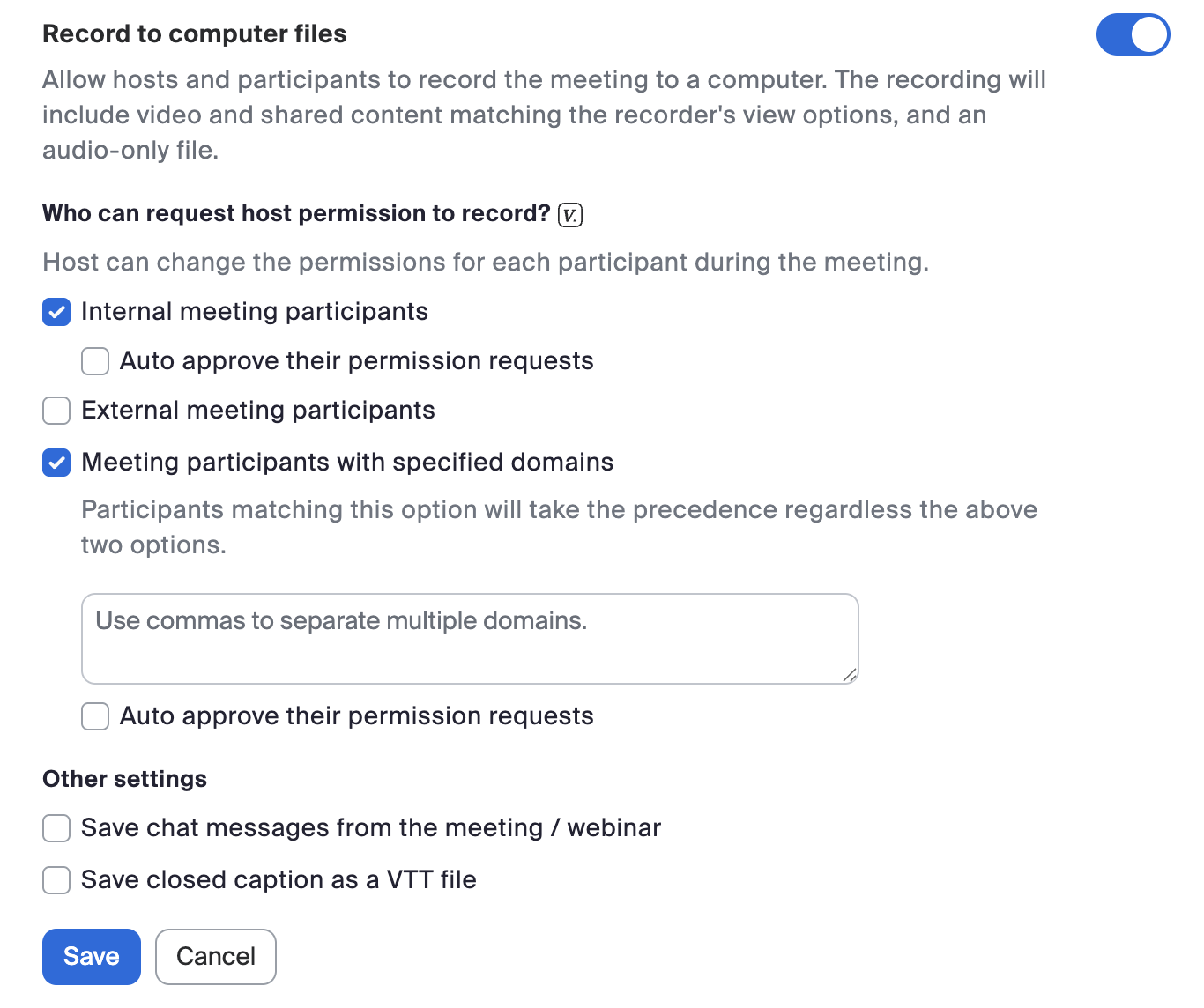
Trong Zoom Meetings, Người tham gia và các công cụ cuộc họp tự động có thể yêu cầu quyền bắt đầu ghi cục bộ, nội dung này sẽ được lưu trên Máy tính của Người tham gia đưa ra yêu cầu. người chủ trì cuộc họp có thể chấp thuận hoặc từ chối bất kỳ yêu cầu ghi cục bộ nào được gửi đến họ.
Mục **Ai có thể yêu cầu Quyền người chủ trì để ghi** cài đặt này cho phép người chủ trì hạn chế khả năng ghi cục bộ đối với Người tham gia cuộc họp bên ngoài. Cài đặt này có thể được bật ở cấp tài khoản và cấp nhóm bởi chủ sở hữu tài khoản hoặc quản trị viên.
Khi cài đặt này được bật, nút ghi sẽ bị xóa khỏi menu điều khiển người tham gia đối với các người tham gia bên ngoài đã tham gia cuộc họp Zoom.
### Bật hình mờ âm thanh
[Hình mờ âm thanh](https://support.zoom.us/hc/en-us/articles/360021839031-Adding-audio-watermark), hay chữ ký âm thanh, nhúng Thông tin cá nhân của người dùng vào âm thanh nhận được dưới dạng một hình mờ không thể nghe thấy. Điều này có nghĩa là nếu ai đó ghi lại cuộc họp bằng một micrô riêng hoặc một công cụ của bên thứ ba và chia sẻ tệp âm thanh mà không có Quyền, Zoom có thể hỗ trợ xác định Người tham gia nào chịu trách nhiệm. Tính năng hình mờ âm thanh chỉ có thể được bật bởi chủ sở hữu tài khoản và quản trị viên thông qua Cài đặt Quản lý tài khoản.
{% hint style="info" %}
Mục [Chỉ Người tham gia cuộc họp và người tham dự hội thảo trực tuyến đã xác thực mới có thể Tham gia các cuộc họp và hội thảo trực tuyến](https://support.zoom.us/hc/en-us/articles/4406604615693-Requiring-authentication-to-join-a-meeting-webinar) cài đặt phải được bật để sử dụng hình mờ âm thanh.
{% endhint %}
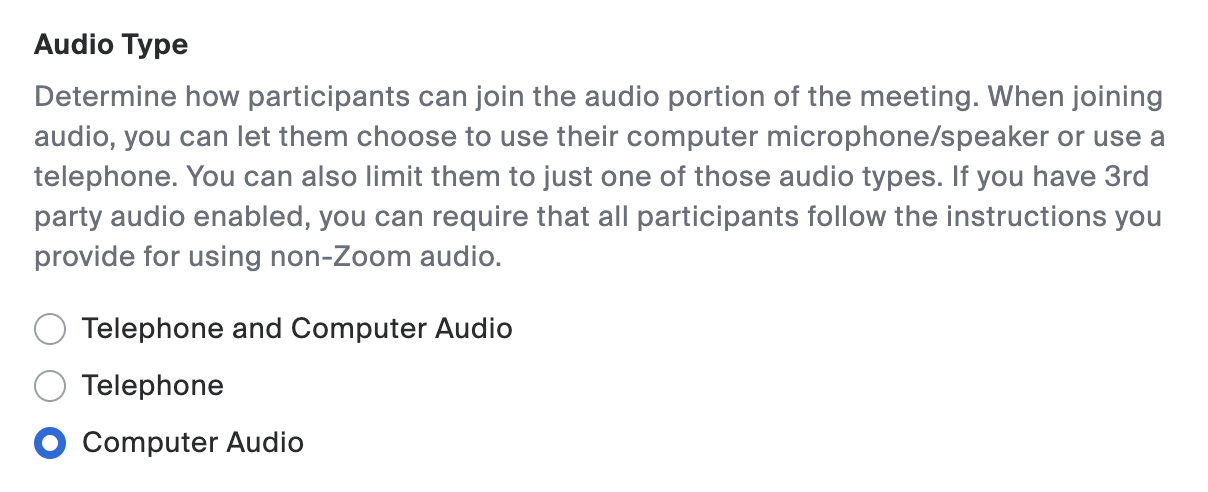
### Chọn Âm thanh máy tính làm Loại âm thanh của cuộc họp
Bằng cách chọn Âm thanh máy tính làm loại âm thanh mong muốn cho Zoom Meetings, bạn có thể Tắt khả năng của tất cả Người tham gia cuộc họp trong việc Quay số truy cập qua điện thoại/Mạng điện thoại chuyển tiếp công cộng. Đây có thể là một tùy chọn hiệu quả nếu Tổ chức của bạn không sử dụng điện thoại hoặc âm thanh của bên thứ ba để tham gia cuộc họp và muốn chặn bất kỳ Người tham gia nào không được mời cố gắng Quay số truy cập.
Loại âm thanh có thể được chọn bởi từng người dùng, hoặc ở cấp nhóm và tài khoản bởi quản trị viên và chủ sở hữu:
{% hint style="success" %}
Xác nhận rằng Tổ chức của bạn hoặc các Người tham gia cuộc họp bên ngoài đang dựa vào một phương thức khác ngoài các tùy chọn Quay số truy cập qua điện thoại/Mạng điện thoại chuyển tiếp công cộng để tham gia các cuộc họp của bạn trước khi Chọn **Âm thanh máy tính** làm loại âm thanh ưa thích của bạn.
{% endhint %}
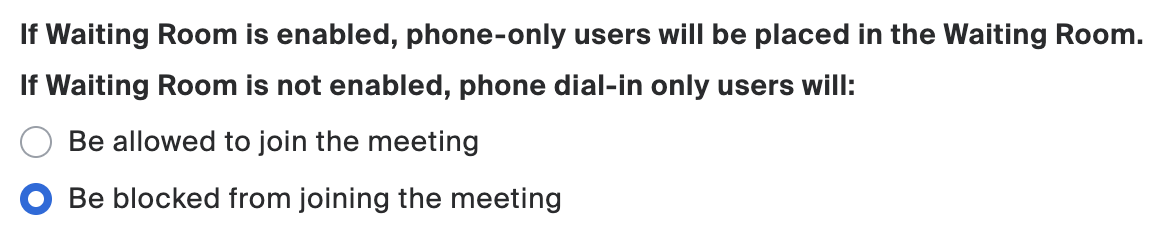
### Chặn người dùng Quay số truy cập khi phòng chờ bị tắt
Những người chủ trì cuộc họp không sử dụng phòng chờ có thể chặn những người dùng Quay số truy cập có ý định Gọi đến một cuộc họp bằng cách chọn cài đặt sau trong Cổng thông tin web của Zoom. Cài đặt này nằm trong phần bảo mật cuộc họp và có thể được bật bởi từng người dùng, hoặc ở cấp nhóm và tài khoản bởi quản trị viên và chủ sở hữu:
### Sử dụng Mã hóa đầu cuối (E2EE)
[Mã hóa đầu cuối](https://support.zoom.us/hc/en-us/articles/360048660871) (E2EE) cho các cuộc họp cung cấp thêm bảo vệ khi cần và yêu cầu tất cả Người tham gia cuộc họp tham gia từ ứng dụng Zoom trên máy tính hoặc ứng dụng di động, hoặc một Zoom Room.
Cài đặt này nằm trong phần bảo mật cuộc họp của Cổng thông tin web của Zoom và có thể được bật bởi từng người dùng, hoặc ở cấp nhóm và tài khoản bởi quản trị viên và chủ sở hữu:
{% hint style="warning" %}
Người dùng sẽ không thể sử dụng bất kỳ công nghệ nào sau đây để tham gia các cuộc họp khi Mã hóa đầu cuối được bật:
* Điện thoại/Mạng điện thoại chuyển tiếp công cộng
* Thiết bị SIP/H.323 của bên thứ ba
* Cấu hình tại chỗ (Trình kết nối cuộc họp Zoom và Trình kết nối ảo)
* ứng dụng Zoom trên web
* Các ứng dụng khách bên thứ ba tận dụng Zoom Web SDK
{% endhint %}
{% hint style="danger" %}
Các tính năng sau không thể được sử dụng khi Mã hóa đầu cuối được bật:
* Bản dịch
* Phụ đề
* Lưu trữ
* tóm tắt cuộc họp
* Câu hỏi cuộc họp
{% endhint %}
### Sử dụng Zoom Meetings lai
Với nền tảng Zoom Node, bạn có thể triển khai mô-đun Zoom Meetings Hybrid, là một giải pháp tại chỗ (on-premises) theo mô hình lai, lưu trữ các luồng âm thanh, video và chia sẻ màn hình của một cuộc họp hoặc hội thảo trực tuyến trong một mạng lưới doanh nghiệp. Zoom Meetings Hybrid có thể thực hiện việc này theo hai chế độ riêng biệt: chế độ lai (hybrid mode) và chế độ riêng tư (private mode), với cả hai chế độ đều cung cấp khả năng tồn tại cục bộ. Chế độ riêng tư tương tự như Mã hóa đầu cuối vì khóa mã hóa được tạo tại chỗ và không được chia sẻ với Zoom cloud. Chế độ riêng tư cung cấp thêm một chút linh hoạt hơn so với Mã hóa đầu cuối vì việc ghi có thể được thực hiện thông qua mô-đun Zoom Recording Hybrid. Ngoài ra, quản trị viên có thể Chọn rõ ràng để Cho phép các ứng dụng, Zoom Realtime Media Streams và các dịch vụ đám mây như các tính năng Zoom AI, tuy nhiên trong trường hợp đó, khóa mã hóa được chia sẻ với các dịch vụ đó. Để biết thêm thông tin về Zoom Meetings Hybrid, hãy tham khảo đoạn [Giải thích Zoom Node](https://library.zoom.com/advanced-enterprise-services/zoom-node/zoom-node-explainer).
### Sử dụng Zoom Events hoặc Zoom Webinars cho các sự kiện ảo công khai
Zoom Meetings là một công cụ mạnh mẽ để cộng tác giữa các đồng nghiệp của bạn và những người dùng Zoom mà bạn biết và tin tưởng. Tuy nhiên, nếu bạn dự định tổ chức một Sự kiện công khai với những người tham gia không xác định, vui lòng cân nhắc sử dụng [Zoom Webinars](https://explore.zoom.us/en/products/webinars/) hoặc [Zoom Events](https://explore.zoom.us/en/products/event-platform/).
Zoom có một bộ tính năng bảo mật mạnh mẽ được thiết kế để giúp người chủ trì quản lý và bảo vệ trải nghiệm Sự kiện của họ. Một người chủ trì Zoom hội thảo trực tuyến hoặc Sự kiện có thể Chọn phê duyệt hoặc từ chối thủ công bất kỳ ai đăng ký. Người chủ trì cũng có thể xóa một người dự thính hoặc khóa một hội thảo trực tuyến hoặc Sự kiện để ngăn các người dự thính bổ sung tham gia sau khi hội thảo trực tuyến hoặc Sự kiện đã bắt đầu. Ngoài ra, người chủ trì hội thảo trực tuyến và Sự kiện có thể Chọn yêu cầu mật mã hoặc xác thực để tăng thêm một lớp bảo mật.
---
# Agent Instructions
This documentation is published with GitBook. GitBook is the documentation platform designed so that both humans and AI agents can read, navigate, and reason over technical content effectively. Learn more at gitbook.com.
## Querying This Documentation
If you need additional information that is not directly available in this page, you can query the documentation by asking a question.
Perform an HTTP GET request on the following URL with the `ask` and `goal` query parameters:
```
GET https://library.zoom.com/technical-library/vi/zoom-workplace/zoom-meetings/securing-zoom-meetings-explainer/prevent-uninvited-automated-meeting-tools-and-participants-with-account-settings.md?ask=&goal=
```
`ask` is the immediate question: it should be specific, self-contained, and written in natural language.
`goal` is what the user is ultimately trying to achieve, the reason they need the answer. Sharing it helps GitBook give you a better, more relevant answer. A goal is most helpful when it describes the outcome the user wants rather than restating the question. For example, with `ask=how do I create an API token`, a goal like `automate deployments from our CI pipeline` lets GitBook tailor the answer to that use case.
The response will contain a direct answer to the question and relevant excerpts and sources from the documentation.
Use this mechanism when the answer is not explicitly present in the current page, you need clarification or additional context, or you want to retrieve related documentation sections.
%20(2).png?alt=media)
%20(1)%20(1)%20(1)%20(1)%20(1).png?alt=media)



%20(2).png?alt=media)