> For the complete documentation index, see [llms.txt](https://library.zoom.com/llms.txt). Markdown versions of documentation pages are available by appending `.md` to page URLs; this page is available as [Markdown](https://library.zoom.com/technical-library/vi/goc-quan-tri-vien/third-party-integrations/zoom-for-outlook-add-in-explainer/installing-the-zoom-for-outlook-add-in.md).
# Cài đặt tiện ích bổ sung Zoom dành cho Outlook
Các phần sau cung cấp chi tiết về triển khai hàng loạt, cài đặt và các tùy chọn cấu hình cho phần bổ trợ Zoom dành cho Outlook. Mỗi phần bao gồm các liên kết đến các bài viết Hỗ trợ Zoom cung cấp hướng dẫn từng bước.
## Sử dụng Plugin Zoom dành cho Outlook cũ
#### **Các tổ chức đang sử dụng Plugin Zoom dành cho Outlook cũ nên chuyển sang phần bổ trợ Zoom dành cho Outlook để có Hỗ trợ và chức năng tốt nhất**.
Để mang lại trải nghiệm tốt nhất cho người dùng của chúng tôi đồng thời tuân thủ các chính sách và hướng dẫn do Apple và Microsoft đặt ra, Zoom đặc biệt khuyến nghị việc triển khai và sử dụng phần bổ trợ Zoom dành cho Outlook. Phần bổ trợ này cung cấp cho bạn việc triển khai dễ dàng hơn và các Giải pháp quản trị mạnh mẽ hơn, được Microsoft Hỗ trợ tích cực và đáp ứng tốt hơn các yêu cầu bảo mật mới được tăng cường gần đây của các nhà cung cấp như Apple.
{% hint style="danger" %}
**Cảnh báo**
Các cải tiến Tính năng mới sẽ không được triển khai cho Plugin Zoom dành cho Outlook. Bạn nên chuyển sang phần bổ trợ Zoom dành cho Outlook.
{% endhint %}
## Cấu hình phần bổ trợ Zoom dành cho Outlook
#### **Phần bổ trợ Zoom dành cho Outlook có thể được quản trị viên cấu hình và triển khai hàng loạt, đồng thời được cài đặt bởi từng người dùng**.
Quản trị viên có thể bật các Tính năng trong tệp kê khai cho phần bổ trợ Zoom dành cho Outlook trước khi triển khai thông qua cổng thông tin quản trị Microsoft 365. Tùy thuộc vào các Cài đặt được quản trị viên chọn khi triển khai tệp kê khai, từng người dùng sau đó có thể cài đặt phần bổ trợ này như một phần của các ứng dụng Microsoft Outlook trên máy tính để bàn, thiết bị di động hoặc trên web của họ. Xem [Cài đặt phần bổ trợ Zoom dành cho Outlook](https://support.zoom.com/hc/en/article?id=zm_kb\&sysparm_article=KB0062420) bài viết Hỗ trợ về các yêu cầu tiên quyết và hướng dẫn từng bước để triển khai hàng loạt và cài đặt phần bổ trợ cho Windows, macOS, Outlook trên web, Android và iOS.
Cài đặt tiện ích bổ trợ Zoom dành cho Outlook sẽ cấp quyền truy cập để sửa đổi nội dung của các sự kiện lịch của bạn trong Outlook, cho phép người dùng dễ dàng thêm thông tin cuộc họp Zoom vào các sự kiện. Định dạng và nội dung của Mời tham gia cuộc họp được xác định bởi mẫu lên lịch cuộc họp do quản trị viên của bạn cấu hình.
#### **Quản trị viên có ba tùy chọn về cách tiện ích bổ trợ Zoom dành cho Outlook được triển khai và sử dụng trong Tổ chức của họ**.
Các tùy chọn sau có thể được chọn khi triển khai tiện ích bổ trợ; hoặc bắt buộc sử dụng tiện ích bổ trợ, hoặc cho phép người dùng của bạn tùy chọn cài đặt nó.
**Tùy chọn, được bật theo mặc định**
* Tiện ích bổ trợ Zoom dành cho Outlook sẽ được thêm cho tất cả người dùng của bạn, nhưng họ có thể gỡ bỏ nó.
**Tùy chọn, Tắt theo mặc định**
* Tất cả người dùng sẽ có tùy chọn thêm Zoom dành cho Outlook, nhưng nó sẽ không được thêm vào Outlook của họ theo mặc định.
**Bắt buộc**
* Tiện ích bổ trợ Zoom dành cho Outlook sẽ được thêm cho tất cả người dùng của bạn và họ sẽ không thể Tắt nó.
## **Tùy chỉnh mẫu email cuộc họp**
#### **Người quản trị có thể tùy chỉnh mẫu email cuộc họp để thay đổi dòng tiêu đề và phần nội dung của email được gửi khi một Sự kiện Outlook được tạo**.
Một email tiêu chuẩn với thông tin cuộc họp được gửi đến Người tham gia cuộc họp sau khi người chủ trì lên lịch một cuộc họp, nhưng các tổ chức có thể tùy chỉnh mẫu email cuộc họp để thay đổi cả dòng tiêu đề và nội dung của email. Xem bài viết hỗ trợ của chúng tôi [Tùy chỉnh mẫu email cuộc họp](https://support.zoom.com/hc/en/article?id=zm_kb\&sysparm_article=KB0062469) bài viết Hỗ trợ về các điều kiện tiên quyết để tùy chỉnh mẫu email, hướng dẫn cách Truy cập mẫu này và các thuộc tính HTML và CSS được hỗ trợ.
{% hint style="info" %}
**Ghi chú**
Chủ sở hữu tài khoản và quản trị viên có thể buộc các tài khoản phụ sử dụng cùng Cài đặt Quảng bá thương hiệu như tài khoản mẹ. Các tài khoản phụ này sẽ không thể Thay đổi Cài đặt Quảng bá thương hiệu trong tài khoản của chính họ.
{% endhint %}
## Cấu hình Đăng nhập một lần hoặc đăng nhập tự động
#### **Cấu hình xác thực Đăng nhập một lần hoặc bật đăng nhập tự động sẽ hợp lý hóa quá trình Đăng nhập cho người dùng của bạn**.
Bạn phải Đăng nhập vào tiện ích bổ sung Zoom dành cho Outlook trước khi có thể Thêm hoặc chỉnh sửa Zoom Meetings trong các Sự kiện lịch Outlook. Bạn có thể Chọn giữa hai tùy chọn sau để tăng tính dễ sử dụng khi Đăng nhập vào tiện ích bổ sung:
1. Cấu hình trước URL Đăng nhập một lần
2. Bật đăng nhập tự động
#### **Người quản trị có thể cấu hình trước URL Đăng nhập một lần của họ vào tệp kê khai của tiện ích bổ sung để xác thực tự động khi sử dụng tiện ích bổ sung Zoom dành cho Outlook**.
Quản trị viên có thể tùy chọn triển khai phần bổ trợ Zoom Outlook với URL Đăng nhập một lần (SSO) được cấu hình sẵn. Thực hiện bước này cho phép người dùng tự động sử dụng SSO để xác thực khi họ tương tác với phần bổ trợ, chẳng hạn như bằng cách nhấp vào **Thêm một cuộc họp Zoom** hoặc **Cài đặt** các tùy chọn trong phần bổ trợ.
Quản trị viên có thể thêm các chức năng xác thực SSO vào các sự kiện lịch Outlook bằng cách cấu hình tệp kê khai phần bổ trợ Zoom dành cho Outlook. Xem [Cấu hình trước phần bổ trợ Outlook](https://support.zoom.com/hc/en/article?id=zm_kb\&sysparm_article=KB0066033) bài viết Hỗ trợ để biết các điều kiện tiên quyết và hướng dẫn tải xuống tệp kê khai phần bổ trợ Zoom dành cho Outlook cũng như cấu hình trước tệp này cho xác thực SSO.
#### **Việc bật đăng nhập tự động giúp đơn giản hóa quá trình đăng nhập vào phần bổ trợ Zoom dành cho Outlook dành cho các ứng dụng khách Outlook trên máy tính và Truy cập web Outlook**.
Ngoài ra, phần bổ trợ Zoom dành cho Outlook có thể liên kết thông tin xác thực Microsoft và thông tin xác thực Zoom của bạn miễn là các địa chỉ email được sử dụng cho cả hai dịch vụ giống hệt nhau, khiến quá trình đăng nhập vào phần bổ trợ có vẻ tự động. Xem [Bật đăng nhập tự động](https://support.zoom.com/hc/en/article?id=zm_kb\&sysparm_article=KB0063942) bài viết Hỗ trợ để biết các điều kiện tiên quyết, hạn chế và hướng dẫn về cách liên kết loại đăng nhập Microsoft của bạn với Tài khoản Zoom để xác thực nhanh hơn.
{% hint style="info" %}
**Ghi chú**
Đăng nhập tự động không được hỗ trợ cho phần bổ trợ Zoom dành cho Outlook dành cho iOS và Android.
{% endhint %}
## Thêm và cập nhật Zoom Meetings
Các phần sau đây giải thích cách sử dụng phần bổ trợ Zoom dành cho Outlook để Thêm lời mời Zoom cuộc họp vào các Sự kiện lịch Outlook mới tạo và cách cập nhật lời mời Zoom cuộc họp khi một Sự kiện lịch Outlook hiện có được chỉnh sửa hoặc cập nhật.
#### **Việc Thêm hoặc cập nhật thông tin Zoom cuộc họp trong các Sự kiện lịch Outlook là một quy trình thủ công, trừ khi bạn đang sử dụng Tính năng tự động đồng bộ khi Gửi**.
Phải mở phần bổ trợ Zoom dành cho Outlook và nhấp vào các nút điều khiển cụ thể để Thêm hoặc cập nhật Zoom Meetings là một phần của các Sự kiện lịch Outlook. Các bước thủ công này được mô tả trong các phần sau.
Người dùng đang sử dụng các phiên bản Microsoft Outlook được hỗ trợ có thể có tùy chọn sử dụng Tính năng tự động đồng bộ khi Gửi, tính năng này tự động cập nhật thông tin Zoom cuộc họp bằng cách nhấp vào **Gửi** nút trong các Sự kiện lịch Outlook.
{% hint style="info" %}
**Ghi chú**
Tự động đồng bộ khi Gửi chỉ được hỗ trợ bởi các phiên bản Outlook cụ thể và phải được quản trị viên Outlook của Tổ chức bạn bật cũng như triển khai. Vui lòng xem phần Tự động đồng bộ khi Gửi để biết thêm thông tin.
{% endhint %}
#### **Sau khi tạo một Sự kiện lịch Outlook mới, hãy Thêm một Zoom cuộc họp bằng phần bổ trợ Zoom dành cho Outlook**
Sau khi bạn đã tạo một Sự kiện mới trong lịch Outlook và điền tất cả các chi tiết cần thiết như thời gian, ngày, người tham dự và lịch lặp lại, hãy sử dụng phần bổ trợ Zoom dành cho Outlook để tạo lời mời Zoom cuộc họp. Lời mời này sẽ tự động điền các chi tiết Sự kiện hiện có từ Sự kiện Outlook của bạn.
{% hint style="info" %}
**Ghi chú**
Hãy đặt chu kỳ lặp lại của cuộc họp, ngày và giờ cho Sự kiện lịch Outlook của bạn trước khi thêm một cuộc họp Zoom vào Sự kiện. Nếu bạn thêm cuộc họp Zoom trước khi đặt đúng ngày và giờ của Sự kiện, cuộc họp Zoom sẽ được lên lịch theo ngày/giờ mặc định khi Sự kiện được tạo, điều này có thể vô tình khiến cuộc họp hết hạn trước ngày bắt đầu dự kiến.
{% endhint %}
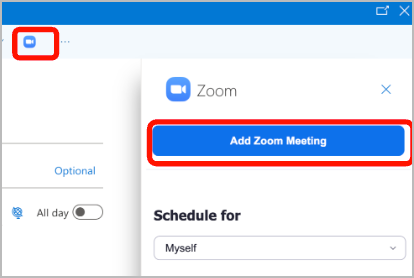
Đối với ứng dụng khách trên máy tính để bàn Outlook, bạn sẽ cần mở tiện ích bổ trợ Zoom dành cho Outlook bằng cách Chọn biểu tượng Zoom nằm trong các nút điều khiển ở thanh menu trên cùng của Sự kiện lịch Outlook, rồi Chọn **Thêm cuộc họp Zoom** nút như trong ảnh chụp màn hình bên dưới. Lời mời lịch sẽ điền chủ đề, Vị trí và nội dung thư bằng thông tin cuộc họp Zoom của bạn.
Xem [Đang lên lịch các cuộc họp với tiện ích bổ trợ Outlook](https://support.zoom.com/hc/en/article?id=zm_kb\&sysparm_article=KB0062925) bài viết Hỗ trợ để biết thêm các bước về cách Thêm Zoom Meetings bằng Zoom dành cho Outlook dành cho Android, iOS và Outlook trên web.
#### **Nếu chi tiết được Thay đổi trong một Sự kiện lịch Outlook sau khi một cuộc họp Zoom đã được thêm vào đó, hãy bấm nút Cập nhật trong tiện ích bổ trợ Zoom dành cho Outlook để Đồng bộ các thay đổi**.
{% hint style="danger" %}
**Cảnh báo**
Nếu bạn Thay đổi các mục như chu kỳ lặp lại của cuộc họp, ngày, giờ hoặc các chi tiết khác trong một Sự kiện lịch Outlook đã được thêm cuộc họp Zoom vào đó, thông tin đã cập nhật sẽ không tự động hiển thị trong chi tiết cuộc họp Zoom.
{% endhint %}
Để cập nhật thông tin cuộc họp Zoom trong một Sự kiện lịch đã chỉnh sửa trên ứng dụng khách trên máy tính để bàn Outlook, bạn sẽ cần mở Cài đặt của tiện ích bổ trợ Zoom dành cho Outlook bằng cách Chọn **Cài đặt** tùy chọn nằm trong các nút điều khiển ở đầu Sự kiện lịch Outlook. Sau đó bấm vào **Cập nhật** nút như trong ảnh chụp màn hình.
Ngoài ra, nếu bạn xóa một Sự kiện lịch Outlook, nút **Xóa** cần được bấm trong tiện ích bổ trợ để xóa thủ công cuộc họp Zoom được liên kết với Sự kiện lịch Outlook đã xóa. Zoom Meetings không được xóa thủ công sẽ vẫn được liệt kê là các cuộc họp sắp tới trong các ứng dụng Zoom của bạn.

## Tự động thêm một cuộc họp Zoom vào các Sự kiện lịch
#### **Outlook có thể được cấu hình để tự động thêm Zoom Meetings vào tất cả các Sự kiện Outlook mới được tạo, nhưng chi tiết cuộc họp Zoom phải được cập nhật thủ công**.
Cài đặt Outlook có thể được cấu hình để [tự động thêm một cuộc họp Zoom vào mọi Sự kiện lịch Outlook](https://support.zoom.com/hc/en/article?id=zm_kb\&sysparm_article=KB0062925#h_01G3EE65MNF0BFJZ8YY7S1G6W3) khi chúng được tạo. Chi tiết Sự kiện như chu kỳ lặp lại của cuộc họp, ngày, giờ và Người tham gia phải được thêm vào Sự kiện lịch Outlook rồi sau đó cuộc họp Zoom được thêm tự động phải được cập nhật bằng tiện ích bổ trợ Zoom dành cho Outlook.
{% hint style="danger" %}
**Cảnh báo**
Nếu người dùng Thay đổi các thuộc tính của Sự kiện lịch Outlook như ngày, giờ hoặc chu kỳ lặp lại *mà không nhấn nút Cập nhật* sau đó trong tiện ích bổ trợ Zoom dành cho Outlook, cuộc họp Zoom được thêm tự động vẫn được lên lịch theo ngày/giờ ban đầu khi Sự kiện lịch Outlook được tạo, điều này có thể vô tình khiến cuộc họp Zoom hết hạn trước ngày bắt đầu dự kiến.
Xem phần trước để biết hướng dẫn cập nhật một cuộc họp Zoom bằng tiện ích bổ trợ.
{% endhint %}
#### **Những tiện ích bổ trợ Zoom dành cho Outlook đã được triển khai bằng tệp manifest tùy chỉnh sẽ không có tùy chọn tự động thêm Zoom Meetings vào Sự kiện lịch Outlook**.
Chỉ tiện ích bổ trợ Zoom dành cho Outlook từ thư viện ứng dụng Microsoft Entra (trước đây là Azure) cung cấp tùy chọn để tự động thêm Zoom Meetings. Nếu tiện ích bổ trợ của bạn được quản trị viên triển khai [bằng tệp manifest tùy chỉnh](https://support.zoom.com/hc/en/article?id=zm_kb\&sysparm_article=KB0062420#h_bd3538e3-dde4-4730-bed9-53363ce4cbee) thì tùy chọn đó sẽ không khả dụng.
---
# Agent Instructions
This documentation is published with GitBook. GitBook is the documentation platform designed so that both humans and AI agents can read, navigate, and reason over technical content effectively. Learn more at gitbook.com.
## Querying This Documentation
If you need additional information that is not directly available in this page, you can query the documentation dynamically by asking a question.
Perform an HTTP GET request on the current page URL with the `ask` query parameter, and the optional `goal` query parameter:
```
GET https://library.zoom.com/technical-library/vi/goc-quan-tri-vien/third-party-integrations/zoom-for-outlook-add-in-explainer/installing-the-zoom-for-outlook-add-in.md?ask=&goal=
```
`ask` is the immediate question: it should be specific, self-contained, and written in natural language.
`goal` is optional and describes the broader end goal you are ultimately trying to accomplish on behalf of the user. GitBook uses it to tailor the answer towards what is most useful for that goal.
The response will contain a direct answer to the question and relevant excerpts and sources from the documentation.
Use this mechanism when the answer is not explicitly present in the current page, you need clarification or additional context, or you want to retrieve related documentation sections.