> For the complete documentation index, see [llms.txt](https://library.zoom.com/llms.txt). Markdown versions of documentation pages are available by appending `.md` to page URLs; this page is available as [Markdown](https://library.zoom.com/technical-library/vi/goc-quan-tri-vien/third-party-integrations/zoom-and-microsoft-integration-and-deployment-field-guide/getting-started-with-microsoft-and-zoom-workplace-deployments.md).
# Bắt đầu với các triển khai Microsoft và Zoom Workplace
Bắt đầu với tài khoản, xác thực, quyền và lập kế hoạch triển khai cho các Thành phần tích hợp Zoom và Microsoft.
Phần này đề cập đến các quyết định ảnh hưởng đến mọi Thành phần tích hợp của Microsoft trong Zoom Workplace. Hãy bắt đầu ở đây trước khi bạn triển khai lịch, Outlook, Teams hoặc quy trình phòng họp.
### Điều kiện tiên quyết
Zoom và các tích hợp với Microsoft thường rơi vào hai kiểu mẫu:
1. **Các tích hợp bề mặt Microsoft**, trong đó các khả năng của Zoom được hiển thị bên trong các sản phẩm Microsoft như Teams hoặc Outlook.
2. **Các tích hợp bề mặt Zoom**, trong đó các dịch vụ Microsoft được đưa vào Zoom như nguồn dữ liệu, nhà cung cấp danh tính hoặc hệ thống ghi.
Một số Thành phần tích hợp trong hướng dẫn này có chung các điều kiện tiên quyết liên quan đến tài khoản Microsoft 365, quyền của Microsoft Entra ID và các lựa chọn cấu hình API. Thiết lập đúng các nội dung này ngay từ đầu sẽ giúp tránh phải làm lại về sau.
#### Thu thập các tài khoản và thông tin xác thực cần thiết cho Thành phần tích hợp
Để hoàn thành thành công các bước được nêu trong hướng dẫn này, bạn sẽ cần các tài khoản và thông tin xác thực sau:
* Một Tài khoản quản trị viên Microsoft 365 với quyền quản trị viên Exchange Online, **và**:
* Tài khoản phải có quyền quản trị viên Exchange Online cho cả **Quản lý Tổ chức** và **Quản lý người nhận**.
* Quyền ứng dụng Microsoft Graph API yêu cầu một quản trị viên toàn cầu Microsoft 365, hoặc người dùng có quyền quản trị viên ứng dụng đám mây Microsoft 365, để Thêm ứng dụng Zoom vào ứng dụng Doanh nghiệp lớn Microsoft Entra ID.
* Quyền ứng dụng Microsoft Graph API yêu cầu ít nhất một [miền liên kết](https://support.zoom.com/hc/en/article?id=zm_kb\&sysparm_article=KB0066259) khớp với miền tùy chỉnh được xác minh trong tenant Microsoft 365 của bạn.
* Một Vai trò có quyền Truy cập vào Zoom Rooms.
* Khả năng liệt kê, tạo và quản lý tài nguyên lịch cho các phòng họp.
* Quyền Truy cập quản trị viên cho Windows PowerShell trên Windows 10 trở lên, hoặc Windows Server 2016 trở lên
**Cấu hình quyền của Zoom Workplace để khớp với Cài đặt cấp quyền của người dùng trong Microsoft Entra ID**
Bước đầu tiên trong việc tích hợp bất kỳ loại lịch nào của Microsoft 365 với nền tảng Zoom là cấu hình quyền Zoom của bạn để khớp với Cài đặt cấp quyền (user consent) của người dùng Microsoft Entra ID (trước đây được gọi là Active Directory).
Quy trình này nhằm ngăn các sự cố Quyền giữa nền tảng Zoom và Entra ID thông qua một bài đối sánh khi bạn làm theo các bước còn lại trong hướng dẫn này.
**Xác định Cài đặt cấp quyền của người dùng Microsoft Entra ID hiện tại**
1. Đăng nhập vào [cổng quản trị Microsoft Azure](https://portal.azure.com/) bằng tài khoản quản trị viên Microsoft 365.
2. Bên dưới **phần Dịch vụ Azure** , hãy nhấp vào **Microsoft Entra ID** biểu tượng.
3. Bên dưới **Quản lý** danh sách thả xuống, nhấp vào **ứng dụng Doanh nghiệp lớn**.
4. Bên dưới danh sách thả xuống Bảo mật, nhấp vào **Phê duyệt và quyền**.
5. Hãy ghi lại giá trị của *phần Đồng ý của người dùng đối với ứng dụng*, sẽ là một trong những giá trị sau:
1. Không Cho phép người dùng đồng ý
2. Cho phép người dùng đồng ý cho ứng dụng từ nhà phát hành đã xác minh, đối với các quyền được chọn
3. Cho phép người dùng đồng ý cho ứng dụng
**Xác nhận rằng Cài đặt cấp quyền của người dùng và cài đặt trên Cổng thông tin web của Zoom khớp nhau**
Tổ chức của bạn có thể Chọn hạn chế hoặc Cho phép Cài đặt chấp thuận của người dùng. Zoom khuyến nghị một phương pháp quyền được đơn giản hóa, Cho phép người dùng tự chấp thuận cho các ứng dụng Entra ID. Tuy nhiên, dù bạn Chọn phương án nào, Tổ chức của bạn phải khớp tùy chọn Entra ID với một tùy chọn tương ứng ở phía quản trị Zoom.
Nếu bạn đã cấu hình Cài đặt đồng ý của người dùng Microsoft Entra ID để sử dụng **Không Cho phép sự đồng ý của người dùng**, hoặc **Cho phép sự đồng ý của người dùng đối với ứng dụng từ nhà phát hành đã xác minh, cho các quyền được chọn**, thì Cài đặt web Zoom có nội dung *Chấp thuận quyền tích hợp lịch Office 365 thay mặt cho toàn bộ tài khoản* phải được đặt thành **Bật**.

Ngoài ra, nếu Cài đặt đồng ý của người dùng của bạn được cấu hình để **Cho phép sự đồng ý của người dùng cho ứng dụng**, thì chuyển Cài đặt **Tắt**.

**(Tùy chọn) Tạo một ứng dụng Microsoft Entra tùy chỉnh để tích hợp với Microsoft Office 365**
Để biết đầy đủ hướng dẫn về cách cấu hình một ứng dụng tùy chỉnh, hãy xem bài viết Hỗ trợ Zoom [Thiết lập Zoom Rooms với Office 365](https://support.zoom.com/hc/en/article?id=zm_kb\&sysparm_article=KB0063474).
{% hint style="info" %}
Tính năng này phải được [được Zoom bật](https://support.zoom.com/hc/en/contact?id=contact_us).
{% endhint %}
### Quyết định phương thức API nào phù hợp với Tổ chức của bạn
Một trong những quyết định đầu tiên mà một quản trị viên cần đưa ra là cách Zoom sẽ xác thực với các dịch vụ Microsoft. Lựa chọn này ảnh hưởng đến nhiều Thành phần tích hợp về sau, vì vậy bạn nên hiểu rõ trước khi bắt đầu Cấu hình từng tính năng riêng lẻ.
{% hint style="info" %}
Zoom khuyến nghị **API Microsoft Graph với quyền ứng dụng** là mặc định cho cả Zoom Rooms và các tích hợp lịch cá nhân. Với hầu hết các triển khai, đây là cách đơn giản hơn, an toàn hơn và dễ mở rộng hơn.
{% endhint %}
**Bạn sử dụng những API nào của Microsoft 365 cho lịch?**
Thành phần tích hợp lịch Zoom dựa vào Microsoft Graph API (MGAPI). Microsoft đã bắt đầu [loại bỏ dần các phương thức Exchange Web Services (EWS)](https://techcommunity.microsoft.com/blog/exchange/retirement-of-exchange-web-services-in-exchange-online/3924440) những phương pháp này trước đây Đang rảnh để kết nối dữ liệu Microsoft 365 với Dịch vụ Zoom. Zoom xem các phương pháp EWS này là các tùy chọn kế thừa.
Quyền ứng dụng và Quyền được ủy quyền (OAuth) không thể thay thế cho nhau: chúng đi kèm với những đánh đổi khác nhau tùy thuộc vào cách người dùng của bạn thực sự làm việc. Lựa chọn phù hợp phụ thuộc ít hơn vào sở thích kỹ thuật và nhiều hơn vào nơi người dùng của bạn dành cả ngày.
**Làm thế nào tôi có thể xác định ứng dụng Zoom chính thức được dùng cho phòng hội nghị?**
Các ứng dụng lên lịch của phòng hội nghị cho Zoom Đang rảnh trong thư mục ứng dụng Doanh nghiệp lớn Entra ID và được đăng ký với các ID ứng dụng sau, tùy thuộc vào phương thức cấu hình Graph API của bạn:
* `a651cfda-cbdd-4a39-bd03-fa829c3c1b29` (Truy cập đại biểu đầy đủ)
* `f56e91e5-5a82-452f-b435-d4d78aeaf064` (Quyền ứng dụng)
{% hint style="warning" %}
**Khuyến nghị Zoom**
Không cần phải Thêm ứng dụng thủ công từ cổng Entra ID. Việc sử dụng giao diện web Zoom để yêu cầu và phê duyệt các yêu cầu Quyền sẽ tự động Thêm ứng dụng vào tenant của bạn.
{% endhint %}
**Sự khác biệt giữa Truy cập ủy quyền đầy đủ và Quyền ứng dụng là gì?**
Nói chung, Zoom khuyến nghị sử dụng Microsoft Graph API với Quyền ứng dụng, vì cách cấu hình này đòi hỏi ít nỗ lực hơn đáng kể để thiết lập và duy trì từ phía quản trị viên, và không yêu cầu một tài khoản dịch vụ chuyên dụng. Tuy nhiên, nó áp dụng quyền trên phạm vi toàn bộ tài khoản.
Quyền ứng dụng (còn được gọi là Truy cập chỉ dành cho ứng dụng) là phương pháp được Microsoft khuyến nghị cho các ứng dụng Doanh nghiệp lớn chạy như dịch vụ nền và dữ liệu cần thiết không thể được giới hạn cho một người dùng duy nhất.
Microsoft Graph API với Truy cập ủy quyền đầy đủ là một lựa chọn thay thế, nhưng yêu cầu một tài khoản dịch vụ chuyên dụng và nhiều nỗ lực hơn cho việc thiết lập ban đầu và bảo trì.
#### Dành cho Zoom Rooms: Quyền ứng dụng
Đối với Zoom Rooms và các phòng hội nghị của bên thứ ba, Quyền ứng dụng là khuyến nghị của Zoom, không có ngoại lệ. Không có khoảng cách về Tính năng giữa hai phương pháp dành cho phòng, và Quyền ứng dụng loại bỏ nhu cầu về một tài khoản dịch vụ chuyên dụng để hoạt động như một người được ủy quyền cho hộp thư của phòng.
Điều này giảm công sức thiết lập ban đầu và loại bỏ sự phụ thuộc vào bảo trì liên tục.
#### Đối với người dùng: Bắt đầu với cách họ sử dụng Zoom Workplace
Đối với các tích hợp lịch cá nhân, Zoom khuyến nghị Quyền ứng dụng, nhưng lựa chọn của bạn phụ thuộc vào cách người dùng trong Tổ chức của bạn tương tác với Zoom Workplace hằng ngày.
**Hầu hết các tổ chức: Quyền ứng dụng (Khuyến nghị)**
Nếu người dùng của bạn chủ yếu lên lịch và tham gia cuộc họp thông qua tiện ích bổ sung Outlook và không thường xuyên mở ứng dụng Zoom Workplace để sử dụng lịch, cuộc trò chuyện hoặc các quy trình làm việc khác, thì Quyền ứng dụng sẽ phù hợp hơn.
Đây là lý do:
* **Thành phần tích hợp đám mây với đám mây do quản trị viên quản lý.** Tích hợp lịch được xử lý ở cấp tài khoản. Người dùng riêng lẻ không cần ủy quyền hoặc duy trì kết nối của riêng họ. Nếu Thành phần tích hợp bị lỗi, quản trị viên sẽ nhận thấy ngay thay vì phải dựa vào người dùng riêng lẻ báo cáo sự cố.
* **Bảo mật mã thông báo mạnh hơn.** Quyền ứng dụng sử dụng mã thông báo truy cập ngắn hạn, được làm mới mỗi 60 phút thông qua trao đổi đám mây với đám mây. Mã thông báo này không bao giờ được lưu trữ lâu dài và chỉ được giữ trong bộ nhớ. Không có mã thông báo làm mới và cũng không có cấp quyền truy cập ngoại tuyến. Nếu một người dùng bị gỡ cấp quyền, sẽ không còn mã thông báo nào tồn tại có thể được dùng để truy cập dữ liệu lịch của họ.
* **Không phụ thuộc vào hành vi đăng nhập của người dùng.** Với Quyền được ủy quyền, Thành phần tích hợp dựa vào việc từng người dùng đã đăng nhập vào ứng dụng Zoom Workplace. Nếu mã thông báo của một người dùng hết hạn hoặc họ thay đổi mật khẩu, tích hợp lịch của họ sẽ âm thầm bị lỗi. Họ có thể không nhận ra trong nhiều tuần nếu chủ yếu sử dụng Outlook. Quyền ứng dụng loại bỏ hoàn toàn chế độ lỗi này.
**Khi nào Quyền được ủy quyền có thể là lựa chọn tốt hơn**
Nếu người dùng của bạn là người dùng ứng dụng Zoom Workplace thường xuyên, Quyền được ủy quyền có thể là lựa chọn phù hợp hơn:
* **Lịch được chia sẻ.** Quyền được ủy quyền Cho phép người dùng xem các lịch được chia sẻ từ đồng nghiệp mà họ có quyền truy cập trong Microsoft 365. Với Quyền ứng dụng, người dùng chỉ có thể xem lịch của họ trong ứng dụng Zoom Workplace.
* **Email trong Zoom Workplace.** Ứng dụng Zoom Mail trong ứng dụng Workplace yêu cầu quyền được ủy quyền để truy cập hộp thư Microsoft 365 của người dùng. Phương pháp Quyền ứng dụng không hỗ trợ Thành phần tích hợp này ngày hôm nay.
* **Khả năng hiển thị tự phục vụ.** Khi Thành phần tích hợp được ủy quyền của người dùng bị lỗi, chẳng hạn do hết hạn mã thông báo hoặc Thay đổi mật khẩu, họ sẽ thấy một lời nhắc trực tiếp trong ứng dụng Workplace để xác thực lại. Đối với những người dùng đã ở trong ứng dụng, điều này cung cấp khả năng tự phục hồi nhanh hơn.
#### Tổng hợp lại: Các khuyến nghị cho việc triển khai của bạn
Đối với hầu hết các triển khai Zoom/Microsoft, khuyến nghị là:
* **Phòng:** Quyền của ứng dụng. Không đánh đổi, thiết lập đơn giản hơn, không cần tài khoản dịch vụ.
* **Người dùng:** Quyền của ứng dụng, trừ khi người dùng của bạn thực sự phụ thuộc vào lịch dùng chung hoặc email trong ứng dụng Zoom Workplace.
Lựa chọn này không phải là vĩnh viễn. Các tổ chức có thể Thay đổi giữa các phương thức thông qua việc ủy quyền lại.
Nếu bạn không chắc, hãy bắt đầu với Quyền của ứng dụng. Nó mang lại cho bạn một Thành phần tích hợp đáng tin cậy với tùy chọn Thêm Quyền ủy quyền cho các nhóm người dùng cụ thể sau này nếu nhu cầu về lịch dùng chung hoặc email phát sinh.
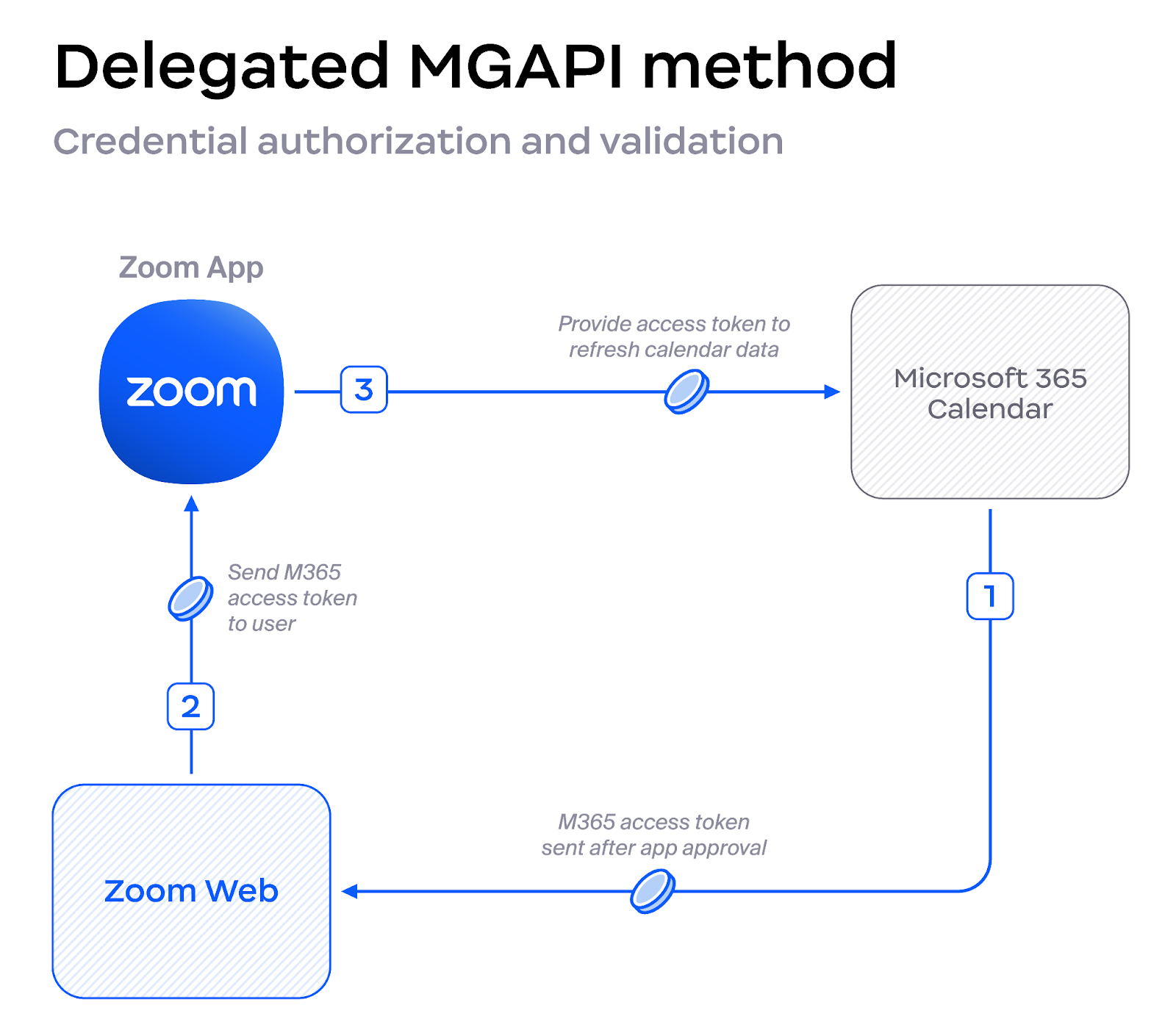
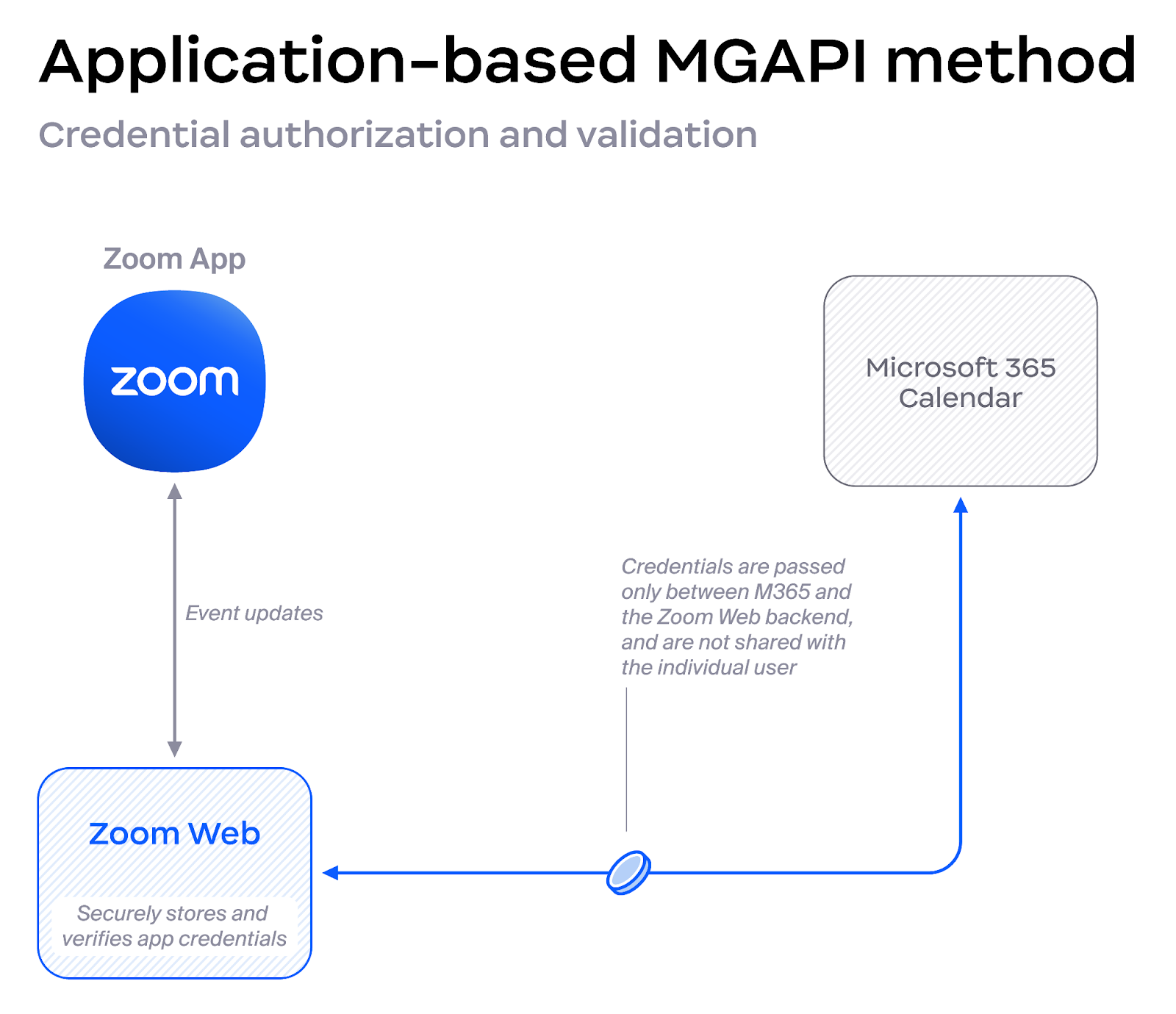
Các sơ đồ sau đây Hiển thị các phương pháp Delegated và dựa trên ứng dụng với thông tin xác thực đang được truyền tải.
Phương pháp Delegated, mặc dù cung cấp quyền ủy quyền, vẫn gửi thông tin xác thực đến ứng dụng Zoom.
Một phương pháp có khả năng mở rộng hơn, ủy quyền dựa trên ứng dụng, ngăn thông tin xác thực hoặc mã thông báo của người dùng đi trực tiếp đến ứng dụng Zoom.
### Bảo mật và xử lý dữ liệu
Dịch vụ Lịch Web Zoom lưu trữ các đối tượng cần thiết để xác thực nhà cung cấp lịch của từng người dùng. Điều này có nghĩa là Zoom lưu trữ mã thông báo làm mới khi các tổ chức sử dụng OAuth để kết nối Outlook hoặc Lịch Google với Dịch vụ Zoom. Điều này cũng có nghĩa là, đối với các tổ chức sử dụng xác thực Cơ bản vào Exchange On-Premises, Zoom lưu trữ Tên người dùng và mật khẩu của tài khoản.
| Sự kiện đã Đồng bộ |
| ------------------------------- |
| `người dự thính bị bỏ qua` |
| `Mô tả` |
| `Tên hiển thị` (người dự thính) |
| `email` (người dự thính) |
| `Vị trí làm việc cố định` |
| `iCalUID` |
| `Vị trí` |
| `Tên hiển thị` (người tổ chức) |
| `email` (người tổ chức) |
| `Tóm tắt` |
| `đề xuất thời gian` |
| `Đã bật vị trí làm việc` |
Khi Đồng bộ lịch hai chiều được bật, Zoom không giữ lại dữ liệu Sự kiện lịch bên ngoài (từ Microsoft 365 hoặc Lịch Google) trong cơ sở dữ liệu của mình.\
\
Thay vào đó, dịch vụ theo dõi một cửa sổ hoạt động lịch luân phiên 18 tháng (tối đa 6 tháng trong quá khứ và 12 tháng trong tương lai). Nếu có thay đổi xảy ra trong cửa sổ này, Zoom sẽ nhận thông báo thay đổi từ nhà cung cấp lịch và truy xuất dữ liệu Sự kiện đã cập nhật theo yêu cầu để xử lý các bản cập nhật cuộc họp Zoom tương ứng. Sau đó, dịch vụ cuộc họp được thông báo để áp dụng các thay đổi cần thiết.
Quản trị viên có thể Cấu hình Tính năng này ở cấp tài khoản hoặc nhóm người dùng. Tham khảo tài liệu Hỗ trợ của chúng tôi [để biết thêm thông tin.](https://support.zoom.us/hc/en-us/articles/8522918261645-Enabling-bi-directional-calendar-sync) .
#### Các token và thông tin xác thực được lưu trữ được bảo vệ như thế nào?
Các mã thông báo và thông tin đăng nhập được lưu trữ được mã hóa khi lưu trữ bằng mã hóa 256-bit Tiêu chuẩn mã hóa nâng cao (AES)-GCM. Dữ liệu này được coi là nội dung của khách hàng và chịu sự điều chỉnh theo các chính sách và tiêu chuẩn kiểm soát truy cập của Zoom. Các biện pháp này được đánh giá bởi các công ty kiểm toán độc lập như được chỉ ra trong các chứng nhận và cam kết về bảo mật của chúng tôi, chẳng hạn như SOC 2. Truy cập đặc quyền vào dữ liệu và hệ thống hạ tầng được ghi nhật ký, giám sát và kiểm soát bằng xác thực đa yếu tố và các kiểm soát truy cập theo nguyên tắc Quyền tối thiểu.
#### Lưu lượng truy cập giữa các ứng dụng và nhà cung cấp lịch được bảo vệ như thế nào?
Trao đổi giữa các nhà cung cấp lịch và bất kỳ phần mềm Zoom nào — ứng dụng Zoom trên máy tính để bàn/di động, Dịch vụ lịch web Zoom, các công cụ đang lên lịch và Trình kết nối API — đều được mã hóa khi truyền bằng TLS 1.2.
#### Mã thông báo OAuth có hiệu lực trong bao lâu?
Zoom sẽ yêu cầu các token truy cập hết hạn sau 1 giờ và các token làm mới hết hạn sau 90 ngày, nhưng các nhà cung cấp lịch có thể cung cấp token với các giới hạn khác. Hãy làm theo hướng dẫn của nhà cung cấp nếu bạn cần sửa đổi các giá trị mặc định.
#### Tôi có thể thu hồi mã thông báo OAuth hoặc thông tin xác thực không?
Các quản trị viên Zoom có thể Chọn xóa tích hợp lịch khỏi một Tài khoản Zoom duy nhất bất kỳ lúc nào, điều này sẽ ngăn chức năng lịch của người dùng hoạt động. Xóa ngay bất kỳ mã thông báo hoặc thông tin xác thực nào đã lưu cho người dùng đó.
Quản trị viên Microsoft 365 có thể xóa quyền Truy cập lịch của Zoom khỏi tất cả tài khoản người dùng bằng cách xóa ứng dụng Zoom trong cổng thông tin Ứng dụng Doanh nghiệp lớn Entra ID, và quản trị viên không gian làm việc Google có thể thu hồi quyền Truy cập bằng cách sử dụng Bảng điều khiển nền tảng đám mây Google.
#### Tôi có thể giới hạn khả năng của Zoom ghi dữ liệu lịch hoặc người liên hệ cho một nhà cung cấp không?
Sau khi cấu hình ban đầu, quản trị viên Zoom có thể Chọn giữa quyền Chỉ đọc và Đọc/Ghi cho cả lịch và danh bạ khi Kết nối thông qua các phương thức Microsoft 365. Quản trị viên cũng có thể giới hạn các tích hợp Google không gian làm việc cho lịch của người dùng.
### Đang xác thực quyền Entra ID
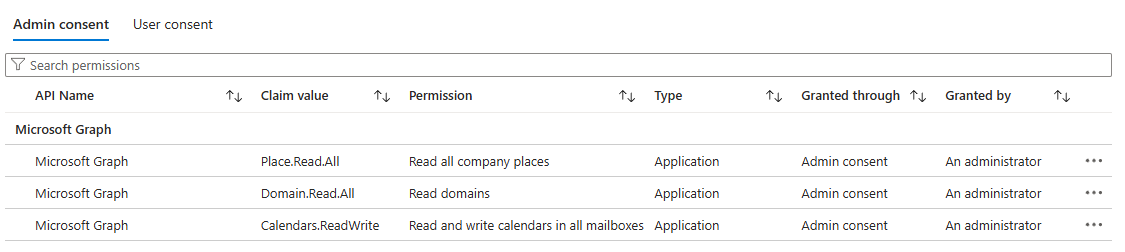
#### Xác thực ID ứng dụng và phạm vi của phương thức Quyền ứng dụng MGAPI cho phòng hội nghị
Nếu bạn đang sử dụng phương thức Quyền ứng dụng cho Zoom Rooms hoặc các phòng hội nghị của bên thứ ba, hãy xác thực quyền bằng các bước sau:
1. Đăng nhập vào cổng Azure bằng tài khoản quản trị viên Microsoft 365.
2. Nhấp vào nút **Microsoft** **Entra ID** biểu trưng.
3. Đi đến **Ứng dụng Doanh nghiệp lớn**.
4. Theo mặc định, **Tất cả ứng dụng** Hiển thị trong bảng dữ liệu tương tác.
5. Nhấp vào nút **Zoom** ứng dụng với ID ứng dụng *f56e91e5-5a82-452f-b435-d4d78aeaf064*.
6. Nhấp vào nút **Bảo mật** menu thả xuống và Chọn **Quyền**.
7. Xác thực *Sự đồng ý của quản trị viên* thẻ khớp với màn hình ở đây:
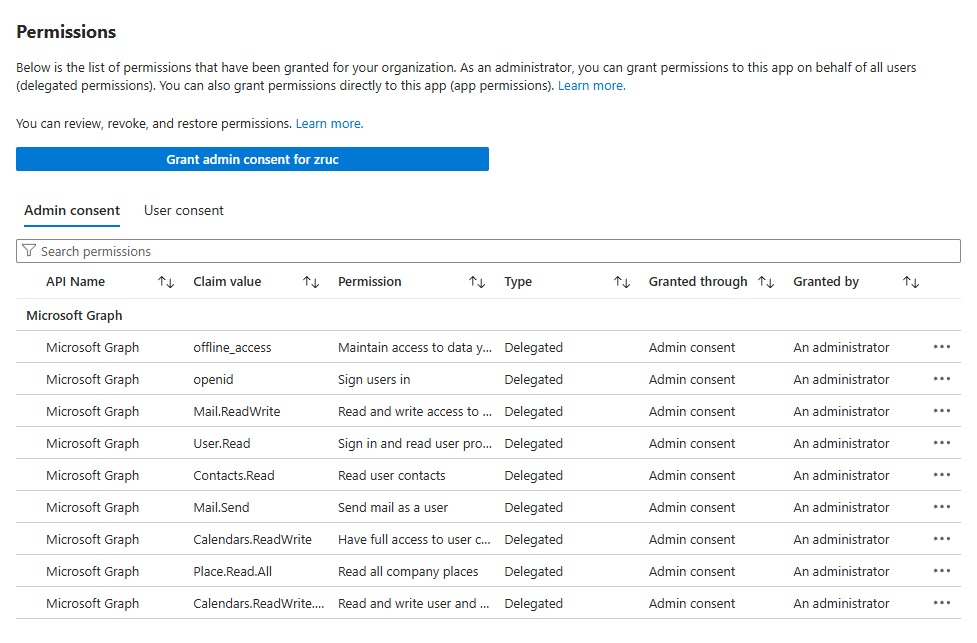
#### Xác thực ID ứng dụng và phạm vi của phương thức MGAPI Full Delegate cho phòng hội nghị hoặc Zoom Rooms
Nếu bạn đang sử dụng phương pháp Full Delegate cho Zoom Rooms hoặc phòng hội nghị của bên thứ ba, hãy xác minh quyền bằng các bước sau:
1. Đăng nhập vào cổng Azure bằng tài khoản quản trị viên Microsoft 365.
2. Nhấp vào nút **Microsoft** **Entra ID** biểu trưng.
3. Đi đến **Ứng dụng Doanh nghiệp lớn**.
4. Theo mặc định, **Tất cả ứng dụng** Hiển thị trong bảng dữ liệu tương tác.
5. Nhấp vào nút **Zoom** ứng dụng với ID ứng dụng *a651cfda-cbdd-4a39-bd03-fa829c3c1b29*.
6. Nhấp vào nút **Bảo mật** menu thả xuống và Chọn **Quyền**.
7. Xác thực *Sự đồng ý của quản trị viên* thẻ khớp với màn hình ở đây:\\\\
#### Xác thực ID và phạm vi của Quyền ứng dụng lịch cá nhân
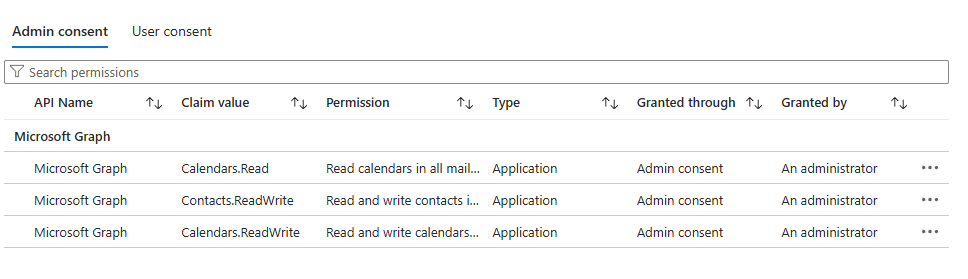
Nếu bạn đang sử dụng phương pháp Quyền ứng dụng cho lịch cá nhân, hãy xác thực các quyền bằng các bước sau:
1. Đăng nhập vào cổng Azure bằng tài khoản quản trị viên Microsoft 365.
2. Nhấp vào **Microsoft Entra ID** biểu trưng.
3. Đi tới **Ứng dụng Doanh nghiệp lớn**.
4. Theo mặc định, **Tất cả ứng dụng** Hiển thị trong bảng dữ liệu tương tác.
5. Nhấp vào **Zoom** ứng dụng với ID ứng dụng *f46ceaed-fb2d-4694-803b-6341837f0ed2*.
6. Nhấp vào **Bảo mật** menu thả xuống và Chọn **Quyền**.
7. Xác thực *Sự đồng ý của quản trị viên* thẻ khớp với màn hình ở đây:
#### Xác thực ID và phạm vi của ứng dụng OAuth lịch cá nhân
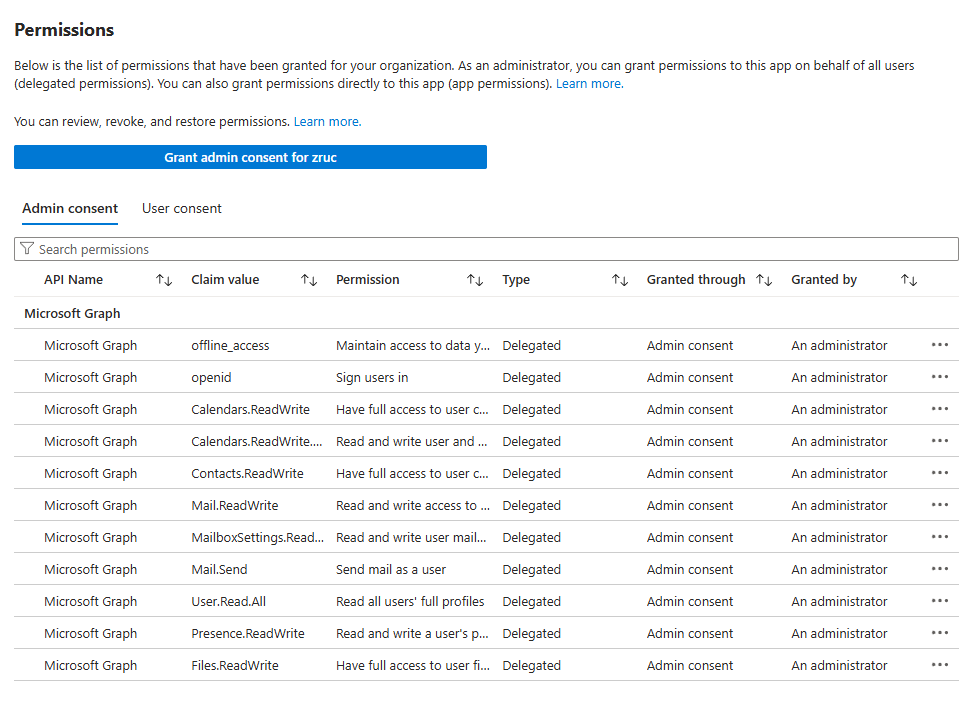
Nếu bạn đã sử dụng phương thức Thành phần tích hợp OAuth cho người dùng của mình, còn được gọi là Quyền được ủy quyền, hãy xác thực các quyền bằng các bước sau:
1. Đăng nhập vào cổng Azure bằng tài khoản quản trị viên Microsoft 365.
2. Nhấp vào nút **Microsoft Entra ID** biểu trưng.
3. Đi đến **Ứng dụng Doanh nghiệp lớn**.
4. Theo mặc định, **Tất cả ứng dụng** Hiển thị trong bảng dữ liệu tương tác.
5. Nhấp vào nút **Zoom** ứng dụng với ID ứng dụng *fc108d3f-543d-4374-bbff-c7c51f651fe5*.
6. Nhấp vào nút **Bảo mật** menu thả xuống và Chọn **Quyền**.
7. Xác thực *Sự đồng ý của quản trị viên* thẻ khớp với màn hình ở đây:
---
# Agent Instructions
This documentation is published with GitBook. GitBook is the documentation platform designed so that both humans and AI agents can read, navigate, and reason over technical content effectively. Learn more at gitbook.com.
## Querying This Documentation
If you need additional information that is not directly available in this page, you can query the documentation dynamically by asking a question.
Perform an HTTP GET request on the current page URL with the `ask` query parameter, and the optional `goal` query parameter:
```
GET https://library.zoom.com/technical-library/vi/goc-quan-tri-vien/third-party-integrations/zoom-and-microsoft-integration-and-deployment-field-guide/getting-started-with-microsoft-and-zoom-workplace-deployments.md?ask=&goal=
```
`ask` is the immediate question: it should be specific, self-contained, and written in natural language.
`goal` is optional and describes the broader end goal you are ultimately trying to accomplish on behalf of the user. GitBook uses it to tailor the answer towards what is most useful for that goal.
The response will contain a direct answer to the question and relevant excerpts and sources from the documentation.
Use this mechanism when the answer is not explicitly present in the current page, you need clarification or additional context, or you want to retrieve related documentation sections.