> For the complete documentation index, see [llms.txt](https://library.zoom.com/llms.txt). Markdown versions of documentation pages are available by appending `.md` to page URLs; this page is available as [Markdown](https://library.zoom.com/technical-library/vi/goc-quan-tri-vien/third-party-integrations/microsoft-365-calendaring-field-guide/validating-the-entra-id-permissions-and-scopes.md).
# Xác thực quyền và phạm vi Entra ID
Khách hàng tích hợp lịch của họ với Dịch vụ Zoom được khuyến khích xác minh quyền Entra ID cho ID ứng dụng của từng phương thức Thành phần tích hợp.
quản trị viên có thể xác nhận rằng tất cả Quyền API của ứng dụng đã được cấp bằng cách xem lại Quyền của ứng dụng trong cổng thông tin Entra ID.
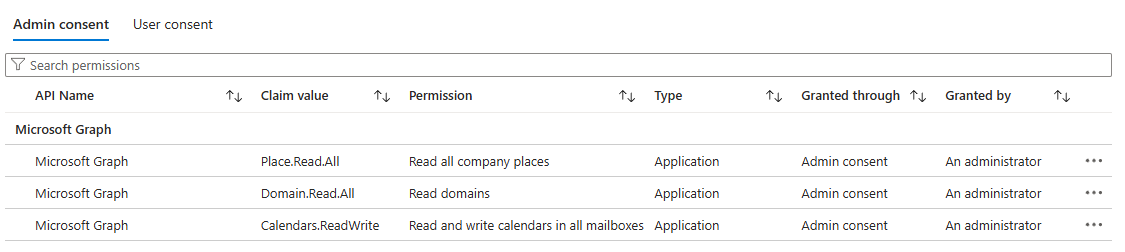
### Xác thực ID ứng dụng và phạm vi của phương thức Quyền ứng dụng MGAPI cho phòng hội nghị
Nếu bạn đang sử dụng phương thức Quyền ứng dụng cho Zoom Rooms hoặc các phòng hội nghị của bên thứ ba, hãy xác thực quyền bằng các bước sau:
1. Đăng nhập vào cổng Azure bằng tài khoản quản trị viên Microsoft 365.
2. Nhấp vào nút **Microsoft** **Entra ID** biểu trưng.
3. Đi đến **Ứng dụng Doanh nghiệp lớn**.
4. Theo mặc định, **Tất cả ứng dụng** Hiển thị trong bảng dữ liệu tương tác.
5. Nhấp vào nút **Zoom** ứng dụng với ID ứng dụng *f56e91e5-5a82-452f-b435-d4d78aeaf064*.
6. Nhấp vào nút **Bảo mật** menu thả xuống và Chọn **Quyền**.
7. Xác thực *Sự đồng ý của quản trị viên* thẻ khớp với màn hình ở đây:
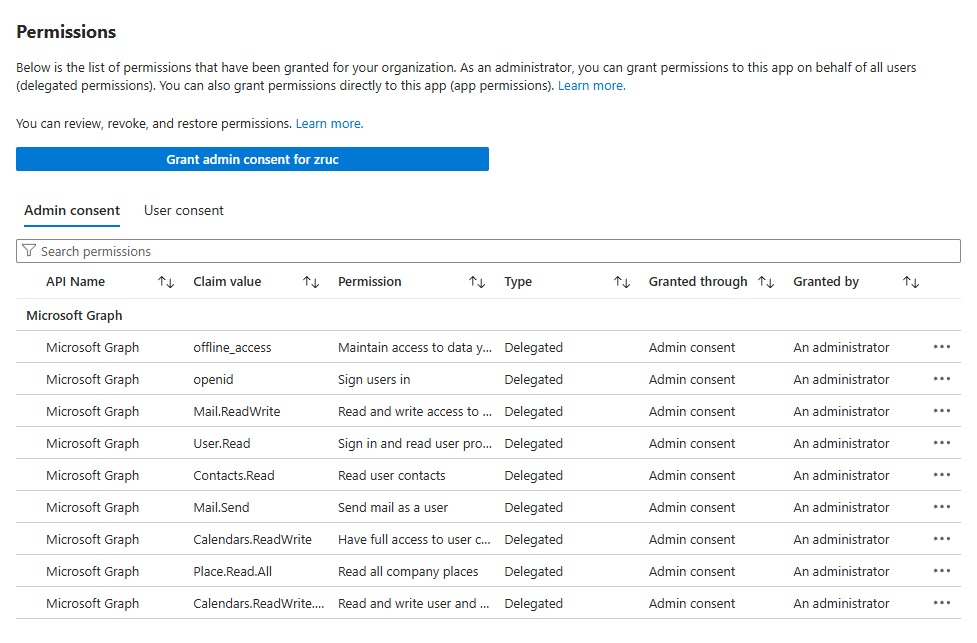
### Xác thực ID ứng dụng và phạm vi của phương thức MGAPI Full Delegate cho phòng hội nghị hoặc Zoom Rooms
Nếu bạn đang sử dụng phương pháp Full Delegate cho Zoom Rooms hoặc phòng hội nghị của bên thứ ba, hãy xác minh quyền bằng các bước sau:
1. Đăng nhập vào cổng Azure bằng tài khoản quản trị viên Microsoft 365.
2. Nhấp vào nút **Microsoft** **Entra ID** biểu trưng.
3. Đi đến **Ứng dụng Doanh nghiệp lớn**.
4. Theo mặc định, **Tất cả ứng dụng** Hiển thị trong bảng dữ liệu tương tác.
5. Nhấp vào nút **Zoom** ứng dụng với ID ứng dụng *a651cfda-cbdd-4a39-bd03-fa829c3c1b29*.
6. Nhấp vào nút **Bảo mật** menu thả xuống và Chọn **Quyền**.
7. Xác thực *Sự đồng ý của quản trị viên* thẻ khớp với màn hình ở đây:\\\\
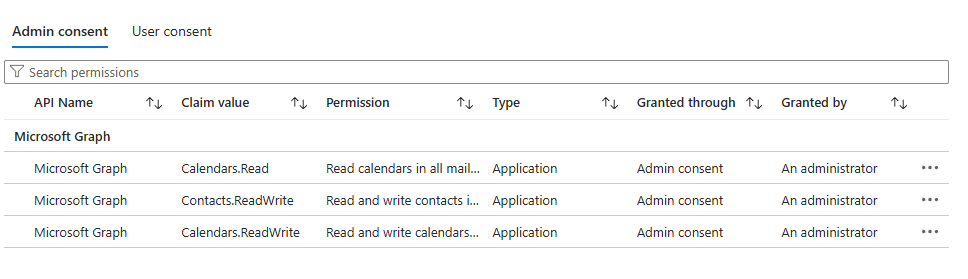
### Xác thực ID và phạm vi của Quyền ứng dụng lịch cá nhân
Nếu bạn đang sử dụng phương pháp Quyền ứng dụng cho lịch cá nhân, hãy xác thực các quyền bằng các bước sau:
1. Đăng nhập vào cổng Azure bằng tài khoản quản trị viên Microsoft 365.
2. Nhấp vào **Microsoft Entra ID** biểu trưng.
3. Đi tới **Ứng dụng Doanh nghiệp lớn**.
4. Theo mặc định, **Tất cả ứng dụng** Hiển thị trong bảng dữ liệu tương tác.
5. Nhấp vào **Zoom** ứng dụng với ID ứng dụng *f46ceaed-fb2d-4694-803b-6341837f0ed2*.
6. Nhấp vào **Bảo mật** menu thả xuống và Chọn **Quyền**.
7. Xác thực *Sự đồng ý của quản trị viên* thẻ khớp với màn hình ở đây:
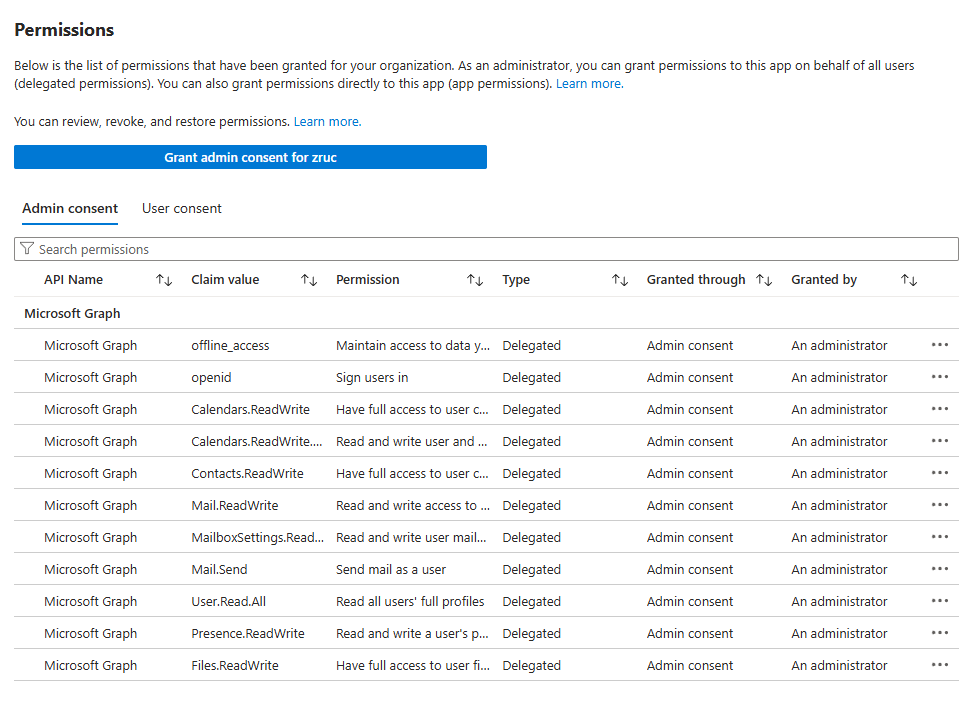
### Xác thực ID và phạm vi của ứng dụng OAuth lịch cá nhân
Nếu bạn đã sử dụng phương thức Thành phần tích hợp OAuth cho người dùng của mình, còn được gọi là Quyền được ủy quyền, hãy xác thực các quyền bằng các bước sau:
1. Đăng nhập vào cổng Azure bằng tài khoản quản trị viên Microsoft 365.
2. Nhấp vào nút **Microsoft Entra ID** biểu trưng.
3. Đi đến **Ứng dụng Doanh nghiệp lớn**.
4. Theo mặc định, **Tất cả ứng dụng** Hiển thị trong bảng dữ liệu tương tác.
5. Nhấp vào nút **Zoom** ứng dụng với ID ứng dụng *fc108d3f-543d-4374-bbff-c7c51f651fe5*.
6. Nhấp vào nút **Bảo mật** menu thả xuống và Chọn **Quyền**.
7. Xác thực *Sự đồng ý của quản trị viên* thẻ khớp với màn hình ở đây:
### Thu hồi Quyền Entra ID
Sử dụng các phương thức giống như được mô tả trong các bước xác thực ở trên, bạn có thể **thu hồi** Quyền cho Zoom Apps, nếu cần. Như đã đề cập trong phần Cấu hình Cài đặt chấp thuận của người dùng lịch và người liên hệ trên Cổng thông tin web của Zoom, phương thức Quyền ứng dụng để tích hợp Dịch vụ Zoom và Microsoft 365 có thể cung cấp mức Quyền cao hơn mức mà Tổ chức của bạn cảm thấy thoải mái.
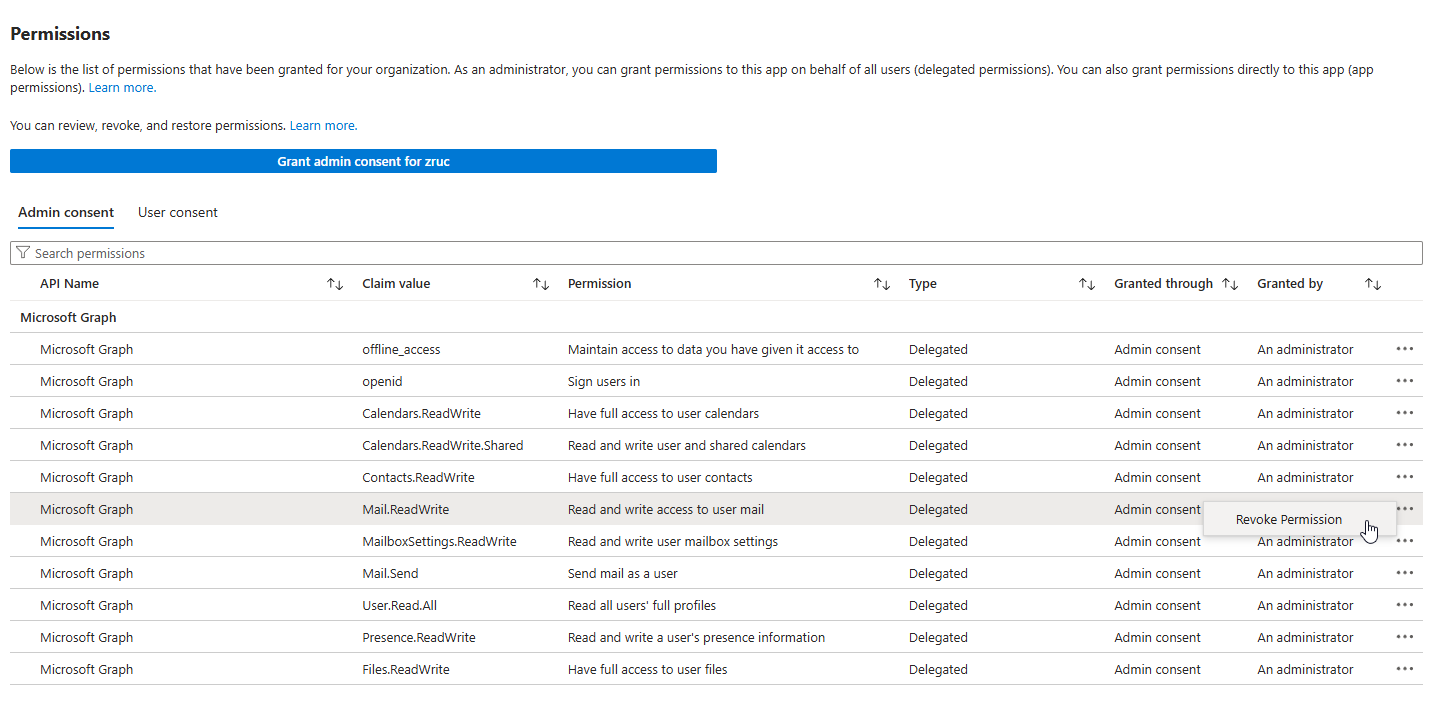
Chỉ cần quay lại Entra ID và màn hình Quyền ứng dụng Doanh nghiệp lớn, bạn có thể nhấp vào **biểu tượng dấu ba chấm** của chức năng API bạn muốn thu hồi và Chọn **Thu hồi Quyền**.
---
# Agent Instructions
This documentation is published with GitBook. GitBook is the documentation platform designed so that both humans and AI agents can read, navigate, and reason over technical content effectively. Learn more at gitbook.com.
## Querying This Documentation
If you need additional information that is not directly available in this page, you can query the documentation dynamically by asking a question.
Perform an HTTP GET request on the current page URL with the `ask` query parameter, and the optional `goal` query parameter:
```
GET https://library.zoom.com/technical-library/vi/goc-quan-tri-vien/third-party-integrations/microsoft-365-calendaring-field-guide/validating-the-entra-id-permissions-and-scopes.md?ask=&goal=
```
`ask` is the immediate question: it should be specific, self-contained, and written in natural language.
`goal` is optional and describes the broader end goal you are ultimately trying to accomplish on behalf of the user. GitBook uses it to tailor the answer towards what is most useful for that goal.
The response will contain a direct answer to the question and relevant excerpts and sources from the documentation.
Use this mechanism when the answer is not explicitly present in the current page, you need clarification or additional context, or you want to retrieve related documentation sections.