> For the complete documentation index, see [llms.txt](https://library.zoom.com/llms.txt). Markdown versions of documentation pages are available by appending `.md` to page URLs; this page is available as [Markdown](https://library.zoom.com/technical-library/vi/goc-quan-tri-vien/third-party-integrations/integrating-zoom-with-microsoft-teams/zooms-in-app-integration-for-microsoft-teams.md).
# Thành phần tích hợp trong ứng dụng của Zoom dành cho Microsoft Teams
Phần này cung cấp cái nhìn tổng quan về Thành phần tích hợp trong ứng dụng của Zoom cho Microsoft Teams, bao gồm chức năng Thành phần tích hợp cho Zoom Meetings, Zoom Phone và Zoom Whiteboard. Mỗi chức năng trong số này được mô tả trong các phần sau, bao gồm mô tả ngắn về trải nghiệm quản trị viên và người dùng.
### Cách hoạt động
#### Thành phần tích hợp Teams thực hiện hầu hết các chức năng nguyên bản trong ứng dụng Teams và mở ứng dụng Zoom khi cần thiết
Hầu hết chức năng của Thành phần tích hợp trong ứng dụng của Zoom cho Microsoft Teams được thực hiện nguyên bản ngay trong ứng dụng khách Teams, và sử dụng API của Zoom qua kết nối TLS khi cần. Tuy nhiên, do các giới hạn kỹ thuật của các thành phần tích hợp trong ứng dụng, một số tác vụ yêu cầu ứng dụng Zoom để hoàn tất yêu cầu. Các tình huống này được định nghĩa trong hai phần sau.
#### Các tính năng Đang rảnh nguyên bản trong ứng dụng Teams
Zoom Meetings
Xem các Zoom Meetings sắp tới
Lên lịch một cuộc họp Zoom
Chia sẻ một cuộc họp vào cuộc trò chuyện
Zoom Whiteboard
Chia sẻ một bảng trắng hiện có
*Yêu cầu ứng dụng Zoom để thực hiện
Zoom Phone
Quay số hoặc trả lời cuộc gọi*
Xem lịch sử cuộc gọi
Gửi và nhận SMS
Ghi cuộc gọi
Truy cập các cuộc gọi đã ghi và bản chép lời
Tạm giữ cuộc gọi
Truy cập thư thoại
Đọc bản chép lời thư thoại
#### Các tính năng yêu cầu sử dụng ứng dụng Zoom hoặc trình duyệt web
Zoom Meetings
Tham gia cuộc họp (ứng dụng Zoom)
Bắt đầu các cuộc họp đột xuất (ứng dụng Zoom)
Zoom Phone
Thực hiện và nhận cuộc gọi (ứng dụng Zoom)
Zoom Whiteboard
Tạo một bảng trắng mới (trình duyệt web)
Mở một bảng trắng được chia sẻ (trình duyệt web)
### Trải nghiệm của quản trị viên
#### Một quản trị viên phải cài đặt thành phần tích hợp Teams từ Zoom Marketplace *và* Cửa hàng Microsoft AppSource
Để cài đặt và sử dụng thành phần tích hợp trong ứng dụng của Zoom dành cho Microsoft Teams, quản trị viên tài khoản được ủy quyền phải phê duyệt và cài đặt ứng dụng trong cả hai [Zoom Marketplace](https://marketplace.zoom.us/apps/BI00RjkzRFaozN9J5-qQ6w) và [Microsoft AppSource](https://appsource.microsoft.com/en-us/product/office/wa104381441?tab=overview) cửa hàng. Một khi Thành phần tích hợp được cài đặt và phê duyệt ở cả hai địa điểm, người dùng có thể bắt đầu sử dụng ứng dụng.
#### Quản trị viên có thể xác định những tính năng Thành phần tích hợp nào Đang rảnh từ Zoom Marketplace
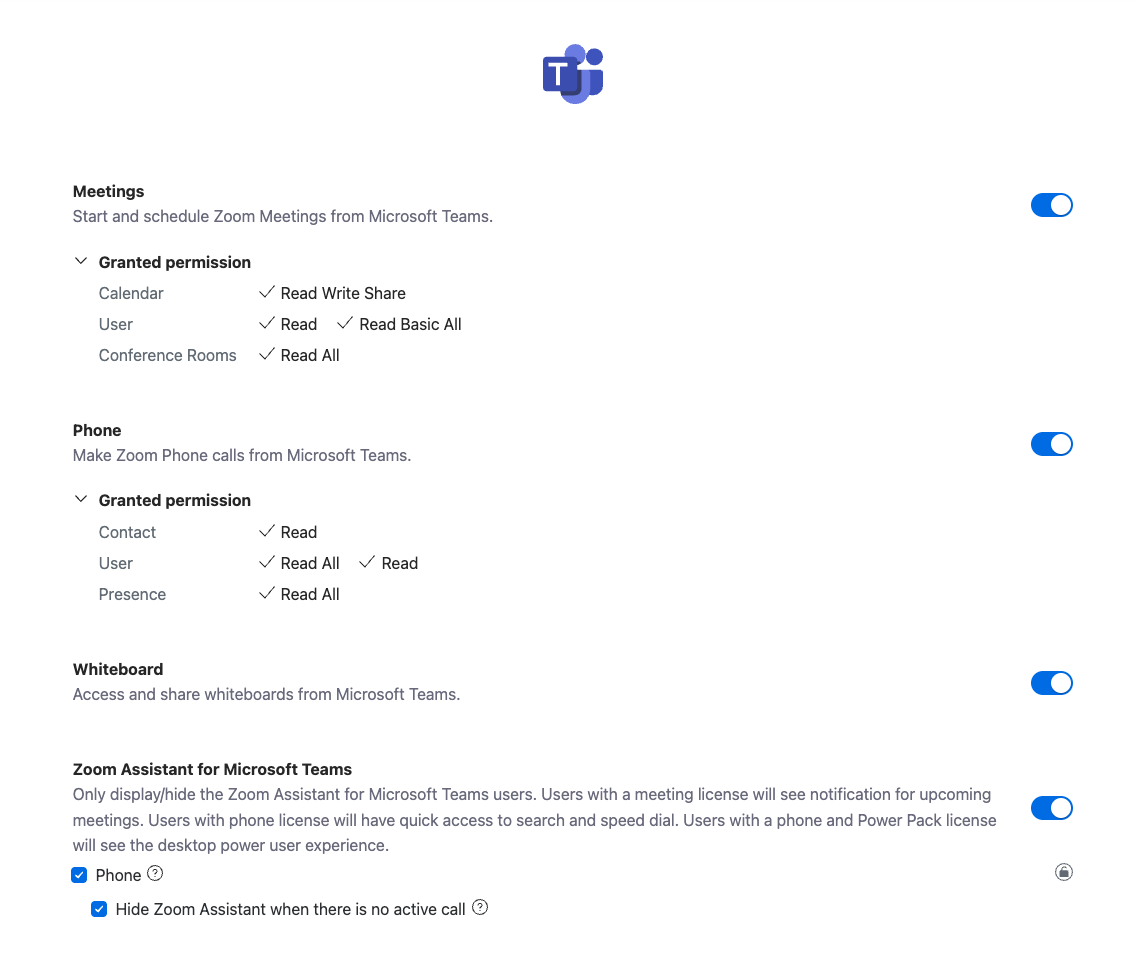
Từ **Cấu hình** menu trong Zoom Marketplace, quản trị viên tài khoản có thể xác định những tính năng Thành phần tích hợp nào được cung cấp cho người dùng trong Microsoft Teams, qua đó cho phép (hoặc hạn chế) truy cập vào các tính năng Zoom Meetings, Zoom Phone hoặc Zoom Whiteboard.
**(Tùy chọn) Thành phần tích hợp Teams yêu cầu Quyền đối với danh bạ và tài nguyên Outlook để đơn giản hóa việc mời người tham dự**
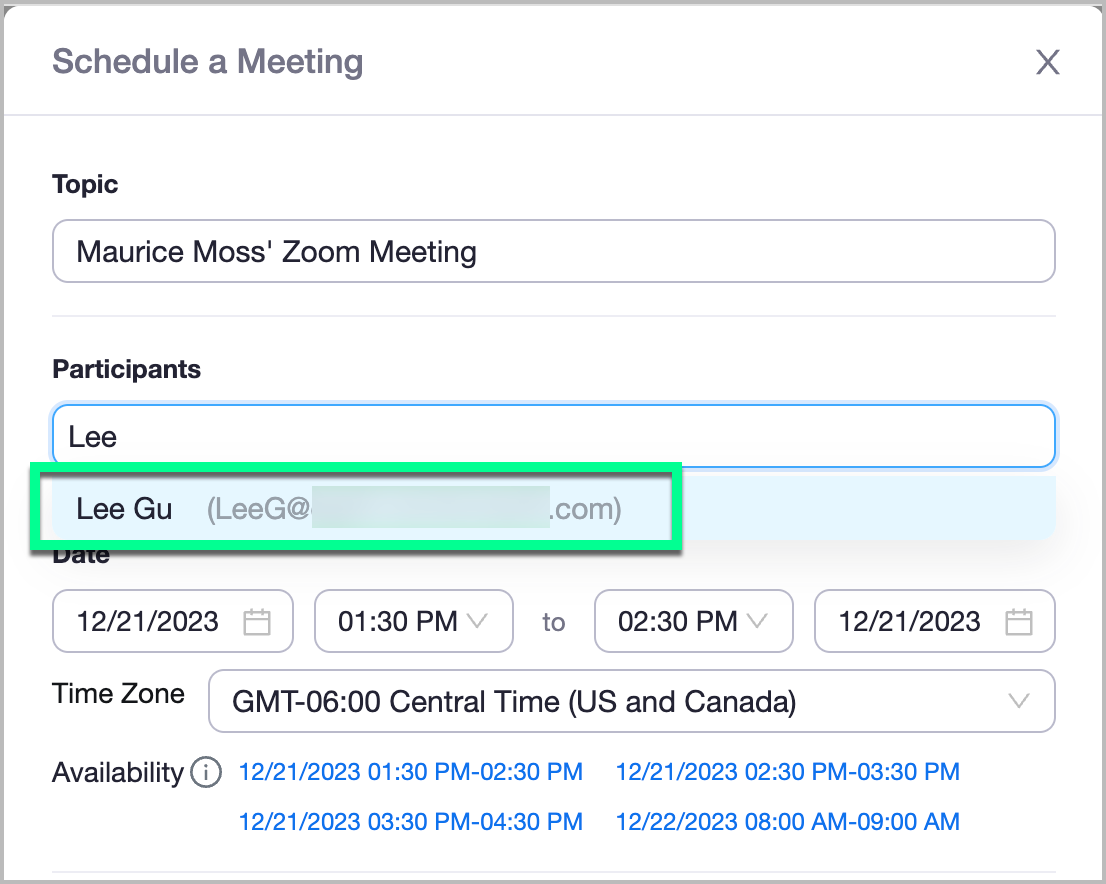
Như một phần của ứng dụng **Cấu hình** menu trong Zoom Marketplace, các quản trị viên tài khoản sẽ được hiển thị với *Tùy chọn* lựa chọn cấp Thành phần tích hợp Truy cập vào danh sách người liên hệ và tài nguyên tài khoản của người dùng (ví dụ: phòng hội nghị, v.v.).
Nếu cài đặt này được bật, khi một người dùng đang lên lịch một cuộc họp Zoom trong ứng dụng Teams, Thành phần tích hợp có thể tự động tra cứu danh bạ người dùng trong giao diện đang lên lịch để đơn giản hóa việc mời người tham dự.
#### Tài nguyên quản trị viên bổ sung
Quản trị viên tài khoản được khuyến khích tham khảo tài liệu Trung tâm hỗ trợ của Zoom cho [Thành phần tích hợp Microsoft Teams](https://support.zoom.com/hc/en/article?id=zm_kb\&sysparm_article=KB0067825). Tài liệu này cung cấp các hướng dẫn và thông tin hữu ích để thực hiện nhiều tác vụ với Thành phần tích hợp, bao gồm thiết lập, ủy quyền và Cài đặt.
### Trải nghiệm người dùng: Chatbot
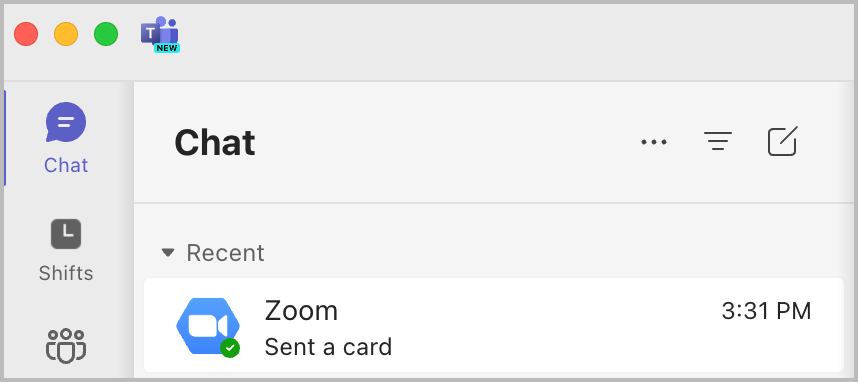
Người dùng đã hoàn tất Thành phần tích hợp có quyền Truy cập vào chatbot Zoom trong ứng dụng khách Teams của họ **cuộc trò chuyện** giao diện. Chatbot này được dùng để hoàn thành các tác vụ liên quan đến Thành phần tích hợp và thông báo cho người dùng về một số thông báo từ Zoom.
#### Người dùng phải phê duyệt thủ công sự hiện diện của chatbot trong mỗi cuộc trò chuyện để sử dụng các tính năng của Thành phần tích hợp
Trước khi chatbot có thể thực hiện bất kỳ chức năng nào trong một cuộc trò chuyện hoặc kênh, người dùng phải Mời chatbot vào cuộc trò chuyện thông qua quy trình sau:
1. Một người dùng mở một cuộc trò chuyện hoặc kênh trong Microsoft Teams.
2. Người dùng mở Thành phần tích hợp Zoom thông qua thanh công cụ phần mở rộng tin nhắn của cuộc trò chuyện.
3. người dùng phải Mời chatbot vào cuộc trò chuyện để hoàn tất tác vụ.
4. người dùng có thể Chọn một trong các hành động của Thành phần tích hợp.\
\\
Quy trình này cấp cho chatbot quyền Truy cập vào ID duy nhất của mỗi cuộc trò chuyện và danh sách Người tham gia, những thứ được dùng để cung cấp thông tin — như chi tiết của một cuộc họp — cho cuộc trò chuyện và những Người tham gia của nó. Nếu chatbot được *không* được Mời vào cuộc trò chuyện, các tính năng riêng cho cuộc trò chuyện của Thành phần tích hợp không thể được dùng.
Người dùng nên biết quy trình này phải được lặp lại và phê duyệt cho **mỗi** cuộc trò chuyện hoặc kênh cụ thể mà Thành phần tích hợp được dùng trong đó. Ví dụ, nếu một người dùng có ý định Lên lịch năm cuộc họp trong năm kênh cuộc trò chuyện khác nhau, người dùng phải Mời chatbot vào mỗi cuộc trò chuyện trước khi đang lên lịch một cuộc họp trong đó.
{% hint style="info" %}
**Lưu ý**
Điều này chỉ áp dụng cho *việc sử dụng chatbot trong một cuộc trò chuyện*. người dùng có thể Tiếp tục sử dụng Thành phần tích hợp và các tính năng khác thông qua giao diện chính của Thành phần tích hợp, qua **Ứng dụng** .
{% endhint %}
#### Người dùng sẽ nhận được tin nhắn trực tiếp từ chatbot cho một số thông báo cuộc họp và bảng trắng
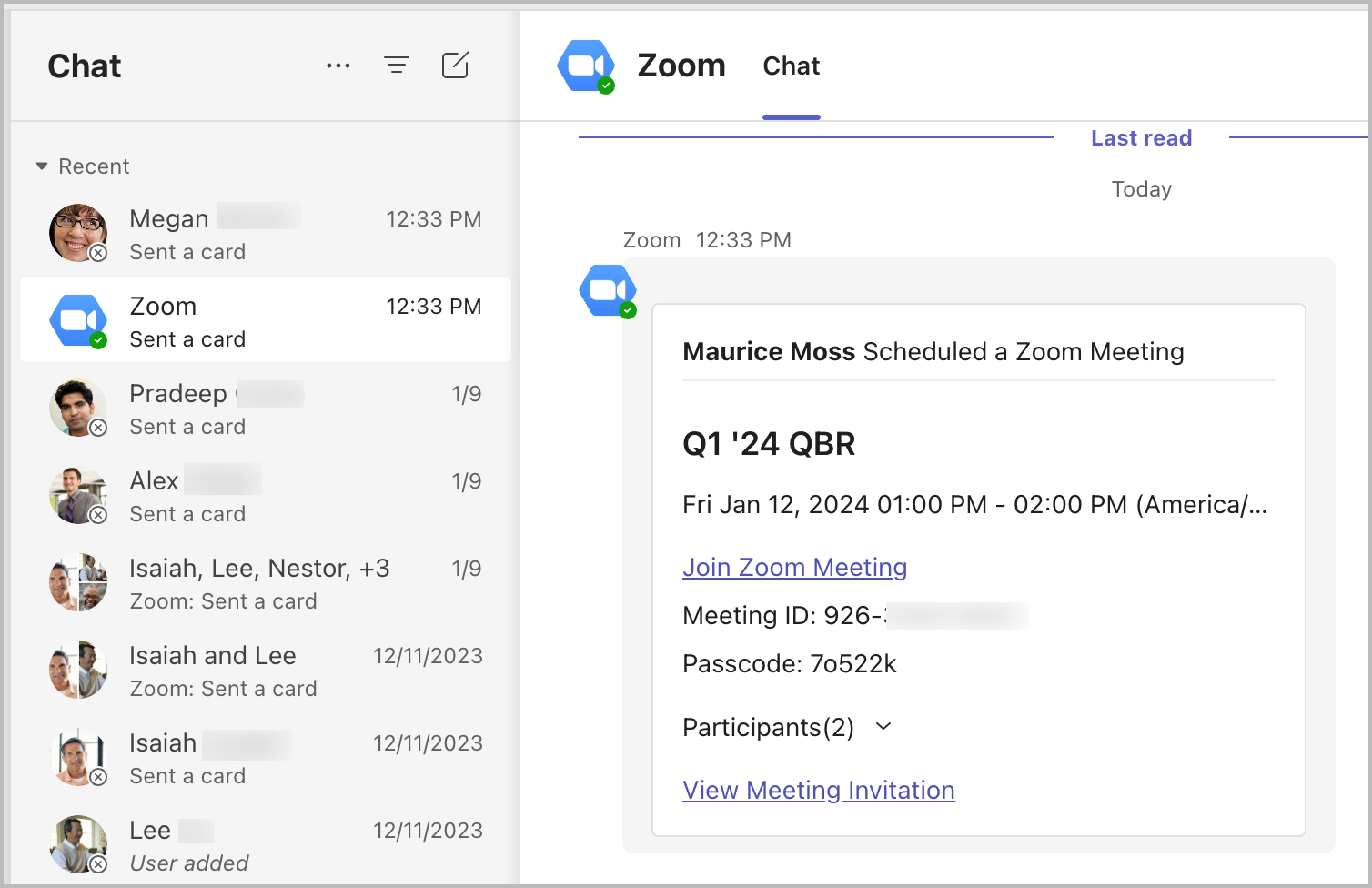
Người dùng sẽ tự động nhận tin nhắn trực tiếp từ chatbot của Thành phần tích hợp khi các sự kiện đáng chú ý từ hệ sinh thái Zoom xảy ra. Cụ thể, người dùng sẽ nhận tin nhắn trực tiếp khi:
* Họ được mời vào một cuộc họp Zoom trong một cuộc trò chuyện hoặc kênh Teams.
* Họ đã lên lịch một cuộc họp Zoom trong một cuộc trò chuyện hoặc kênh Teams.
* Một Zoom Whiteboard được chia sẻ với họ.
* Họ được gắn thẻ trong một bình luận trên bảng trắng.
### Trải nghiệm người dùng: Zoom Meetings
#### Người dùng có thể Lên lịch các cuộc họp sắp tới hoặc đột xuất từ giao diện của Thành phần tích hợp, hoặc trong một kênh cuộc trò chuyện
Người dùng có Thành phần tích hợp được cấu hình sẽ được cung cấp hai tùy chọn để đang lên lịch hoặc khởi tạo các Zoom Meetings đột xuất (ad-hoc) với những người dùng khác. Hai tùy chọn này được nêu trong hai phần sau đây.
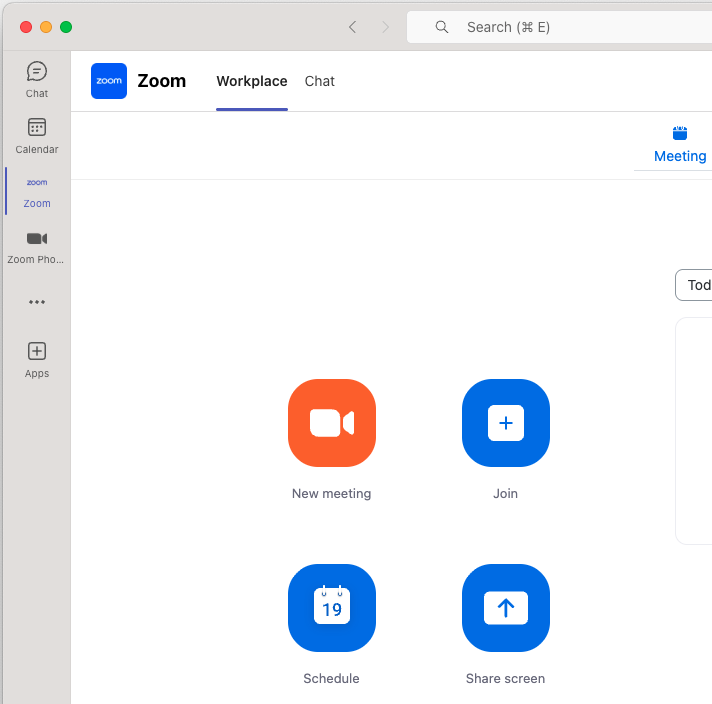
**Đang lên lịch từ giao diện ứng dụng**
| Người dùng có thể mở giao diện Thành phần tích hợp Zoom trong Teams **Ứng dụng** menu. Khi ứng dụng đã mở và người dùng đã được xác thực, người dùng có thể bắt đầu một cuộc họp ngẫu hứng (ad-hoc), Lên lịch một cuộc họp trong tương lai, hoặc chia sẻ màn hình của họ với một cuộc họp bằng ID cuộc họp. |
|
| ----------------------------------------------------------------------------------------------------------------------------------------------------------------------------------------------------------------------------------------------------------------------------------------------------------- | ----------------------------------------------------------------------------------------------------------------------------------------------------------------------------------------------------------------------------- |
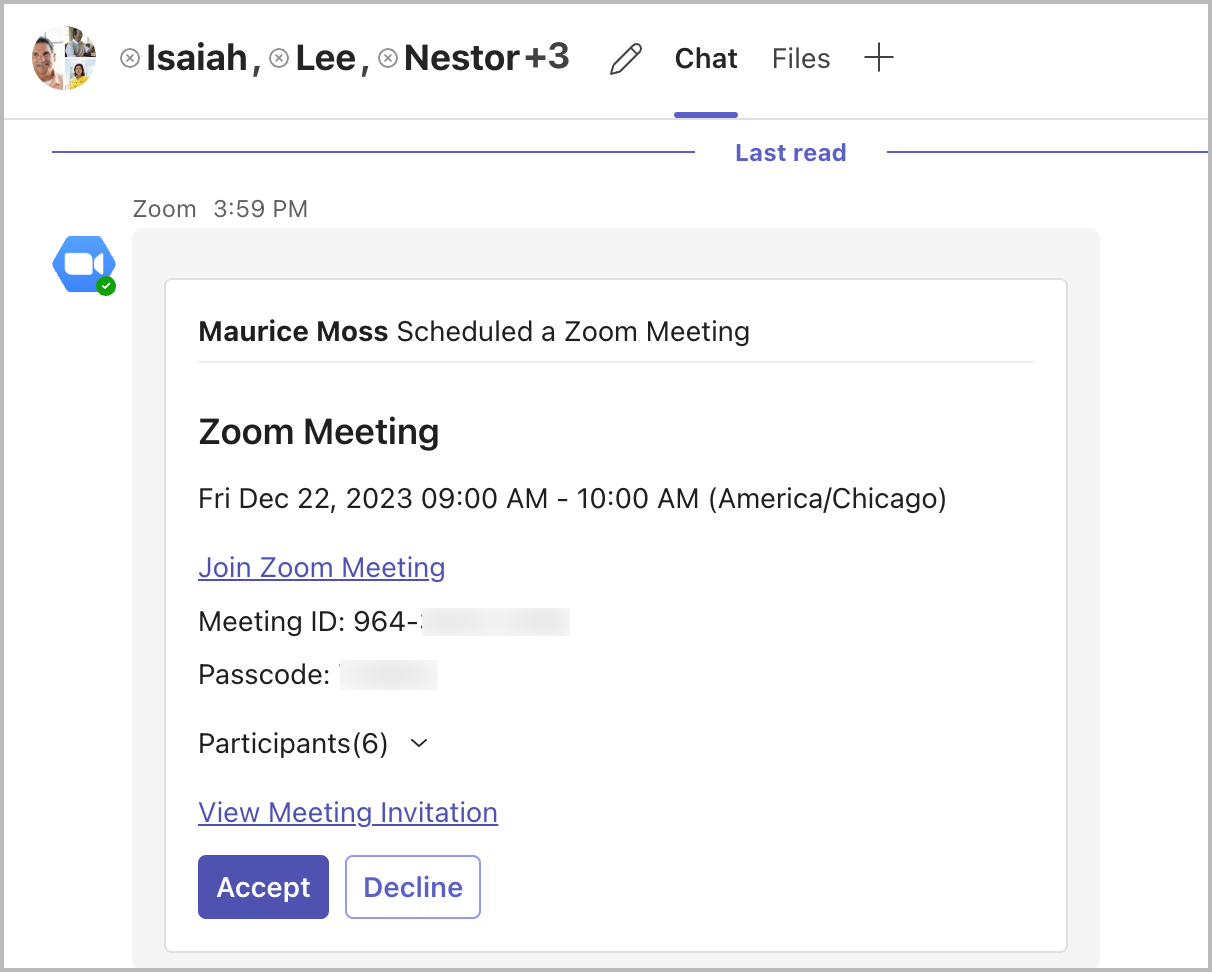
**Đang lên lịch từ một cuộc trò chuyện**
| Người dùng trong cuộc trò chuyện một-đối-một hoặc cuộc trò chuyện nhóm có thể dùng Thành phần tích hợp Zoom để bắt đầu và chia sẻ một cuộc họp ngẫu hứng (ad-hoc) tới Người tham gia cuộc trò chuyện, hoặc Lên lịch một cuộc họp cho một ngày trong tương lai. Khi đang lên lịch hoặc bắt đầu cuộc họp, tất cả người dùng Đang hoạt động trong cuộc trò chuyện sẽ tự động được mời tham dự, và sẽ nhận một thông báo trong cuộc trò chuyện *và* Thông báo email cho Sự kiện. |
|
| ----------------------------------------------------------------------------------------------------------------------------------------------------------------------------------------------------------------------------------------------------------------------------------------------------------------------------------------------------------------------------------------------------------------------------------------------------------------------------- | ------------------------------------------------------------------------------------------------------------------------------------------------------------------------------------------------------------------------------- |
#### Khi Tham gia một cuộc họp Zoom, Teams sẽ tự động mở ứng dụng Zoom
Mặc dù người dùng có thể Tham gia một cuộc họp Zoom *từ* ứng dụng Teams, người dùng không thể Tham gia một cuộc họp Zoom *trong* ứng dụng Teams. Do đó, khi người dùng tham gia một cuộc họp Zoom từ ứng dụng Teams, một trình duyệt internet với URL của cuộc họp sẽ xuất hiện, trình duyệt này sẽ tự động mở ứng dụng Zoom và đưa người dùng vào cuộc họp.
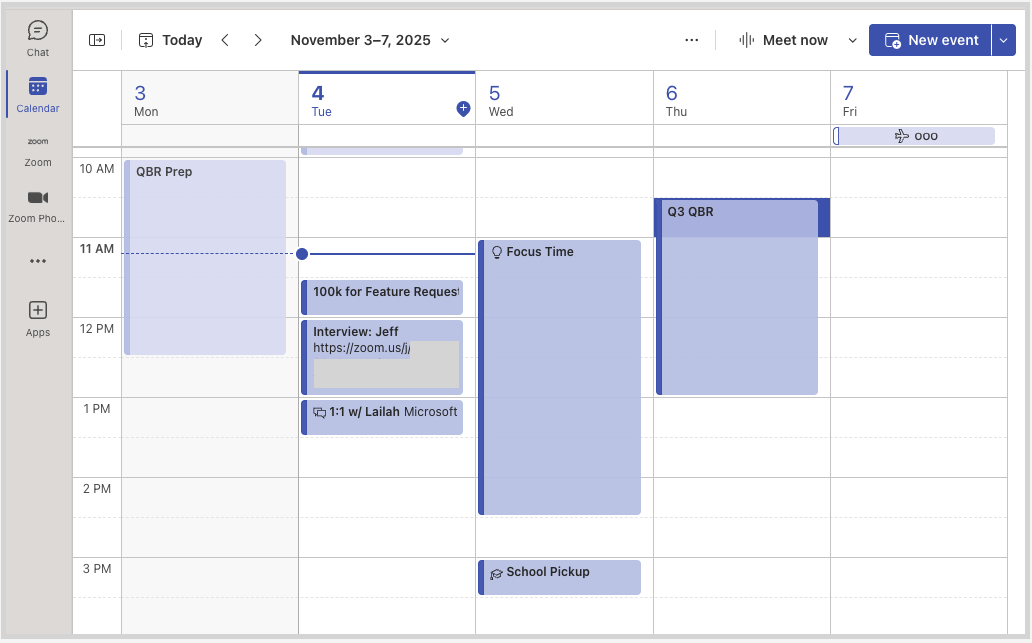
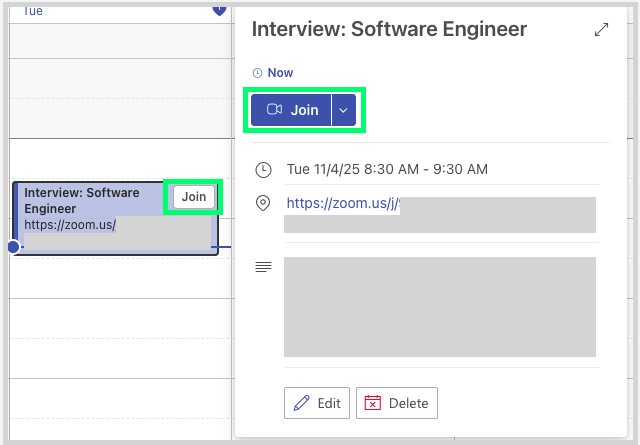
#### Người dùng có Thành phần tích hợp sẽ thấy cả Zoom *và* cuộc họp Teams trên lịch Teams của họ, miễn là Zoom Meetings được lên lịch thông qua Thành phần tích hợp
Người dùng đã hoàn tất Thành phần tích hợp sẽ thấy cả Zoom Meetings và cuộc họp Teams được liệt kê trên lịch Teams và Outlook của họ, miễn là các cuộc họp Zoom được lên lịch bằng Thành phần tích hợp. Điều này mang đến cho người dùng một nơi duy nhất để quản lý tất cả các cuộc họp hằng ngày của họ, với tính khả dụng và khả năng hiển thị nhất quán giữa các ứng dụng Teams và Outlook.
Các hình ảnh sau đây Hiển thị các sự kiện lịch sắp tới của người dùng trong danh sách của Thành phần tích hợp **thẻ Meetings** danh sách, và từ Teams’ **lịch** ứng dụng.
{% hint style="info" %}
**Lưu ý**
Các cuộc họp được lên lịch bên ngoài ứng dụng của Thành phần tích hợp, chẳng hạn như thông qua cổng web hoặc ứng dụng Zoom sẽ không xuất hiện trong lịch Teams trừ khi [Đồng bộ lịch hai chiều](https://support.zoom.com/hc/en/article?id=zm_kb\&sysparm_article=KB0058782) được bật và được cấu hình cho người dùng.
{% endhint %}
### Trải nghiệm người dùng: Zoom Phone
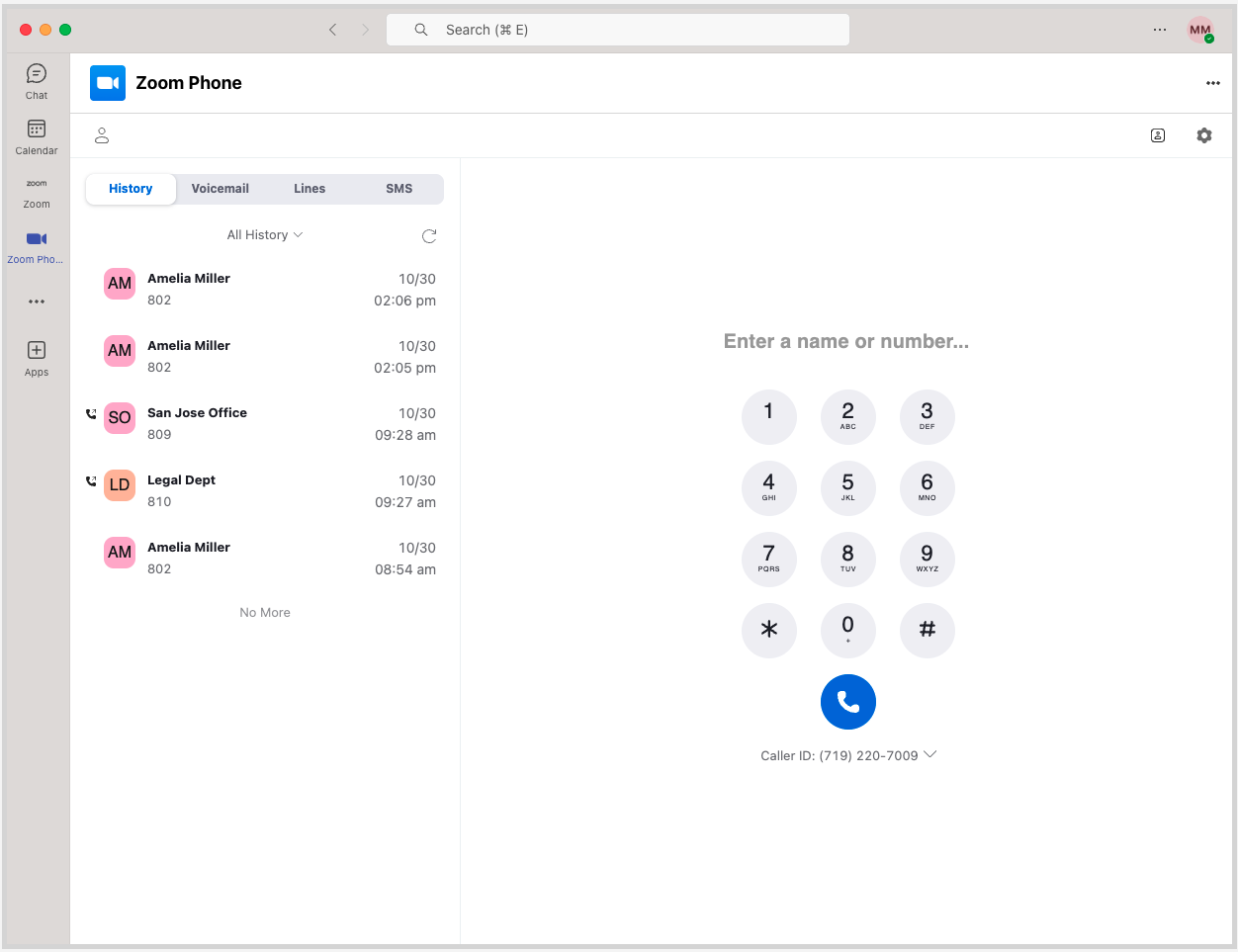
#### Người dùng có giấy phép Zoom Phone có quyền truy cập gốc vào hầu hết các tính năng cốt lõi trong ứng dụng khách Teams
Người dùng được cấp cho Zoom Phone có quyền truy cập gốc trên ứng dụng khách vào hầu hết các tính năng cốt lõi của Zoom Phone thông qua giao diện của Thành phần tích hợp. Để xem danh sách đầy đủ các chức năng gốc của Thành phần tích hợp, hãy tham khảo [mục về chức năng được hỗ trợ](#features-available-natively-within-the-teams-client).
#### ứng dụng Zoom trên máy tính phải đang chạy ở chế độ nền để thực hiện hoặc nhận cuộc gọi Zoom Phone
Do các hạn chế kỹ thuật, Thành phần tích hợp trong ứng dụng dành cho Microsoft Teams của Zoom yêu cầu ứng dụng Zoom chạy ở chế độ nền để người dùng có thể thực hiện hoặc nhận cuộc gọi Zoom Phone. Điều này **không** yêu cầu giao diện ứng dụng Zoom trên máy tính phải mở hoặc ở trạng thái thu nhỏ trong nền; tuy nhiên, các tiến trình cốt lõi của ứng dụng phải đang chạy và người dùng phải có xác thực hồ sơ đang hoạt động (tức là họ không thể đăng xuất).
{% hint style="info" %}
**Lưu ý**
Trong ngữ cảnh này, “chạy ở chế độ nền” ngụ ý rằng ứng dụng Zoom đang chạy hiển thị trong các chương trình như Task Manager hoặc Activity Monitor. Khởi chạy ứng dụng Zoom một cách âm thầm khi khởi động — chẳng hạn như thông qua **zSilentStart** [cài đặt máy khách được quản lý](https://support.zoom.com/hc/en/article?id=zm_kb\&sysparm_article=KB0064484#h_01FW2JNVWMVKJX9A10EV3TRTMB) — được coi là “chạy trong nền,” ngay cả khi người dùng không bao giờ nhìn thấy giao diện chính của ứng dụng Zoom.
{% endhint %}
#### Người dùng có thể tận dụng tối đa Thành phần tích hợp bằng cách kết hợp nó với Trợ lý Zoom
Mặc dù *phần lớn* Chức năng của Zoom Phone được cung cấp nguyên bản trong ứng dụng Teams, thành phần tích hợp này yêu cầu ứng dụng Zoom trên máy tính chạy ở nền để thực hiện hoặc nhận một cuộc gọi Zoom Phone. Để giúp cải thiện trải nghiệm của người dùng, người dùng được khuyến khích sử dụng Trợ lý Zoom: một tiện ích nhẹ, có thể gắn vào dock, cung cấp cho người dùng Truy cập đơn giản, dễ dàng vào các tính năng cốt lõi của Zoom Phone mà không cần giao diện đầy đủ của ứng dụng trên máy tính. Với Trợ lý Zoom ([được mô tả thêm trong tài liệu này](/technical-library/vi/goc-quan-tri-vien/third-party-integrations/integrating-zoom-with-microsoft-teams/the-zoom-assistant.md)), người dùng có thể thực hiện, nhận và trả lời cuộc gọi từ tiện ích trên màn hình, mang lại quy trình làm việc linh hoạt từ bất kỳ chương trình nào, bao gồm cả Teams.
### Trải nghiệm người dùng: Zoom Whiteboard
#### Người dùng có thể chia sẻ bảng trắng Zoom với người dùng qua cuộc trò chuyện, nhưng phải mở trình duyệt để xem hoặc chỉnh sửa bảng trắng
Người dùng có một Thành phần tích hợp đã được cấu hình có thể gửi liên kết đến các bảng trắng Zoom một cách tự nhiên ngay trong cuộc trò chuyện trên Teams, giúp đơn giản hóa quy trình chia sẻ và cộng tác. Tuy nhiên, để người dùng xem hoặc chỉnh sửa bảng trắng, ứng dụng khách Teams phải mở một trình duyệt web để chỉnh sửa từ Cổng thông tin web của Zoom.
{% hint style="info" %}
**Lưu ý**
Người dùng phải xác thực Tài khoản Zoom của họ trong bật lên trình duyệt web trước khi xem hoặc chỉnh sửa bất kỳ Zoom Whiteboard.
{% endhint %}
### Hỗ trợ Thiết bị di động
Thành phần tích hợp của Zoom dành cho Microsoft Teams Đang rảnh trên thiết bị Android và iOS; tuy nhiên, ứng dụng di động cung cấp chức năng hạn chế so với ứng dụng máy tính để bàn.
**Các tính năng Thành phần tích hợp sau đây Đang rảnh nguyên bản trong ứng dụng di động Teams**
Zoom Meetings
Xem các Zoom Meetings sắp tới
Lên lịch một cuộc họp Zoom
Chia sẻ một cuộc họp vào cuộc trò chuyện
Zoom Whiteboard
Chia sẻ bảng trắng hiện có
Zoom Phone
Xem lịch sử cuộc gọi
Truy cập các cuộc gọi đã ghi âm
Truy cập thư thoại
Bản chép thư thoại
Tóm tắt AI và Các bước Tiếp theo
Ưu tiên thư thoại
Xem lịch sử đường dây được chia sẻ
**Các tính năng sau yêu cầu sử dụng ứng dụng di động Zoom hoặc trình duyệt web để hoàn tất tác vụ**
Zoom Meetings
Tham gia cuộc họp
Bắt đầu một cuộc họp ad-hoc
Zoom Whiteboard
Tạo một bảng trắng mới (Mở trong trình duyệt)
Mở một bảng trắng được chia sẻ (Mở trong trình duyệt)
Zoom Phone
Thực hiện và nhận cuộc gọi
Chuyển tiếp/Chuyển hướng cuộc gọi
Xem lịch sử cuộc gọi
Gửi và nhận SMS
Ghi cuộc gọi
Bản chép lời cuộc gọi đã ghi âm
Tạm dừng cuộc gọi
---
# Agent Instructions
This documentation is published with GitBook. GitBook is the documentation platform designed so that both humans and AI agents can read, navigate, and reason over technical content effectively. Learn more at gitbook.com.
## Querying This Documentation
If you need additional information that is not directly available in this page, you can query the documentation dynamically by asking a question.
Perform an HTTP GET request on the current page URL with the `ask` query parameter, and the optional `goal` query parameter:
```
GET https://library.zoom.com/technical-library/vi/goc-quan-tri-vien/third-party-integrations/integrating-zoom-with-microsoft-teams/zooms-in-app-integration-for-microsoft-teams.md?ask=&goal=
```
`ask` is the immediate question: it should be specific, self-contained, and written in natural language.
`goal` is optional and describes the broader end goal you are ultimately trying to accomplish on behalf of the user. GitBook uses it to tailor the answer towards what is most useful for that goal.
The response will contain a direct answer to the question and relevant excerpts and sources from the documentation.
Use this mechanism when the answer is not explicitly present in the current page, you need clarification or additional context, or you want to retrieve related documentation sections.
%20(1).png?alt=media)