Tích hợp nền tảng Zoom với Microsoft Teams
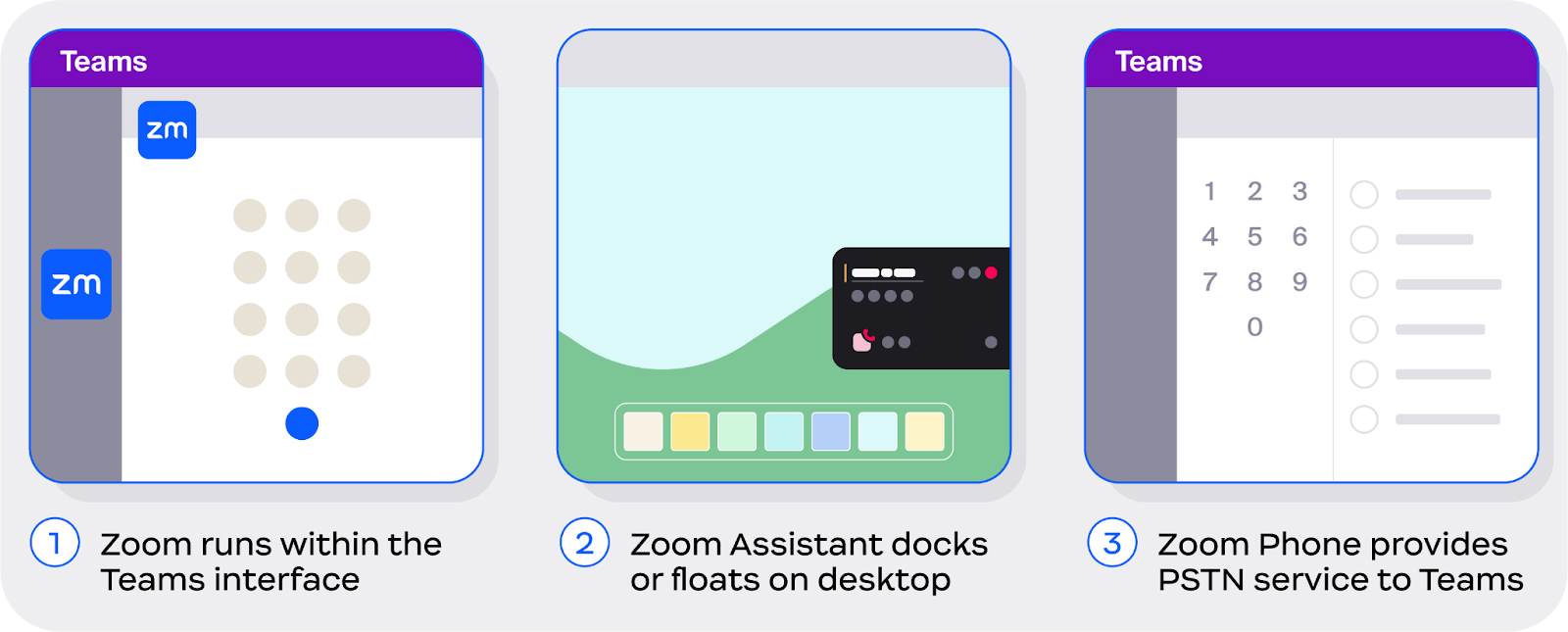
Sau đây là ba cách Zoom cùng tồn tại với Microsoft: một Thành phần tích hợp Teams trong ứng dụng, Trợ lý Zoom và Zoom Phone dành cho Microsoft Teams
Mỗi tùy chọn này được tóm tắt ngắn gọn bên dưới, với các mô tả chi tiết hơn được cung cấp ở phần sau của tài liệu.
Với Thành phần tích hợp trong ứng dụng của Zoom cho Microsoft Teams, người dùng có thể dễ dàng Truy cập Zoom Meetings, Zoom Phone và Zoom Whiteboard trực tiếp trong ứng dụng Teams
Zoom’s in-app Thành phần tích hợp cho Microsoft Teams mang lại cho bạn Truy cập dễ dàng vào các tính năng cốt lõi của Zoom Meetings, Zoom Phone và Zoom Whiteboard trong ứng dụng Teams. Với các menu và giao diện dễ truy cập bổ sung cho các quy trình làm việc hiện có — như được thấy trong hình ảnh sau — bạn có thể thực hiện nhiều tác vụ trong ứng dụng Teams, với phụ thuộc hạn chế vào ứng dụng Zoom trên máy tính.

Các tính năng cốt lõi của Thành phần tích hợp của Zoom dành cho Microsoft Teams bao gồm:
Zoom Meetings
Tham gia Zoom Meetings*
Xem các cuộc họp Zoom sắp tới
Bắt đầu các cuộc họp đột xuất*
Lên lịch một cuộc họp Zoom
Lên lịch một cuộc họp tới một cuộc trò chuyện hoặc kênh
Zoom Whiteboard
Tạo bảng trắng mới
Chia sẻ bảng trắng hiện có
*Yêu cầu ứng dụng Zoom
Zoom Phone
Thực hiện và nhận cuộc gọi*
Xem Lịch sử cuộc gọi
Gửi và nhận SMS
ghi cuộc gọi
Truy cập các cuộc gọi đã ghi và bản chép lời
Giữ cuộc gọi
Truy cập thư thoại
Đọc bản chép lời thư thoại
Xem các đường dây được chia sẻ
Để biết thêm thông tin, xem phần dành riêng cho Thành phần tích hợp Teams.
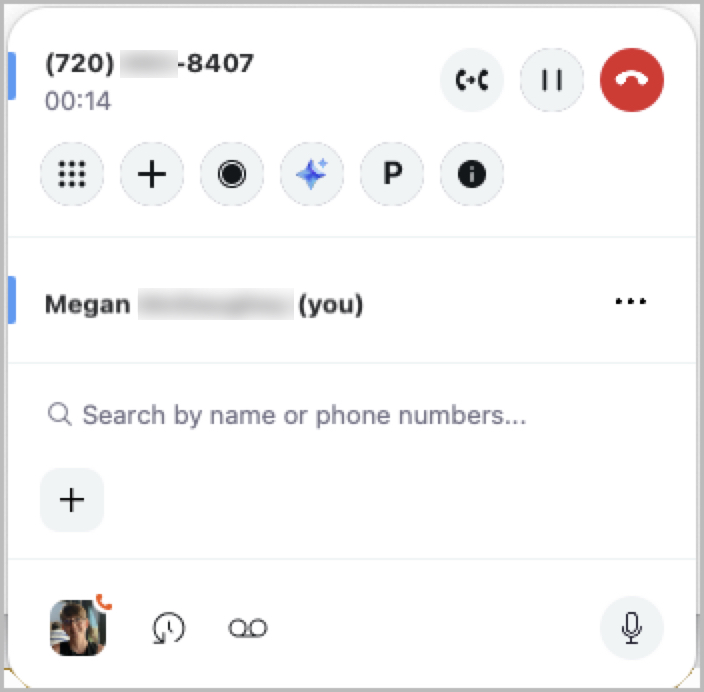
Trợ lý Zoom, mặc dù không phải là một Thành phần tích hợp, là một tiện ích máy tính để bàn nhỏ gọn giúp người dùng dễ dàng Truy cập các chức năng cốt lõi của Zoom Phone từ bất kỳ đâu trên máy tính để bàn
Trợ lý Zoom là một tiện ích nhẹ — không phải là một Thành phần tích hợp — chạy trên màn hình nền của người dùng như một phần mở rộng của ứng dụng Zoom trên máy tính. Với giao diện có thể ghim vào dock, Trợ lý Zoom vẫn ẩn khi không sử dụng, và sẽ mở rộng khi được rê chuột qua, hoặc khi có một cuộc gọi Đang hoạt động. Thiết kế nhỏ gọn này cho phép người dùng tận dụng toàn bộ không gian màn hình trong khi làm việc, đồng thời giúp họ có thể thu nhỏ ứng dụng Zoom trên máy tính khi không sử dụng.

Với công cụ luôn sẵn có này, người dùng có thể đơn giản hóa quy trình làm việc và các quy trình của mình khi kết hợp với hầu như bất kỳ ứng dụng nào khác, mang lại sự linh hoạt và dễ sử dụng. Các tính năng cốt lõi của Trợ lý Zoom bao gồm:
Zoom Phone
Thực hiện cuộc gọi
Nhận cuộc gọi
Bàn phím quay số
Tra cứu người liên hệ
Quay số nhanh
Ghi cuộc gọi
Tạm dừng cuộc gọi
Chuyển cuộc gọi
Hợp nhất cuộc gọi
Tự Tắt tiếng
Mở lịch sử cuộc gọi*
Mở thư thoại*
*Mở ứng dụng Zoom khi đang sử dụng
Zoom Phone với Gói Tương tác Khách hàng
Khả năng hiển thị hàng đợi cuộc gọi
Mở cuộc trò chuyện hàng đợi cuộc gọi*
Khả năng hiển thị Nhận cuộc gọi từ đường dây chung
Khả năng hiển thị nhóm đường dây được chia sẻ
Nhận cuộc gọi nhóm
Tham gia/Rời hàng đợi cuộc gọi
Danh sách người liên hệ
Bắt đầu cuộc họp từ thẻ người liên hệ*
Bắt đầu cuộc trò chuyện từ thẻ người liên hệ*
Bắt đầu cuộc gọi điện thoại từ thẻ người liên hệ*
Gửi SMS từ thẻ người liên hệ*
Để biết thêm thông tin, xem phần đầy đủ dành riêng cho Trợ lý Zoom.
Zoom Phone dành cho Microsoft Teams tích hợp Zoom Phone trực tiếp vào ứng dụng khách Microsoft Teams như một nhà cung cấp Mạng điện thoại chuyển tiếp công cộng nền tảng
Zoom Phone dành cho Microsoft Teams là một Định tuyến trực tiếp dưới dạng dịch vụ (DRaaS) là một giải pháp cung cấp cho doanh nghiệp một tùy chọn cộng tác chiến lược bằng cách tích hợp liền mạch các dịch vụ Mạng điện thoại chuyển tiếp công cộng của Zoom Phone trực tiếp vào ứng dụng khách Teams. Với dịch vụ này, Zoom Phone hoạt động như một nhà cung cấp dịch vụ Mạng điện thoại chuyển tiếp công cộng nền tảng được tích hợp nguyên bản ngay trong ứng dụng khách Teams, cho phép người dùng thực hiện và nhận cuộc gọi thông qua giao diện Teams, đồng thời tận dụng hạ tầng điện thoại của Zoom Phone.
Dịch vụ này mang lại cho doanh nghiệp sự linh hoạt để không chỉ tinh gọn quy trình giao tiếp trong một ứng dụng chung, mà còn cung cấp một tùy chọn cho tính liên tục của hoạt động kinh doanh và khôi phục sau thảm họa. Bằng cách cung cấp các dịch vụ điện thoại của Zoom Phone một cách nguyên bản ngay trong ứng dụng, mà không cần ứng dụng bổ sung hoặc Thành phần tích hợp, người dùng có thể sử dụng một quy trình làm việc chung dù Zoom Phone được sử dụng như một nhà cung cấp dịch vụ chính hay nhà cung cấp phụ cho các kịch bản khôi phục sau thảm họa.
Để biết thêm thông tin, xem phần đầy đủ dành riêng cho Zoom Phone cho Microsoft Teams.
Khi được bật, Zoom AI Companion tham gia các cuộc họp Microsoft Teams với tư cách là người tham gia hiển thị để thực hiện bản chép lời và tạo tóm tắt cuộc họp
Khi được bật, người dùng Được cấp giấy phép có thể Mời Zoom AI Companion tham gia các cuộc họp Microsoft Teams của họ. AI Companion xuất hiện với tư cách là người tham gia, chép lời phiên và cung cấp tóm tắt cuộc họp sau cuộc họp. Người dùng có thể mời AI Companion tham gia các cuộc họp Teams đã lên lịch thông qua thẻ lịch trong ứng dụng máy tính Zoom Workplace bằng cách bật tùy chọn Mời AI Companion. Họ có thể áp dụng điều này cho từng cuộc họp riêng lẻ hoặc tất cả các lần lặp lại của các cuộc họp định kỳ. Bật/tắt này cũng hoạt động trong các cuộc họp Đang hoạt động, và AI Companion sẽ Rời khỏi ngay lập tức nếu bị tắt.
Các tóm tắt cuộc họp nằm trong thẻ lịch của ứng dụng máy tính Zoom Workplace, trong khi các bản chép lời có sẵn trong mục Bản ghi & bản chép lời của Cổng thông tin web của Zoom. Khi AI Companion tham gia một cuộc họp Microsoft Teams, ô video của nó hiển thị Quảng bá thương hiệu Zoom, một chỉ báo AI Companion, tên của Chủ sở hữu và một Đang chép lời trạng thái để Người tham gia được thông báo rõ ràng. Quản trị viên cũng có thể bật thông báo email trước cuộc họp được gửi đi khoảng 10 phút trước khi cuộc họp bắt đầu cho tất cả người được mời hoặc chỉ người chủ trì cuộc họp, cho họ biết AI Companion sẽ tham gia để hỗ trợ bản chép lời.
Để biết thêm thông tin, hãy xem bài viết Hỗ trợ của chúng tôi về Sử dụng AI Companion trong các cuộc họp của bên thứ ba.
Trung tâm liên hệ Zoom tích hợp với Microsoft Teams để gọi điện, chuyển tiếp và truy cập danh bạ
Quản trị viên có thể tích hợp Zoom trung tâm liên hệ với Microsoft Teams để Bật giao tiếp liền mạch giữa hai nền tảng. Thành phần tích hợp này hỗ trợ gọi hai chiều, vì vậy nhân viên có thể thực hiện các cuộc gọi Đi tới người dùng Microsoft Teams, nhận các cuộc gọi Đến từ họ, chuyển các tương tác giữa ZCC và Teams, và thậm chí bắt đầu các cuộc gọi hội nghị với người dùng Teams. Thành phần tích hợp cũng đồng bộ Microsoft Teams Trạng thái hiện diện và Danh bạ dữ liệu, nghĩa là nhân viên ZCC có thể kiểm tra khả năng sẵn sàng của người dùng Teams trước khi liên hệ với họ hoặc thêm họ vào một cuộc gọi.
Thiết lập Thành phần tích hợp bao gồm một vài bước trước tiên trong Microsoft Entra. Quản trị viên cần tạo đăng ký ứng dụng và lấy ID ứng dụng (client), ID thư mục (tenant), và bí mật ứng dụng khách, rồi Chỉ định các quyền API cần thiết bao gồm người dùng.Đọc và ghi.Tất cả, Domain.ReadWrite.All, và Tổ chức.Read.All từ Microsoft Graph, cùng với ứng dụng_truy cập từ API quản trị viên của Teams Tenant.
Các quản trị viên cần cấp sự đồng ý của quản trị viên và Chỉ định ứng dụng cho Quản trị viên toàn cầu Vai trò. Sau đó, quản trị viên chuyển đến Cổng thông tin web của Zoom để Bật Thành phần tích hợp thư mục Microsoft Teams dưới mục Quản lý tài khoản bằng cách nhập ID của tenant, ID ứng dụng khách, và Bí mật máy khách ứng dụng.
Từ đó, họ sẽ Bật Thành phần tích hợp Microsoft Teams cho Zoom trung tâm liên hệ dưới mục Quản lý trung tâm liên hệ, nơi họ có thể Bật Tìm kiếm người liên hệ Microsoft Teams và quyết định xem có Đồng bộ người liên hệ Microsoft Teams trực tiếp với Zoom hay thay vào đó kéo chúng qua các lệnh gọi API thời gian thực.
Sau khi mọi thứ được thiết lập, nhân viên có thể dễ dàng tìm kiếm người liên hệ Microsoft Teams (họ sẽ có biểu tượng Teams bên cạnh) khi thực hiện các cuộc gọi Đi, trả lời các cuộc gọi Đến từ người dùng Microsoft Teams quay số các số ZCC, chuyển cuộc gọi cho người dùng Teams bằng một chuyển cuộc gọi nội bộ và giữ máy (điều này đặt cuộc gọi ở trạng thái chờ trong khi hoàn tất việc chuyển) hoặc một chuyển trực tiếp (điều này ngay lập tức kết thúc cuộc gọi của nhân viên sau khi bắt đầu việc chuyển), và Thêm người dùng Microsoft Teams vào các cuộc gọi đang diễn ra cho các hội nghị ba bên. Sau khi bất kỳ tương tác nào kết thúc, nhân viên có thể xem các chi tiết người liên hệ liên quan đến Microsoft như Phòng ban, Chức danh công việc, và Điện thoại Kinh doanh trong Hồ sơ thẻ.
Để biết thêm thông tin, hãy xem bài viết Hỗ trợ của chúng tôi về Thiết lập Thành phần tích hợp Microsoft Teams cho trung tâm liên hệ Zoom.
Cập nhật lần cuối
Nội dung này có hữu ích không?