> For the complete documentation index, see [llms.txt](https://library.zoom.com/llms.txt). Markdown versions of documentation pages are available by appending `.md` to page URLs; this page is available as [Markdown](https://library.zoom.com/technical-library/vi/goc-quan-tri-vien/network-management/quality-of-service-and-network-best-practices-explainer/zoom-products-for-improved-bandwidth-utilization.md). Agents can also search and read this documentation through its [MCP server](https://library.zoom.com/~gitbook/mcp).
# Sản phẩm Zoom để cải thiện việc sử dụng băng thông
Ngoài các công nghệ thích ứng gốc và công cụ kiểm soát quản trị, Zoom cung cấp các sản phẩm giúp giám sát và điều chỉnh hiệu suất truyền tải nội dung đa phương tiện của Zoom trên mạng của bạn, nhằm duy trì hiệu suất tốt nhất trong các cuộc họp, hội thảo trực tuyến và sự kiện kết hợp: Zoom Mesh và Zoom Meetings Hybrid.
### Zoom Mesh
#### Zoom Mesh giảm mức sử dụng băng thông mạng bằng cách phân phối lại nội dung đa phương tiện trong mạng cho các cuộc họp, hội thảo trực tuyến và sự kiện
Với Zoom Mesh, các ứng dụng Zoom Workplace được hỗ trợ có thể nhận luồng video của hội thảo trực tuyến và cuộc họp từ *khác* các ứng dụng Workplace trong mạng làm nguồn phân phối lại nội dung video. Điều này có thể giúp tiết kiệm băng thông bên ngoài bằng cách phân phối lại nội dung đa phương tiện trong mạng thay vì yêu cầu mỗi ứng dụng Workplace thiết lập một kết nối riêng với Zoom cloud.

Cách này hiệu quả nhất với các cuộc họp Zoom Meetings hoặc Hội thảo trực tuyến có quy mô lớn, chẳng hạn như cuộc họp toàn công ty hoặc cuộc họp hỏi đáp, nơi hàng nghìn người dùng trong cùng một mạng LAN có thể tham dự Sự kiện đó theo hình thức trực tuyến. Việc phân phối lại nội dung đa phương tiện giữa những người dùng trong mạng LAN giúp giảm thiểu mức tiêu thụ băng thông.
#### Zoom Mesh phân phối lại các luồng phương tiện từ *các ứng dụng khách cha* đến *các ứng dụng khách con* sử dụng các kết nối ngang hàng
Zoom Mesh được thiết kế để phân phối lại các luồng video đến bằng cách sử dụng mối quan hệ cha-con. Trong mối quan hệ này, *máy khách cha* (tức là các ứng dụng Zoom Workplace được xác định là “*máy khách cha*”) là nguồn cục bộ cho các luồng video được phân phối lại đến *máy khách con* thông qua kết nối ngang hàng.
**Máy khách cha là những thiết bị**** *****phân phối lại***** ****luồng dữ liệu đến những người dùng khác trong mạng**
*Máy khách cha* là các thiết bị có năng lực tính toán mạnh, có thể phân phối lại luồng dữ liệu đến các thiết bị khác (tức là các máy khách con) trong cùng mạng mà không ảnh hưởng đáng kể đến hiệu năng của thiết bị.
**Ứng dụng khách con là các thiết bị**** *****nhận***** ****một luồng được phân phối lại từ ứng dụng khách cha**
Thiết bị con là *bất kỳ* Thiết bị nhận luồng video được phân phối lại từ một client cha. Mối quan hệ này không có tính năng bổ sung nào ngoài kết nối của Thiết bị với client cha.
#### Hỗ trợ Zoom Mesh được tích hợp trong các ứng dụng Zoom Workplace dành cho máy tính để bàn và không yêu cầu phần cứng hoặc phần mềm bổ sung
Zoom Mesh là Tính năng nguyên bản của ứng dụng Zoom Workplace dành cho máy tính để bàn và sẵn sàng sử dụng sau khi [phiên bản ứng dụng Zoom được hỗ trợ](https://library.zoom.com/technical-library/vi/dich-vu-doanh-nghiep-lon-nang-cao/zoom-mesh/zoom-mesh-explainer.md#supported-devices) được cài đặt trên một Thiết bị. Không giống như hầu hết các mạng phân phối nội dung Doanh nghiệp lớn (eCDN), Zoom Mesh không yêu cầu phần mềm, phần cứng, trang web hoặc quy trình bổ sung để sử dụng.
### Zoom Meetings lai
Các phần sau đây mô tả những khái niệm cốt lõi của Zoom Meetings Hybrid. Để tìm hiểu thêm về cách sử dụng Zoom Node và Zoom Meetings Hybrid trong tài khoản của bạn, hãy trao đổi với nhóm phụ trách Tài khoản Zoom của bạn.
#### Sử dụng Zoom Node với các mô-đun dịch vụ Zoom Meeting Hybrid để giảm mức tiêu thụ băng thông trên mạng của bạn
[Zoom Node](https://library.zoom.com/technical-library/vi/dich-vu-doanh-nghiep-lon-nang-cao/zoom-node.md) là một nền tảng mô-đun Tích hợp mọi tính năng, Cho phép các công ty quản lý và triển khai nhiều dịch vụ kết hợp bằng một khuôn khổ chung. Phương pháp này mang lại những cải tiến đáng kể so với các Giải pháp hiện có, vốn chỉ Cho phép triển khai độc lập từng loại khối lượng công việc, dẫn đến việc triển khai và quản lý của quản trị viên bị phân tán và kém hiệu quả.
Zoom Node đạt được mục tiêu này bằng cách cung cấp một bản image tích hợp sẵn (tệp OVA) của Hệ điều hành Zoom Node và các dịch vụ cốt lõi. Bản image hệ thống này được cài đặt trên các máy ảo (VM) trong trung tâm dữ liệu của doanh nghiệp, biến chúng thành các *Nút*. Sau khi phần mềm Zoom Node được cài đặt, cấu hình và đăng ký với nền tảng Zoom Node trên đám mây, một Nút có thể cài đặt các Mô-đun dịch vụ để cung cấp các khối lượng công việc Zoom thông dụng.
Zoom Meetings Hybrid, một khối lượng công việc của Zoom Node, là Giải pháp kết hợp tại chỗ giúp phân phối lại các luồng âm thanh, video và chia sẻ màn hình của cuộc họp hoặc hội thảo trực tuyến trong mạng doanh nghiệp, giúp tiết kiệm băng thông. Zoom Meetings Hybrid có thể thực hiện việc này ở hai chế độ riêng biệt: **Chế độ kết hợp** và **Chế độ riêng tư**.
**Chế độ kết hợp giảm mức tiêu thụ băng thông bằng cách hợp nhất và phân phối lại các luồng phương tiện trong mạng**
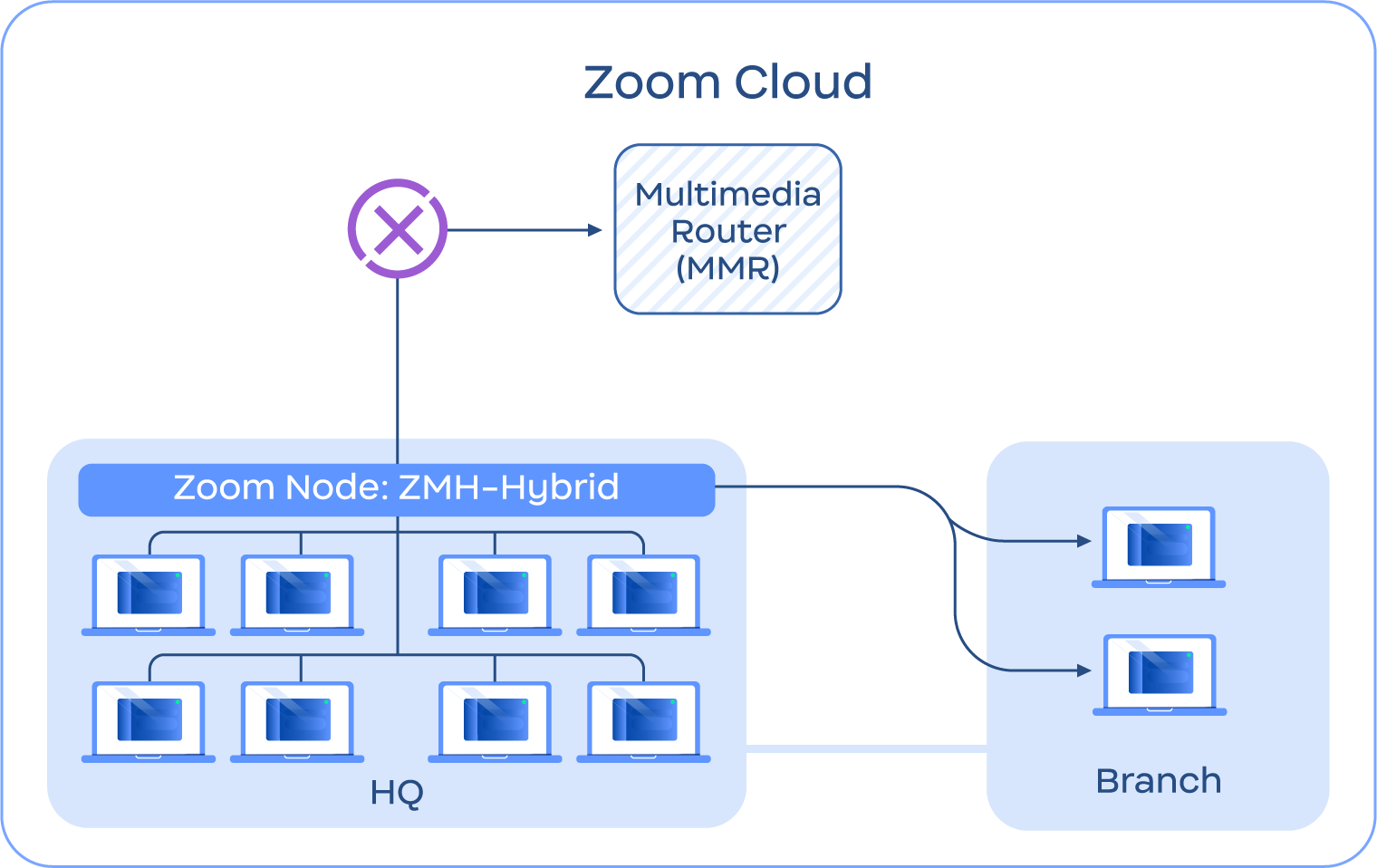
**Chế độ kết hợp** là cách sử dụng dịch vụ Meetings Hybrid được tối ưu hóa băng thông, trong đó người dùng trong mạng kết nối đến một thiết bị trung gian tại chỗ (tức là Zoom Node), có thể độc lập nhận, ghép kênh và phân phối lại các luồng phương tiện Đến và Đi giữa người dùng và Zoom cloud.
Ví dụ: trong một cuộc họp Zoom dựa trên đám mây Tiêu chuẩn (tức là cuộc họp không sử dụng Meetings Hybrid hoặc Zoom Node), mỗi người dùng phải kết nối riêng với Zoom cloud. Điều này có nghĩa là nếu có 100 người dùng trong mạng nội bộ tham dự cùng một cuộc họp, mỗi người dùng phải thiết lập một kết nối âm thanh, video và/hoặc chia sẻ màn hình riêng với Zoom cloud, yêu cầu băng thông đáng kể và khoảng 300 kết nối Đi riêng biệt.
Với Zoom Meetings Hybrid ở Chế độ kết hợp, mô-đun đóng vai trò là điểm kết nối trung gian giữa người dùng trong mạng và Zoom cloud. Đối với mỗi cuộc họp đang hoạt động, mô-đun Meetings Hybrid gửi và nhận một luồng đa phương tiện duy nhất đến và từ Zoom cloud cho từng kênh—âm thanh, video và chia sẻ màn hình. Với thiết kế này, **Đi** dữ liệu được ghép kênh và hợp nhất từ tất cả người dùng được kết nối trong mạng, trong khi **Đến** dữ liệu được phân phối lại nội bộ trong mạng đến tất cả người dùng đã kết nối. Điều này có nghĩa là nếu 100 người dùng trong mạng cùng tham dự một cuộc họp, mỗi người dùng sẽ kết nối với mô-đun Meetings Hybrid trong mạng. Mô-đun này phân phối lại phương tiện Đến cho những người dùng đã kết nối, về lý thuyết giảm số lượng kết nối phương tiện bên ngoài từ 300 xuống còn 3.
Hình ảnh sau đây cung cấp cái nhìn tổng quan về chức năng này, trong đó người dùng trong **Trụ sở chính** và **Nhánh** các địa điểm kết nối với mô-đun Zoom Meetings Hybrid, mô-đun này giao tiếp với bộ định tuyến đa phương tiện (MMR) trên đám mây đang lưu trữ cuộc họp thay mặt cho tất cả người tham gia. Thiết lập này giảm thiểu các kết nối phương tiện bên ngoài qua đám mây, nhờ đó giảm mức tiêu thụ băng thông bên ngoài và tăng cường bảo mật cho Tổ chức.
**Chế độ riêng tư mang đến cho Khách hàng quyền riêng tư tại chỗ, không sử dụng đám mây**
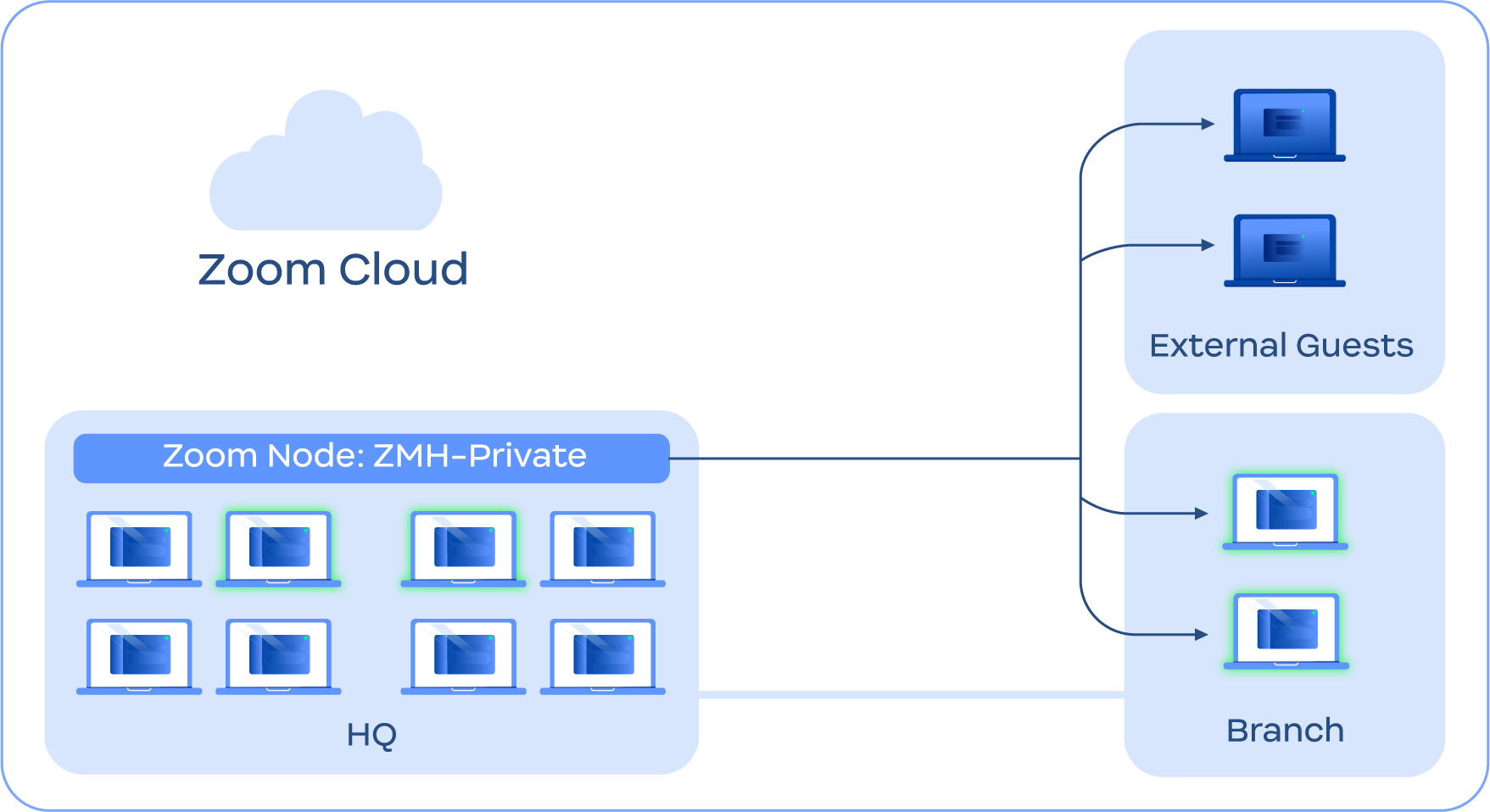
**Chế độ riêng tư** là cách sử dụng dịch vụ Meetings Hybrid tập trung vào quyền riêng tư và tuân thủ. Không giống Chế độ Hybrid, cho phép người dùng kết nối với các cuộc họp trên Zoom cloud, Chế độ Riêng tư cho phép người dùng chủ trì các cuộc họp cục bộ và tại chỗ mà không gửi bất kỳ dữ liệu đa phương tiện nào lên Zoom cloud.
{% hint style="info" %}
**Lưu ý**
Mặc dù Chế độ riêng tư thường không cho phép Truy cập Zoom cloud, Khách hàng có thể Bật Truy cập Zoom cloud cho các cuộc họp ở Chế độ riêng tư nếu cần các tính năng như bản chép lời, dịch hoặc các tính năng khác dựa trên đám mây.
{% endhint %}
Khi Chế độ riêng tư được chọn cho một cuộc họp trong quá trình đang lên lịch, người dùng sẽ không kết nối với Zoom cloud cho cuộc họp đó. Thay vào đó, *nội bộ* người dùng sẽ kết nối với mô-đun Meetings Hybrid thông qua mạng cục bộ, kết nối đến địa chỉ IP riêng và nội bộ của mô-đun, trong khi *bên ngoài* người dùng kết nối với mô-đun thông qua địa chỉ IP công khai của mô-đun.
Điều này có thể Cho phép Khách hàng tổ chức các cuộc họp riêng tư, bảo mật tại chỗ bằng dịch vụ Meetings Hybrid, tăng cường bảo mật cho các cuộc thảo luận nhạy cảm và đáp ứng các yêu cầu về tuân thủ hoặc quyền riêng tư.
Hình ảnh sau đây cung cấp cái nhìn tổng quan về chức năng này, trong đó **tất cả người dùng**, các kết nối nội bộ, chi nhánh và bên ngoài kết nối trực tiếp với mô-đun Meetings Hybrid, bỏ qua việc truyền tải phương tiện đến Zoom cloud.
{% hint style="info" %}
**Lưu ý**
Người dùng được định tuyến đến mô-đun Meetings Hybrid thông qua các dịch vụ back-end của Zoom cloud, nhưng quy trình này không liên quan đến việc truyền tải media. Mô-đun Meetings Hybrid phải duy trì kết nối báo hiệu (không phải media) liên tục với Zoom cloud để đảm bảo khả năng kết nối.
{% endhint %}
**Zoom Meetings Hybrid bao gồm khả năng duy trì hoạt động cục bộ**
Khả năng duy trì cuộc họp Zoom (ZMS) là một Tính năng tích hợp trong Dịch vụ Meetings Hybrid, cung cấp cho doanh nghiệp chức năng Zoom Meetings giới hạn tại chỗ khi xảy ra gián đoạn internet hoặc dịch vụ và không thể kết nối với các trung tâm dữ liệu của Zoom. Với ZMS, người dùng vẫn có thể tham gia Zoom Meetings bằng các quy trình quen thuộc, đồng thời được Hỗ trợ duy trì hoạt động ngoại tuyến tối đa 30 ngày mỗi lần.
Trong Sự kiện duy trì khả năng hoạt động, thành phần ZMS có thể duy trì các cuộc họp trong mạng cục bộ với nhiều vai trò khác nhau.
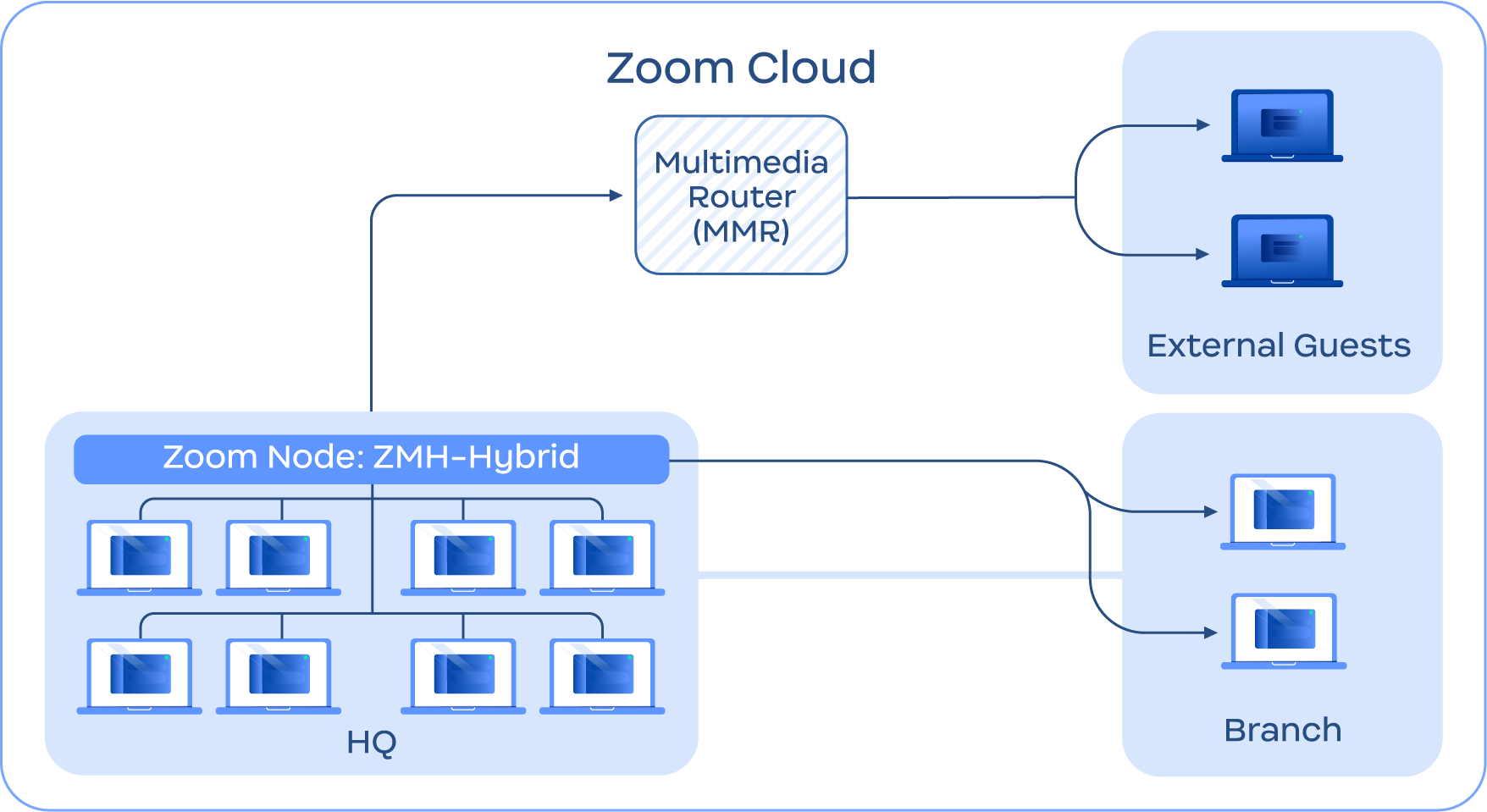
* Nếu không thể truy cập Zoom cloud từ mạng của bạn, người dùng trong mạng có thể tổ chức các cuộc họp cục bộ (tức là không sử dụng đám mây) bằng cơ sở hạ tầng Meetings Hybrid. Nếu người dùng ở các vị trí khác nhau có quyền truy cập vào máy Zoom Node qua mạng diện rộng hoặc mạng khuôn viên, họ cũng có thể tham gia cuộc họp được tổ chức cục bộ, cho phép giao tiếp liên tục. Hình ảnh sau đây minh họa một ví dụ về trường hợp này.
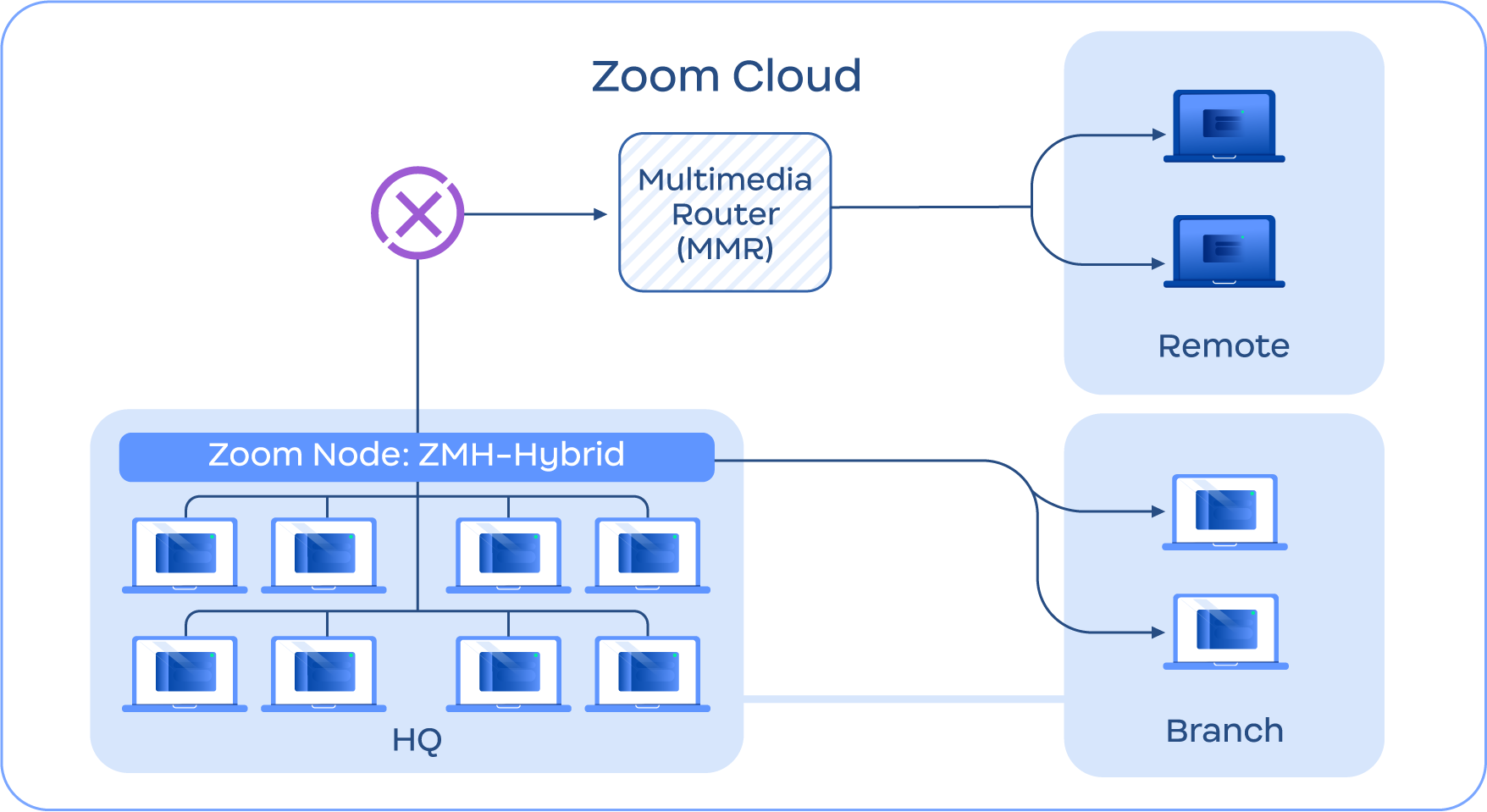
* Nếu người dùng trong cùng một mạng đang *tạm thời* khi bị ngắt kết nối khỏi cuộc họp trên đám mây, mô-đun ZMS sẽ tạo một phiên bản cuộc họp cục bộ và tất cả người dùng trong mạng sẽ tự động chuyển sang phiên bản cục bộ này. Nếu kết nối được khôi phục trong khi cuộc họp trên đám mây vẫn đang diễn ra, người dùng sẽ tự động tham gia lại với những người dùng trên đám mây. Hình ảnh sau đây minh họa ví dụ về tình huống này.
* Tài khoản có thể duy trì và chỉ định các ID cuộc họp cụ thể cho những sự kiện cần duy trì hoạt động. Ví dụ: một ID cuộc họp chuyên dụng mà lãnh đạo công ty có thể tham gia trong trường hợp khẩn cấp.
* Người dùng có thể tạo các cuộc họp ngoại tuyến tùy ứng biến, cho phép cộng tác ngay cả khi đám mây không Đang rảnh.
* Các cuộc họp có thể được chỉ định là có khả năng duy trì hoạt động, đảm bảo vẫn diễn ra bất kể điều kiện mạng, miễn là người dùng ở trong cùng một mạng và có thể liên lạc với các thiết bị cần thiết.
**Các tính năng bổ sung của Zoom Meetings Hybrid**
Các tính năng bổ sung của Zoom Meetings Hybrid bao gồm:
* **Các tính năng đám mây vẫn được duy trì**: Các cuộc họp kết hợp tiếp tục có quyền Truy cập vào các tính năng của Zoom cloud, như bảng trắng, tính năng ghi âm trên đám mây và các công cụ AI.
* **Hỗ trợ tối đa 400 người dùng cùng lúc**: Các mô-đun Zoom Meetings Hybrid có thể hỗ trợ tối đa 400 người dùng trên một Thiết bị Node cùng lúc.
* **Cuộc họp Hybrid phân tầng**: Nhiều mô-đun Zoom Meetings Hybrid có thể kết nối với nhau qua mạng để hỗ trợ thêm người dùng trong các cuộc họp lớn hơn. Khi có nhiều mô-đun, giới hạn 400 người dùng không còn áp dụng.
* **Khách tham gia**: Nếu tổ chức một cuộc họp riêng tư, người chủ trì có thể chỉ định khách bên ngoài (tức là thành viên của một Tài khoản Zoom khác) được phép tham gia cuộc họp.
* **Bảng tin dành cho Chế độ duy trì hoạt động**: Khi bật Chế độ duy trì hoạt động, quản trị viên tài khoản có thể gửi tin nhắn cho người dùng trong ứng dụng Zoom Workplace để cung cấp thông tin cập nhật và hướng dẫn cho đến khi tình hình được giải quyết.
Để biết thêm thông tin về Zoom Node, hãy xem [Zoom Node](https://library.zoom.com/technical-library/vi/dich-vu-doanh-nghiep-lon-nang-cao/zoom-node.md) mục.
Để biết thêm thông tin về các tình huống cuộc họp có khả năng duy trì hoạt động, hãy trao đổi với nhóm phụ trách Tài khoản Zoom của bạn.
---
# Agent Instructions
This documentation is published with GitBook. GitBook is the documentation platform designed so that both humans and AI agents can read, navigate, and reason over technical content effectively. Learn more at gitbook.com.
## Querying This Documentation
If you need additional information that is not directly available in this page, you can query the documentation by asking a question.
Perform an HTTP GET request on the following URL with the `ask` and `goal` query parameters:
```
GET https://library.zoom.com/technical-library/vi/goc-quan-tri-vien/network-management/quality-of-service-and-network-best-practices-explainer/zoom-products-for-improved-bandwidth-utilization.md?ask=&goal=
```
`ask` is the immediate question: it should be specific, self-contained, and written in natural language.
`goal` is what the user is ultimately trying to achieve, the reason they need the answer. Sharing it helps GitBook give you a better, more relevant answer. A goal is most helpful when it describes the outcome the user wants rather than restating the question. For example, with `ask=how do I create an API token`, a goal like `automate deployments from our CI pipeline` lets GitBook tailor the answer to that use case.
The response will contain a direct answer to the question and relevant excerpts and sources from the documentation.
Use this mechanism when the answer is not explicitly present in the current page, you need clarification or additional context, or you want to retrieve related documentation sections.