> For the complete documentation index, see [llms.txt](https://library.zoom.com/llms.txt). Markdown versions of documentation pages are available by appending `.md` to page URLs; this page is available as [Markdown](https://library.zoom.com/technical-library/vi/goc-quan-tri-vien/network-management/quality-of-service-and-network-best-practices-explainer/using-zoom-dashboard-to-troubleshoot-network-issues.md).
# Sử dụng Bảng điều khiển Zoom để khắc phục sự cố mạng
Bảng điều khiển trong Cổng thông tin web của Zoom cung cấp cho chủ sở hữu tài khoản và quản trị viên cả số liệu thống kê tổng quan lẫn chuyên sâu về mức sử dụng và tình trạng của các sản phẩm Zoom đang hoạt động trên tài khoản của họ. Phần này là tổng quan về các điều khiển, số liệu thống kê và cảnh báo có thể truy cập thông qua Bảng điều khiển.
#### Khi xảy ra sự cố mạng, chất lượng âm thanh và video suy giảm cùng các lỗi kết nối có thể biểu hiện theo nhiều cách
Các triệu chứng sau đây có thể là kết quả của băng thông thấp hoặc các sự cố mạng khác có thể gây ra độ trễ hoặc mất dữ liệu khi sử dụng các liên lạc đa phương tiện thời gian thực, bao gồm các sản phẩm Zoom.
* Âm thanh nghe “như rô-bốt”
* Âm thanh một chiều
* Âm thanh hoặc video bị trễ
* Cuộc gọi bị rớt hoặc cuộc họp Zoom Meetings bị rớt
* Kết nối đến các cuộc họp và hội thảo trực tuyến bị trễ hoặc thất bại
* Video bị đóng băng
* Chất lượng chia sẻ màn hình kém
Chủ sở hữu tài khoản và quản trị viên có thể sử dụng Bảng điều khiển trong Cổng thông tin web của Zoom để xác định sự cố mạng có thể bắt nguồn từ đâu và những người dùng hoặc sản phẩm Zoom nào bị ảnh hưởng bởi sự cố đó.
#### Bảng điều khiển Zoom cung cấp dữ liệu về mức sử dụng và tình trạng hệ thống để báo cáo và giải quyết các sự cố mạng hoặc sự cố kỹ thuật
Bảng điều khiển hiển thị dữ liệu tổng quan về mức sử dụng và tình trạng hệ thống của các sản phẩm Zoom và người dùng đang hoạt động trong tài khoản của bạn. Nó cũng cho phép bạn xem và phân tích các số liệu thống kê về hiệu năng mạng cho các cuộc họp, hội thảo trực tuyến, cuộc gọi thoại, người dùng, Zoom Rooms và các thiết bị hỗ trợ Zoom. Có thể giám sát các vấn đề về chất lượng mạng—cô lập theo khu vực địa lý, người dùng, cuộc họp hoặc cuộc gọi cụ thể—và tạo báo cáo để phân phối.
Chủ sở hữu tài khoản Zoom và quản trị viên có thể truy cập bảng điều khiển bằng cách điều hướng đến **Cổng thông tin web của Zoom, menu quản trị viên, Bảng điều khiển**.
Để xem tổng quan về cách điều hướng và hiểu các thẻ và thành phần của Bảng điều khiển, hãy xem [Bắt đầu sử dụng bảng điều khiển](https://support.zoom.com/hc/en/article?id=zm_kb\&sysparm_article=KB0061622) bài viết Hỗ trợ.
#### Các chỉ số chất lượng âm thanh và video hiển thị trên Bảng điều khiển được đo bằng Điểm đánh giá trung bình (MOS)
Điểm đánh giá trung bình (MOS) là một chỉ số được dùng để đánh giá chất lượng cảm nhận của các đường truyền thoại và video; điểm MOS định lượng chất lượng thoại/video mà người dùng cuối trải nghiệm. Điểm số cao hơn cho thấy hiệu suất tốt hơn, trong khi điểm số thấp hơn cho thấy trải nghiệm suy giảm.
Bằng cách phân tích các tham số mạng khác nhau như mất gói, độ trễ, độ dao động và hiệu quả codec, quản trị viên Zoom có thể tối ưu hóa hạ tầng mạng và cải thiện điểm MOS, nâng cao chất lượng thoại và video cho người dùng của họ.
Bảng sau đây đối chiếu các giá trị Điểm đánh giá trung bình của Zoom với trải nghiệm người dùng được cảm nhận:
| **Điểm đánh giá trung bình** | **Chất lượng mạng** | **Trải nghiệm dự kiến** |
| ---------------------------- | ------------------- | ------------------------------------------------------------------------------- |
| 4.0 đến 5.0 | Tốt | Thu nhận video và âm thanh rõ ràng |
| 3.0 đến 4.0 | Khá | Thu nhận video và âm thanh rõ ràng với tình trạng giảm chất lượng định kỳ |
| 2.0 đến 3.0 | Kém | Mất khung hình video, giảm tốc độ khung hình và thỉnh thoảng mất âm thanh |
| 1.0 đến 2.0 | Tệ | Mất thu nhận video và âm thanh liên tục, tốc độ khung hình và độ phân giải thấp |
Của chúng tôi [Hiểu các số liệu thống kê và biểu đồ của Bảng điều khiển](https://support.zoom.com/hc/en/article?id=zm_kb\&sysparm_article=KB0062208) bài viết Hỗ trợ cung cấp thêm chi tiết về cách các điểm chất lượng âm thanh và video được tính trong Bảng điều khiển.
#### Liên hệ Hỗ trợ Zoom để kích hoạt trang Tình trạng hệ thống trên Bảng điều khiển của bạn nhằm giám sát và chẩn đoán các sự cố kỹ thuật trên Tài khoản Zoom của bạn
Chủ sở hữu Tài khoản Zoom và quản trị viên có tài khoản cấp Kinh doanh hoặc cao hơn có thể gửi yêu cầu để [Hỗ trợ Zoom](https://support.zoom.com/hc/en) để kích hoạt thẻ Tình trạng hệ thống trên Bảng điều khiển nhằm giám sát và khắc phục sự cố các nguyên nhân gốc rễ của các vấn đề liên quan đến mạng hoặc các vấn đề kỹ thuật khác ảnh hưởng đến các sản phẩm Zoom của họ.
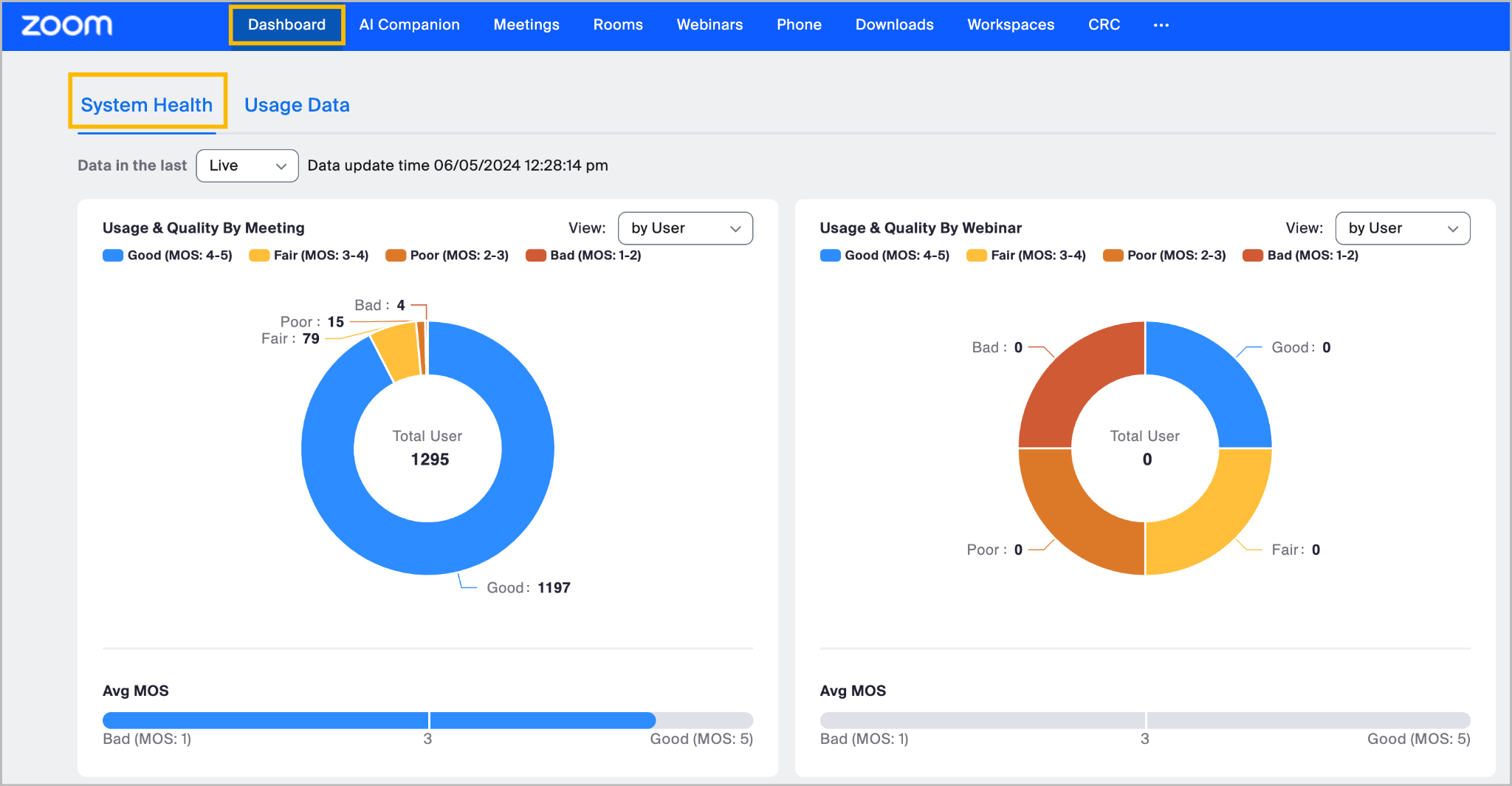
Thẻ Tình trạng hệ thống hiển thị mức sử dụng và chất lượng tổng thể (điểm MOS) của các sản phẩm Zoom, bao gồm các cuộc họp, hội thảo trực tuyến, Zoom Rooms, Zoom Phone và Zoom trung tâm liên hệ. Cũng có một bản đồ nhiệt có thể hiển thị trạng thái tình trạng của các sản phẩm Zoom khác nhau.
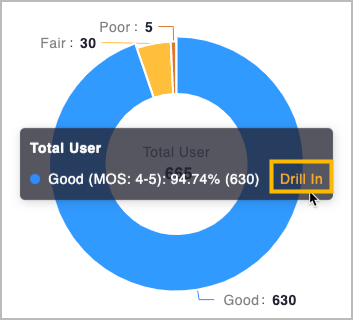
Sau đó, quản trị viên có thể chọn **Đi sâu** nút này xuất hiện khi di chuột qua từng biểu đồ trong thẻ Tình trạng hệ thống để điều hướng đến trang tương ứng của từng sản phẩm trong bảng điều khiển (ví dụ, khi đi sâu vào số liệu thống kê Zoom Meetings, bạn sẽ được chuyển đến **thẻ Meetings** trên bảng điều khiển).
#### Bảng điều khiển tạo ra xếp hạng chất lượng và cảnh báo mạng cho các cuộc họp, hội thảo trực tuyến, cuộc gọi Zoom Phone và trung tâm liên hệ bị ảnh hưởng, cũng như các đầu cuối
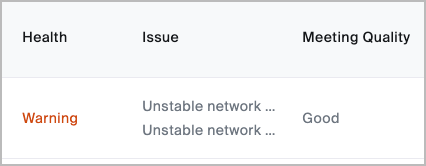
Xếp hạng chất lượng tổng thể và các vấn đề về tình trạng được chỉ ra cho các cuộc họp và hội thảo trực tuyến được liệt kê trong Bảng điều khiển.
Bằng cách chọn một cuộc họp, bạn có thể xem người dùng hoặc điểm cuối nào bị ảnh hưởng bởi sự cố và xem số liệu thống kê mạng cho từng điểm cuối.
#### Khả năng hiển thị của cảnh báo và ngưỡng kích hoạt cảnh báo mạng có thể được tùy chỉnh
Chủ sở hữu tài khoản và quản trị viên có thể Bật điểm chất lượng cuộc họp và cảnh báo mạng trên Bảng điều khiển cho các cuộc họp và hội thảo trực tuyến.
Điểm chất lượng của cuộc họp dựa trên [Điểm đánh giá trung bình (MOS)](https://support.zoom.com/hc/en/article?id=zm_kb\&sysparm_article=KB0065975), có phạm vi từ 1.0 đến 5.0 cho chất lượng của một cuộc họp, từ kém đến tốt. Cảnh báo mạng và điểm chất lượng cho âm thanh, video và chia sẻ màn hình sẽ được hiển thị trên Bảng điều khiển Cuộc họp và Hội thảo trực tuyến. Zoom sẽ sử dụng các giá trị mặc định cho cảnh báo mạng.
Chủ sở hữu tài khoản và quản trị viên cũng có thể đặt các ngưỡng tùy chỉnh để kích hoạt cảnh báo mạng liên quan đến âm thanh, video, chia sẻ màn hình và mức sử dụng CPU. Các cảnh báo này sẽ được hiển thị trên Bảng điều khiển.
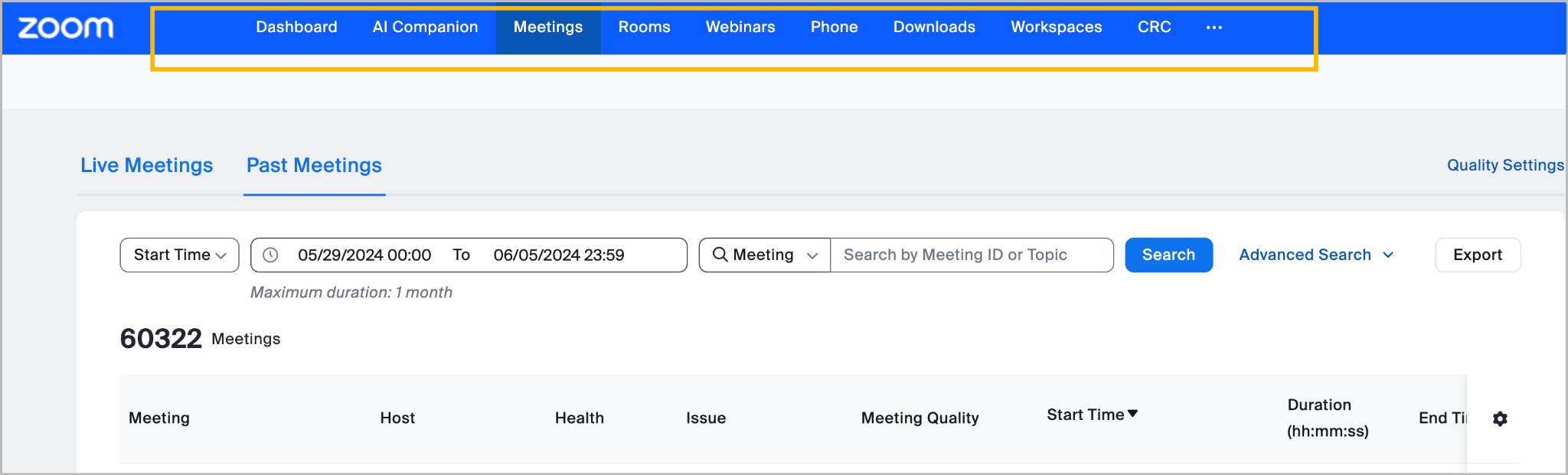
#### Các thẻ sản phẩm ở đầu Bảng điều khiển Cho phép bạn tìm kiếm và phân tích số liệu thống kê về tình trạng và hiệu suất của Zoom Meetings, Hội thảo trực tuyến và các sản phẩm khác
Trong mỗi thẻ sản phẩm Zoom, quản trị viên có thể tìm kiếm các mục cụ thể như ID cuộc họp Zoom đang diễn ra hoặc trước đây và ID hội thảo trực tuyến, người dùng, cuộc gọi hoặc số máy lẻ Zoom Phone và Zoom Rooms. Sau đó có thể xem số liệu thống kê về hiệu suất mạng cho các mục cụ thể.
#### Nhiều thẻ sản phẩm chứa các số liệu thống kê hiệu suất mạng có thể được dùng để khắc phục sự cố liên quan đến mạng
Các thẻ sau đây chứa các tài nguyên khắc phục sự cố mạng liên quan cho các sản phẩm Zoom sử dụng giao tiếp âm thanh và video theo thời gian thực và có thể gặp sự cố băng thông.
**Các thẻ Cuộc họp và hội thảo trực tuyến**
Cả hai thẻ Cuộc họp và hội thảo trực tuyến đều có các tính năng tương tự, Cho phép bạn kiểm tra các kết nối cuộc họp và hội thảo trực tuyến đã qua và đang diễn ra. Sau khi xác định được cuộc họp hoặc hội thảo trực tuyến mong muốn, bạn có thể Chọn tên của bất kỳ người tham gia nào để xem chi tiết chuyên sâu hơn về kết nối của họ và tốc độ gửi/nhận hiện tại, bao gồm bitrate, jitter, độ trễ và mức mất trung bình/tối đa cho các phần khác nhau của cuộc gọi. Bạn cũng sẽ có thể Hiển thị các biểu đồ theo thời gian thực cho biết chất lượng kết nối khi gửi/nhận video, âm thanh và nội dung được chia sẻ. Nếu tại thời điểm đó không có gì đang được gửi hoặc nhận, sẽ không Hiển thị thông tin nào.
Xem [Bảng điều khiển cho các cuộc họp và hội thảo trực tuyến](https://support.zoom.com/hc/en/article?id=zm_kb\&sysparm_article=KB0063135) bài viết Hỗ trợ để biết thêm thông tin về các số liệu thống kê Đang rảnh và hướng dẫn tạo báo cáo.
**Thẻ Zoom Rooms**
Thẻ Zoom Rooms trong Bảng điều khiển cung cấp cho bạn thông tin về mức độ sử dụng và tình trạng của Zoom Rooms trong tài khoản của bạn. Bạn có thể dùng biểu đồ để theo dõi mức sử dụng và mức độ áp dụng, xem lại loại cấu hình của một phòng và xem trạng thái Đang rảnh hiện tại của phòng cho các cuộc họp.
Giống như từng người dùng Zoom, Zoom Rooms Tham gia các cuộc họp và hội thảo trực tuyến với tư cách là Người tham gia, và hiệu suất mạng của chúng có thể được phân tích thông qua các thẻ Cuộc họp và hội thảo trực tuyến. Thẻ Zoom Rooms cũng Cho phép người dùng Truy cập hiệu suất mạng của Zoom Rooms.
[Thông báo trạng thái sức khỏe của Zoom Rooms](https://support.zoom.com/hc/en/article?id=zm_kb\&sysparm_article=KB0066210) có thể được kích hoạt để thông báo cho quản trị viên về nhiều sự cố kỹ thuật khác nhau, bao gồm sự cố âm thanh hoặc video và thông báo về kết nối mạng hoặc băng thông thấp.
Tính năng [Bảng điều khiển cho Zoom Rooms](https://support.zoom.com/hc/en/article?id=zm_kb\&sysparm_article=KB0064047#h_e465aacc-317a-460b-9959-94a90e0b0422) bài viết Hỗ trợ cung cấp mô tả chi tiết hơn về các chi tiết hệ thống Zoom Room, mức độ chấp nhận của người dùng và các thống kê trạng thái hệ thống hiện có.
**Thẻ Điện thoại**
Thẻ Zoom Phone hiển thị chất lượng tổng thể của các cuộc gọi Zoom Phone, dựa trên Điểm đánh giá trung bình (MOS). Bạn cũng có thể nhấp vào Extensions để tìm kiếm thống kê của một người dùng cụ thể, dựa trên số máy lẻ.
Tính năng [Xem Bảng điều khiển Chất lượng dịch vụ của Zoom Phone](https://support.zoom.com/hc/en/article?id=zm_kb\&sysparm_article=KB0070057) bài viết Hỗ trợ cung cấp hướng dẫn để truy cập và diễn giải hiệu suất tổng thể của Zoom Phone và xem chất lượng cuộc gọi cho các số máy lẻ hoặc cuộc gọi cụ thể.
**Thẻ Trung tâm liên hệ**
Thẻ Zoom trung tâm liên hệ chứa một Bảng điều khiển Chất lượng dịch vụ cho phép bạn xem chất lượng tổng thể của các tương tác thoại hoặc video. Trong thẻ Cuộc gọi thoại và Cuộc gọi video, bạn có thể xem Điểm đánh giá trung bình (MOS) tổng thể và thống kê hiệu suất mạng cho các tương tác, xem danh sách các tương tác có điểm MOS chất lượng kém, và đi sâu vào từng tương tác cùng thống kê của chúng. Bảng điều khiển sử dụng điểm MOS làm thước đo chính để báo cáo chất lượng thoại.
Xem [Xem Bảng điều khiển Chất lượng dịch vụ của Zoom trung tâm liên hệ](https://support.zoom.com/hc/en/article?id=zm_kb\&sysparm_article=KB0058207) để biết thêm thông tin về các số liệu thống kê cuộc gọi âm thanh và video có sẵn trong thẻ trung tâm liên hệ.
#### Việc tạo cảnh báo tùy chỉnh có thể thông báo cho quản trị viên khi phát sinh sự cố đối với Zoom Meetings và hội thảo trên web
Quản trị viên có thể được cảnh báo sớm khi các cuộc họp và hội thảo trên web do tài khoản của họ tổ chức gặp sự cố. Có thể cấu hình cảnh báo cho các sự cố về âm thanh, video, chia sẻ màn hình và kết nối, đồng thời gán cho những người dùng hoặc nhóm người dùng cụ thể. Bài viết [Cấu hình cảnh báo và thông báo cho Zoom Meetings và hội thảo trên web](https://support.zoom.com/hc/en/article?id=zm_kb\&sysparm_article=KB0057939) bài viết Hỗ trợ cung cấp hướng dẫn để quản lý các cảnh báo và người nhận của chúng, đồng thời mô tả các tham số khả dụng để kích hoạt cảnh báo.
---
# Agent Instructions
This documentation is published with GitBook. GitBook is the documentation platform designed so that both humans and AI agents can read, navigate, and reason over technical content effectively. Learn more at gitbook.com.
## Querying This Documentation
If you need additional information that is not directly available in this page, you can query the documentation dynamically by asking a question.
Perform an HTTP GET request on the current page URL with the `ask` query parameter, and the optional `goal` query parameter:
```
GET https://library.zoom.com/technical-library/vi/goc-quan-tri-vien/network-management/quality-of-service-and-network-best-practices-explainer/using-zoom-dashboard-to-troubleshoot-network-issues.md?ask=&goal=
```
`ask` is the immediate question: it should be specific, self-contained, and written in natural language.
`goal` is optional and describes the broader end goal you are ultimately trying to accomplish on behalf of the user. GitBook uses it to tailor the answer towards what is most useful for that goal.
The response will contain a direct answer to the question and relevant excerpts and sources from the documentation.
Use this mechanism when the answer is not explicitly present in the current page, you need clarification or additional context, or you want to retrieve related documentation sections.