> For the complete documentation index, see [llms.txt](https://library.zoom.com/llms.txt). Markdown versions of documentation pages are available by appending `.md` to page URLs; this page is available as [Markdown](https://library.zoom.com/technical-library/vi/goc-quan-tri-vien/network-management/quality-of-service-and-network-best-practices-explainer/calculating-bandwidth-usage-for-zoom-meetings-and-phone.md).
# Tính toán mức sử dụng băng thông cho Zoom Meetings và điện thoại
Các mức phân bổ băng thông được khuyến nghị trong phần này là hướng dẫn chung để phản ánh tổng lượng băng thông mà một sản phẩm Zoom có thể sử dụng trong quá trình sử dụng thông thường và khi kết hợp với các tính năng trong cuộc họp cùng các độ phân giải video đã chọn.
Các trang thống kê sản phẩm Zoom được mô tả có thể được dùng để kiểm thử theo thời gian thực nhằm xem phạm vi thực tế của mức sử dụng băng thông tích lũy mà các sản phẩm Zoom sẽ dùng khi bật các tính năng và độ phân giải khác nhau, cũng như trong các điều kiện mạng thay đổi.
{% hint style="info" %}
**Lưu ý**
Gói đăng ký bố cục của bên nhận cũng ảnh hưởng đến mức sử dụng băng thông. Ví dụ, chế độ toàn màn hình (người nói) sẽ dùng ít băng thông hơn chế độ thư viện. Mức băng thông mà chúng tôi nêu giả định là toàn màn hình. Tùy thuộc vào hình dạng và kích thước cửa sổ, mức này có thể sẽ nhỏ hơn.
{% endhint %}
[H.264](https://en.wikipedia.org/wiki/Advanced_Video_Coding) Advanced Video Coding (AVC) là tiêu chuẩn nén video (codec) được sử dụng rộng rãi nhất để ghi hình, phát trực tuyến và phát sóng.
### Zoom Meetings
#### Các khuyến nghị về băng thông cho ứng dụng máy tính và di động Zoom Workplace dựa trên độ phân giải video và số lượng Người tham gia cuộc họp
Các bảng sau đây minh họa mức sử dụng băng thông đỉnh ước tính cho ứng dụng máy tính và di động Zoom Workplace trong một cuộc họp Zoom một đối một và một kịch bản cuộc họp nhóm.
**Zoom Meetings một đối một**
| Độ phân giải video | Băng thông tải lên | Băng thông tải xuống | Băng thông âm thanh |
| -------------------------------- | ------------------ | -------------------- | ------------------- |
|
Chất lượng cao
360p
| 600 kbps | 600 kbps | 60-80 kbps |
| 720p HD | 1.2 Mbps | 1.2 Mbps | 60-80 kbps |
| 1080p HD | 3.8 Mbps | 3.8 Mbps | 60-80 kbps |
| 1080p 60fps | 12.8 Mbps | 12.8 Mbps | 60-80 kbps |
**chia sẻ màn hình máy tính**
* Chỉ dành cho chia sẻ màn hình (không có hình thu nhỏ của video): 50-75kbps
* Khi chia sẻ màn hình với hình thu nhỏ của video: 50-150kbps
* Với âm thanh: 80k (mono) hoặc 160k (stereo)
**Zoom Meetings nhóm**
| Độ phân giải video | Băng thông tải lên | Băng thông tải xuống | Băng thông âm thanh |
| -------------------------------- | ------------------ | -------------------- | ------------------- |
|
Chất lượng cao
360p
| 1 Mbps | 600 kbps | 60-80 kbps |
| 720p HD | 2.6 Mbps | 1.8 Mbps | 60-80 kbps |
| 1080p HD | 3.8 Mbps | 3.0 Mbps | 60-80 kbps |
| 1080p 60fps | 12.8 Mbps | 12.8 Mbps | 60-80 kbps |
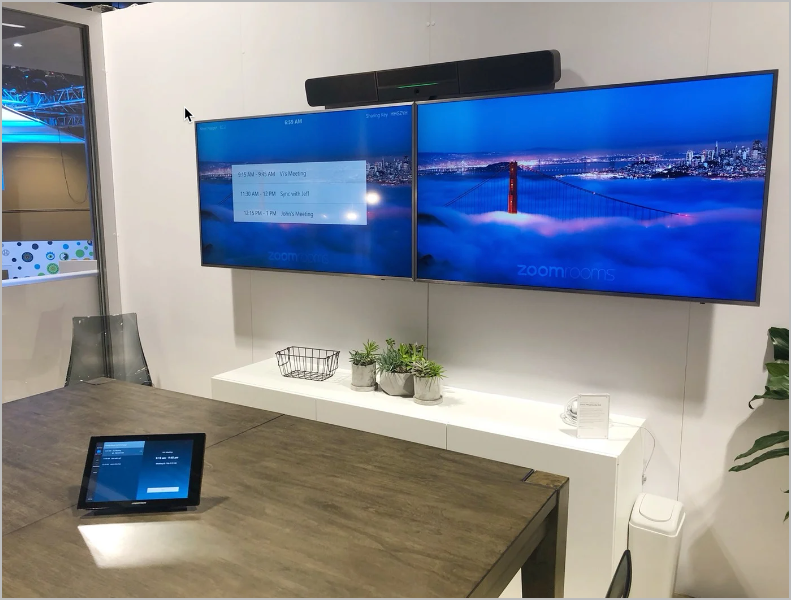
#### Zoom Rooms thường có mức sử dụng băng thông cao hơn do số lượng màn hình hiển thị video và kích thước màn hình của chúng
Zoom Rooms sử dụng các chỉ số tiêu thụ băng thông tương tự như các ứng dụng Zoom Workplace. Tuy nhiên, trong Zoom Rooms có hơn một màn hình video, băng thông tải xuống sẽ tăng theo từng màn hình.
Bảng sau đây cho thấy mức sử dụng băng thông ước tính của Zoom Rooms dựa trên độ phân giải video và số lượng màn hình hiển thị.
| Độ phân giải | Số lượng màn hình hiển thị | Băng thông tải lên | Băng thông tải xuống | Băng thông âm thanh |
| ------------ | -------------------------- | ------------------ | -------------------- | ------------------- |
| 720p HD | 1 | 2 Mbps | 2 Mbps | 60-80 kbps |
| 720p HD | 2 | 2 Mbps | 4 Mbps | 60-80 kbps |
| 720p HD | 3 | 2 Mbps | 6 Mbps | 60-80 kbps |
| 1080p HD | 1 | 4 Mbps | 4 Mbps | 60-80 kbps |
| 1080p HD | 2 | 4 Mbps | 8 Mbps | 60-80 kbps |
| 1080p HD | 3 | 4 Mbps | 12 Mbps | 60-80 kbps |
| 1080p 60 | 1-3 | Giới hạn 12.8 Mbps | Giới hạn 12.8 Mbps | 60-80 kbps |
#### Chia sẻ màn hình cho Zoom Rooms thường làm tăng thêm 150-300kbps mức sử dụng băng thông, với một số kịch bản chia sẻ còn tăng nhiều hơn
Chia sẻ màn hình từ một Zoom Room sẽ làm tăng thêm 150-300kbps mức sử dụng băng thông, tùy thuộc vào độ phân giải gốc của nội dung bạn đang chia sẻ, số lượng chia sẻ và loại nội dung. Chia sẻ nội dung ở tốc độ khung hình đầy đủ (30fps), phát lại video và trình diễn ứng dụng có thể làm tăng đáng kể yêu cầu về băng thông.
#### Các tính năng bổ sung trong cuộc họp sẽ làm tăng mức tiêu thụ băng thông cho các sản phẩm Zoom khi chúng đang được sử dụng
Khi các tính năng sau trong cuộc họp được kích hoạt, ứng dụng Zoom hoặc Thiết bị hỗ trợ Zoom sẽ tiêu thụ thêm băng thông.
**Chế độ xem thư viện**
[Chế độ xem thư viện](https://support.zoom.com/hc/en/article?id=zm_kb\&sysparm_article=KB0063672) cho phép bạn xem các hình thu nhỏ hiển thị của Người tham gia theo dạng lưới, khung này mở rộng và thu hẹp khi Người tham gia Tham gia và Rời khỏi cuộc họp. Tùy thuộc vào CPU của bạn, ứng dụng máy tính có thể hiển thị tối đa 25 hoặc 49 Người tham gia trên một màn hình duy nhất của Chế độ xem thư viện.

Khi ở Chế độ xem thư viện, có thể sử dụng 2,0 Mbps băng thông cho 25 chế độ xem và lên đến 4,0 Mbps cho 49 chế độ xem.
Với một **Zoom Enhanced Media** giấy phép, chế độ xem thư viện nâng cao sử dụng các khung thư viện 4K bao gồm các luồng người tham gia 1080p và có thể dùng tới 14 Mbps để hiển thị các tường video và trong các studio sự kiện.
{% hint style="warning" %}
**Quan trọng**
Điều này mang tính động dựa trên bố cục của bạn và các yếu tố khác vào thời điểm diễn ra cuộc họp.
{% endhint %}
**chia sẻ màn hình**
Khi [chia sẻ màn hình của bạn](https://support.zoom.com/hc/en/article?id=zm_kb\&sysparm_article=KB0060596), ứng dụng máy tính để bàn Zoom Workplace sẽ hiển thị nội dung ở độ phân giải gốc của màn hình nền, ứng dụng hoặc phần màn hình đang được chia sẻ màn hình.
Zoom cung cấp hai chế độ chia sẻ màn hình, Chia sẻ bình thường và Chia sẻ video. Mức sử dụng băng thông và tốc độ khung hình khác nhau giữa các chế độ này.
* **Chia sẻ bình thường** được tối ưu cho độ rõ nét và có tốc độ khung hình thấp hơn
* **Chia sẻ video** được tối ưu cho chuyển động và có tốc độ khung hình cao hơn
Có các điều khiển chính sách sẵn có trong cổng thông tin quản trị Zoom quy định mức sử dụng băng thông cho Chia sẻ bình thường và Chia sẻ video.
### Zoom Phone
#### Các cuộc gọi Zoom Phone sử dụng 60-100 kbps băng thông
Khi mua các gói đăng ký Zoom Phone, người dùng có thể thực hiện cuộc gọi âm thanh qua các ứng dụng Zoom Workplace được hỗ trợ hoặc điện thoại để bàn. Cả Zoom Phone và Zoom Phone cho VDI đều sử dụng codec Opus khi giao tiếp giữa các điểm cuối Zoom. Codec Opus có khả năng thích ứng và sẽ điều chỉnh theo băng thông khả dụng trên mạng, tiêu thụ khoảng 60-100 kbps.
#### Băng thông sẽ được các thành phần khác nhau tiêu thụ trong các cuộc gọi Zoom Phone cho VDI tùy theo chế độ tối ưu hóa VDI
Băng thông được tiêu thụ giữa máy trạm của người dùng cuối và máy chủ VDI với các mức khác nhau tùy thuộc vào chế độ tối ưu hóa mà kết nối VDI đã được thiết lập.
### Ứng dụng Zoom Workplace VDI
#### Ứng dụng Zoom Workplace VDI tiêu thụ lượng băng thông mạng tương tự như ứng dụng máy tính để bàn Zoom Workplace
Nhiều tổ chức sử dụng hạ tầng máy tính để bàn ảo (VDI) vì khả năng quản lý tập trung và lợi thế về bảo mật dữ liệu. Zoom Meetings qua VDI sử dụng ứng dụng Zoom Workplace VDI được cài đặt trên một máy chủ từ xa và giao tiếp với một plug-in được tải trên máy trạm của người dùng cuối (được gọi là thin client) để đạt được cộng tác video chất lượng cao qua hạ tầng máy tính để bàn ảo của một Tổ chức. Mức tiêu thụ băng thông cho Zoom Meetings sử dụng ứng dụng VDI và plug-in sẽ thay đổi tùy theo số lượng người tham gia cuộc họp, việc sử dụng các tính năng trong cuộc họp và độ phân giải video được chọn—tương tự như ứng dụng máy tính để bàn Zoom Workplace.
#### Một máy trạm và máy chủ VDI sẽ sử dụng băng thông ở các mức độ khác nhau tùy thuộc vào chế độ tối ưu hóa mà kết nối VDI được thiết lập
Các kết nối VDI được hỗ trợ ở ba chế độ tối ưu hóa khác nhau giữa ứng dụng Zoom Workplace VDI nằm trên một máy chủ và máy trạm của người dùng cuối (thin client). Mặc dù tốc độ tiêu thụ băng thông của Zoom Meetings qua VDI tương tự như của Zoom Meetings với ứng dụng máy tính để bàn Tiêu chuẩn, các chế độ tối ưu hóa sau sẽ quyết định liệu máy chủ hay thin client sẽ sử dụng nhiều băng thông mạng hơn. Thông tin thêm về các chế độ tối ưu hóa này có thể được tìm thấy trong [Giải thích về Ứng dụng Zoom Workplace VDI](/technical-library/vi/dich-vu-doanh-nghiep-lon-nang-cao/vdi/core-concepts.md).
### Màn hình Thống kê
#### Mức tiêu thụ băng thông và các chỉ số hiệu suất mạng khác có thể được xem trên màn hình Thống kê trong các sản phẩm Zoom
Hầu hết các ứng dụng Zoom Workplace và thiết bị hỗ trợ Zoom đều có một trang Thống kê cho phép bạn xem mức tiêu thụ băng thông theo thời gian thực và các chỉ số hiệu suất mạng khác.
#### Sử dụng phần Thống kê trên các ứng dụng Zoom Workplace để xem mức sử dụng băng thông trong khi thử nghiệm các trường hợp sử dụng khác nhau
Bạn có thể theo dõi mức sử dụng băng thông từ các trang Thống kê của ứng dụng Zoom trong các kịch bản cuộc họp khác nhau để tính toán phạm vi băng thông mà một sản phẩm Zoom có thể sử dụng trên mạng của bạn. Những phép tính này là cơ sở để ước tính tổng mức tiêu thụ băng thông của tất cả các ứng dụng máy tính để bàn Zoom đang hoạt động trong môi trường mạng của bạn.

Phần Thống kê trong Cài đặt của ứng dụng máy tính để bàn Zoom Workplace hiển thị nhiều thông tin chẩn đoán khác nhau trong suốt cuộc họp. Phần này cho phép bạn xem mức sử dụng băng thông của ứng dụng máy tính để bàn cũng như các số liệu thống kê khác như mức sử dụng CPU và bộ nhớ.
Ghi nhật ký nâng cao trên máy khách cho phép máy khách hoạt động như một cảm biến để xác định jitter và mất gói. Xem [Tự động lưu thống kê QoS của cuộc họp](https://support.zoom.com/hc/en/article?id=zm_kb\&sysparm_article=KB0077003) bài viết hỗ trợ để biết thêm chi tiết.
Xem [Truy cập Thống kê cuộc họp và Zoom Phone](https://support.zoom.com/hc/en/article?id=zm_kb\&sysparm_article=KB0070504) bài viết hỗ trợ để biết hướng dẫn truy cập và sử dụng phần Thống kê.
#### Mức sử dụng băng thông có thể được theo dõi từ trang Thống kê của Thiết bị Zoom Rooms hoặc Máy tính hỗ trợ Zoom Rooms của bạn
Thiết bị Zoom Rooms và Máy tính chạy phần mềm Zoom Rooms cung cấp một trang Thống kê trong Cài đặt Zoom Rooms. Xem [điều khiển cuộc họp và Cài đặt Zoom Rooms](https://support.zoom.com/hc/en/article?id=zm_kb\&sysparm_article=KB0060186) bài viết hỗ trợ và hướng dẫn dành cho các Thiết bị Zoom Rooms tương ứng của bạn để tìm hiểu thêm về cách truy cập Cài đặt Zoom Rooms nhằm xem mức sử dụng băng thông.
---
# Agent Instructions
This documentation is published with GitBook. GitBook is the documentation platform designed so that both humans and AI agents can read, navigate, and reason over technical content effectively. Learn more at gitbook.com.
## Querying This Documentation
If you need additional information that is not directly available in this page, you can query the documentation dynamically by asking a question.
Perform an HTTP GET request on the current page URL with the `ask` query parameter, and the optional `goal` query parameter:
```
GET https://library.zoom.com/technical-library/vi/goc-quan-tri-vien/network-management/quality-of-service-and-network-best-practices-explainer/calculating-bandwidth-usage-for-zoom-meetings-and-phone.md?ask=&goal=
```
`ask` is the immediate question: it should be specific, self-contained, and written in natural language.
`goal` is optional and describes the broader end goal you are ultimately trying to accomplish on behalf of the user. GitBook uses it to tailor the answer towards what is most useful for that goal.
The response will contain a direct answer to the question and relevant excerpts and sources from the documentation.
Use this mechanism when the answer is not explicitly present in the current page, you need clarification or additional context, or you want to retrieve related documentation sections.