> For the complete documentation index, see [llms.txt](https://library.zoom.com/llms.txt). Markdown versions of documentation pages are available by appending `.md` to page URLs; this page is available as [Markdown](https://library.zoom.com/technical-library/vi/goc-quan-tri-vien/account-and-endpoint-management/delegated-administration-field-guide.md).
# Sổ tay hướng dẫn Quản trị ủy quyền
Tài liệu này cung cấp hướng dẫn để cấp cho người dùng bên ngoài, chẳng hạn như các thành viên nhóm Bán hàng Zoom của bạn, quyền Truy cập ủy quyền vào Tài khoản Zoom của công ty bạn.
## Tổng quan
Tài liệu này cung cấp hướng dẫn để cấp cho người dùng bên ngoài, chẳng hạn như các thành viên trong nhóm bán hàng Zoom của bạn, quyền truy cập được ủy quyền vào Tài khoản Zoom của công ty bạn.
Tùy thuộc vào cài đặt vai trò và phạm vi được cấp trong quá trình thiết lập này, người dùng bên ngoài hoặc bên thứ ba sẽ có thể hỗ trợ xem hoặc chỉnh sửa cài đặt và thông tin của tài khoản theo quyết định của bạn. Nhiều khách hàng Zoom nhận thấy điều này đặc biệt hữu ích ở giai đoạn đầu thiết lập tài khoản, vì người dùng được ủy quyền có thể xác minh cài đặt và truy cập dữ liệu hoặc thông tin được dùng để khắc phục sự cố. Để thực hiện quá trình thiết lập này, hãy hoàn thành các bước sau.
{% hint style="info" %}
**Ghi chú**
Chỉ **Được cấp giấy phép** người dùng có thể quản lý tài khoản bên ngoài.
{% endhint %}
## **Trước khi bắt đầu: Xác nhận quyền**
Trước khi cấu hình quyền truy cập quản trị được ủy quyền, quản trị viên tài khoản nên xác minh rằng họ có các quyền Dựa trên vai trò phù hợp cho các sản phẩm mà họ định ủy quyền. Ví dụ: quản trị viên có thể không có quyền truy cập cấp quản trị viên vào Zoom trung tâm liên hệ hoặc Zoom Events trừ khi **chủ sở hữu tài khoản** đã chỉ định rõ các quyền cần thiết cho vai trò của họ.
Tham khảo Trung tâm hỗ trợ của Zoom để biết thêm thông tin về [thay đổi quyền truy cập Dựa trên vai trò](https://support.zoom.com/hc/en/article?id=zm_kb\&sysparm_article=KB0064983).
## Thiết lập quản trị được ủy quyền
### Bước 1: Cấu hình cài đặt Vai trò quản trị được ủy quyền
Bước này mô tả cách tạo và xác nhận cài đặt và quyền truy cập Dựa trên vai trò của Quản trị viên được ủy quyền cho tài khoản của bạn. Thực hiện các bước sau:
1. Với tư cách là chủ sở hữu tài khoản hoặc quản trị viên được ủy quyền có đủ quyền Dựa trên vai trò, hãy đăng nhập vào [Cổng thông tin web của Zoom](https://zoom.us/signin#/login).
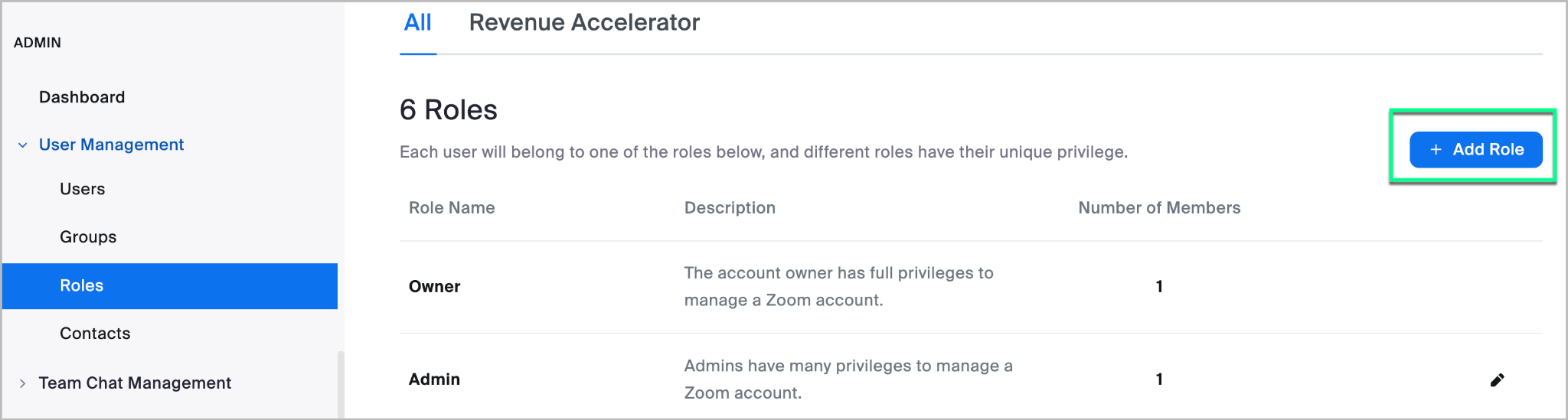
2. Trong menu bên trái, mở rộng **Quản trị người dùng** và nhấp vào **Vai trò**. Trên màn hình sau, hãy nhấp vào **+Thêm Vai trò** và đặt tên là *Quản trị được ủy quyền*, hoặc tên khác do bạn chọn, rồi nhấp vào **Thêm**.
Cách thêm một Vai trò tùy chỉnh mới
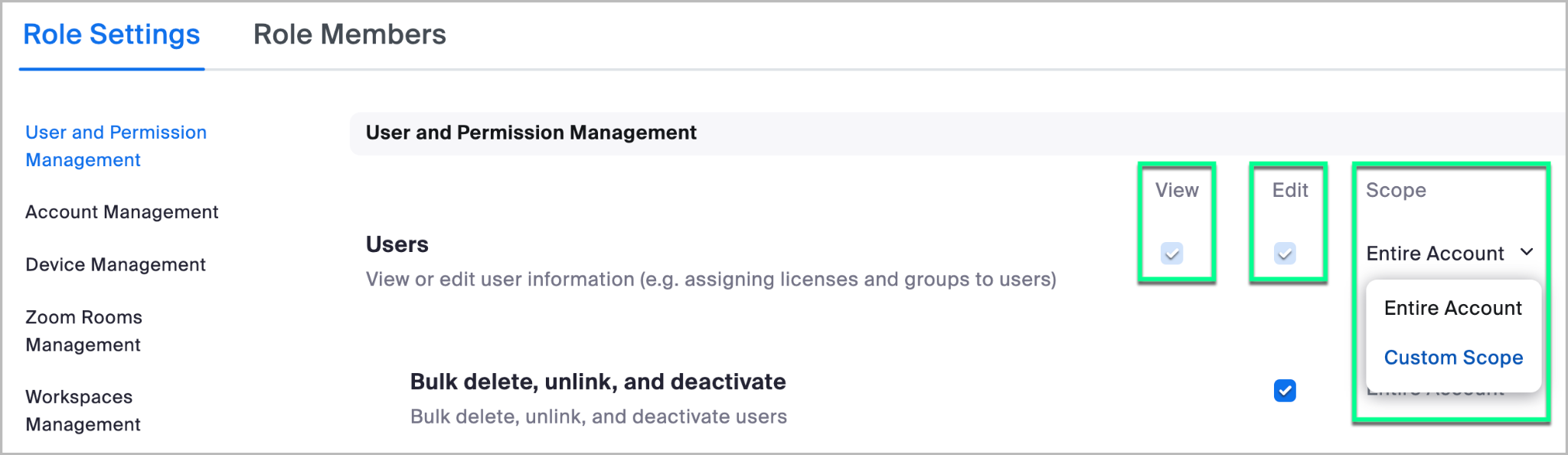
3. Trên màn hình sau, hãy chọn **Xem** và **Chỉnh sửa** quyền cho từng cài đặt mà bạn muốn cấp cho vai trò, ngoài **Phạm vi** quyền truy cập cho tài khoản. *Thông thường nên cấp quyền truy cập Toàn bộ tài khoản khi bạn mới bắt đầu*.
Xác nhận quyền và phạm vi của vai trò
Khi mới bắt đầu, chúng tôi khuyên bạn nên cấp ít nhất *ít nhất* quyền xem cho *hầu hết* cài đặt, tùy theo mức độ thoải mái của bạn. Tùy theo sở thích, bạn có thể chọn loại trừ quyền xem đối với thông tin liên quan đến thanh toán, lịch sử cuộc trò chuyện và các thông tin nhạy cảm khác. Tuy nhiên, một số quyền thường được yêu cầu nhất để khắc phục sự cố bao gồm:
| **Quản lý người dùng và quyền** |
| -------------------------------------------------------------------------------------------------------------------------------------------------------------------------------------------------------------------------------------------------------------------------------------------- |
|
Người dùng
Cài đặt nâng cao của người dùng
Quản lý vai trò
Quản lý vai trò - Điện thoại
Nhóm
|
| **Quản lý tài khoản** |
|
Hồ sơ tài khoản
Cài đặt tài khoản
Cài đặt hội thảo trực tuyến
|
| **Quản lý Zoom Rooms** |
|
Zoom Rooms
Quản trị nội dung Bảng điện tử
tích hợp lịch
Trình kết nối phòng H.323/SIP
|
| **Bảng điều khiển** |
|
Trang chủ Bảng điều khiển
Cuộc họp
Zoom Rooms
CRC
Hội thảo trên web
Cuộc trò chuyện
Zoom Phone
|
| **Báo cáo** |
|
Báo cáo sử dụng
hệ thống điện thoại
Báo cáo hoạt động của người dùng
Nhật ký hoạt động của quản trị viên
Đăng nhập/Đăng xuất
|
| **Tính năng nâng cao** |
|
Zoom dành cho Nhà phát triển
OAuth
Chatbot
SDK cuộc họp
webhook
ứng dụng OAuth máy chủ-máy chủ
Zoom Mesh
Quảng bá thương hiệu
Bảo mật
Đăng nhập một lần
Marketplace
Chiến dịch SMS
|
| **Zoom Phone** |
|
quản lý điện thoại
|
4. Khi hoàn tất, hãy nhấp vào **Lưu thay đổi** ở cuối màn hình của bạn.
### Bước 2: Thêm (các) người được ủy quyền của bạn
Bây giờ khi vai trò đã được tạo, hãy mời những người được ủy quyền dự định của bạn (tức là các thành viên cần thiết trong nhóm bán hàng hoặc nhóm tài khoản của bạn) tham gia tài khoản của bạn. Để thêm một người được ủy quyền, hãy thực hiện các bước sau:
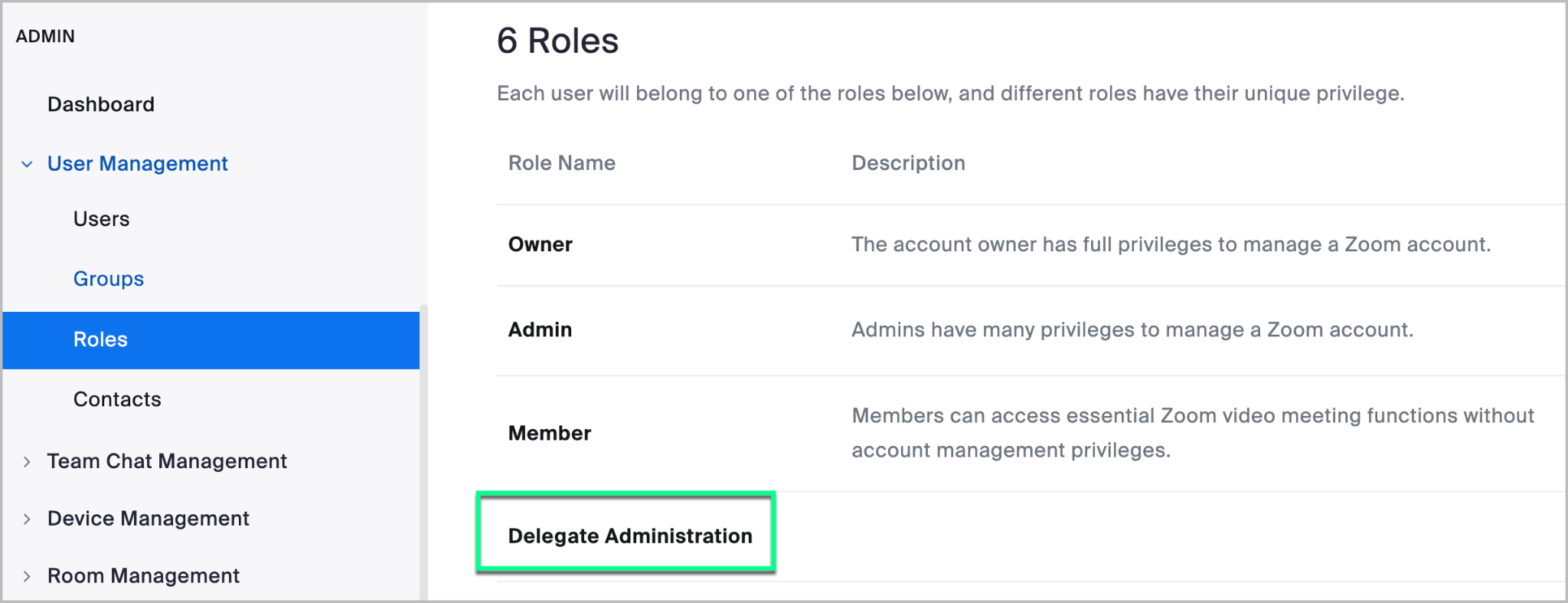
1. Trong menu bên trái, mở rộng **Quản trị người dùng** và nhấp vào **Vai trò**. Trên màn hình sau, hãy nhấp vào **Quản trị được ủy quyền**, hoặc tên đã chọn trước đó nếu khác.
Ví dụ về một vai trò Quản trị được ủy quyền tùy chỉnh
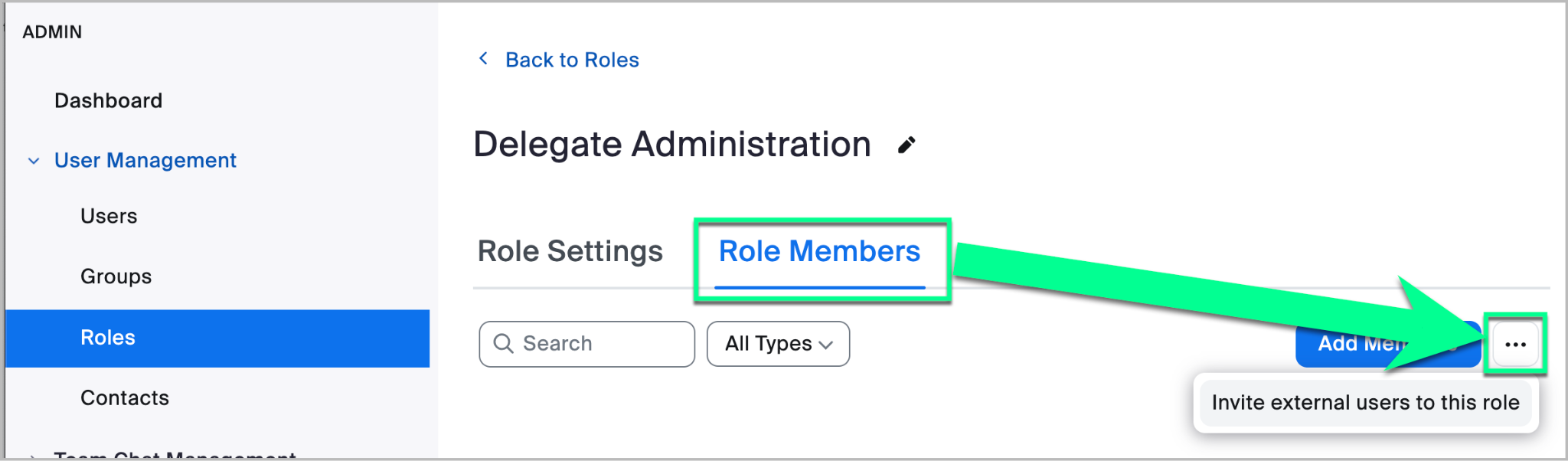
2. Trên màn hình sau, hãy nhấp vào **Thành viên vai trò** thẻ. Sau đó nhấp vào dấu ba chấm (**...**), rồi nhấp vào **Mời người dùng bên ngoài vào vai trò này**.
Cách mời người dùng bên ngoài vào vai trò tùy chỉnh
3. Một cửa sổ bật lên thỏa thuận sẽ xuất hiện. Nếu bạn đồng ý với tuyên bố, hãy nhấp vào **Chấp nhận**.
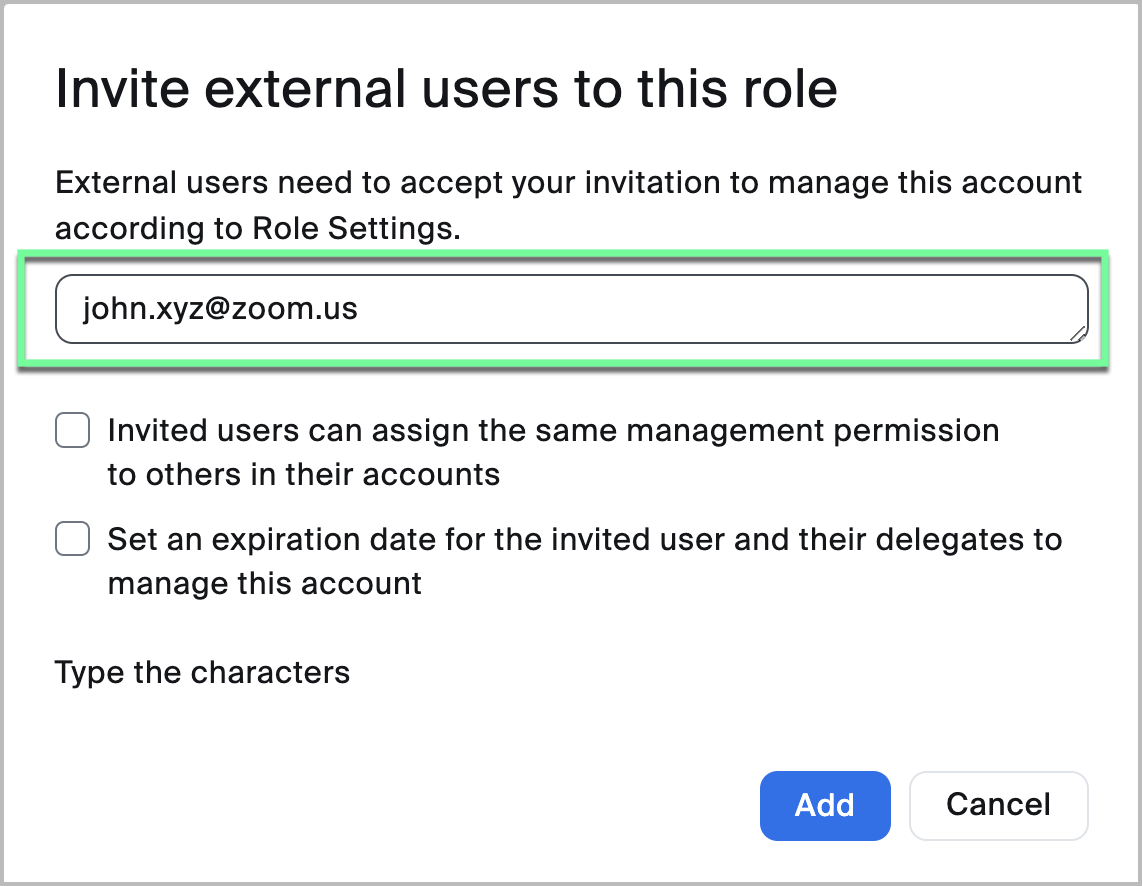
4. Trong cửa sổ bật lên tiếp theo, nhập địa chỉ email của người được ủy quyền dự định và chọn các tùy chọn phù hợp.
1. Nếu bạn chọn tùy chọn *Người dùng được mời có thể chỉ định cùng một vị trí quản lý cho người khác trong tài khoản của họ*, thì người dùng được ủy quyền có thể mời các thành viên khác của tài khoản chính của họ đảm nhận cùng quyền truy cập Dựa trên vai trò vào *tài khoản của bạn* tài khoản.
2. Ví dụ, nếu John Xyz từ Zoom được cấp quyền truy cập được ủy quyền với quyền này được bật, John cũng có thể cấp cùng quyền này cho một đồng nghiệp Zoom khác bất cứ lúc nào. Nếu vậy, bạn **sẽ không** sẽ được thông báo về hành động này và những người dùng được ủy quyền lại đó sẽ không hiển thị trên danh sách người được ủy quyền.
3. Nếu bạn chọn tùy chọn *Đặt ngày hết hạn để người dùng được mời và các cấp dưới được ủy quyền của họ quản lý tài khoản này*, quyền truy cập của người dùng và bất kỳ người được ủy quyền cấp dưới nào của họ từ cài đặt trước đó sẽ mất quyền truy cập vào thời điểm đã xác định.
Khi cài đặt của bạn đã xong, hãy nhấp vào **Thêm**.
### Bước 3: Xem lại danh sách người được ủy quyền
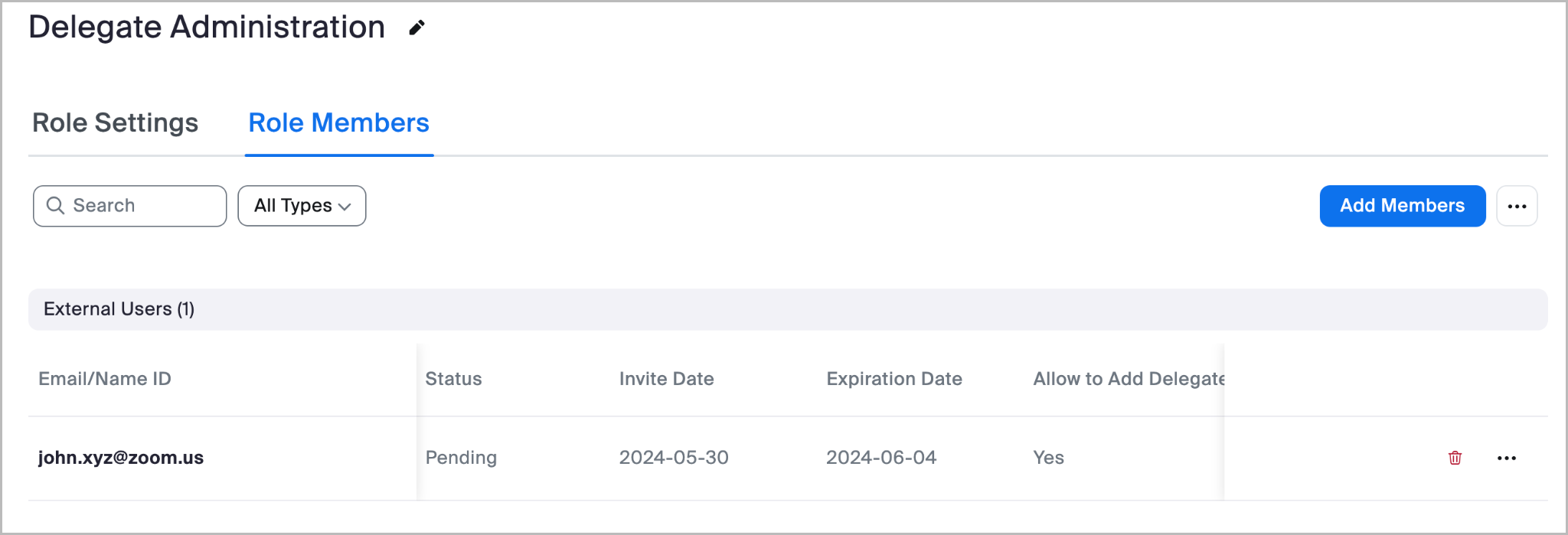
Sau khi mời một người dùng làm người được ủy quyền, **Thành viên vai trò** thẻ sẽ hiển thị danh sách những người được ủy quyền, bao gồm trạng thái chấp nhận, ngày hết hạn và việc họ có khả năng chỉ định những người được ủy quyền khác từ tài khoản của mình hay không. Bạn có thể xóa quyền truy cập của những người được ủy quyền bất kỳ lúc nào từ màn hình này.
### Bước 4: Chấp nhận lời mời (Người được ủy quyền cần thực hiện)
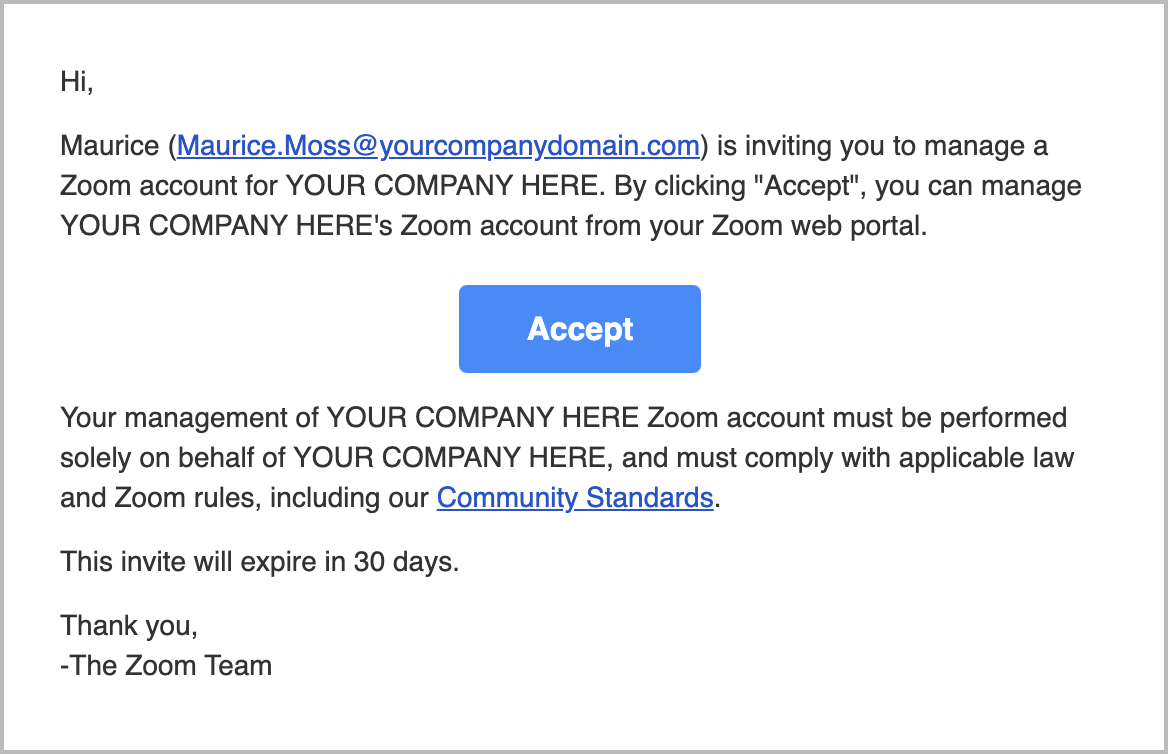
Sau khi lời mời được gửi, người dùng sẽ nhận được một email để trở thành người được ủy quyền trong tài khoản của bạn. Công ty gửi lời mời không cần thực hiện hành động nào ở đây và nội dung này được cung cấp nhằm mục đích hiển thị.
### Bước 5: Truy cập tài khoản của người được ủy quyền
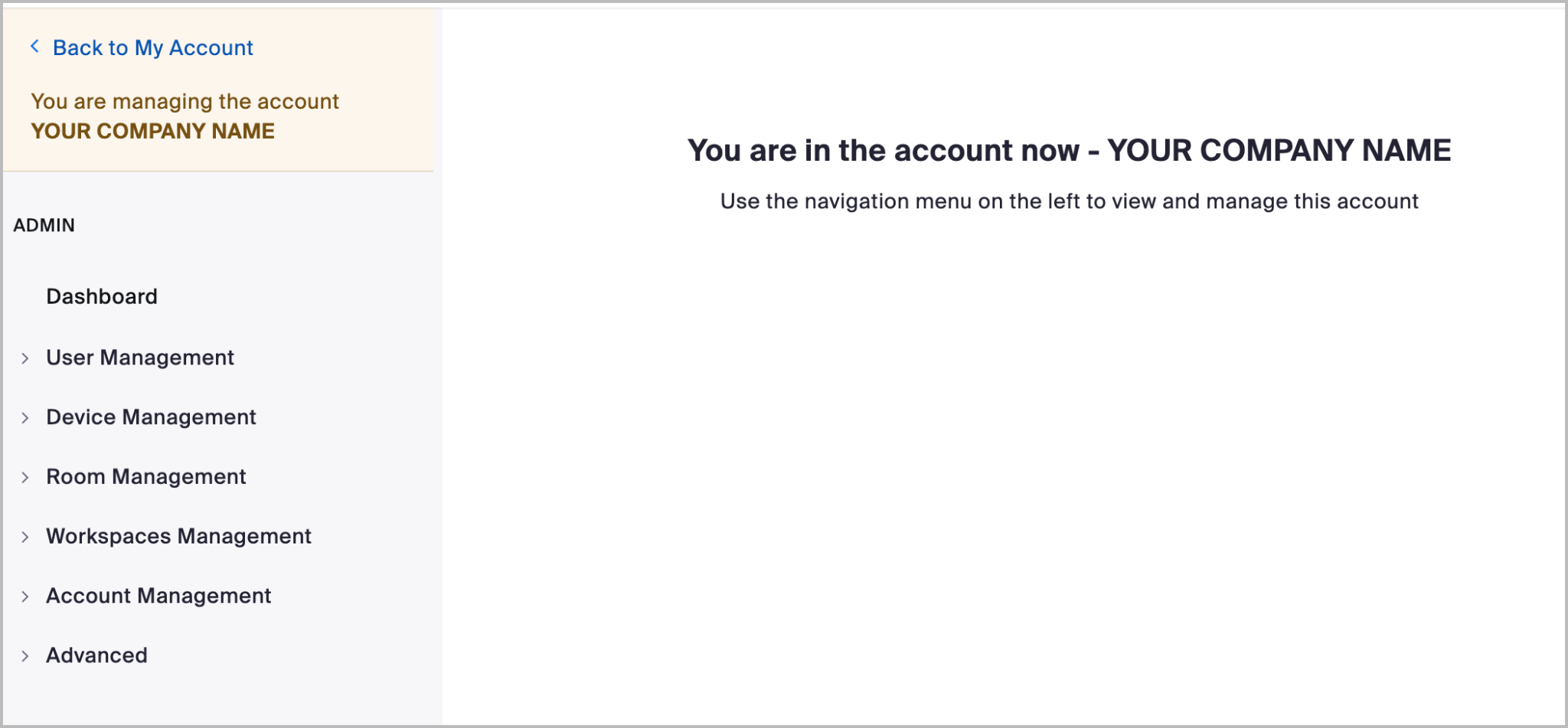
Sau khi người được ủy quyền chấp nhận lời mời vào tài khoản, họ có thể xác thực vào *tài khoản của bạn* tài khoản thông qua cổng thông tin web cá nhân của họ. Từ đó, họ sẽ chỉ có thể xem thông tin và cài đặt mà bạn đã cấp quyền rõ ràng, như đã thực hiện ở Bước 1.
{% hint style="warning" %}
**Lưu ý**
Nếu quản trị viên được ủy quyền được cấp các quyền phù hợp, họ cũng có thể thực hiện tác vụ ở các khu vực bổ sung của nền tảng Zoom bên ngoài Cổng thông tin web của Zoom, chẳng hạn như [Zoom Events](https://events.zoom.us/) và [Zoom Marketplace](https://marketplace.zoom.us/).
{% endhint %}
---
# Agent Instructions
This documentation is published with GitBook. GitBook is the documentation platform designed so that both humans and AI agents can read, navigate, and reason over technical content effectively. Learn more at gitbook.com.
## Querying This Documentation
If you need additional information that is not directly available in this page, you can query the documentation dynamically by asking a question.
Perform an HTTP GET request on the current page URL with the `ask` query parameter, and the optional `goal` query parameter:
```
GET https://library.zoom.com/technical-library/vi/goc-quan-tri-vien/account-and-endpoint-management/delegated-administration-field-guide.md?ask=&goal=
```
`ask` is the immediate question: it should be specific, self-contained, and written in natural language.
`goal` is optional and describes the broader end goal you are ultimately trying to accomplish on behalf of the user. GitBook uses it to tailor the answer towards what is most useful for that goal.
The response will contain a direct answer to the question and relevant excerpts and sources from the documentation.
Use this mechanism when the answer is not explicitly present in the current page, you need clarification or additional context, or you want to retrieve related documentation sections.