> For the complete documentation index, see [llms.txt](https://library.zoom.com/llms.txt). Markdown versions of documentation pages are available by appending `.md` to page URLs; this page is available as [Markdown](https://library.zoom.com/technical-library/vi/dich-vu-kinh-doanh/zoom-workforce-management/workforce-management-explainer/management-and-administration.md).
# Quản trị
## Đang lên lịch
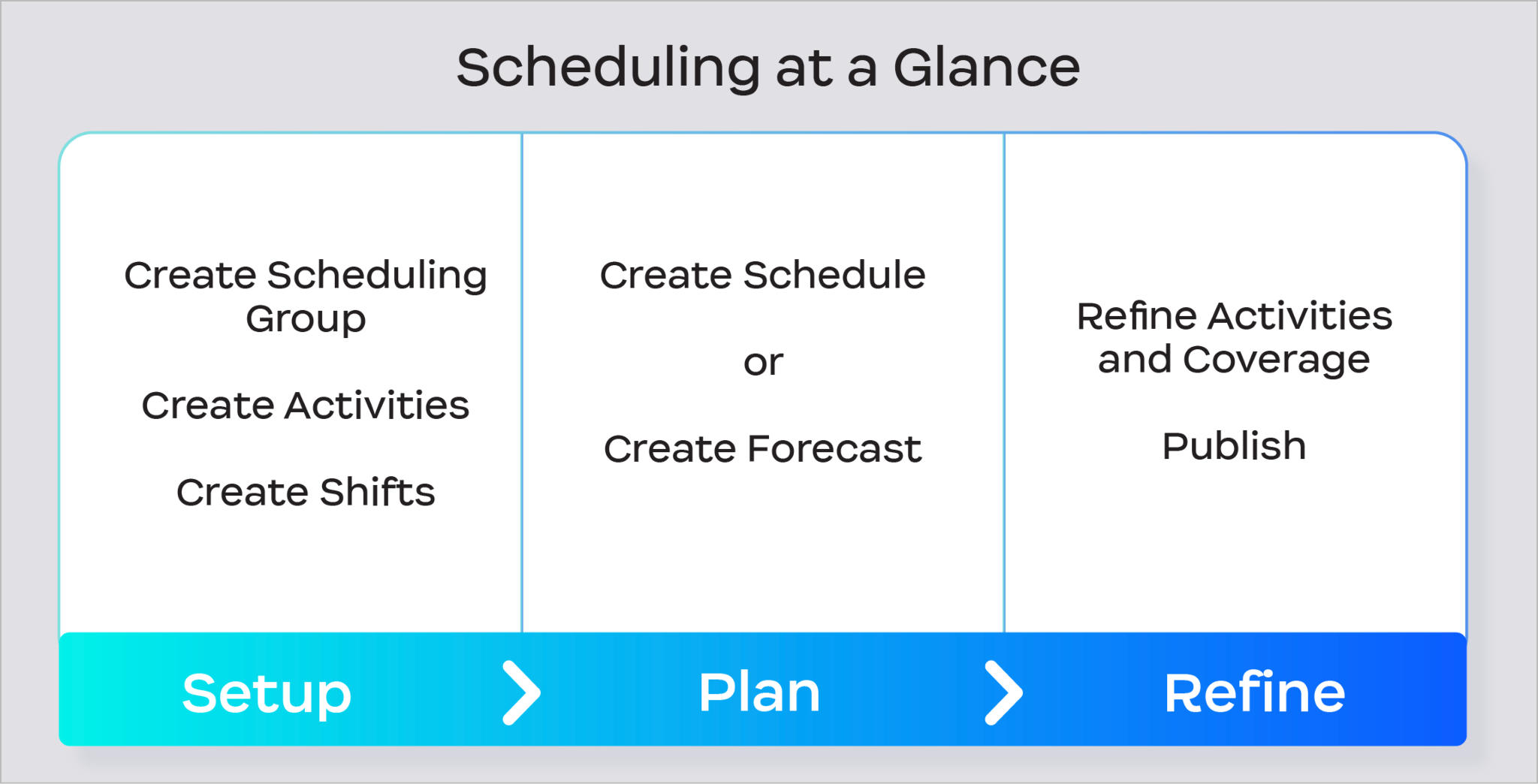
Việc tạo một lịch trong Quản lý nhân sự là một quy trình gồm ba bước: **Thiết lập**, **Lập kế hoạch**, và **Tinh chỉnh**.
### **Thiết lập**
Để khởi tạo lên lịch trong Quản lý nhân sự, hãy thiết lập cơ sở hạ tầng cốt lõi cho lên lịch hỗ trợ quy trình này. Điều này bao gồm việc tạo các nhóm lên lịch, hoạt động và ca làm việc sẽ được liên kết với nhân viên. Khi các thành phần cơ sở hạ tầng này đã sẵn sàng cho một nhóm lên lịch cụ thể, một quản trị viên lên lịch có thể chuyển sang giai đoạn lập kế hoạch.
### **Lập kế hoạch**
Giai đoạn lập kế hoạch xác định bản chất của một lịch. Khi sản phẩm ra mắt, các quản trị viên lên lịch có hai phương pháp lên lịch có sẵn:
* **Lên lịch thủ công**: Tạo và tùy chỉnh một lịch bằng cách sử dụng các hoạt động và ca làm việc.
* **Dự báo**: Một giải pháp lên lịch tự động sử dụng thông tin về hoạt động và ca làm việc để lên lịch cho nhân viên theo khối lượng tương tác dự báo, nhưng có thể cần *một số* điều chỉnh thủ công.
Sau khi quyết định cách tiếp cận lên lịch và thực hiện các quy trình phụ cần thiết (nếu có), quản trị viên lên lịch có thể chuyển sang giai đoạn tinh chỉnh.
### **Tinh chỉnh**
Giai đoạn tinh chỉnh bao gồm việc tinh chỉnh một lịch hoặc bản dự báo để đảm bảo đủ bao phủ cho hoạt động và ca làm việc. Với lên lịch thủ công, điều này có nghĩa là xác nhận phạm vi bao phủ đã lên lịch đáp ứng nhu cầu dự kiến của bạn. Với các bản dự báo, hãy xác nhận rằng có đủ nhân sự ròng cho khối lượng tương tác dự kiến.
## Dự báo
### **Tạo bản dự báo**
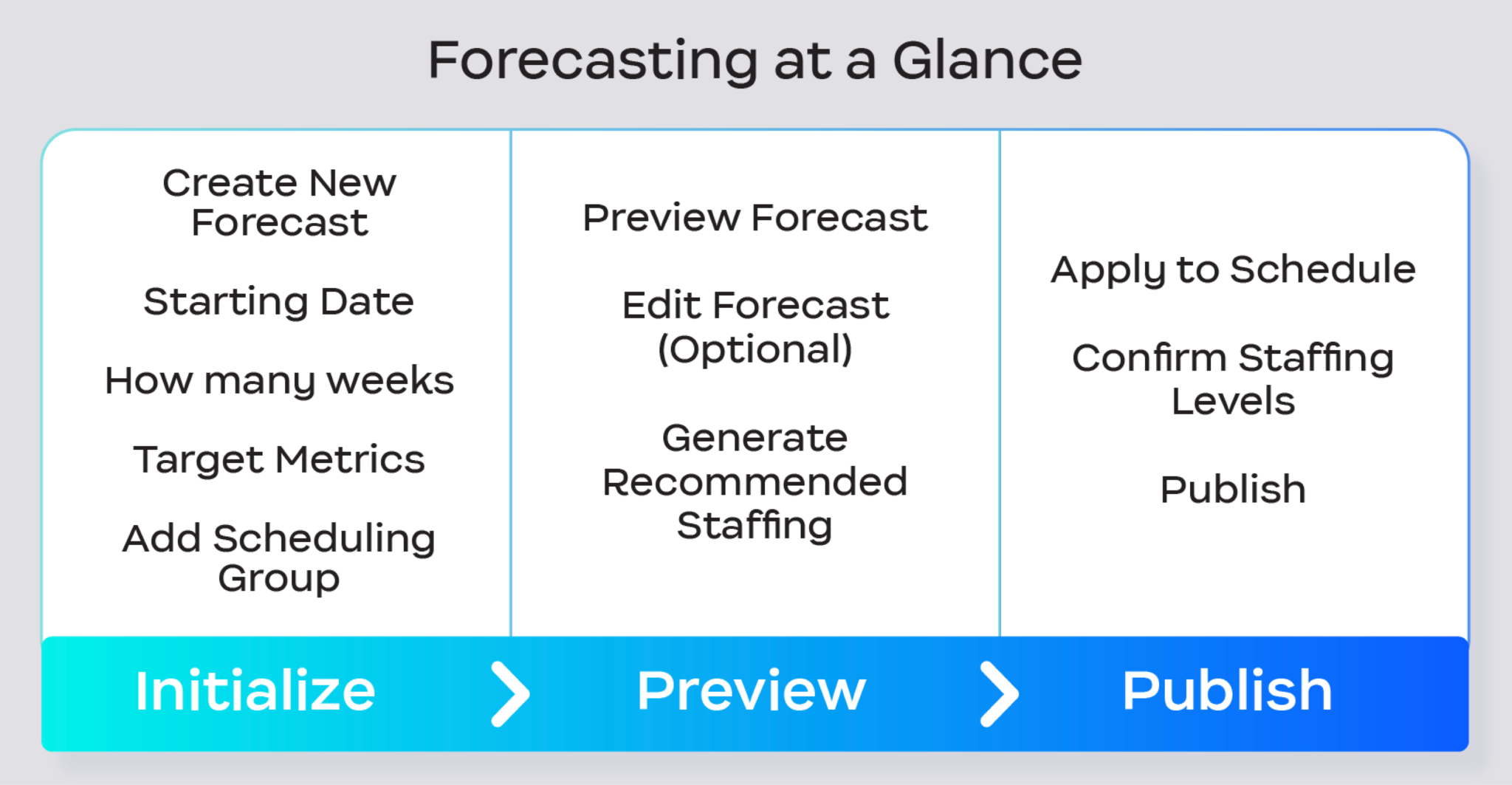
Sử dụng các bản dự báo để dự đoán khối lượng tương tác trong trung tâm liên hệ trong tương lai và duy trì đủ nhân sự. Mặc dù một bản dự báo phụ thuộc vào việc phát triển thêm cơ sở hạ tầng lên lịch — như các nhóm lên lịch — nhưng việc tạo bản dự báo có thể được hiểu qua ba giai đoạn: **Khởi tạo**, **Xem trước**, và **Xuất bản**.
### **Khởi tạo**
Giai đoạn khởi tạo tận dụng cơ sở hạ tầng sẵn có, đặc biệt là các nhóm lên lịch. Nếu một nhóm lên lịch được thiết lập với ít nhất một hàng đợi trung tâm liên hệ và các nhân viên liên kết của nó, các bước còn lại sẽ bao gồm việc xác định các khía cạnh thiết yếu của bản dự báo. Điều này bao gồm:
* đặt tên
* chỉ định ngày bắt đầu
* thiết lập thời lượng (tối đa bốn tuần)
* xác định các chỉ số mục tiêu cần được xem xét
### **Xem trước**
Giai đoạn xem trước cung cấp bản tóm tắt toàn diện về khối lượng cuộc gọi dự kiến và các yêu cầu nhân sự dự kiến. Điều này bao gồm khối lượng dự kiến cho mỗi khoảng 15 phút và thời lượng trung bình của xử lý cuộc gọi (ví dụ: thời gian nói chuyện + thời gian giữ máy + công việc sau cuộc gọi). Các quản trị viên lên lịch có thể tinh chỉnh hoặc chỉnh sửa hàng loạt bản dự báo để tính đến mọi thay đổi dự kiến về khối lượng chưa được thể hiện qua dữ liệu lịch sử. Sau khi xác nhận khối lượng dự báo, hãy tạo nhân sự được đề xuất cho bản dự báo.
### **Xuất bản**
Sau khi xem trước khối lượng cuộc gọi và các yêu cầu nhân sự của bản dự báo, hãy hoàn tất và xuất bản bản dự báo lên lịch. Bạn có thể cần thực hiện một lượt tinh chỉnh nhân sự thứ hai để đảm bảo đủ bao phủ cho khối lượng tương tác dự kiến. Khi mức nhân sự đã được xác nhận, hãy xuất bản lịch dự báo.
## Quản lý trong ngày
Phần sau đây phác thảo việc quản lý nhân viên và lịch trong ngày.
### **Quản lý lịch và hoạt động**
Trong suốt một ngày làm việc, khối lượng tương tác dự báo và số lượng nhân viên thực tế có thể không phải lúc nào cũng khớp nhau, đòi hỏi các giám sát viên trung tâm liên hệ phải thực hiện các điều chỉnh linh hoạt đối với các lịch và hoạt động. Để xử lý hiệu quả những thay đổi này, giám sát viên có thể thực hiện quản lý trong ngày trong lịch, cho phép họ thêm, xóa hoặc thay thế động các hoạt động đã lên lịch, theo hàng loạt hoặc cho từng nhân viên riêng lẻ.
Từ lịch đã xuất bản, giám sát viên có thể thực hiện các hành động sau cho quản lý trong ngày:
Chỉnh sửa hoạt động được chỉ định
Chỉnh sửa thời lượng hoạt động hoặc thời gian bắt đầu/kết thúc
Xem xét nhân sự ròng
Thêm hoạt động cho một cá nhân
Thêm hoạt động hàng loạt
### Bảng điều khiển tuân thủ
Quản lý nhân sự bao gồm một bảng điều khiển tuân thủ theo thời gian thực cho việc quản lý nhân viên và nhóm trong ngày, cung cấp cho các giám sát viên trung tâm liên hệ cái nhìn trực tiếp về mức độ lịch đang được tuân theo. Dữ liệu trong Bảng điều khiển tuân thủ bao gồm:
|
Mức độ tuân thủ của nhân viên
Mức độ tuân thủ tổng thể (cấp nhóm)
Tên nhân viên
Trạng thái vào/ra
Hoạt động đã lên lịch
|
Trạng thái sẵn sàng
Trạng thái phụ
Thời gian ở trạng thái
Thời gian không tuân thủ
Phần trăm tuân thủ hằng ngày của nhân viên
|
| ------------------------------------------------------------------------------------------------------------------------------------------------------------------------- | ------------------------------------------------------------------------------------------------------------------------------------------------------------------------------- |
Bảng điều khiển tuân thủ theo dõi hoạt động trực tiếp của nhân viên so với lịch đã xuất bản. Nếu trạng thái hiện tại của một nhân viên không khớp với hoạt động đã lên lịch của họ, họ sẽ được đánh dấu là không tuân thủ và điểm tuân thủ hằng ngày của nhân viên sẽ được cập nhật động.
{% hint style="success" %}
**Ví dụ**
Nếu một nhân viên được lên lịch cho một hoạt động hàng đợi điện thoại từ 8 đến 10 giờ sáng, nhưng nghỉ giải lao ngoài lịch vào lúc 9 giờ, họ sẽ được đánh dấu là không tuân thủ và phần trăm tuân thủ hằng ngày của họ sẽ được cập nhật động cho đến khi trạng thái của họ trở lại hoạt động được chỉ định.
{% endhint %}
## Báo cáo
Các phần sau đây phác thảo các báo cáo và dữ liệu khác nhau có sẵn trong Quản lý nhân sự.
### **Báo cáo tuân thủ lịch sử**
Báo cáo tuân thủ lịch sử cung cấp bản tóm tắt về hiệu suất tuân thủ của nhân viên cho một khung thời gian cụ thể, tối đa 30 ngày cho mỗi báo cáo.
Nếu báo cáo có nhiều ngày, ban đầu báo cáo sẽ hiển thị mức tuân thủ trung bình của người dùng trong khung thời gian đã chỉ định. Giám sát viên có thể mở rộng báo cáo trung bình của người dùng và xem xét mức tuân thủ của họ theo từng ngày.
### **Báo cáo hoạt động theo lịch**
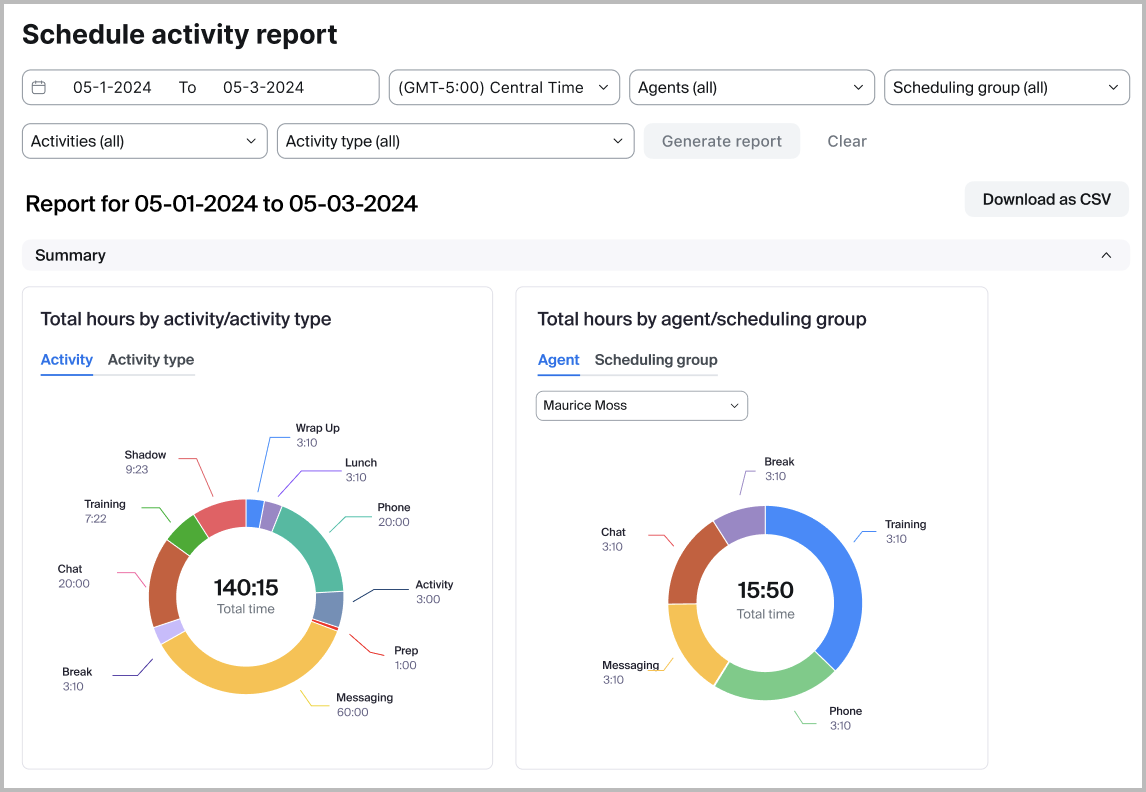
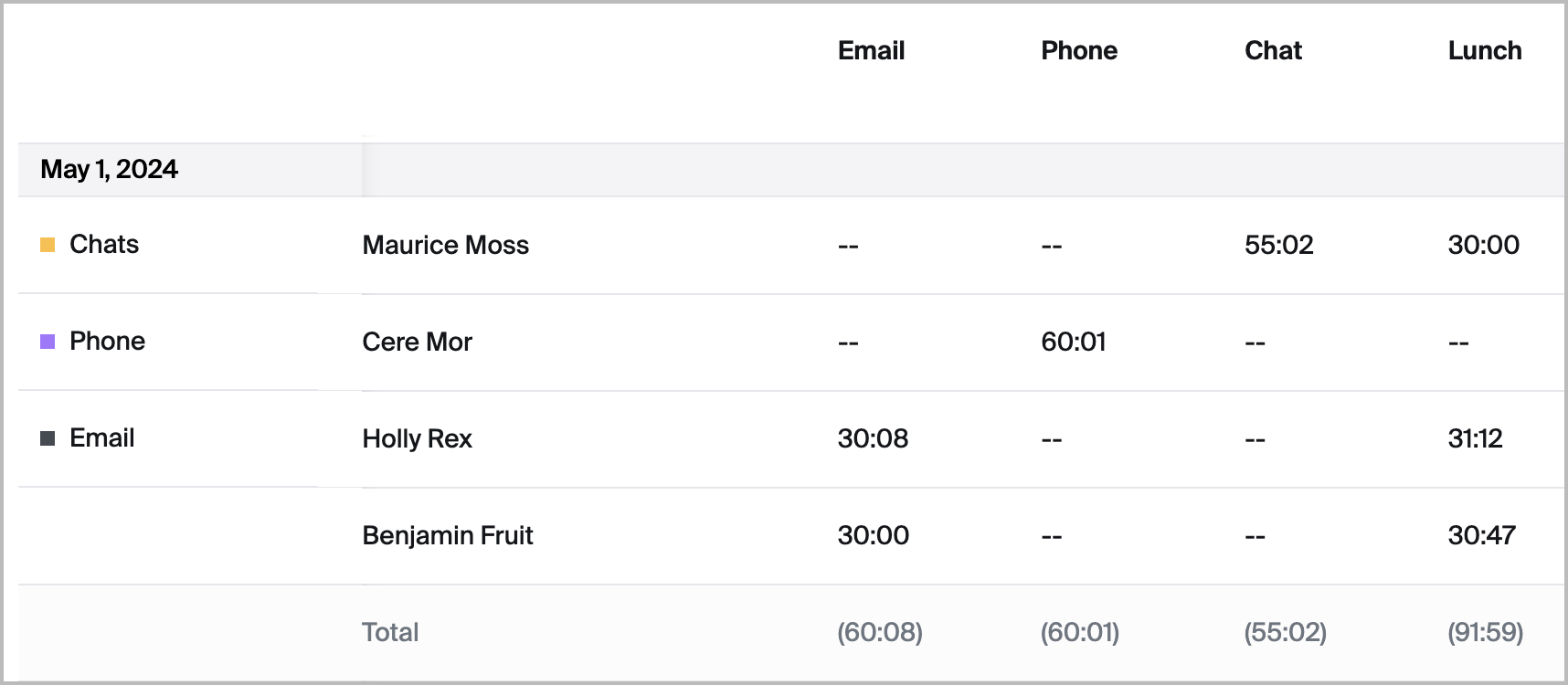
Báo cáo hoạt động theo lịch cung cấp bản tóm tắt chi tiết về các hoạt động đã lên lịch của nhân viên cho cả các ngày trong quá khứ và tương lai, cho thấy mỗi hoạt động được phân bổ bao nhiêu thời gian mỗi ngày. Giám sát viên có thể lọc báo cáo theo cá nhân, các hoạt động cụ thể và các nhóm lên lịch để giúp đảm bảo đủ nhân sự và duy trì mức dịch vụ. Báo cáo này cũng có thể được xuất sang CSV, hỗ trợ cộng tác và xem xét kỹ lưỡng lịch làm việc, đồng thời giúp quản lý và lập kế hoạch nguồn lực tốt hơn.
### **Báo cáo dự báo so với thực tế**
Giám sát viên có thể dễ dàng so sánh khối lượng dự báo và thực tế, thời lượng xử lý trung bình (AHD) và nhân sự cho một khoảng thời gian đã chọn trong Báo cáo dự báo so với thực tế. Báo cáo này giúp các nhóm nhận ra sự chênh lệch và cải thiện kế hoạch trong tương lai. Dữ liệu có thể được xem theo ngày, tuần hoặc tháng, kèm theo các chênh lệch theo phần trăm. Để so sánh nhân sự chính xác hơn, giám sát viên có thể đặt thời lượng ca cho các bản dự báo ngắn hạn để tính số nhân sự riêng biệt theo ngày.
### **Báo cáo trong ngày**
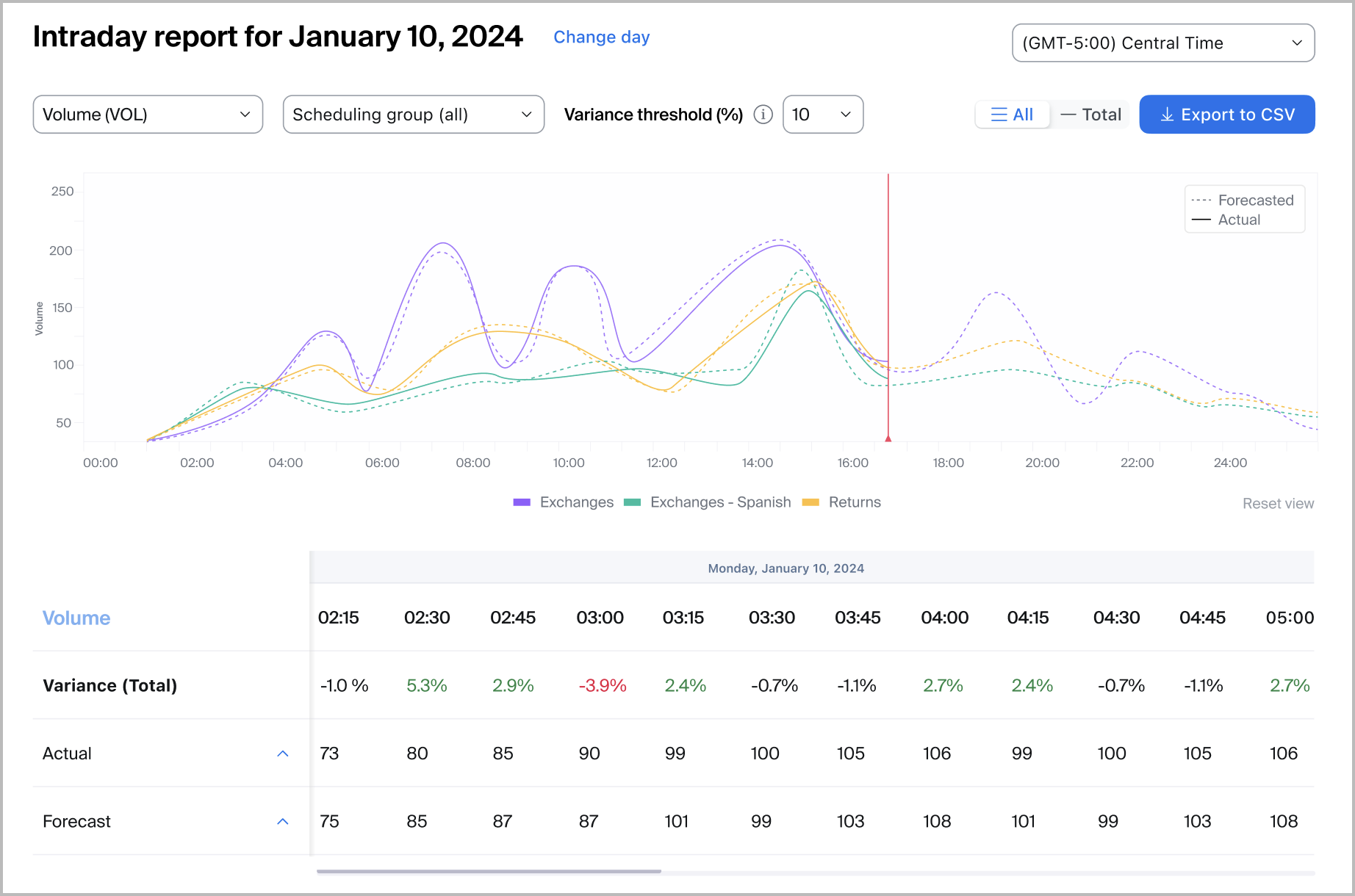
Các quản trị viên và giám sát viên có thể xem báo cáo trong ngày để so sánh độ chính xác của bản dự báo của một lịch với khối lượng tương tác của ngày trước đó hoặc ngày hiện tại. Điều này giúp giám sát viên xác định các chênh lệch dự báo và đưa ra quyết định nhân sự linh hoạt nếu khối lượng tương tác của một ngày lệch đáng kể so với bản dự báo.
### **Nhật ký kiểm tra**
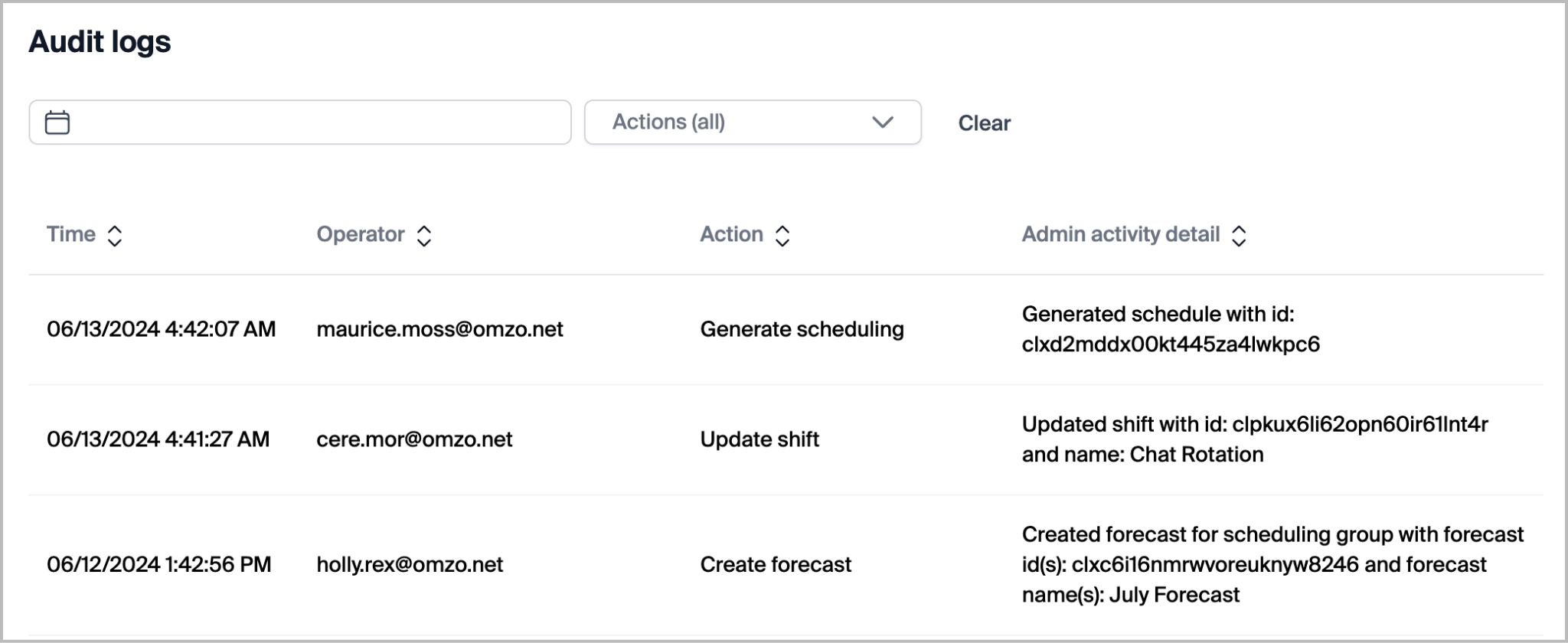
Các quản trị viên và giám sát viên Quản lý nhân sự có đủ quyền có thể truy cập Báo cáo nhật ký kiểm tra. Báo cáo này chứa một danh sách phong phú các hành động do các quản trị viên, giám sát viên và người dùng thực hiện trong sản phẩm. Người dùng có quyền truy cập vào nhật ký kiểm tra có thể lọc theo ngày hoặc theo các hành động cụ thể đã thực hiện. Các nhật ký được bao gồm trong báo cáo gồm:
|
Hủy yêu cầu thay đổi lịch của nhân viên
Hủy yêu cầu Nghỉ làm
Tạo hoạt động
Tạo yêu cầu thay đổi lịch của nhân viên
Tạo bản dự báo
Tạo hàng đợi
Tạo nhóm lên lịch
Tạo ca làm việc
Tạo yêu cầu Nghỉ làm
Xóa hoạt động
Xóa bản dự báo
Xóa hàng đợi
Xóa nhóm lên lịch
Xóa ca làm việc
Xóa lịch chưa xuất bản
Nhân bản lịch
|
Thay đổi ngày đầu tiên của tuần
Tạo lên lịch
Lịch không hoạt động
Xuất bản lịch
Xuất bản lại lịch
Cập nhật hoạt động
Cập nhật trạng thái yêu cầu thay đổi lịch của nhân viên
## Quản lý các thay đổi yêu cầu lịch của nhân viên
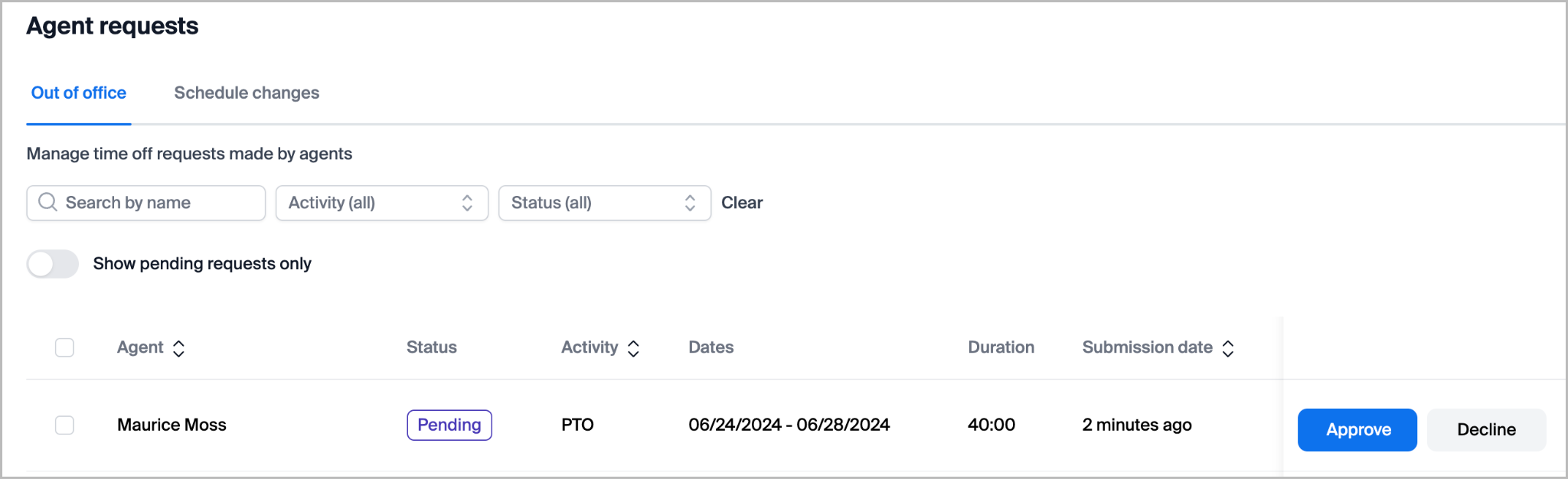
Nếu được ủy quyền, các nhân viên Quản lý nhân sự có thể sử dụng Cổng thông tin web của Zoom để gửi yêu cầu Nghỉ làm và yêu cầu thay đổi lịch, giúp đơn giản hóa việc quản lý lịch. Các quản trị viên và giám sát viên Quản lý nhân sự có thể phê duyệt và quản lý các yêu cầu này từ Cổng thông tin web của Zoom.
### Bảng của nhân viên
#### Giám sát viên có thể sử dụng Bảng của nhân viên để quản lý phạm vi bao phủ ca làm việc và chi phí lao động
Bảng của nhân viên cung cấp cho giám sát viên một không gian làm việc để xử lý sự mất cân bằng nhân sự thông qua các đề nghị ca làm việc và các cơ hội Nghỉ làm tự nguyện. Giám sát viên tạo các đề nghị khi nhu cầu dự báo không khớp với phạm vi bao phủ đã lên lịch, cho phép nhân viên điều chỉnh lịch của họ theo nhu cầu vận hành.
#### Giao diện giám sát viên tổ chức Bảng của nhân viên thành các đề nghị, yêu cầu và thông báo
Từ góc nhìn của giám sát viên, giao diện Bảng của nhân viên hiển thị ba thẻ:
Các đề nghị đại diện cho cơ hội ca làm việc hoặc Nghỉ làm tự nguyện mà nhân viên có thể nhận. Các yêu cầu đại diện cho phản hồi của nhân viên đang chờ phê duyệt. Các thông báo là các tin nhắn phát sóng mà giám sát viên gửi cho nhân viên.
#### Thiếu nhân sự kích hoạt các đề nghị ca làm việc
Khi nhu cầu dự báo vượt quá phạm vi bao phủ nhân viên hiện có, giám sát viên có thể tạo các đề nghị ca làm việc. Các đề nghị này xuất hiện trong giao diện Bảng của nhân viên của nhân viên, nơi nhân viên có thể nhận các ca làm việc có sẵn. Cơ chế này cho phép trung tâm liên hệ khắc phục các khoảng trống bao phủ mà không yêu cầu giám sát viên chỉ định ca làm việc thủ công.
#### Thừa nhân sự cho phép các đề nghị Nghỉ làm tự nguyện
Khi nhu cầu dự báo thấp hơn phạm vi bao phủ đã lên lịch, giám sát viên có thể đề nghị Nghỉ làm tự nguyện. Những nhân viên nhận các đề nghị Nghỉ làm tự nguyện sẽ giảm số giờ lao động đã lên lịch, cho phép trung tâm liên hệ điều chỉnh nhân sự theo nhu cầu thực tế và giảm chi phí lao động. Các đề nghị Nghỉ làm tự nguyện loại bỏ tình trạng dư thừa nhân viên mà không buộc phải thay đổi lịch.
#### Việc phê duyệt yêu cầu được điều chỉnh bởi xem xét thủ công hoặc các quy tắc tự động hóa
Khi một nhân viên nhận một đề nghị, yêu cầu sẽ chuyển sang trạng thái xem xét. Giám sát viên có thể phê duyệt các yêu cầu thủ công thông qua giao diện Bảng của nhân viên. Ngoài ra, hệ thống có thể [tự động phê duyệt yêu cầu](#agent-board-claims) đáp ứng các quy tắc tự động hóa đã xác định trước. Các quy tắc yêu cầu xác định các điều kiện mà theo đó một yêu cầu được tự động phê duyệt, hạn chế những yêu cầu nào cần can thiệp thủ công.
### Quy tắc tự động hóa
#### Phê duyệt thay đổi lịch
Các quản trị viên Quản lý nhân sự có thể đặt quy tắc để tự động phê duyệt các thay đổi lịch của nhân viên. Họ có thể giới hạn số lượng thay đổi mỗi tuần hoặc mỗi tháng dựa trên mã hoạt động, các mã này có thể khác nhau theo nhóm bảo mật. Các quản trị viên cũng có thể tắt phê duyệt tự động cho một số nhân viên hoặc mã hoạt động cụ thể. Hệ thống xác minh rằng nhân viên thuộc các nhóm lên lịch nơi các thay đổi lịch được phép, giúp đơn giản hóa quy trình và giảm các lượt xem xét thủ công.
#### Tự động phê duyệt yêu cầu Nghỉ làm của nhân viên
Các quản trị viên Quản lý nhân sự có thể đặt quy tắc để tự động phê duyệt các yêu cầu Nghỉ làm của nhân viên. Họ có thể xác định ngưỡng theo nhóm dịch vụ, dưới dạng phần trăm hoặc số lượng yêu cầu nhất định. Các quản trị viên cũng có thể giới hạn số yêu cầu của nhân viên mỗi tuần hoặc mỗi tháng và hạn chế một số nhân viên sử dụng các mã hoạt động cụ thể. Tự động hóa này đơn giản hóa việc phê duyệt và giảm khối lượng công việc hành chính cho các trung tâm liên hệ.
#### Các yêu cầu trên Bảng của nhân viên
Các giám sát viên Quản lý nhân sự có thể tự động quản lý và phê duyệt các yêu cầu trên Bảng của nhân viên bằng cùng khuôn khổ có sẵn cho các yêu cầu Nghỉ làm của nhân viên. Các quản trị viên có thể xác định các quy tắc kiểm soát điều kiện đủ và phê duyệt dựa trên mã hoạt động, loại đề nghị, ngưỡng, giới hạn yêu cầu và các hạn chế cụ thể đối với nhân viên.
### Tích lũy và số dư PTO/thời gian ốm
#### Theo dõi số dư Nghỉ làm
Giám sát viên có thể xem một sổ cái toàn diện hiển thị tất cả thay đổi đối với số dư Nghỉ làm của nhân viên. Sổ cái bao gồm các mục cho phần tích lũy, yêu cầu nghỉ phép và điều chỉnh số dư thủ công. Mỗi mục hiển thị ngày, lý do thay đổi, số tiền được điều chỉnh và số dư kết quả. Người dùng có thể lọc sổ cái theo loại hoạt động để tập trung vào các thay đổi số dư cụ thể.
## Truy cập và sử dụng Quản lý nhân sự
Phần này thảo luận về các khía cạnh của Quản lý nhân sự, bao gồm giấy phép, quyền, tùy chọn và nhiều hơn nữa.
### Giấy phép và quyền
#### **Quản lý nhân sự sử dụng mô hình giấy phép theo chỗ ngồi**
Zoom Quản lý nhân sự sử dụng mô hình giấy phép theo bộ. Mỗi người dùng cần Truy cập vào bất kỳ tính năng nào phải được Chỉ định một giấy phép cho sản phẩm. Ví dụ, một giám sát viên và chín nhân viên sẽ cần tổng cộng 10 giấy phép Quản lý nhân sự.
#### **Người dùng phải được cấp một quyền Dựa trên vai trò để Truy cập và sử dụng Quản lý nhân sự**
Quản lý nhân sự xuất hiện dưới dạng một thẻ chuyên dụng trong phần Vai trò của Cổng thông tin web của Zoom. Các vai trò Quản lý nhân sự có thể được Chỉ định kết hợp với các vai trò từ các khu vực sản phẩm khác.
#### **Vai trò mặc định**
**Quản trị viên WFM**: Vai trò Quản trị viên WFM cấp Truy cập đầy đủ vào tất cả các khả năng của Quản lý nhân sự trên mọi nhóm lên lịch. Chỉ những người dùng được Chỉ định vào vai trò Quản trị viên WFM dựng sẵn mới được hệ thống Quản lý nhân sự công nhận là quản trị viên.
**Giám sát viên WFM**: Vai trò Giám sát viên WFM cung cấp Truy cập vào các chức năng quản lý trong các nhóm lên lịch được Chỉ định. Giám sát viên có thể sửa đổi lịch, quản lý nhân viên và cấu hình cài đặt cho các nhóm lên lịch mà họ được chỉ định rõ ràng là giám sát viên. Giám sát viên chỉ có quyền xem đối với các nhóm lên lịch mà họ không có đặc quyền giám sát viên.
**Giám sát viên WFM** (Chỉ xem): Vai trò WFM Supervisor (Chỉ xem) cấp quyền Truy cập chỉ xem trên tất cả các nhóm lên lịch mà không có đặc quyền sửa đổi.
**Nhân viên WFM**: Vai trò Nhân viên WFM cung cấp Truy cập vào giao diện dành cho nhân viên. Người dùng trong vai trò này có thể xem lịch của chính họ và tham gia vào các hoạt động đã lên lịch nhưng không thể Truy cập các tính năng quản lý hoặc cấu hình.
#### Giám sát viên có thể bố trí
Giám sát viên có thể được sử dụng để lên lịch như nhân viên. Tính khả dụng này được kiểm soát bởi cài đặt "staffable" trong vai trò được Chỉ định của người dùng. Cài đặt staffable xác định liệu người dùng có xuất hiện trong hệ thống như một người có thể được Chỉ định vào ca làm việc hoặc nhiệm vụ hay không.
Cài đặt staffable được Bật bằng cách chọn thuộc tính "staffable" trong cấu hình vai trò. Thuộc tính này có thể được sửa đổi bất kỳ lúc nào sau khi vai trò ban đầu được Chỉ định cho một người dùng.
Cài đặt này hoạt động độc lập với các quyền giám sát. Một người dùng có thể vừa là giám sát viên vừa có thể lên lịch cùng lúc. Hai khả năng này không loại trừ lẫn nhau.
#### Cấu hình vai trò tùy chỉnh
Các vai trò tùy chỉnh có thể được tạo với các phân bổ quyền chi tiết. Các quyền được tổ chức theo khả năng chức năng trong Quản lý nhân sự. Mỗi khu vực chức năng có một điều khiển quyền liên kết có thể được Bật hoặc Tắt độc lập.
Các quyền được hỗ trợ bao gồm:
* Tạo và chỉnh sửa bản dự báo
* Cấu hình và tối ưu hóa lịch
* Các thao tác lên lịch được hỗ trợ bởi AI và theo hàng loạt
* Tạo và sửa đổi ca làm việc
* Quản lý mã hoạt động và quy tắc làm việc
* Quy trình phê duyệt cho các yêu cầu Nghỉ làm và đổi ca
* Cấu hình quy tắc tự động hóa
* Quản lý số dư Nghỉ làm của nhân viên
* Quản trị người dùng và nhóm bộ lọc
* Ánh xạ trạng thái nhân viên
* Báo cáo tuân thủ và xử lý ngoại lệ
Việc chọn bất kỳ quyền giám sát nào trong một vai trò tùy chỉnh sẽ chỉ định người dùng là giám sát viên. Thêm thuộc tính staffable vào vai trò đó khiến người dùng vừa là giám sát viên vừa là nhân viên. Tuy nhiên, các vai trò tùy chỉnh—bất kể số lượng quyền được Chỉ định—không trao trạng thái Quản trị viên WFM. Việc chỉ định quản trị viên chỉ dành riêng cho vai trò Quản trị viên WFM dựng sẵn.
#### Phạm vi quyền dựa trên nhóm lên lịch
Các quyền trong Quản lý nhân sự hoạt động trên cơ sở nhóm lên lịch. Các tổ chức có thể kiểm soát những gì giám sát viên được phép xem hoặc quản lý trong các nhóm lên lịch được Chỉ định của họ.
Các vai trò giám sát viên giới hạn quyền kiểm soát vận hành trong các nhóm lên lịch được Chỉ định đồng thời duy trì khả năng hiển thị chỉ xem trên tất cả các nhóm. Một giám sát viên chỉ có thể sửa đổi lịch, Chỉ định nhân viên và cấu hình cài đặt trong các nhóm lên lịch được Chỉ định của họ. Họ vẫn có quyền chỉ xem các hàng đợi, danh sách nhân viên và bản dự báo của các nhóm khác nhưng không thể thực hiện thay đổi.
Một số chế độ xem—chẳng hạn như danh sách thả xuống lên lịch và giao diện cấu hình lịch—tự động lọc để chỉ hiển thị các nhóm được Chỉ định của giám sát viên. Các chế độ xem khác, chẳng hạn như dự báo, hiển thị nhóm của chính giám sát viên theo mặc định nhưng cho phép xem các nhóm khác mà không có quyền sửa đổi.
Giám sát viên không thể tự thêm hoặc tự xóa mình khỏi các phân công nhóm lên lịch, cũng như không thể chỉ định thêm giám sát viên cho các nhóm họ quản lý. Những hành động này yêu cầu một vai trò có quyền quản lý giám sát viên rõ ràng hoặc vai trò Quản trị viên WFM.
### Tùy chọn
Bạn có thể tùy chỉnh cài đặt Quản lý nhân sự để phù hợp với nhu cầu Kinh doanh riêng của bạn. Hãy tiếp tục đọc để biết thêm thông tin về các cài đặt Chung và Ánh xạ trạng thái nhân viên.
#### **Cài đặt chung**
**Cấu hình hệ thống**
* Định dạng ngày
* Định dạng giờ
* Múi giờ
* Ngày đầu tiên của tuần: Ngày bắt đầu của tuần lên lịch của bạn quyết định cách sắp xếp các ngày trong một lịch. Ví dụ, nếu bạn đặt là Thứ Hai, thì Thứ Bảy và Chủ Nhật sẽ được nhóm ở cuối tuần. Đặt là Chủ Nhật sẽ đưa Chủ Nhật lên đầu và Thứ Bảy xuống cuối tuần.
**Cấu hình lên lịch**
* Ngưỡng thời gian lên lịch: Tỷ lệ phần trăm tối thiểu của thời gian trong một khoảng thời gian cụ thể mà một nhân viên phải được lên lịch thì sự hiện diện của họ mới được tính.\
Ví dụ: Nếu ngưỡng được đặt là 60%, một nhân viên phải được lên lịch 9 trong 15 phút trong một khoảng 15 phút để được tính.
* Thời gian Thông báo hoạt động sắp tới của lịch: Khi thông báo hoạt động sắp tới của lịch được Bật, cài đặt này xác định nhân viên sẽ được Thông báo trước bao lâu về một hoạt động sắp tới trong lịch của họ.
* Khả năng đặt ca làm việc theo múi giờ: Nếu được Bật, một trường múi giờ Tùy chọn sẽ có sẵn khi tạo hoặc chỉnh sửa một ca làm việc. Nếu chọn một múi giờ, hệ thống sẽ buộc các nhân viên được Chỉ định nhận ca làm việc dựa trên múi giờ đó.
* Các nhóm tổ chức: Cho phép các quản trị viên sắp xếp các nhóm lên lịch thành các đơn vị tổ chức.
**Tuân thủ**
* Phần trăm tuân thủ mục tiêu: Các khoảng phần trăm tuân thủ mục tiêu mặc định được sử dụng trong báo cáo tuân thủ.\
Ví dụ: Nếu tuân thủ Tốt nằm trong khoảng 90-100%, Có thể tốt hơn có thể nằm trong khoảng 80-89%, và Không đủ là bất kỳ mức nào dưới 80%.
* Mục tiêu phần trăm hằng ngày: Mục tiêu tuân thủ hằng ngày được sử dụng trong Bảng điều khiển tuân thủ.\
Ví dụ: Nếu một trung tâm liên hệ hướng tới mức tuân thủ lịch tổng thể 90% trên tất cả nhân viên mỗi ngày, giá trị này nên được đặt là 90%.
**Báo cáo tuân thủ của nhân viên**
* Báo cáo tuân thủ của nhân viên: Bật để nhân viên xem các báo cáo tuân thủ của chính họ.
* Các nhóm lên lịch của Báo cáo tuân thủ của nhân viên: Chọn các nhóm lên lịch có thể xem báo cáo tuân thủ của nhân viên.\
Quan trọng: Nếu không chọn nhóm nào, tất cả các nhóm đều được phép.
**Lên lịch luân phiên**
* Lên lịch luân phiên: Thêm các mẫu cho các ca làm việc đã chọn mà nhân viên tự động luân chuyển qua.
**Cài đặt lịch bên ngoài**
* Tự động đồng bộ thông tin lịch một chiều giữa Zoom Quản lý nhân sự và các lịch tích hợp: Các lịch đã xuất bản sẽ tự động đồng bộ với các tích hợp lịch 'đang sử dụng'.
* Hiển thị lịch WFM là đang rảnh trên lịch của nhân viên: Khi được Bật, lịch của một nhân viên được đánh dấu là đang rảnh ngay cả khi họ có lịch. Khi tắt, các lịch sẽ được đánh dấu là bận và sẽ chặn lịch của nhân viên.
**Giới hạn chỗ ngồi**
* Giới hạn chỗ ngồi: Thiết lập giới hạn chỗ ngồi tối thiểu và tối đa cho các thời điểm khác nhau trong ngày trên từng ngày trong tuần.
**Yêu cầu Nghỉ làm**
* Thời lượng hằng ngày mặc định: Số lượng thời lượng hằng ngày mặc định khi một nhân viên yêu cầu Nghỉ làm. Con số này được dùng để tính tổng thời gian họ nghỉ.
* Yêu cầu nửa ngày: Cho phép nhân viên yêu cầu nghỉ nửa ngày (ít hơn mức được đặt làm thời lượng hằng ngày mặc định).
* Phê duyệt Nghỉ làm tự động: Bật phê duyệt tự động cho các yêu cầu Nghỉ làm và cho phép cấu hình quy tắc trong Quản lý yêu cầu.\
Quan trọng: Cho đến khi các quy tắc được cấu hình, tất cả thay đổi sẽ được phê duyệt.
**Khả năng hiển thị lịch của nhân viên**
* Xem lịch nhân viên: Cho phép nhân viên xem lịch của các nhân viên khác.
**Đổi lịch nhân viên**
* Đổi lịch: Cho phép nhân viên đổi lịch.
* Phê duyệt đổi tự động: Bật phê duyệt tự động cho các lượt đổi và cho phép cấu hình quy tắc trong Quản lý yêu cầu.\
Quan trọng: Cho đến khi các quy tắc được cấu hình, mọi lượt đổi đều được phê duyệt khi nhân viên chấp nhận.
**Đấu thầu ca làm việc**
* Đấu thầu ca: Cho phép nhân viên đăng ký các ca làm việc để tạo lịch.
**Ưu tiên ca làm việc**
* Thời gian bắt đầu ưu tiên: Cho phép các nhân viên đặt thời gian bắt đầu ưu tiên cho ca làm việc.
**Bảng của nhân viên**
* Bảng đại lý: Cho phép các đại lý xem và nhận các đề nghị Lên lịch từ người giám sát.
**Yêu cầu Thay đổi Lên lịch**
* Yêu cầu Thay đổi Lên lịch: Cho phép đại lý yêu cầu Thay đổi trên Lên lịch của họ.
**Quản lý các nhóm đang lên lịch**
* Chỉ định các giám sát viên vào các nhóm đang lên lịch: Cho phép các giám sát viên tự Chỉ định vào các nhóm đang lên lịch và Bật cho quản trị viên quyền Chỉ định các giám sát viên vào các nhóm đang lên lịch. Các giám sát viên sẽ nhận được thông báo dựa trên các nhóm đang lên lịch được Chỉ định của họ và tùy chọn thông báo của giám sát viên. Các giám sát viên sẽ chỉ có thể xem và chỉnh sửa tài nguyên trong các nhóm đang lên lịch được Chỉ định của họ, nhưng sẽ có Truy cập vào dự báo cho tất cả các nhóm đang lên lịch.
**nhóm đang lên lịch thứ cấp**
* Chỉ định một nhóm đang lên lịch làm Secondary SG cho một hoặc nhiều tác nhân
**Cấp độ dịch vụ dự kiến**
* Bật Thỏa thuận cấp độ dịch vụ (SLA) đã được chiếu trước trong trang lịch
**Số dư & chính sách Nghỉ làm**
* Thiết lập chính sách tích lũy và xem số dư cho các hoạt động Nghỉ làm
**Các hạn chế đang lên lịch**
* Ngăn chỉnh sửa Đồng thời trên trang đang lên lịch: Chỉ Cho phép một người dùng chỉnh sửa một mục Lên lịch tại một thời điểm.
#### **Ánh xạ trạng thái nhân viên**
Cài đặt Ánh xạ trạng thái nhân viên Cho phép các quản trị viên và giám sát viên của trung tâm liên hệ tùy chỉnh Hoạt động với nhiều trạng thái và/hoặc trạng thái phụ cho báo cáo tuân thủ. Mặc dù [Hoạt động](https://library.zoom.com/business-services/zoom-workforce-management/workforce-management-explainer) là các nhiệm vụ hoặc trách nhiệm khác nhau mà một nhân viên thực hiện trong suốt ca làm của họ, Hoạt động yêu cầu các trạng thái để phản ánh mức độ sẵn sàng chung của nhân viên cho mục đích tuân thủ và báo cáo. Trong Quản lý nhân sự, một quản trị viên tài khoản có thể tùy chỉnh Hoạt động với nhiều trạng thái và/hoặc trạng thái phụ thông qua menu Ánh xạ trạng thái nhân viên để phản ánh chính xác mức độ sẵn sàng của nhân viên.
Ví dụ, một nhân viên được Lên lịch cho một hoạt động Hàng đợi cuộc gọi có thể hiển thị các trạng thái Sẵn sàng và Đang bận, cho thấy họ sẵn sàng làm việc hoặc đang bận với công việc của mình.
Một nhân viên với Hoạt động Nghỉ giải lao có thể hiển thị trạng thái Không sẵn sàng. Điều này có thể được tinh chỉnh thêm bằng các trạng thái phụ phản ánh thông tin bổ sung, chẳng hạn như Bữa ăn, Bắt buộc, Cà phê hoặc Sau cuộc gọi để cung cấp thêm chi tiết về trạng thái của họ.
#### **Thông báo**
Trong **Thông báo** Trong thẻ, các quản trị viên Quản lý nhân sự và giám sát viên có thể thiết lập các tùy chọn phương thức gửi Thông báo, chẳng hạn như gửi Thông báo trực tiếp đến Trung tâm Hoạt động của người dùng hoặc qua email. Trong menu này, các Cài đặt sau có thể chỉnh sửa:
| Loại Thông báo | Người nhận |
| ---------------------------------------------------------------- | ---------------------------- |
| Tạo báo cáo tuân thủ | quản trị viên, Giám sát viên |
| Tạo báo cáo tuân thủ thất bại | quản trị viên Giám sát viên |
| Các ca Lên lịch bằng AI được tự động phân công | quản trị viên, Giám sát viên |
| Các ca Lên lịch do AI đã được tạo | quản trị viên, Giám sát viên |
| Lỗi quy trình khi tự động thêm các hoạt động đi muộn hoặc về sớm | quản trị viên, Giám sát viên |
| Yêu cầu xóa Lên lịch đã hoàn tất | quản trị viên, Giám sát viên |
| Lên lịch động đã được tạo | quản trị viên, Giám sát viên |
| Dự báo đã được tạo | quản trị viên, Giám sát viên |
| cảnh báo trong ngày | quản trị viên, Giám sát viên |
| cảnh báo nhân viên không tuân thủ | Nhân viên |
| cảnh báo giám sát viên không tuân thủ | Giám sát viên |
| Yêu cầu Nghỉ làm đã được gửi | Giám sát viên |
| Yêu cầu Nghỉ làm đã được cập nhật | Nhân viên |
| Yêu cầu tối ưu hóa lại đã hoàn tất | quản trị viên, Giám sát viên |
| Xem xét các đề xuất ca làm | quản trị viên, Giám sát viên |
| Hoạt động Lên lịch sắp tới | Nhân viên |
| Hoạt động Lên lịch đã được cập nhật | Nhân viên |
| Yêu cầu Thay đổi Lên lịch đã được gửi | Giám sát viên |
| Yêu cầu Thay đổi Lên lịch đã được cập nhật | Nhân viên |
| Mở khóa Lên lịch | quản trị viên, Giám sát viên |
| Thay đổi trạng thái nhận đề nghị Lên lịch | Nhân viên |
| Ưu đãi Lên lịch đã được nhận | quản trị viên, Giám sát viên |
| Ưu đãi Lên lịch đã được đăng | Nhân viên |
| Lên lịch đã được công bố | Nhân viên |
| Thay đổi trạng thái yêu cầu hoán đổi Lên lịch | Nhân viên, Giám sát viên |
| Yêu cầu hoán đổi Lên lịch đã được gửi | Nhân viên |
| Đề xuất ca làm đã bị hủy | Nhân viên |
| Đề xuất ca làm đã đóng | Nhân viên |
| Đề xuất ca làm đã mở | Nhân viên |
| Xếp hạng đề xuất ca làm đã được sửa đổi | Nhân viên |
| Xếp hạng đề xuất ca làm đã được gửi | Nhân viên |
| lời nhắc về đề xuất ca làm | Nhân viên |
---
# Agent Instructions
This documentation is published with GitBook. GitBook is the documentation platform designed so that both humans and AI agents can read, navigate, and reason over technical content effectively. Learn more at gitbook.com.
## Querying This Documentation
If you need additional information that is not directly available in this page, you can query the documentation by asking a question.
Perform an HTTP GET request on the following URL with the `ask` and `goal` query parameters:
```
GET https://library.zoom.com/technical-library/vi/dich-vu-kinh-doanh/zoom-workforce-management/workforce-management-explainer/management-and-administration.md?ask=&goal=
```
`ask` is the immediate question: it should be specific, self-contained, and written in natural language.
`goal` is what the user is ultimately trying to achieve, the reason they need the answer. Sharing it helps GitBook give you a better, more relevant answer. A goal is most helpful when it describes the outcome the user wants rather than restating the question. For example, with `ask=how do I create an API token`, a goal like `automate deployments from our CI pipeline` lets GitBook tailor the answer to that use case.
The response will contain a direct answer to the question and relevant excerpts and sources from the documentation.
Use this mechanism when the answer is not explicitly present in the current page, you need clarification or additional context, or you want to retrieve related documentation sections.