> For the complete documentation index, see [llms.txt](https://library.zoom.com/llms.txt). Markdown versions of documentation pages are available by appending `.md` to page URLs; this page is available as [Markdown](https://library.zoom.com/technical-library/vi/dich-vu-kinh-doanh/zoom-workforce-management/expert-insights/workforce-management-activity-to-status-mapping.md).
# Ánh xạ hoạt động sang trạng thái
Do Rick Arps viết
Độ tuân thủ là một chỉ số mạnh mẽ và là một trong những mục được theo dõi phổ biến nhất trong một giải pháp Quản lý nhân sự (WFM). Độ tuân thủ tính toán chênh lệch giữa hoạt động mà một nhân viên được Lên lịch để thực hiện và hoạt động họ thực sự đang thực hiện. Một mối quan ngại phổ biến chúng tôi thấy trong WFM là Độ tuân thủ không khớp đúng với những gì nhân viên đang làm trong Zoom trung tâm liên hệ (ZCC). Hãy cùng xem các cấu trúc được sử dụng và cách WFM khớp những gì nó thấy trong ZCC với các hoạt động khác nhau được dùng trong quá trình đang lên lịch.
## Hoạt động
Trong WFM, một hoạt động là bất kỳ hành động nào mà một nhân viên có thể được Lên lịch để thực hiện. Các hoạt động được dùng để xây dựng ca làm việc của nhân viên. Mỗi hoạt động có thể được bật hoặc tắt để đưa vào phép tính độ tuân thủ cho một nhân viên.
Một số hoạt động phổ biến có thể là:
* Điện thoại
* Nghỉ giải lao
* Bữa ăn
* Cuộc họp
* PTO\\\\
Thông thường, các hoạt động mang tính năng suất (Phone, cuộc trò chuyện, v.v.) sẽ được dùng để tính độ tuân thủ, trong khi các hoạt động không mang tính năng suất (Break, Meal, v.v.) thì không. Độ tuân thủ được dùng để đảm bảo rằng nhân viên đang phục vụ Khách hàng khi họ được Lên lịch làm như vậy. Nếu một nhân viên nghỉ giải lao muộn 5 phút, họ chỉ bị đánh dấu là không tuân thủ trong 5 phút. Nếu hoạt động nghỉ giải lao của họ cũng được dùng để tính độ tuân thủ, thì nó sẽ đánh dấu họ không tuân thủ trong 10 phút vì họ sẽ ở trên cuộc gọi trong 5 phút của thời gian nghỉ giải lao, và ở trạng thái nghỉ giải lao trong 5 phút của thời gian cuộc gọi.
{% hint style="info" %}
**Ghi chú**
Cấu hình hoạt động có thể được tìm thấy trong cổng web Zoom WFM tại **Cấu hình Lên lịch → Hoạt động**.
{% endhint %}
## Trạng thái ZCC
ZCC dùng trạng thái nhân viên để theo dõi hoạt động của nhân viên và thời điểm có thể chuyển thêm tương tác cho nhân viên. Các trạng thái tích hợp sẵn là:\\
* Đang rảnh - Một nhân viên Đang rảnh để nhận tương tác
* Đang hoạt động - Một nhân viên đang ở trong một tương tác Đang hoạt động hoặc đang hoàn tất một tương tác
* Không sẵn sàng - Một nhân viên đã chọn không nhận hoặc bị buộc không nhận cuộc gọi\\
Không sẵn sàng có thể có các trạng thái phụ để chỉ ra lý do tại sao một nhân viên đã chọn không nhận khỏi hàng đợi. Những trạng thái này thường được gọi là Lý do. Một số Lý do mẫu là:\\
* Nghỉ giải lao
* Kết thúc ca
* Bắt buộc
* Bữa ăn
* Cuộc họp
## Ánh xạ trạng thái sang hoạt động
WFM nhận thông tin trạng thái nhân viên từ ZCC và cần có thể ánh xạ trạng thái này thành các Hoạt động, và do đó, độ tuân thủ. Để làm điều này, chúng ta sử dụng Ánh xạ trạng thái nhân viên.
{% hint style="info" %}
**Ghi chú**
Ánh xạ trạng thái nhân viên có thể được tìm thấy trong cổng web Zoom WFM tại **Tùy chọn → Trạng thái nhân viên** **Ánh xạ**.
{% endhint %}
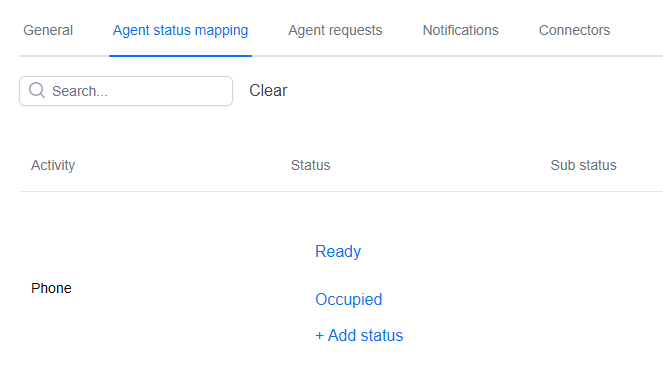
Ở đây, bạn sẽ thấy danh sách tất cả các Hoạt động đã được cấu hình trong WFM. Để thiết lập các ánh xạ này, chúng tôi nghĩ về trạng thái mà một nhân viên sẽ ở trong ZCC khi hoàn thành hoạt động trong WFM.
Ví dụ, nếu chúng ta có một nhân viên được Lên lịch cho hoạt động 'Phone', chúng ta sẽ kỳ vọng họ ở trạng thái 'Đang rảnh' hoặc 'Đang hoạt động'. Nói cách khác, họ hoặc sẵn sàng nhận một cuộc gọi hoặc đang thực sự ở trong một cuộc gọi.
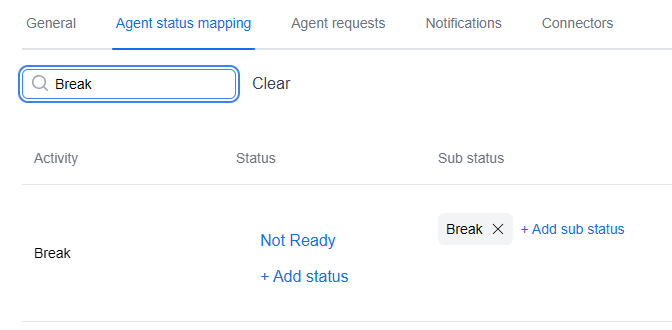
Một ví dụ khác, hoạt động 'Break', cho thấy cách chúng ta có thể dùng mã Lý do trong ZCC. Khi một nhân viên nghỉ giải lao, họ sẽ chuyển sang trạng thái 'Không sẵn sàng' trong ZCC và Chọn 'Break' làm Lý do. Trong WFM, trước tiên chúng ta Thêm trạng thái Không sẵn sàng, rồi Chọn 'Thêm trạng thái phụ' để bao gồm Lý do.
Với các trạng thái này được ánh xạ sang các hoạt động, giờ chúng ta có thể tính độ tuân thủ đúng cách dựa trên hoạt động thực tế của nhân viên.
### Các trường hợp sử dụng đặc biệt cho Lý do và trạng thái phụ
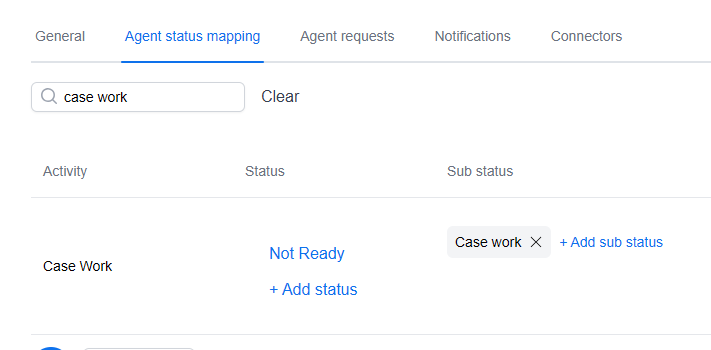
Đôi khi các giám sát viên sẽ muốn theo dõi hoạt động của nhân viên bên ngoài ZCC. Ví dụ, một nhân viên có thể được yêu cầu thực hiện công việc xử lý hồ sơ như một phần của các hoạt động hằng ngày của họ. Đối với điều này, chúng ta có thể tạo một hoạt động 'Case Work' trong WFM và ánh xạ nó tới một mã lý do tùy chỉnh cùng tên trong ZCC. Sau đó, khi một nhân viên đi làm công việc xử lý hồ sơ, họ sẽ Chọn lý do này trong ZCC, và WFM có thể theo dõi đúng hoạt động này khi tính độ tuân thủ của nhân viên.
---
# Agent Instructions
This documentation is published with GitBook. GitBook is the documentation platform designed so that both humans and AI agents can read, navigate, and reason over technical content effectively. Learn more at gitbook.com.
## Querying This Documentation
If you need additional information that is not directly available in this page, you can query the documentation by asking a question.
Perform an HTTP GET request on the following URL with the `ask` and `goal` query parameters:
```
GET https://library.zoom.com/technical-library/vi/dich-vu-kinh-doanh/zoom-workforce-management/expert-insights/workforce-management-activity-to-status-mapping.md?ask=&goal=
```
`ask` is the immediate question: it should be specific, self-contained, and written in natural language.
`goal` is what the user is ultimately trying to achieve, the reason they need the answer. Sharing it helps GitBook give you a better, more relevant answer. A goal is most helpful when it describes the outcome the user wants rather than restating the question. For example, with `ask=how do I create an API token`, a goal like `automate deployments from our CI pipeline` lets GitBook tailor the answer to that use case.
The response will contain a direct answer to the question and relevant excerpts and sources from the documentation.
Use this mechanism when the answer is not explicitly present in the current page, you need clarification or additional context, or you want to retrieve related documentation sections.