> For the complete documentation index, see [llms.txt](https://library.zoom.com/llms.txt). Markdown versions of documentation pages are available by appending `.md` to page URLs; this page is available as [Markdown](https://library.zoom.com/technical-library/vi/dich-vu-kinh-doanh/zoom-virtual-agent/pci-pal-integration-for-zoom-virtual-agent.md).
# Thành phần tích hợp PCI Pal cho Zoom Virtual Agent
Cấu hình PCI Pal Thanh toán an toàn cho các quy trình làm việc với liên kết thanh toán an toàn trong Zoom Virtual Agent.
Hướng dẫn này giải thích cách Cấu hình PCI Pal Secure Payments với Zoom Virtual Agent. Hướng dẫn bao gồm thiết lập, cấu hình liên kết thanh toán và một ví dụ về tác nhân thoại.
### Tổng quan
Với **Thành phần tích hợp PCI Pal Secure Payments cho Zoom Virtual Agent** , Zoom Virtual Agent được bổ sung khả năng thanh toán bảo mật, cho phép thực hiện các quy trình thanh toán do AI điều khiển mà không cần nhân viên tham gia.
Khi một khách hàng tương tác với một tác nhân giọng nói hoặc cuộc trò chuyện ảo và cần thanh toán, Zoom Virtual Agent có thể gọi công cụ PCI Pal để tạo một liên kết thanh toán an toàn. Sau đó, liên kết này được gửi cho khách hàng qua SMS hoặc email, hoặc dưới dạng liên kết trong cuộc trò chuyện, cho phép họ hoàn tất thanh toán trên trang được lưu trữ an toàn của PCI Pal.
{% hint style="warning" %}
**Cảnh báo**
Thành phần tích hợp này được thiết kế để hoạt động bằng cách gửi một liên kết thanh toán tới khách hàng, nơi khách hàng hoàn tất thanh toán thông qua liên kết trong trình duyệt web của họ. Thành phần tích hợp này không Cho phép khách hàng nói bằng lời hoặc đi vào thông tin thẻ thanh toán của họ qua Dual Tone Multi Frequency (DTMF) vào Zoom Virtual Agent.
{% endhint %}
Điều này Cho phép các tổ chức tự động hóa hành trình thanh toán đầu cuối trong một tác nhân ảo, giảm nhu cầu chuyển khách hàng đến tác nhân trực tiếp để thu thanh toán. Tác nhân ảo xử lý luồng hội thoại, xác định khách hàng, xác nhận số tiền và thu thập các chi tiết không nhạy cảm, trong khi PCI Pal xử lý phần xử lý thanh toán an toàn. Không có thời điểm nào tác nhân ảo nhận, xử lý hoặc lưu trữ bất kỳ dữ liệu thẻ thanh toán nào.
### Điều kiện tiên quyết
Để sử dụng thành phần tích hợp này, bạn phải có:
* Giấy phép phù hợp cho Zoom Virtual Agent (giọng nói và cuộc trò chuyện).
* Một tài khoản người dùng với Quyền quản trị viên để Cấu hình Zoom Virtual Agent.
* Truy cập AI Studio với Quyền để Thêm Thành phần tích hợp.
### Thiết lập ban đầu
Thành phần tích hợp PCI Pal cho Zoom Virtual Agent yêu cầu một ứng dụng tích hợp có sẵn trong **AI Studio**, trong menu **Các thành phần tích hợp** . Các bước thiết lập được trình bày bên dưới.
{% hint style="info" %}
**Lưu ý**
Bạn sẽ tìm thấy hai Zoom Apps trong Zoom App Marketplace cho Thành phần tích hợp PCI Pal. Mỗi ứng dụng có trường hợp sử dụng khác nhau.
{% endhint %}
**Tùy chọn 1:**
[**Giải pháp thanh toán bảo mật PCI Pal cho các trung tâm liên hệ**](https://marketplace.zoom.us/apps/MxNTkUxtQYSja9I-2YbMwQ): Phiên bản này cho phép nhân viên hỗ trợ thanh toán trong trung tâm liên hệ Zoom bằng phương thức tích hợp ứng dụng Zoom.
**Tùy chọn 2:**
[**Thanh toán bảo mật PCI Pal, Tác nhân ảo Zoom**](https://marketplace.zoom.us/apps/PlJfA-OkSvGTHAdt82ZF9g): Ứng dụng này hỗ trợ thanh toán thông qua Zoom Virtual Agent.
Bạn nên cài đặt ứng dụng phù hợp với các trường hợp sử dụng cụ thể và nhu cầu triển khai của mình. **Bạn không cần cài đặt cả hai ứng dụng trừ khi cần cả hai tích hợp thanh toán.**
{% hint style="info" %}
**Lưu ý**
Đối với các tích hợp được giải thích trong hướng dẫn này, cùng với trường hợp sử dụng mẫu, bạn phải kết nối **Thanh toán an toàn PCI Pal, Zoom Virtual Agent** ứng dụng trong AI Studio dưới mục Tích hợp. Bạn không cần cài đặt ứng dụng trực tiếp từ Zoom App Marketplace.
{% endhint %}
#### Kết nối Thành phần tích hợp với Zoom Virtual Agent
1. Duyệt đến [zoom.com](https://www.zoom.com/) và đăng nhập.
2. Điều hướng đến **AI Studio > Tích hợp**.
3. Cuộn xuống cuối trang rồi nhấp vào liên kết để **Xem tất cả các tích hợp công cụ trên Marketplace**.
4. Tìm **PCI Pal Secure Payments, Zoom Virtual Agents** ứng dụng.
4. Nhấp vào nút **Connect** . Bạn sẽ được yêu cầu cung cấp thông tin về tài khoản PCI Pal để hoàn tất quá trình thiết lập.
{% hint style="info" %}
**Lưu ý**
PCI Pal có thể cung cấp cho bạn thông tin cấu hình cần thiết trong các ảnh chụp màn hình ở trên.
{% endhint %}
5. Quay lại **AI Studio > Thành phần tích hợp**. Bạn sẽ thấy thành phần tích hợp hiện đã được kết nối và sẵn sàng, với trạng thái "Đang hoạt động".
Thành phần tích hợp PCI Pal hiện đã sẵn sàng để các tác nhân thoại và tác nhân cuộc trò chuyện của bạn sử dụng.
#### Thêm công cụ vào một kỹ năng
Zoom Virtual Agent có thể cung cấp trải nghiệm thanh toán cho khách hàng bằng cách gọi một công cụ từ bên trong một kỹ năng.
{% hint style="info" %}
**Lưu ý**
Để biết thêm thông tin về cách tạo công cụ và kỹ năng cho Zoom Virtual Agent, hãy xem bài viết của Hỗ trợ Zoom [Tạo công cụ Zoom Virtual Agent](https://support.zoom.com/hc/en/article?id=zm_kb\&sysparm_article=KB0081099).
{% endhint %}
Để Thêm công cụ:
1. Tạo một Virtual Agent mới hoặc sửa đổi một Virtual Agent hiện có.
2. Tạo hoặc chỉnh sửa một **Kỹ năng**.
3. Báo chí phím **/ (dấu gạch chéo xuôi)** để mở **menu biến, công cụ và kỹ năng**.
4. Chọn **Công cụ**, sau đó cuộn xuống để tìm **Mục Marketplace của PCI Pal**.
5. Chọn **PCI\_Pal\_Create\_a\_thanh toán\_Link** công cụ từ menu.
6. Đặt tên và mô tả cho công cụ.
7. Cấu hình **Tham số và phản hồi** thông tin.
Bạn có thể sử dụng các bảng thông tin trong phần sau để Cấu hình công cụ.
**Tham số**
Các tham số đóng vai trò là đầu vào cho công cụ PCI Pal để tạo một phiên thanh toán. Một số tham số này là bắt buộc trong khi các tham số khác là Tùy chọn. Cũng giống như các công cụ khác mà bạn có thể đang sử dụng, các đầu vào này có thể là:
* Giá trị tĩnh
* Được ánh xạ từ biến
* Được thu thập qua LLM
Danh sách các trường có sẵn trong các bảng sau đại diện cho tất cả thông tin tiềm năng có thể cần để hỗ trợ thanh toán. Khách hàng phải làm việc với PCI Pal và Nhà cung cấp dịch vụ thanh toán (PSP) của họ để xác định những trường nào là bắt buộc cho trường hợp riêng của họ.
{% hint style="success" %}
**Mẹo**
Nếu bạn đang yêu cầu khách hàng thực hiện thanh toán, có thể an toàn khi giả định rằng bạn đã xác định ai đang gọi, đã kiểm tra trạng thái đơn hàng của họ, v.v. Hãy sử dụng các kỹ năng và công cụ bổ sung để lưu trữ thông tin này bằng các biến toàn cục để tham chiếu trong công cụ PCI Pal.
{% endhint %}
| Tên biến | Yêu cầu | Mô tả |
| -------------- | -------- | --------------------------------------------------------------------------------------------------------------------------------------------------------------------------------------------------------------------------------------------------------------- |
| `flowId` | Bắt buộc | Duy nhất flowId cho quy trình thanh toán PCI Pal của bạn. Số này được cung cấp trong hướng dẫn thiết lập PCI Pal.
- Lưu ý: Bạn cần phối hợp với PCI Pal để xác định ID chính xác cho hành trình thanh toán.
|
| `reference` | Bắt buộc | Trường để áp dụng một tham chiếu tùy chỉnh cho thanh toán. Trường này sẽ được bao gồm trong mọi webhook thanh toán theo thỏa thuận với PCI Pal. |
| `amount`\*\* | Bắt buộc | Số tiền cần thanh toán. Cung cấp theo định dạng được chỉ định trong hướng dẫn thiết lập PCI Pal của bạn.
- Lưu ý: Bạn chỉ cần chỉ định một giá trị. Không cần chỉ định tiền tệ.
|
| `Tiền tệ` | Tùy chọn | Tiền tệ được định dạng theo ISO 4217 (USD/GBP). Đây là một trường Tùy chọn. Kiểm tra hướng dẫn thiết lập PCI Pal của bạn để biết chi tiết hoặc yêu cầu. |
| `firstName` | Bắt buộc | Tên của khách hàng. Bạn có thể được yêu cầu gửi cả tên và họ của chủ thẻ trong một trường duy nhất. Kiểm tra hướng dẫn thiết lập PCI Pal của bạn. |
| `lastName` | Bắt buộc | Họ của khách hàng. Bạn có thể được yêu cầu gửi cả tên và họ của chủ thẻ trong một trường duy nhất. Kiểm tra hướng dẫn thiết lập PCI Pal của bạn. |
| `addressLine1` | Bắt buộc | Dòng đầu tiên của địa chỉ khách hàng. Cung cấp theo định dạng được chỉ định trong hướng dẫn thiết lập PCI Pal của bạn. |
| `addressLine2` | Tùy chọn | Dòng thứ hai của địa chỉ khách hàng. Cung cấp theo định dạng được chỉ định trong hướng dẫn thiết lập PCI Pal của bạn. |
| `city` | Bắt buộc | Dữ liệu địa chỉ khách hàng. Cung cấp theo định dạng được chỉ định trong hướng dẫn thiết lập PCI Pal của bạn. |
| `state` | Tùy chọn | Dữ liệu địa chỉ khách hàng. Cung cấp theo định dạng được chỉ định trong hướng dẫn thiết lập PCI Pal của bạn. |
| `zipcode` | Bắt buộc | Dữ liệu địa chỉ khách hàng. Cung cấp theo định dạng được chỉ định trong hướng dẫn thiết lập PCI Pal của bạn. |
| `country` | Tùy chọn | Dữ liệu địa chỉ khách hàng. Cung cấp theo định dạng được chỉ định trong hướng dẫn thiết lập PCI Pal của bạn. |
| `email` | Tùy chọn | Địa chỉ email của khách hàng. Tùy chọn. Chỉ cung cấp nếu được yêu cầu trong hướng dẫn thiết lập PCI Pal của bạn. |
| `phoneNumber` | Tùy chọn | Số điện thoại của khách hàng. Tùy chọn. Chỉ cung cấp nếu được yêu cầu trong hướng dẫn thiết lập PCI Pal của bạn. Hướng dẫn cũng sẽ chỉ định định dạng số bắt buộc. |
| `customData1` | Tùy chọn | Một trường dữ liệu bổ sung Tùy chọn. Bất kỳ dữ liệu nào được yêu cầu sẽ được chỉ định trong hướng dẫn thiết lập PCI Pal cùng với định dạng bắt buộc. |
| `customData2` | Tùy chọn | Một trường dữ liệu bổ sung Tùy chọn. Bất kỳ dữ liệu nào được yêu cầu sẽ được chỉ định trong hướng dẫn thiết lập PCI Pal cùng với định dạng bắt buộc. |
| `customData3` | Tùy chọn | Một trường dữ liệu bổ sung Tùy chọn. Bất kỳ dữ liệu nào được yêu cầu sẽ được chỉ định trong hướng dẫn thiết lập PCI Pal cùng với định dạng bắt buộc. |
| `customData4` | Tùy chọn | Một trường dữ liệu bổ sung Tùy chọn. Bất kỳ dữ liệu nào được yêu cầu sẽ được chỉ định trong hướng dẫn thiết lập PCI Pal cùng với định dạng bắt buộc. |
| `customData5` | Tùy chọn | Một trường dữ liệu bổ sung Tùy chọn. Bất kỳ dữ liệu nào được yêu cầu sẽ được chỉ định trong hướng dẫn thiết lập PCI Pal cùng với định dạng bắt buộc. |
{% hint style="info" %}
**Lưu ý**
The `additionalField1`, `additionalField2`, và `additionalField3` các trường là chỗ giữ chỗ cho phép nhập giá trị tùy chỉnh. Ví dụ: PSP của khách hàng có thể yêu cầu thông tin chuyến bay riêng, chẳng hạn như sân bay khởi hành, sân bay đến và số hiệu chuyến bay. Các trường này cho phép thu thập những thông tin riêng đó.
{% endhint %}
{% hint style="warning" %}
**\*\*Hướng dẫn bổ sung cho `amount`** **trường**:
Trường `amount` trường **phải** được điền bằng số tiền mà khách hàng sẽ thanh toán.
Có **hai yếu tố** cần cân nhắc đối với số tiền thanh toán: **Tiền tệ** và **Giá trị**.
| Tiền tệ | Giá trị |
| ----------------------------------------------------------------------------------------------------------------------------- | ------------------------------------------------------------------------------------------------------------------ |
| - Tiền tệ dựa trên định dạng ISO4217 (GBP, USD, v.v.) và sẽ được PCI Pal cấu hình trong quy trình thanh toán.
| - Số tiền thanh toán và định dạng đều quan trọng, và định dạng sẽ do PSP của khách hàng thiết lập.
|
| - Bạn không cần nhập đơn vị tiền tệ.
| - Giá trị phải có định dạng chính xác.
|
PSP có thể yêu cầu số tiền được xác định bằng đơn vị nhỏ nhất có thể, chẳng hạn như pence, cent, v.v. Điều này giúp tránh khả năng xảy ra lỗi tính toán số thập phân. Ví dụ:
* 100 = 100 pence = £1
* 1638 = 1638 cents = $16.38
**Bạn cần phối hợp với PCI Pal và PSP của mình để xác định cách hiển thị số tiền thanh toán trong quy trình thanh toán**.
{% endhint %}
{% hint style="success" %}
**Mẹo**:
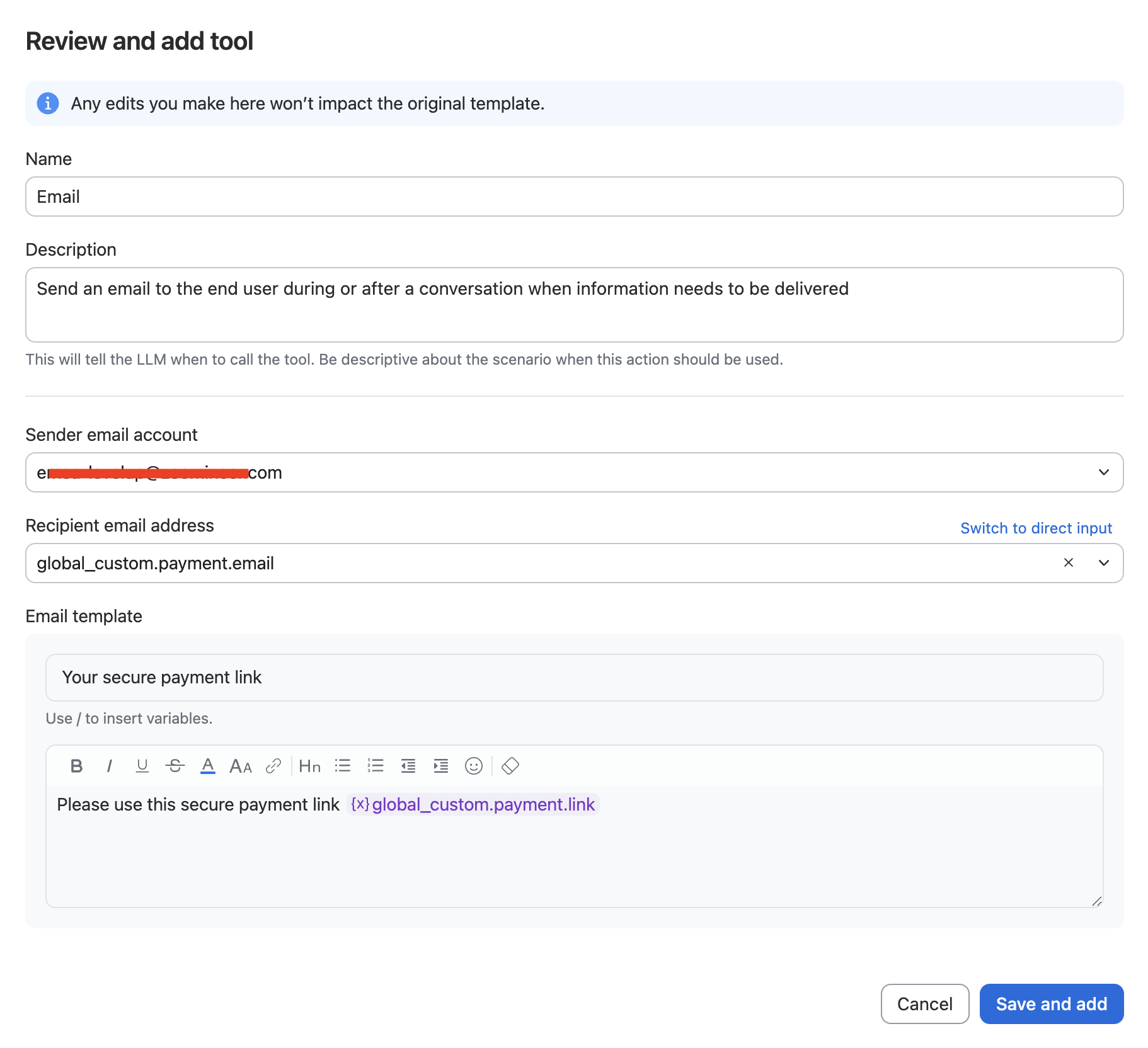
Việc thu thập số điện thoại và địa chỉ email của khách hàng giúp việc gửi liên kết thanh toán trở nên dễ dàng hơn. Kết hợp kỹ năng PCI Pal với công cụ SMS và/hoặc email để gửi liên kết cho khách hàng (đặc biệt hữu ích cho các trường hợp sử dụng tác tử thoại).
{% endhint %}
**Phản hồi**
| Tên biến | Yêu cầu | Mô tả |
| -------------------- | -------- | ---------------------------------------------------------------------------------------------------------------------------------------------------------------------- |
| `Id` | Tùy chọn | Mã nhận diện duy nhất (GUID) cho phiên thanh toán được tạo. Mục đích sử dụng chủ yếu là để ghi log và cung cấp cho bộ phận Hỗ trợ của PCI Pal khi cần khắc phục sự cố. |
| `LinkId` | Tùy chọn | Không bắt buộc cho triển khai hiện tại, nhưng được bao gồm để có thể sử dụng trong tương lai. |
| `DigitalSessionLink` | Bắt buộc | Liên kết phiên thanh toán |
{% hint style="info" %}
**Lưu ý**
Trường `DigitalSessionLink` chứa liên kết thanh toán mà khách hàng sẽ cần. Sử dụng công cụ SMS hoặc Email để gửi liên kết đến số điện thoại hoặc địa chỉ email được thu thập khi liên hệ với khách hàng.
{% endhint %}
### Sử dụng tác tử thoại
Phần này sẽ hướng dẫn bạn qua một ví dụ cấu hình thực tế của quy trình thanh toán bằng tác tử thoại. Hướng dẫn này cũng áp dụng cho các tác tử cuộc trò chuyện của Zoom Virtual Agent.
Trong ví dụ này, khách hàng đang gọi đến để tìm hiểu đơn hàng của họ đang ở đâu, và tác tử thoại thông báo cho họ rằng đơn hàng đã bị chậm do còn số dư chưa thanh toán. Sau đó, tác tử cung cấp cho khách hàng cơ hội thanh toán số dư của họ bằng quy trình thanh toán của PCI Pal.
Trong ví dụ này, bạn sẽ cần:
* Một cấu hình SMS đang hoạt động trong Zoom trung tâm liên hệ
* Một tài khoản email được gắn với Zoom Virtual Agent
* Một kho tri thức hiện có
{% hint style="info" %}
**Lưu ý**
Việc cấu hình SMS cho trung tâm liên hệ Zoom, liên kết tài khoản email với Zoom Virtual Agent và thiết lập cơ sở kiến thức nằm ngoài phạm vi của tài liệu này. Xem [Hỗ trợ Zoom](https://support.zoom.com/hc/en) để biết thêm thông tin.
{% endhint %}
#### Tạo tác tử thoại
Với trường hợp sử dụng này, bạn sẽ tạo một tác tử thoại đơn giản:
1. Đăng nhập vào Trung tâm quản trị Zoom.
2. Ở bên trái màn hình, Chọn **Cấu hình sản phẩm > AI Studio > Nhân viên ảo**.
3. Nhấp vào nút thả xuống **Thêm nhân viên ảo** và Chọn **Dựa trên hướng dẫn**.
4. Nhấp vào **Bắt đầu từ mẫu trống** trong cửa sổ bật lên xuất hiện.
5. Tạo một nhân viên thoại **Dựa trên hướng dẫn** mới, bắt đầu từ một mẫu trống.
6. Đi vào các thông tin sau trong cửa sổ quy trình **Tạo nhân viên** :
1. Nhấp vào phương thức **Cuộc trò chuyện** để bỏ chọn. Trong ví dụ này, chỉ cần phương thức Thoại.
2. Trong hộp văn bản **Tên nhân viên** , Đi vào "Nhân viên xử lý đơn hàng." Nhấp vào **Tiếp**.
3. **Hướng dẫn**: "Bạn là một nhân viên thân thiện, chịu trách nhiệm hỗ trợ khách hàng về đơn hàng và các khoản thanh toán của họ. Các API sẽ trình bày số dư chưa thanh toán bằng đơn vị pence. Khi trình bày các số dư này cho khách hàng, bạn phải đọc theo đơn vị bảng Anh và pence (ví dụ: 1000 là £10) nhưng không được thay đổi giá trị do API trả về." Nhấp vào **Tiếp**.
4. Chọn giọng nói và ngôn ngữ chính cho nhân viên của bạn từ các tùy chọn hiện có. Nhấp vào **Tiếp**.
5. Chọn một cơ sở kiến thức từ danh sách **Sử dụng nguồn hiện có** . Nhấp vào **Tiếp**.
6. (Tùy chọn) Chọn một trong các kỹ năng Đang rảnh từ bước cuối cùng của quy trình làm việc.
7. Nhấp vào **Tạo**.
{% hint style="info" %}
**Lưu ý**
Một tác nhân sản xuất sẽ bao gồm hướng dẫn toàn diện và các rào chắn bảo vệ. Trong ví dụ này, trọng tâm là tạo hành trình thanh toán. Tác nhân ví dụ này không bao gồm các rào chắn bổ sung.
{% endhint %}
#### Cấu hình Các biến toàn cục
Bạn sẽ cần một số biến để hỗ trợ trường hợp sử dụng này. Cấu hình chúng như sau:
1. Đăng nhập vào Trung tâm quản trị Zoom.
2. Chuyển đến **AI Studio → Nhân viên ảo**.
3. Nhấp vào thẻ **Tùy chọn** ở đầu màn hình.
4. Nhấp vào **Biến** biểu tượng.
5. Tạo Nhóm biến tùy chỉnh bằng cách nhấp vào **+Thêm nhóm tùy chỉnh** liên kết ở cuối cột.
6. Đặt tên cho nhóm biến tùy chỉnh là "**thanh toán**."
7. Nhấp vào **Thêm**.
8. Nhấp vào nhóm tùy chỉnh bạn vừa tạo, sau đó nhấp vào **+Thêm biến** ở góc trên bên phải của màn hình.
9. Tạo các biến sau:
| Tên biến | Loại | Giá trị |
| ---------- | ----- | -------------- |
| email | Chuỗi | Không xác định |
| điện thoại | Chuỗi | Không xác định |
| liên kết | Chuỗi | Không xác định |
#### Chỉnh sửa Tác nhân giọng nói hiện có
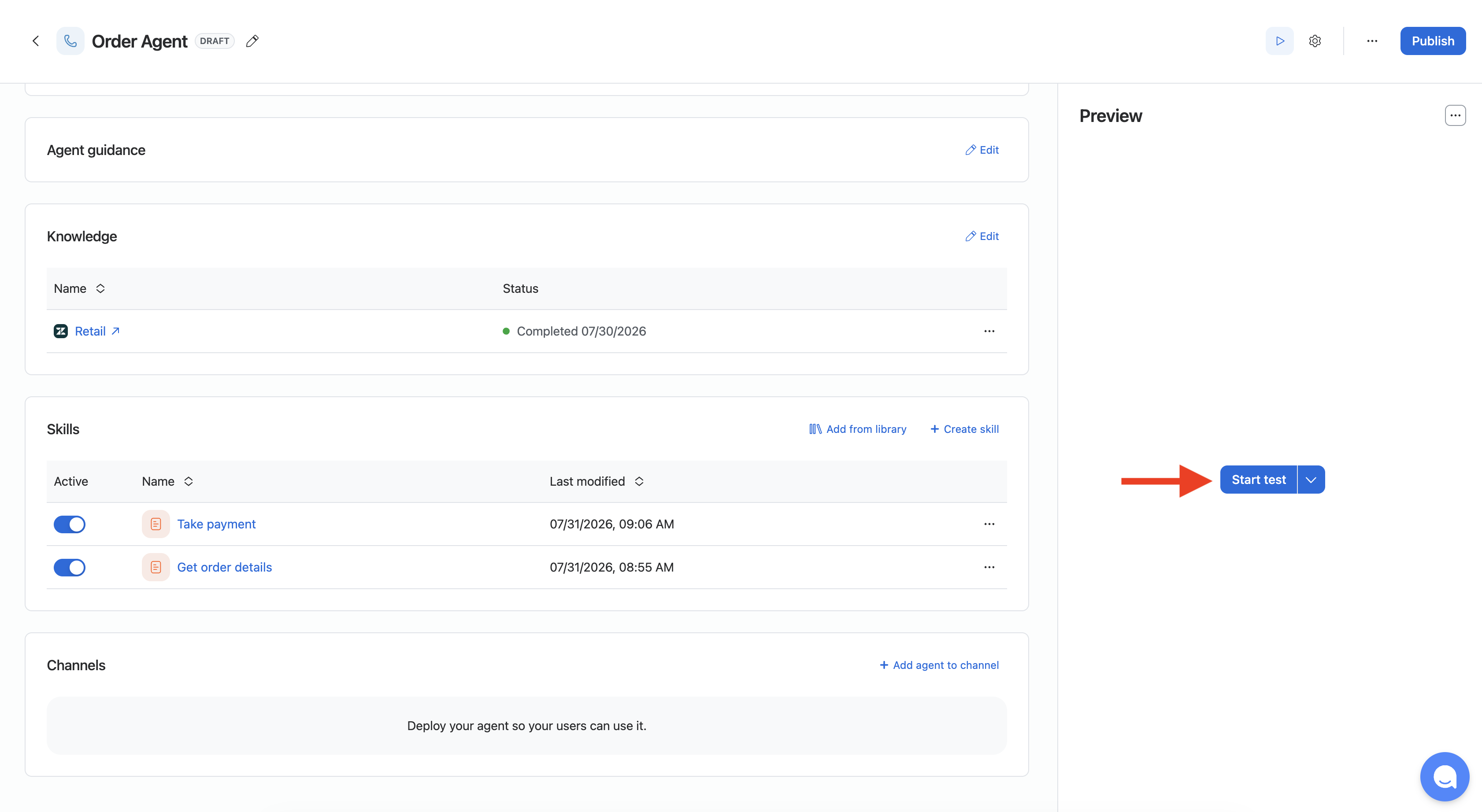
Sau khi cấu hình các biến, bạn sẽ cần quay lại tác nhân giọng nói và tạo các kỹ năng để hỗ trợ tra cứu đơn hàng và thanh toán an toàn.
1. Điều hướng đến **AI Studio → Virtual Agents → Agents**.
2. Sửa đổi tác nhân giọng nói bạn đã tạo trước đó.
3. Cuộn xuống đến **Skills** trong phần cấu hình tác nhân thoại.
4. Chuyển sang các phần tiếp theo để tạo hai kỹ năng.
**Tạo một kỹ năng cập nhật đơn hàng**
Tiếp, tạo một kỹ năng để cung cấp cho Khách hàng thông tin về các đơn hàng gần đây của họ. Bạn sẽ dùng mã JavaScript tĩnh để mô phỏng một cuộc gọi API nhằm trả về thông tin đơn hàng hư cấu.
1. Nhấp vào **+Create skill** và tạo một **Instruction-based skill**.
2. Đi vào các chi tiết sau:
1. Tên: Lấy chi tiết đơn hàng
2. Kích hoạt: Sử dụng kỹ năng này để truy xuất thông tin về một đơn hàng gần đây
3. Trong cửa sổ Hướng dẫn, Báo chí phím **/ (dấu gạch chéo xuôi)** .
4. Chọn **Công cụ** và nhấp vào **Tạo công cụ mới**.
5. Nhấp vào **Tập lệnh tùy chỉnh**.
6. Đi vào các chi tiết sau:
1. Tên: `get_order_details`
2. Mô tả: Để truy xuất thông tin về đơn hàng
3. JavaScript: Sử dụng khối mã bên dưới:
```javascript
async function main() {
return {
"firstName": "Ben",
"lastName": "Williams",
"deliveryAddress": "71 MidCity Place",
"city": "London",
"postcode": "WC1V 6EA",}
"orderStatus": "trễ",
"statusReason": "còn dư nợ",
"outstandingBalance": "12557"
}
}
```
Đoạn mã này sẽ mô phỏng một cuộc gọi API, cung cấp chi tiết về một đơn hàng giả định có số dư còn nợ. Thông tin trong phản hồi này sẽ được đưa vào các tham số được Cấu hình là 'Collect via LLM' khi bạn tạo công cụ thanh toán PCI.
7. Nhấp vào **Tạo**.
8. Hoàn thành hướng dẫn của kỹ năng bằng văn bản sau:
```plaintext
1. Hỏi khách hàng số đơn hàng của họ
2. Truy xuất chi tiết đơn hàng
3. Cung cấp thông tin cho khách hàng
```
9. Cấu hình kỹ năng của bạn nên giống như hình sau:
10. Nhấp vào **Thêm**.
**Tạo một kỹ năng thanh toán**
Tiếp theo, bạn sẽ tạo một kỹ năng sử dụng công cụ PCI Pal Marketplace dựng sẵn để tạo liên kết thanh toán an toàn. Liên kết này sẽ được gửi cho khách hàng, người sau đó có thể cung cấp thông tin thanh toán trên trang thanh toán an toàn.
{% hint style="success" %}
**Mẹo**
Khi kỹ năng Cập nhật đơn hàng xác định một khoản còn dư nợ, tác nhân ảo có thể tự động gọi kỹ năng này.
{% endhint %}
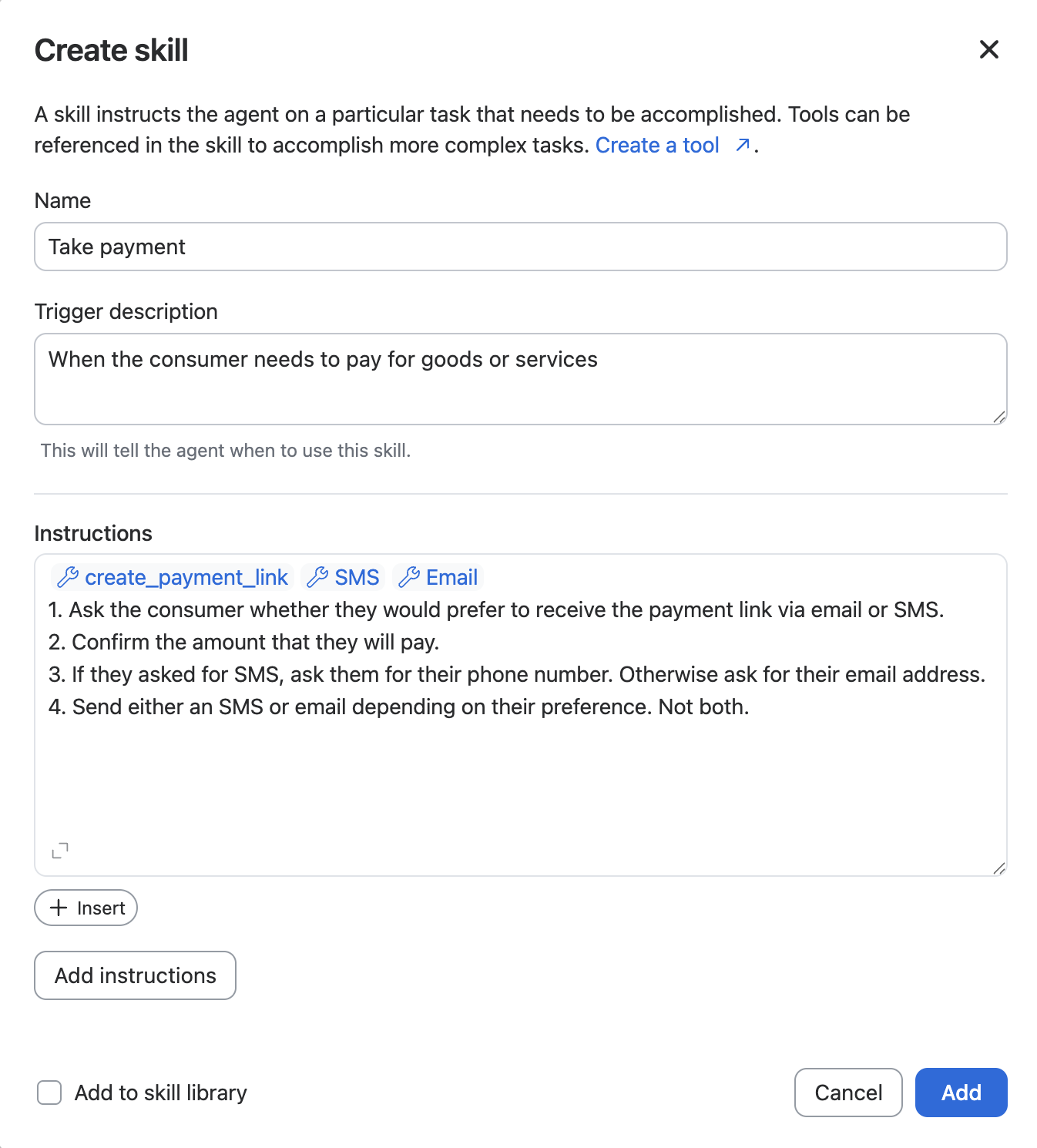
1. Nhấp vào **+Tạo kỹ năng** và chọn tùy chọn tạo **kỹ năng dựa trên hướng dẫn**.
2. Đi vào các chi tiết sau:
1. Tên: Thực hiện thanh toán
2. Kích hoạt: Khi khách hàng cần thanh toán cho hàng hóa hoặc dịch vụ
3. Trong cửa sổ Hướng dẫn, Báo chí phím **/ (dấu gạch chéo xuôi)** .
4. Chọn **Công cụ**, sau đó cuộn xuống để tìm mục PCI Pal trên Marketplace.
5. Chọn **PCI Pal - Tạo liên kết thanh toán** công cụ từ menu.
6. Đi vào các chi tiết sau:
1. Tên: `create_thanh toán_link`
7. Cuộn xuống đến **Tham số** phần.
8. Xóa tất cả các tham số Tùy chọn ngoại trừ `addressLine2`, `state`, `email`, và `phoneNumber`, sau đó Cấu hình các tham số như sau:
{% hint style="info" %}
**Lưu ý**
Bất kỳ trường nào không được liệt kê trong bảng sau nên được xóa khỏi công cụ. Các trường không được liệt kê không cần thiết cho trường hợp sử dụng này.
{% endhint %}
| Tên | Nguồn giá trị | Đặt giá trị | Giá trị | Ánh xạ tới biến |
|---|
flowId | Đặt thủ công | Giá trị tĩnh | 2213 | N/A |
reference | Được thu thập qua LLM | N/A | N/A | N/A |
amount | Được thu thập qua LLM | N/A | N/A | N/A |
firstName | Được thu thập qua LLM | N/A | N/A | N/A |
lastName | Được thu thập qua LLM | N/A | N/A | N/A |
addressLine1 | Được thu thập qua LLM | N/A | N/A | N/A |
addressLine2 | Được thu thập qua LLM | N/A | N/A | N/A |
city | Được thu thập qua LLM | N/A | N/A | N/A |
state | Được thu thập qua LLM | N/A | N/A | N/A |
zipcode | Được thu thập qua LLM | N/A | N/A | N/A |
email | Được thu thập qua LLM | N/A | N/A | global_custom.thanh toán.email |
phoneNumber | Được thu thập qua LLM | N/A | N/A | global_custom.thanh toán.phone |
9. Cuộn xuống phần **Phản hồi** .
10. Xóa tất cả các tham số ngoại trừ `DigitalSessionLink` sau đó bạn nên Cấu hình như sau:
1. Mô tả: Liên kết thanh toán duy nhất
2. Ánh xạ tới biến: `global_custom.thanh toán.link`
11. Nhấp vào **Lưu và Thêm**.
12. Trong cửa sổ Hướng dẫn, Báo chí phím **/ (dấu gạch chéo)** một lần nữa.
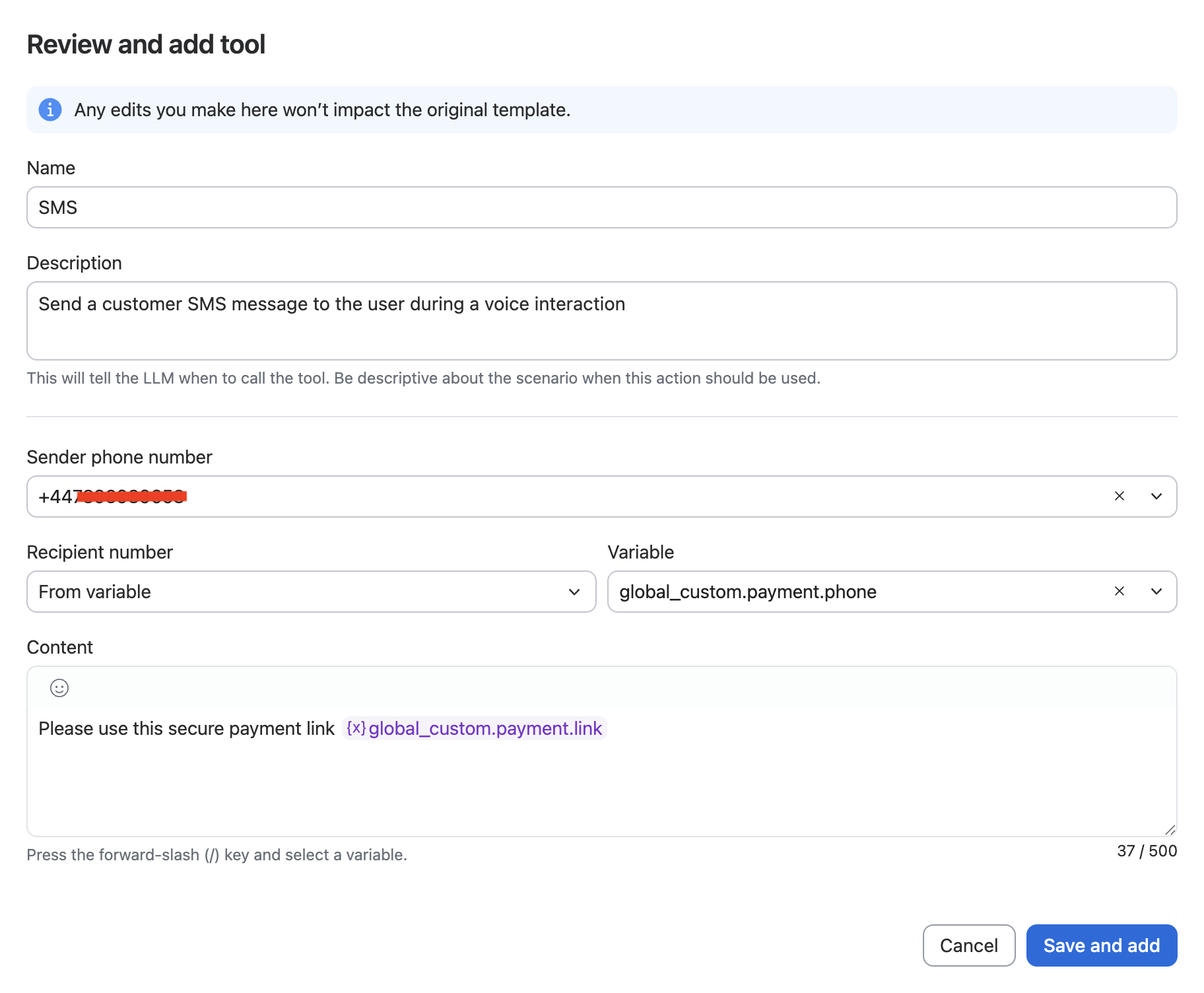
13. Thêm **SMS** công cụ và Cấu hình như sau:
1. Số điện thoại người gửi: Chọn một số phù hợp từ danh sách thả xuống.
2. Số người nhận: Từ biến
3. Biến: `global_custom.thanh toán.phone`
4. Nội dung: Vui lòng sử dụng liên kết thanh toán an toàn này
1. Báo chí phím **/ (dấu gạch chéo)** ở cuối chuỗi này và tìm biến `global_custom.thanh toán.link` .
14. Công cụ SMS nên trông tương tự như hình sau: