> For the complete documentation index, see [llms.txt](https://library.zoom.com/llms.txt). Markdown versions of documentation pages are available by appending `.md` to page URLs; this page is available as [Markdown](https://library.zoom.com/technical-library/vi/dich-vu-kinh-doanh/zoom-contact-center/expert-insights/zoom-cx-agent-desktop-deployment-options.md).
# Tùy chọn triển khai Agent Desktop
Viết bởi Justin Steinberg
Zoom CX cung cấp nhiều tùy chọn triển khai màn hình tác nhân để đáp ứng các yêu cầu Kinh doanh của Zoom trung tâm liên hệ của bạn. Các chức năng phổ biến của trung tâm liên hệ, như cửa sổ bật lên trên màn hình và ghi nhật ký cuộc gọi, đều có sẵn cho tất cả các tùy chọn triển khai.
Cho dù bạn cần một Thành phần tích hợp đơn giản với CRM của mình, một ứng dụng web tùy chỉnh được nhúng trong màn hình tác nhân, hay các Thành phần tích hợp nâng cao dựa trên Sự kiện bằng Flow Events hoặc webhook API, Zoom CX đều có tính linh hoạt để Hỗ trợ nhu cầu của bạn.
Bằng cách hiểu rõ các yêu cầu cụ thể của bạn và tận dụng các công cụ cùng các Thành phần tích hợp phù hợp, bạn có thể tạo ra trải nghiệm trung tâm liên hệ liền mạch và hiệu quả cho các tác nhân và Khách hàng của mình.
## Ví dụ về Thành phần tích hợp
Một câu hỏi rất phổ biến mà Khách hàng của chúng tôi thường hỏi là, "*Zoom trung tâm liên hệ có thể tích hợp với \[chèn hệ thống của tôi ở đây] không?*" Câu trả lời thường không đơn giản là có hoặc không.
Dưới đây là một số ví dụ về Thành phần tích hợp của khách hàng:
* Tôi cần nhân viên hỗ trợ của tôi sống bên trong một ứng dụng khác
* Tôi cần các nhân viên hỗ trợ của tôi có cửa sổ bật lên trên màn hình và khả năng nhấp để thực hiện cuộc gọi với CRM của tôi
* Tôi cần IVR giọng nói của mình tra cứu cơ sở dữ liệu trong hệ thống của tôi và cung cấp thông tin tự phục vụ
* Tôi cần xử lý các khoản thanh toán bằng thẻ tín dụng và tích hợp với hệ thống ngân hàng của tôi
* Tôi cần chatbot AI của mình hiểu các chi tiết cụ thể về Kinh doanh của tôi
* Khi một nhân viên trao đổi với khách hàng, tôi muốn hệ thống trung tâm liên hệ tự động hiển thị thông tin theo ngữ cảnh để hỗ trợ nhân viên
Mỗi ví dụ này đòi hỏi một phương pháp khác nhau đối với Thành phần tích hợp. Điều quan trọng là phải hiểu các yêu cầu Kinh doanh để trả lời các câu hỏi và thiết kế trung tâm liên hệ phù hợp cho Kinh doanh của bạn. Những Tính năng nào cần có cho Thành phần tích hợp của bạn?
Zoom CX cung cấp bốn tùy chọn triển khai màn hình làm việc của nhân viên: ứng dụng Zoom Workplace, ứng dụng web lũy tiến (PWA), trình kết nối CTI CRM và Thành phần tích hợp Nhúng Thông minh ZCC.
## Các tính năng được hỗ trợ
Bảng dưới đây liệt kê khả năng Hỗ trợ kênh cho từng tùy chọn triển khai.
| Tùy chọn triển khai | Hệ điều hành được Hỗ trợ | Các kênh ZCC được Hỗ trợ | AI Companion | Trợ lý chuyên gia AI |
| ----------------------------------------- | ------------------------ | -------------------------------------------------------------------------------------------------------------------------------------- | --------------------------------------- | --------------------------------------------------------------------------------- |
| Ứng dụng máy tính để bàn Zoom Workplace | Windows, Mac |
Giọng nói
Video
SMS
Cuộc trò chuyện trên web
Nhắn tin trên mạng xã hội
email
| Được bao gồm trong tất cả các giấy phép | Được bao gồm với giấy phép tiện ích mở rộng Elite và AI Expert Assist |
| Tích hợp CRM CTI | Web |
Giọng nói
Video
SMS
Cuộc trò chuyện trên web
Nhắn tin trên mạng xã hội
| Trong lộ trình | Trong lộ trình. Sẽ yêu cầu giấy phép tiện ích mở rộng Elite hoặc AI Expert Assist |
| Zoom trung tâm liên hệ Smart Embed (CCSE) | Web |
Giọng nói
Video
Cuộc trò chuyện trên web
| Không khả dụng | Không khả dụng |
## Ứng dụng Zoom Workplace
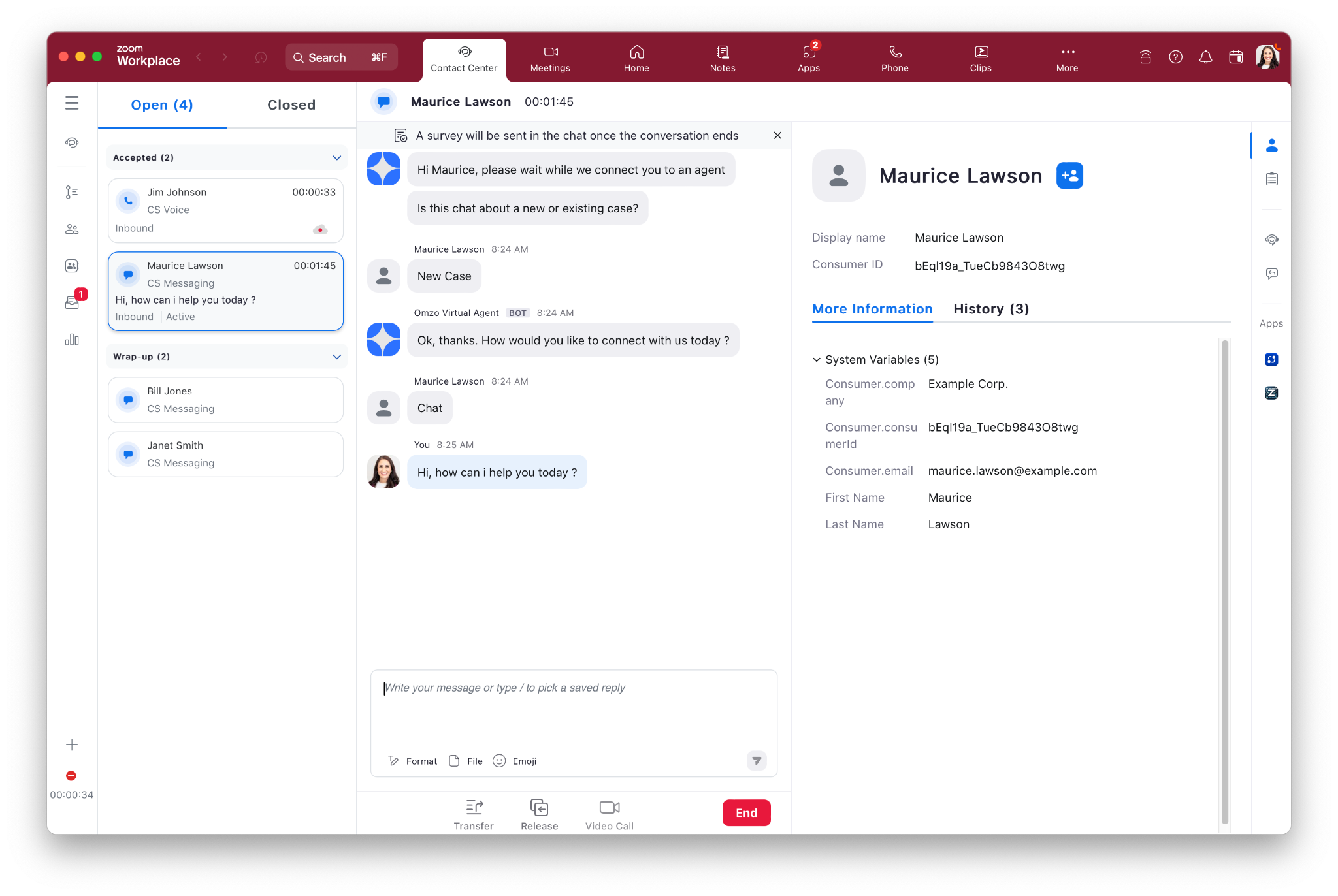
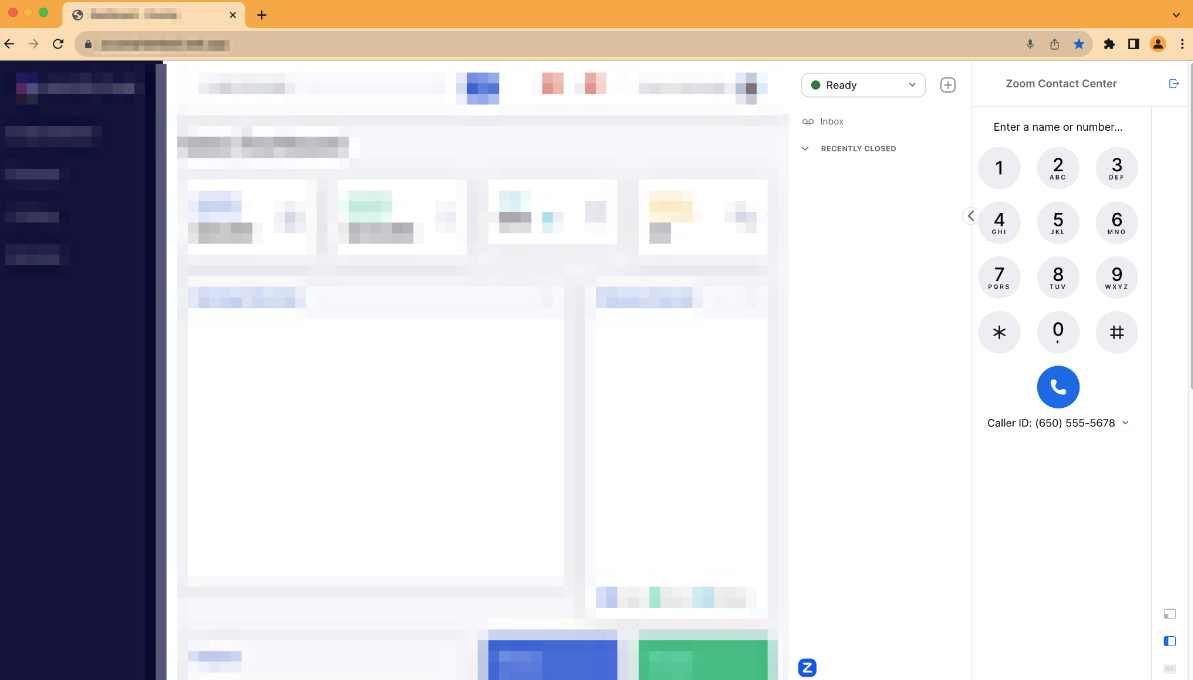
Bàn làm việc Agent mặc định của chúng tôi là giao diện tiêu chuẩn được tích hợp sẵn trong ứng dụng Zoom Workplace, chính là ứng dụng mà bạn đã quen dùng để tham gia Zoom Meetings hoặc thực hiện cuộc gọi Zoom Phone. Các Agent có giấy phép Zoom trung tâm liên hệ sẽ có quyền truy cập vào thẻ trung tâm liên hệ (hiển thị bên dưới), nơi họ sẽ xử lý các tương tác Zoom trung tâm liên hệ của mình.
{% hint style="info" %}
**Ghi chú**
Để biết thêm thông tin về cách cấu hình thông tin trung tâm liên hệ, xem [Hỗ trợ Zoom](https://support.zoom.com/hc/en/article?id=zm_kb\&sysparm_article=KB0058394).
{% endhint %}
### **Cửa sổ bật lên trên màn hình trình duyệt**
Bạn có thể sử dụng [Khởi chạy URL](https://support.zoom.com/hc/en/article?id=zm_kb\&sysparm_article=KB0058616\&DeviceId=178f00fc-724f-4a48-8bc8-2e79500f8f07\&SessionId=1745602375311) Tính năng trong ứng dụng để tạo một URL web động dựa trên dữ liệu biến, sau đó hiển thị cửa sổ bật lên trong trình duyệt hệ thống trên Máy tính của nhân viên. Cửa sổ bật lên URL có thể bao gồm các biến Tiêu chuẩn, chẳng hạn như số điện thoại của người gọi, nhưng cũng có thể bao gồm dữ liệu tùy chỉnh do Flow/IVR thu thập, chẳng hạn như số vụ việc hoặc phiếu hỗ trợ.
### **Zoom Apps**
Bạn có thể tận dụng Khung ứng dụng Zoom để tích hợp các ứng dụng web vào màn hình làm việc của nhân viên Trung tâm liên hệ Zoom. Zoom Apps được hiển thị cho nhân viên ở phía bên phải của một tương tác dựa trên cấu hình quản trị cho từng hàng đợi. Điều này cho phép mỗi hàng đợi kiểm soát những Zoom Apps nào được hiển thị cho nhân viên.
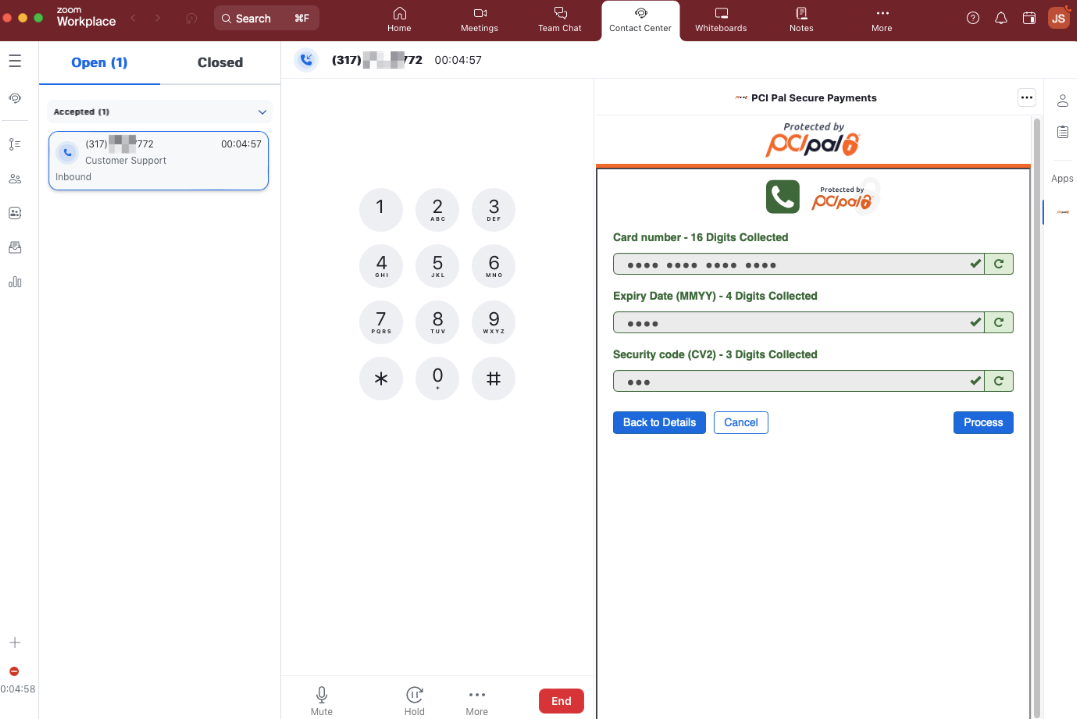
Khung ứng dụng Zoom hỗ trợ cả các ứng dụng công khai, chẳng hạn như ứng dụng PCI Pal hiển thị bên dưới, và các ứng dụng riêng tư. Các ứng dụng riêng tư thường hướng đến các trường hợp sử dụng nội bộ và chỉ có sẵn cho Tài khoản Zoom mà ứng dụng được tạo cho. Nếu bạn có nguồn lực để xây dựng ứng dụng web riêng (HTML, CSS hoặc JavaScript), bạn có thể tích hợp liền mạch ứng dụng đó vào ứng dụng Zoom Workplace.
SDK JavaScript của Zoom Apps hỗ trợ cả sự kiện và API, cho phép ứng dụng của bạn nhận các bản cập nhật tương tác và thăm dò dữ liệu.
{% hint style="info" %}
Để biết thêm thông tin, hãy xem [Zoom Apps trên cơ sở Zoom Developer](https://developers.zoom.us/docs/contact-center/apps/?optimizely_user_id=efe7866fa2ae9ac46f7e6b8bb8e98da9\&DeviceId=178f00fc-724f-4a48-8bc8-2e79500f8f07\&SessionId=1745602375311).
{% endhint %}
## Ứng dụng web tiến bộ (PWA)
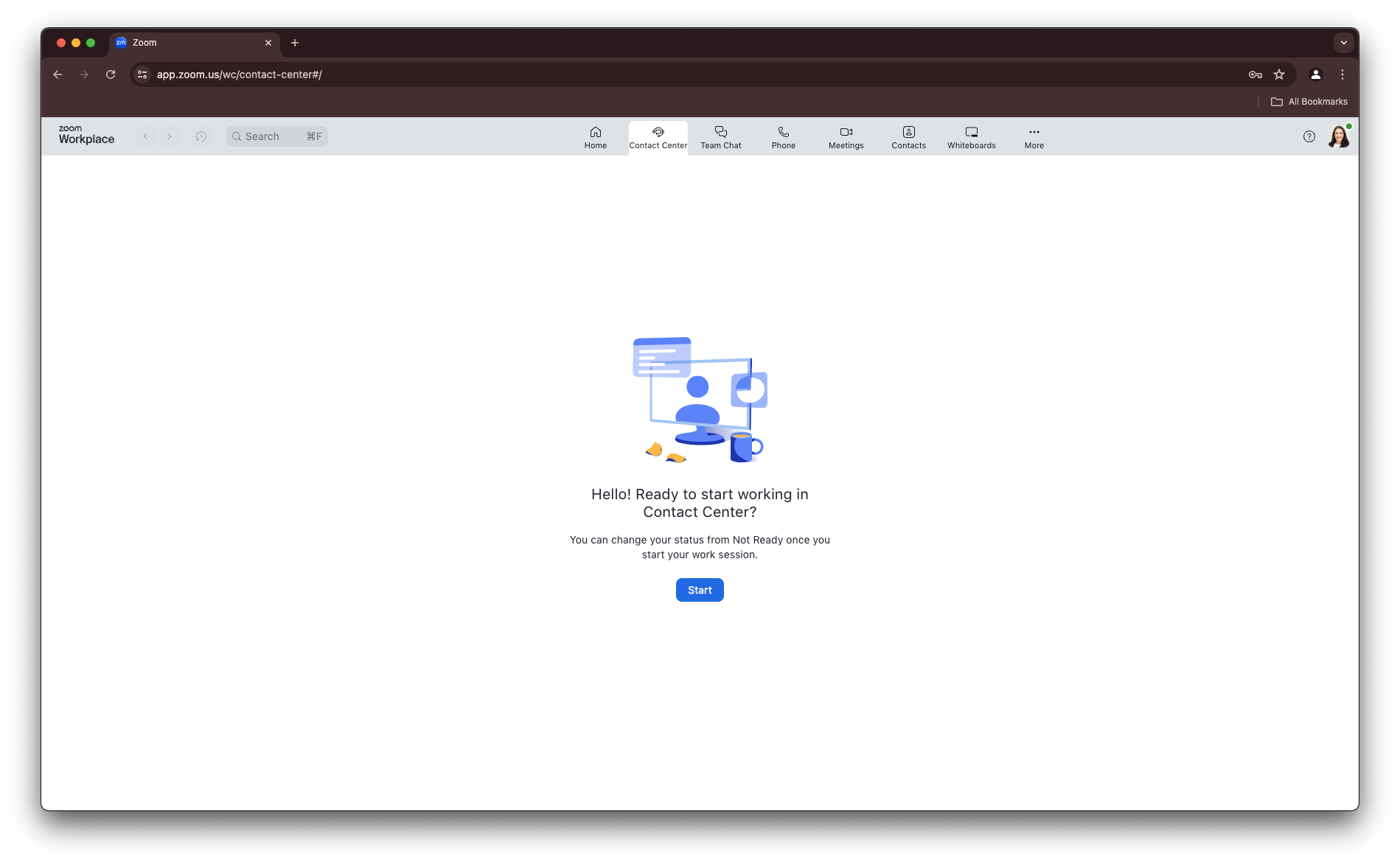
Máy khách web có sẵn cho Khách hàng muốn nhân viên của họ đăng nhập vào Trung tâm liên hệ Zoom bằng trình duyệt web, chẳng hạn như Chrome. Các bộ Tính năng tương tự như những bộ có sẵn trên ứng dụng Zoom Workplace.
{% hint style="info" %}
**Ghi chú**
Để biết thêm thông tin về Ứng dụng web tiến bộ, hãy xem [Blog của Zoom](https://www.zoom.com/en/blog/how-to-use-zoom-on-a-chromebook/).
{% endhint %}
## Các trình kết nối CRM CTI
Nếu bạn muốn các tác nhân của mình làm việc được nhúng bên trong CRM của bạn, bạn có thể tận dụng các trình kết nối CRM CTI của ZCC, vốn hỗ trợ các CRM sau:
* Salesforce
* Zendesk
* ServiceNow
* Hubspot
* Microsoft Dynamics 365
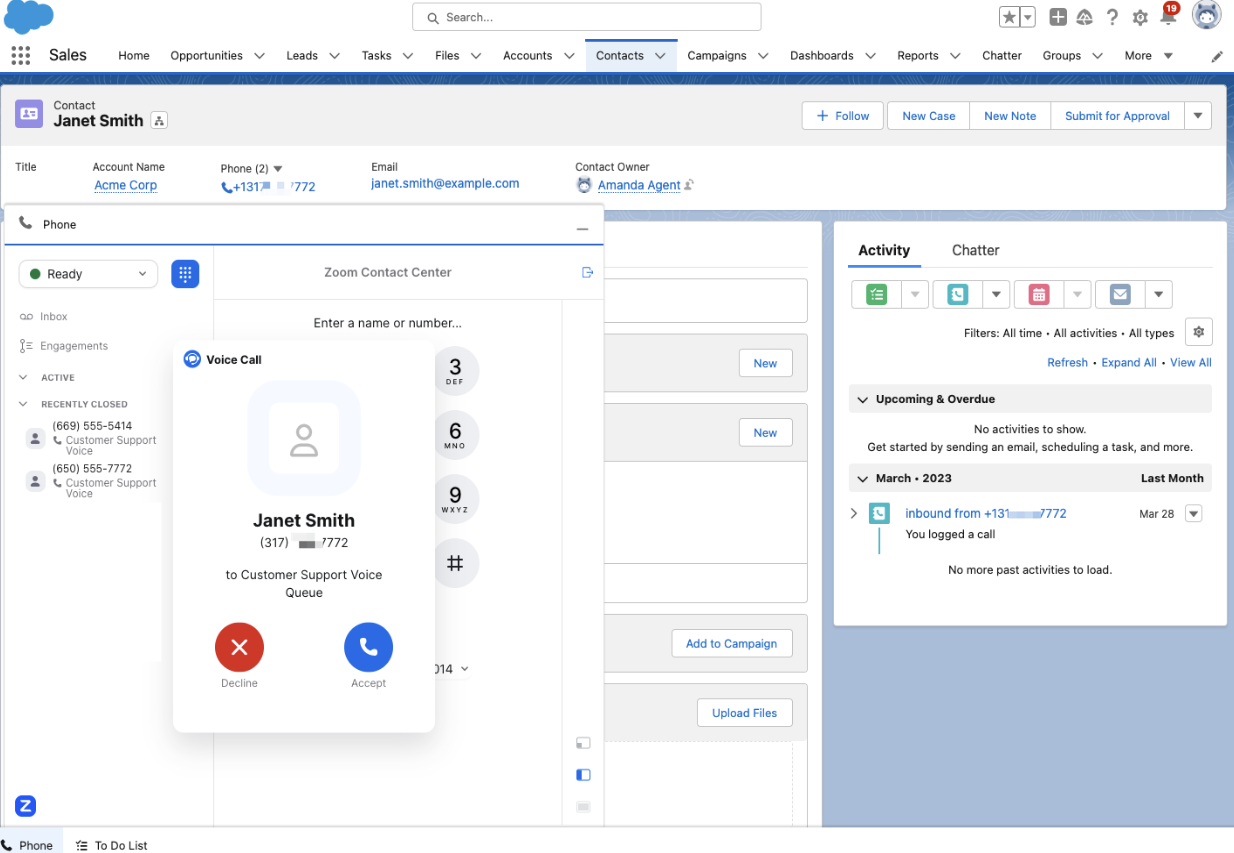
Nếu bạn đang sử dụng một trong những Thành phần tích hợp này, các tác nhân sẽ xử lý các tương tác bên trong CRM bằng Thành phần tích hợp Trung tâm liên hệ Zoom được nhúng. Các chức năng bật lên màn hình và ghi nhật ký cuộc gọi được bao gồm sẵn ngay từ đầu.
{% hint style="info" %}
**Ghi chú**
Để biết thêm thông tin về CRM CTI Connectors, xem [Hỗ trợ Zoom](https://support.zoom.com/hc/en/article?id=zm_kb\&sysparm_article=KB0078354).
{% endhint %}
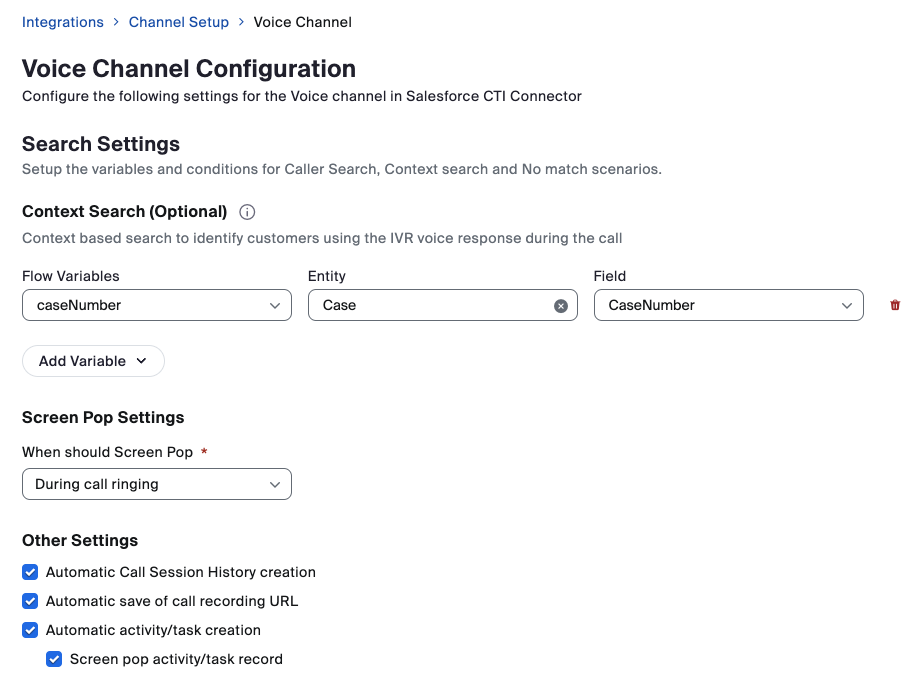
Hành vi mặc định của các Thành phần tích hợp là hiển thị màn hình bật lên dựa trên ID người gọi (các kênh thoại/SMS) hoặc email (các kênh cuộc trò chuyện web/video), nhưng bạn có thể Cấu hình để hiển thị màn hình bật lên dựa trên dữ liệu bổ sung được thu thập trong Flow, chẳng hạn như số case hoặc số ticket. Hãy xem cấu hình đó.
{% hint style="info" %}
**Ghi chú**
Các tùy chọn hiển thị trên màn hình Cấu hình kênh thay đổi tùy theo CRM và kênh ZCC được sử dụng.
{% endhint %}
## Thành phần tích hợp Zoom trung tâm liên hệ Smart Embed (CCSE)
Zoom CCSE là một giải pháp linh hoạt cho phép các nhà phát triển nhanh chóng nhúng Agent vào ứng dụng web của riêng họ bằng các cấu hình HTML iFrame. Nhóm nhà phát triển web của bạn sẽ Thêm mã JavaScript bổ sung vào ứng dụng web của bạn để nhận các sự kiện cuộc gọi đổ chuông/kết nối, các sự kiện này có thể được dùng để kích hoạt các màn hình bật lên và/hoặc ghi nhật ký cuộc gọi trong ứng dụng web của bạn.
{% hint style="info" %}
**Ghi chú**
Để biết thêm về Smart Embed, hãy xem [tài liệu dành cho nhà phát triển](https://developers.zoom.us/docs/contact-center/smart-embed/?optimizely_user_id=efe7866fa2ae9ac46f7e6b8bb8e98da9\&DeviceId=178f00fc-724f-4a48-8bc8-2e79500f8f07\&SessionId=1745602375311).
{% endhint %}
## Giải pháp đối tác
Nếu bạn đang tìm kiếm một giải pháp agent không được đề cập ở trên, các Thành phần tích hợp bổ sung hiện Đang rảnh và được cung cấp bởi các đối tác Zoom Nhà cung cấp Giải pháp Đổi mới (ISV). Chương trình đối tác ISV bao gồm các giải pháp được xây dựng cho ngân hàng, quỹ tín dụng, bảo hiểm, Y tế và nhiều hơn nữa.
{% hint style="info" %}
**Ghi chú**
Để biết thêm thông tin, xem [Đối tác ISV của Zoom cho trung tâm liên hệ](https://partner.zoom.us/solutions/?filter-types=ISV\&filter-products=Contact+Center).
{% endhint %}
Các tích hợp máy tính để bàn cho tác nhân (agent) tiên tiến hơn có thể tận dụng các sự kiện Zoom CX Flow hoặc các sự kiện API từ Zoom App Marketplace (webhooks/WebSockets). Với các tùy chọn này, nền tảng Zoom CX sẽ gửi các yêu cầu HTTPS đến các điểm cuối API bên ngoài dựa trên các sự kiện trung tâm liên hệ của Zoom Contact Center.
Tùy thuộc vào các yêu cầu Thành phần tích hợp của bạn, bạn có thể chọn dùng các sự kiện Flow, các sự kiện API, hoặc cả hai.
Bạn có thể thiết kế Thành phần tích hợp để hiển thị màn hình hoặc ghi lại các cuộc gọi khi nhận các sự kiện này. Cả sự kiện Flow Events và sự kiện Zoom App Marketplace đều Đang rảnh cho tất cả các Tùy chọn triển khai tác nhân ở trên.
| Loại Sự kiện | Các tương tác được hỗ trợ | Loại tải trọng |
| -------------------------------------------------------------------- | ------------------------- | -------------- |
| [Tập lệnh Sự kiện luồng ZCX](#flow-event-script) | Chỉ Đến | JSON tùy chỉnh |
| [Zoom App Marketplace API Sự kiện](#zoom-app-marketplace-api-events) | Đến và Đi | JSON đã sửa |
Các tập lệnh Sự kiện của Flow được kích hoạt khi các hành động cụ thể xảy ra trong Zoom trung tâm liên hệ. Khi Sự kiện đó được kích hoạt, mã tập lệnh Sự kiện liên quan được thực thi trong ngữ cảnh của tương tác, nghĩa là tập lệnh có quyền Truy cập vào các biến của tương tác.
## Tập lệnh Sự kiện luồng
Hãy cùng xem qua hai tập lệnh Flow Sự kiện phổ biến.
| Tên Sự kiện | Kích hoạt Sự kiện |
| ---------------------------------------------------------------- | ---------------------------------------------------------- |
| [Đã chấp nhận tham gia](#engagement-accepted-event-script-code) | Khi một nhân viên chấp nhận cuộc gọi. |
| [Nhãn kết quả đã được lưu](#disposition-saved-event-script-code) | Nhân viên đã lưu một nhãn kết quả và đóng phiên tương tác. |
{% hint style="info" %}
**Ghi chú**
Danh sách đầy đủ các script Sự kiện Đang rảnh trong [bài viết Hỗ trợ](https://support.zoom.com/hc/en/article?id=zm_kb\&sysparm_article=KB0059146\&DeviceId=178f00fc-724f-4a48-8bc8-2e79500f8f07\&SessionId=1745602375311).
{% endhint %}
Hãy xem một ví dụ về cách bạn có thể dùng các Sự kiện ở trên để gửi yêu cầu HTTP đến một hệ thống bên ngoài. Khi hệ thống bên ngoài nhận các Sự kiện này, dữ liệu có thể được dùng để cung cấp ghi log, cửa sổ bật lên trên màn hình, hoặc các trường hợp sử dụng khác. Các khả năng chính xác được cung cấp sẽ được xác định bởi các khả năng của hệ thống bên ngoài.
### **Cấu hình mẫu**
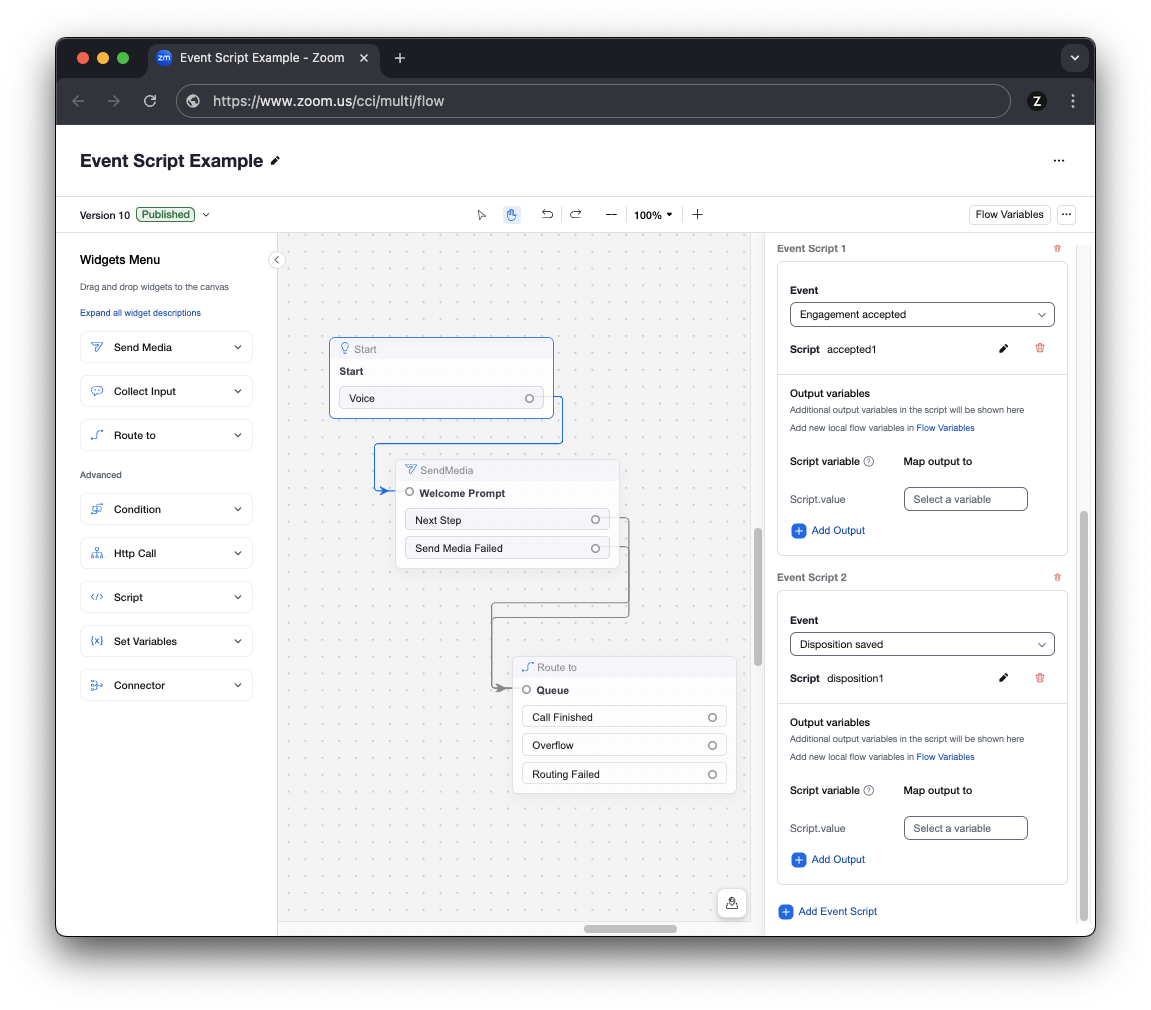
Trong Flow, chúng ta bắt đầu bằng cách cấu hình các script Sự kiện trên widget Start. Trong hình bên dưới, bạn có thể thấy widget Start đã được cấu hình hai Script Sự kiện.
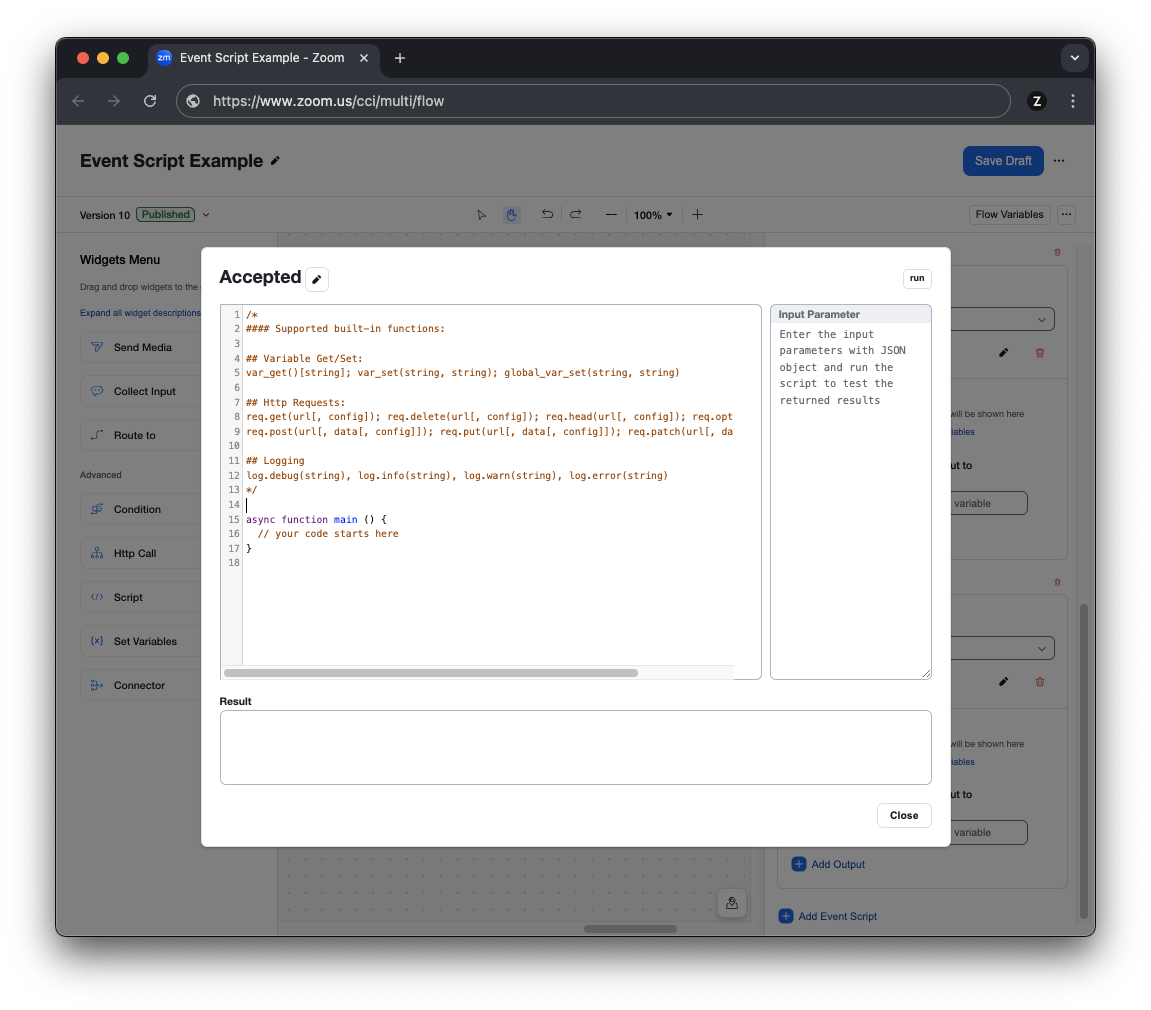
Để tạo mã script Sự kiện, Thêm một script Sự kiện mới vào widget Start rồi viết mã trực tiếp vào trình chỉnh sửa flow, như minh họa bên dưới.
Cả Sự kiện Engagement Accepted và Sự kiện nhãn kết quả đã lưu đều dùng mã tương tự. Cả hai đều là các khối mã JavaScript sử dụng hàm HTTP tích hợp sẵn để tạo một yêu cầu HTTPS POST Đi.
### Mã Script Sự kiện Engagement Accepted
Trong ví dụ mã này, chúng tôi bao gồm ID tương tác, số điện thoại của người gọi, email của nhân viên, và tên hàng đợi. Mã được thực thi khi nhân viên trả lời tương tác và bắt đầu nói chuyện với người tiêu dùng.
Đây là một ví dụ về có lẽ là lượng thông tin tối thiểu cần thiết để tạo một màn hình pop hoặc để bắt đầu việc ghi log của cuộc gọi mới. Cũng đáng lưu ý rằng nếu cấu hình ZCC Flow của bạn đang thu thập dữ liệu về người gọi trong Flow/IVR, thì chỉ cần dễ dàng thêm các biến bổ sung vào `nội dung yêu cầu` biến để bao gồm dữ liệu bổ sung trong yêu cầu HTTP này.
{% code overflow="wrap" %}
```javascript
hàm bất đồng bộ main() {
try {
let request_body = {
engagementId: Đại lý bán lẻ giá trị gia tăng_get()["global_system.Engagement.engagementId"],
caller_number: Đại lý bán lẻ giá trị gia tăng_get()["global_system.Engagement.ANI"],
đại lý bán lẻ giá trị gia tăng_email: var_get()["global_system.Agent.email"],
tên_hàng_đợi: var_get()["global_system.Engagement.queue"]
};
const result = await req.post('https://API.example.com/acceptedcuộc gọi', request_body);
let jsonResponseBody = result.data;
log.debug("Axios jsonResponseBody=" + JSON.stringify(jsonResponseBody));
} catch (error) {
log.debug("Đã nhận lỗi HTTP " + error);
}
}
```
{% endcode %}
### Mã kịch bản Sự kiện Đã lưu nhãn kết quả
Đối với Sự kiện nhãn kết quả đã lưu, chúng ta sẽ tái sử dụng mã từ ví dụ trước, với việc bổ sung của `nhãn kết quả` biến này. Mã này được thực thi khi nhân viên chọn nhãn kết quả cho cuộc gọi, việc này xảy ra như hành động cuối cùng do nhân viên thực hiện trong phiên tương tác. Bằng cách gửi yêu cầu này, hệ thống bên ngoài có thể theo dõi rằng nhân viên đã hoàn tất việc đặt nhãn kết quả của phiên tương tác.
Giống như Sự kiện Engagement Accepted, các biến bổ sung có thể được bao gồm, tùy thuộc vào trường hợp sử dụng của bạn.
{% code overflow="wrap" %}
```javascript
hàm bất đồng bộ main() {
try {
let request_body = {
engagementId: Đại lý bán lẻ giá trị gia tăng_get()["global_system.Engagement.engagementId"],
caller_number: Đại lý bán lẻ giá trị gia tăng_get()["global_system.Engagement.ANI"],
đại lý bán lẻ giá trị gia tăng_email: var_get()["global_system.Agent.email"],
queue_name: var_get()["global_system.Engagement.queue"],
nhãn kết quả_name: var_get()["global_system.Engagement.disposition"]
};
const result = await req.post('https://api.example.com/dispositionedcall', request_body);
let jsonResponseBody = result.data;
log.debug("Axios jsonResponseBody=" + JSON.stringify(jsonResponseBody));
} catch (error) {
log.debug("Đã nhận lỗi HTTP " + error);
}
}
```
{% endcode %}
Tùy thuộc vào giải pháp của bạn, bạn có thể thấy rằng các tập lệnh Sự kiện Flow là đủ, hoặc bạn có thể cần một số sự kiện API từ Zoom App Marketplace để giúp bao phủ tất cả các trường hợp sử dụng bắt buộc của Thành phần tích hợp của bạn.
Ví dụ: bạn có thể bổ sung hai sự kiện luồng ở trên bằng cách đăng ký các sự kiện Zoom App Marketplace API cho sự kiện Chờ, tiếp tục, Tắt tiếng và Bỏ tắt tiếng. Các sự kiện bổ sung này sẽ cung cấp cho ứng dụng của bạn thông tin chi tiết về mức độ thường xuyên mà các tác nhân thực hiện cuộc gọi ở trạng thái Chờ hoặc Tắt tiếng.
Cả hai kịch bản sự kiện (event) của luồng ở trên, cũng như các sự kiện webhook/WebSocket của Zoom App Marketplace, đều đang rảnh cho giải pháp của bạn.
## Zoom App Marketplace API events
Giống như các sản phẩm Zoom khác, Zoom CX có các sự kiện webhook/WebSocket được cung cấp thông qua API trong
Các sự kiện Đang rảnh để theo dõi hoạt động của tác nhân như đăng nhập/đăng xuất, tham gia/rời khỏi hàng đợi và các sự kiện Thay đổi trạng thái. Các sự kiện tương tác có thể theo dõi các tương tác trong hệ thống, bao gồm các sự kiện như tương tác đã bắt đầu, tương tác đã được trả lời, tương tác đã tắt tiếng/bật tiếng, DTMF đã gửi, chuyển tiếp đã khởi tạo, đã kết thúc, ghi chú đã thêm, nhãn kết quả đã thêm. Bằng cách theo dõi các sự kiện tương tác, bạn sẽ hiểu rõ dữ liệu chi tiết ở cấp độ tương tác.
Xem [cơ sở dành cho nhà phát triển Zoom](https://developers.zoom.us/docs/api/rest/reference/contact-center/methods/?optimizely_user_id=efe7866fa2ae9ac46f7e6b8bb8e98da9#overview) để biết thêm thông tin về các API của trung tâm liên hệ.
---
# Agent Instructions
This documentation is published with GitBook. GitBook is the documentation platform designed so that both humans and AI agents can read, navigate, and reason over technical content effectively. Learn more at gitbook.com.
## Querying This Documentation
If you need additional information that is not directly available in this page, you can query the documentation by asking a question.
Perform an HTTP GET request on the following URL with the `ask` and `goal` query parameters:
```
GET https://library.zoom.com/technical-library/vi/dich-vu-kinh-doanh/zoom-contact-center/expert-insights/zoom-cx-agent-desktop-deployment-options.md?ask=&goal=
```
`ask` is the immediate question: it should be specific, self-contained, and written in natural language.
`goal` is what the user is ultimately trying to achieve, the reason they need the answer. Sharing it helps GitBook give you a better, more relevant answer. A goal is most helpful when it describes the outcome the user wants rather than restating the question. For example, with `ask=how do I create an API token`, a goal like `automate deployments from our CI pipeline` lets GitBook tailor the answer to that use case.
The response will contain a direct answer to the question and relevant excerpts and sources from the documentation.
Use this mechanism when the answer is not explicitly present in the current page, you need clarification or additional context, or you want to retrieve related documentation sections.