> For the complete documentation index, see [llms.txt](https://library.zoom.com/llms.txt). Markdown versions of documentation pages are available by appending `.md` to page URLs; this page is available as [Markdown](https://library.zoom.com/technical-library/vi/dich-vu-kinh-doanh/zoom-contact-center/expert-insights/time-of-day-and-operating-hours-routing.md).
# Định tuyến theo thời gian trong ngày và giờ hoạt động
Viết bởi Justin Steinberg
Trong hướng dẫn này, chúng ta sẽ đi qua một triển khai tiêu chuẩn của định tuyến theo thời điểm trong ngày, còn được gọi là định tuyến Giờ hoạt động.
{% hint style="success" %}
**Điều kiện tiên quyết**
Zoom trung tâm liên hệ xử lý các cuộc gọi Đến cho trung tâm liên hệ của bạn.
{% endhint %}
## Tổng quan
Có ba thành phần cốt lõi sẽ được dùng để xây dựng định tuyến theo thời điểm trong ngày của chúng ta:
**Giờ hoạt động**
Phần tử cấu hình Giờ hoạt động là nơi bạn sẽ lập trình khi nào trung tâm liên hệ của bạn mở.
Giờ hoạt động có hai thành phần phụ:
* Giờ làm việc - Đây là giờ làm việc tiêu chuẩn điển hình của bạn; ví dụ, bạn có thể mở cửa vào các ngày trong tuần từ 8 giờ sáng đến 8 giờ tối
* Đóng cửa - Đây là những thời điểm nhất định trong năm khi bạn đóng cửa, chẳng hạn như ngày lễ hoặc các đợt đóng cửa đã lên lịch khác. Ví dụ, đóng cửa hằng năm vào ngày 1 tháng 1.
Zoom trung tâm liên hệ hỗ trợ nhiều Lên lịch Giờ hoạt động có thể được tạo ở cấp tài khoản và/hoặc cấp Hàng đợi.
**Hàng đợi**
Hàng đợi xử lý các cuộc gọi cần được kết nối với các tác nhân của bạn. Hàng đợi có thể có Lên lịch Giờ hoạt động riêng. Điều này hữu ích khi bạn có nhiều phòng ban/hàng đợi áp dụng giờ làm việc khác nhau.
**Luồng**
Luồng chứa phần lớn logic nghiệp vụ cho trung tâm liên hệ của bạn. Điều này bao gồm việc chào người gọi bằng các lời nhắc đã ghi sẵn (hoặc Text to Speech!), hiển thị các menu IVR cho người gọi, và định tuyến người gọi vào các hàng đợi (và cuối cùng là tới các tác nhân). Luồng cũng chịu trách nhiệm kiểm tra Giờ hoạt động và quyết định phải làm gì khi trung tâm liên hệ mở, cũng như phải làm gì khi trung tâm liên hệ đóng.
### Ghép lại với nhau
Trong khi Giờ hoạt động xác định lịch/giờ làm việc của doanh nghiệp bạn, thì Luồng quyết định điều gì sẽ xảy ra theo Lên lịch Giờ hoạt động. Xét về định tuyến theo thời điểm trong ngày/định tuyến Giờ hoạt động, Luồng có trách nhiệm kiểm tra Giờ hoạt động.
Luồng có thể triển khai định tuyến theo thời điểm trong ngày theo hai cách:
#### Kiểm tra Lên lịch Giờ hoạt động ở cấp tài khoản
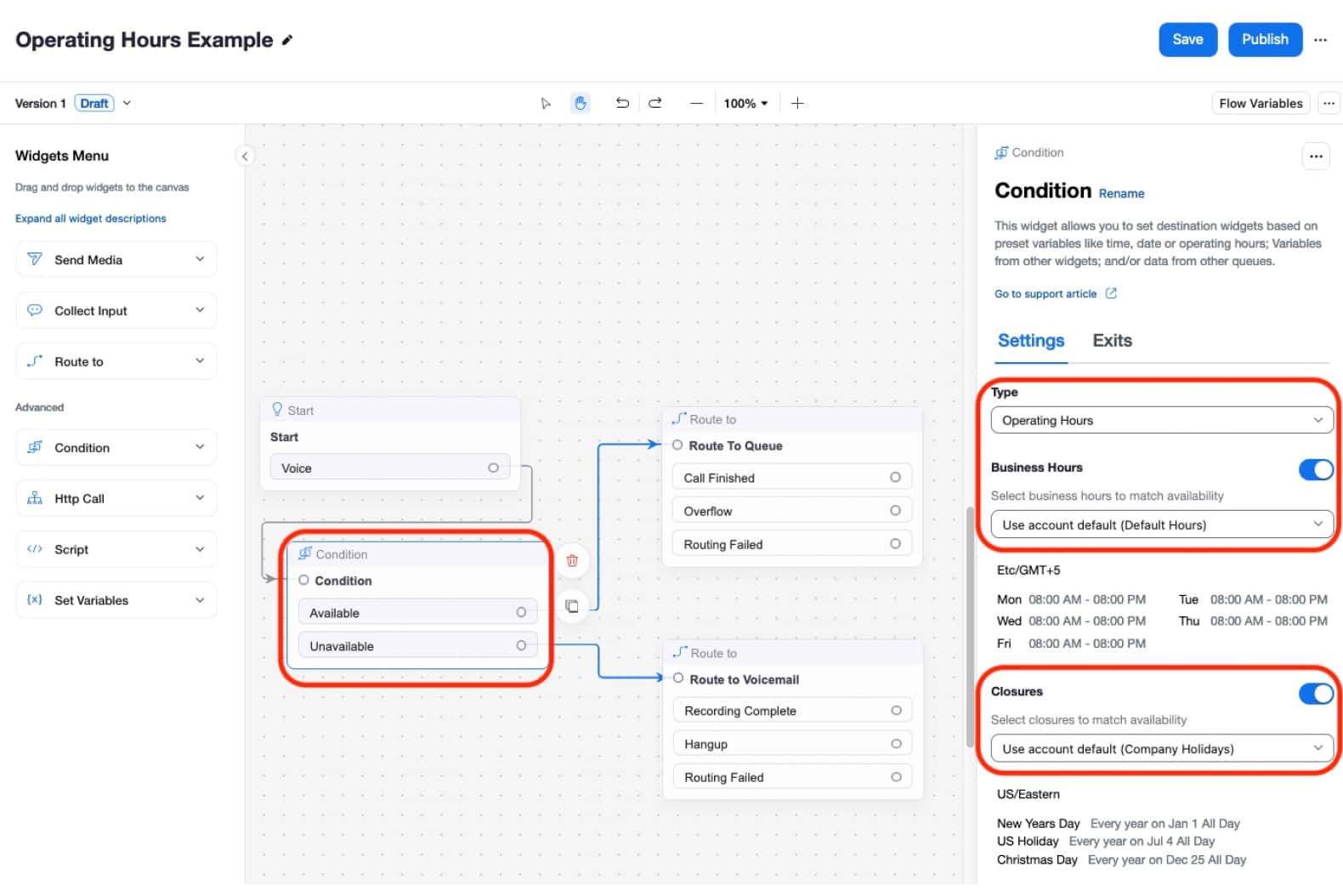
Khi sử dụng các Lên lịch giờ hoạt động ở cấp tài khoản, Luồng dùng một tiện ích Điều kiện để kiểm tra Giờ hoạt động. Với cấu hình này, tiện ích Điều kiện sẽ chọn Giờ làm việc và/hoặc Đóng cửa sẽ được dùng. Tiện ích có thể chọn từ cấu hình mặc định ở cấp tài khoản, hoặc có thể chọn Giờ làm việc và/hoặc Đóng cửa cụ thể ở cấp tài khoản. Vì việc thực thi theo thời điểm trong ngày này có thể xảy ra trước khi chọn một hàng đợi cụ thể nào, nên mọi cấu hình Giờ hoạt động ở cấp hàng đợi đều bị bỏ qua với cấu hình này. Với thiết kế này, tiện ích chỉ định cấu hình Giờ hoạt động cụ thể bất kể bất kỳ cấu hình nào ở cấp hàng đợi.
{% hint style="info" %}
**Lưu ý**
Cấu hình Giờ hoạt động ở cấp tài khoản ở trên là cách đơn giản nhất để triển khai kiểm tra theo thời điểm trong ngày và phù hợp để dùng khi toàn bộ Luồng của bạn sẽ ở trạng thái mở hoặc đóng. Tuy nhiên, nếu giờ làm việc của bạn thay đổi theo từng phòng ban, bạn cũng có thể dùng các cấu hình ở cấp hàng đợi.
{% endhint %}
#### Kiểm tra Lên lịch Giờ hoạt động ở cấp Hàng đợi
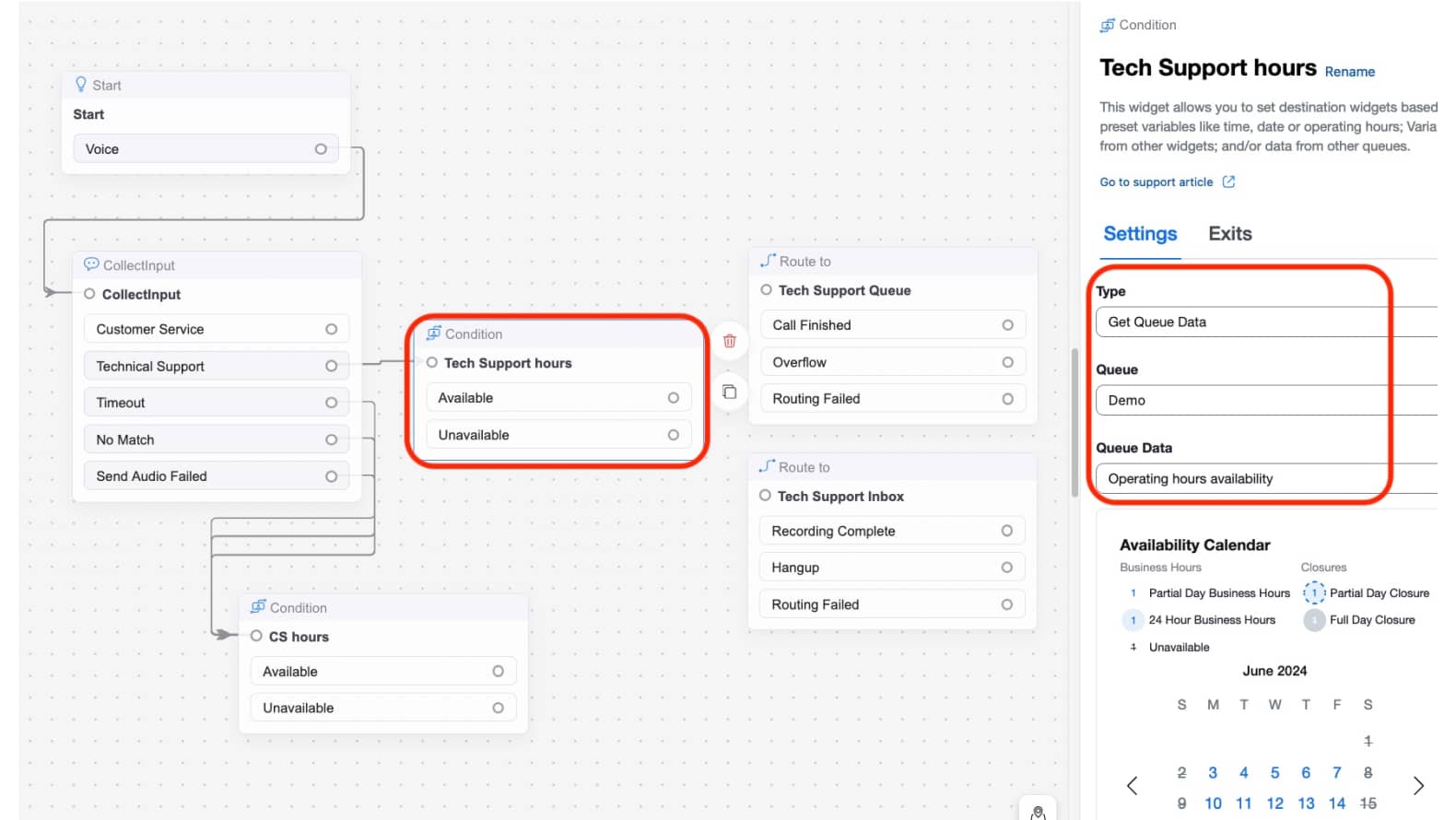
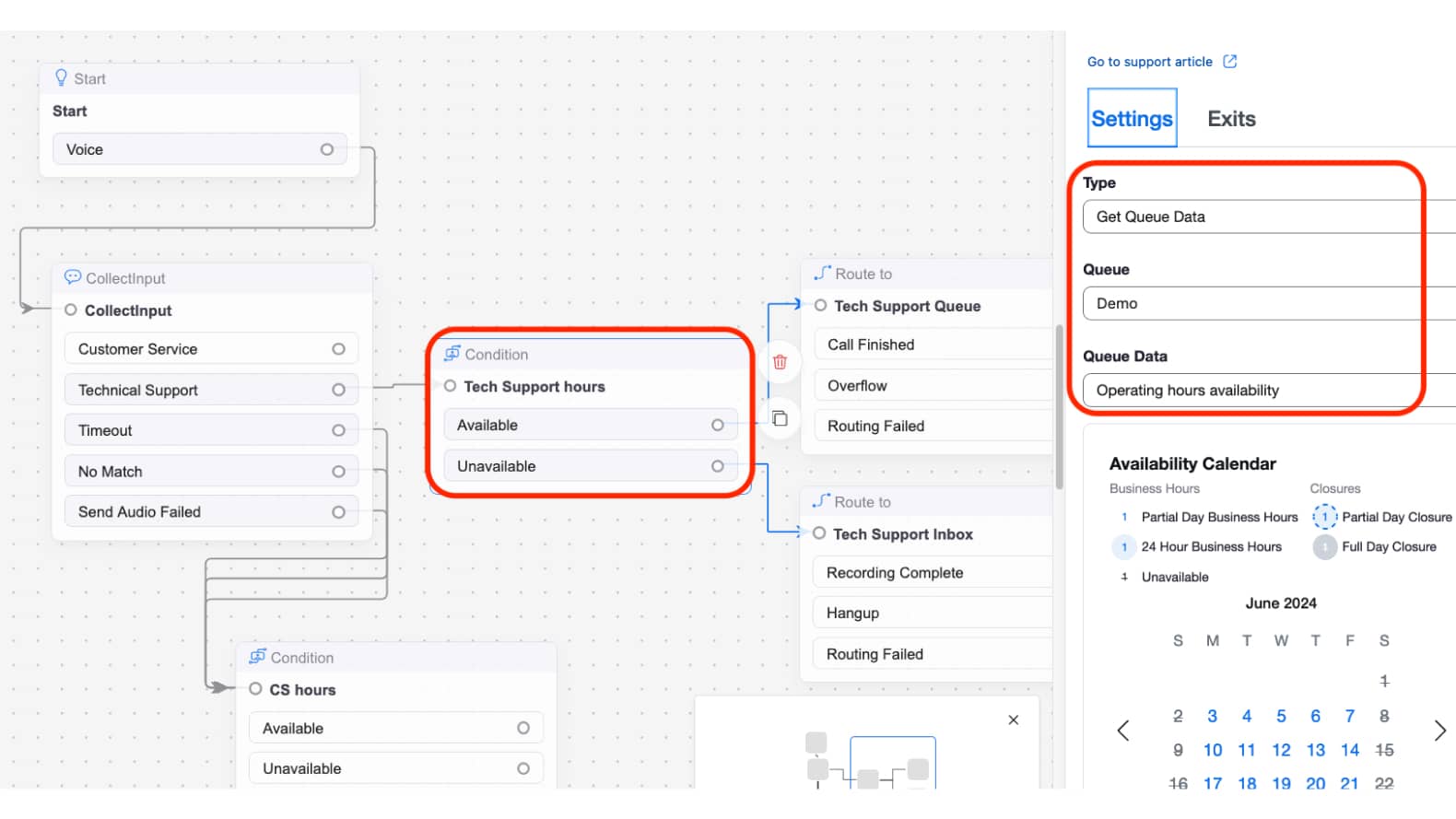
Sử dụng cấu hình Lên lịch Giờ hoạt động ở cấp hàng đợi là phù hợp khi giờ làm việc khác nhau giữa các hàng đợi/phòng ban. Trong ví dụ dưới đây, người gọi quay số vào Luồng sẽ chọn menu cho hàng đợi của họ. Sau khi lựa chọn được thực hiện, việc định tuyến theo thời điểm trong ngày sẽ diễn ra ở cấp hàng đợi. Tiện ích Điều kiện dùng kiểm tra Lấy dữ liệu hàng đợi để chọn một hàng đợi cụ thể rồi thực thi giờ làm việc đã cấu hình trên hàng đợi.
Như được thể hiện từ các ví dụ Luồng ở trên, kết quả của việc Luồng kiểm tra Lên lịch Giờ hoạt động sẽ là một trong các trạng thái sau:
* Đang rảnh - Cấu hình Luồng điển hình cho Đang rảnh là định tuyến người gọi vào logic ‘mở’, bao gồm các menu IVR và/hoặc định tuyến đến các hàng đợi/tác nhân.
* Không khả dụng - Cấu hình Luồng điển hình cho Không khả dụng là định tuyến người gọi vào logic ‘sau giờ làm việc’, chẳng hạn như các menu khi đóng cửa và/hoặc thư thoại.
{% hint style="info" %}
**Lưu ý**
Mặc dù Giờ hoạt động có thể được cấu hình ở cấp tài khoản và/hoặc cấp Hàng đợi, thì luôn luôn là Luồng quyết định cách xử lý giờ hoạt động.\\
Vì vậy, việc cấu hình Luồng với logic Giờ hoạt động của bạn là rất quan trọng; nếu Luồng của bạn không sử dụng tiện ích Điều kiện để thực hiện kiểm tra Giờ hoạt động, thì bạn chưa hoàn tất cấu hình cho định tuyến theo thời điểm trong ngày!
{% endhint %}
#### Kết hợp cả Lên lịch Giờ hoạt động ở cấp tài khoản và cấp Hàng đợi
Bởi vì việc thực thi Giờ hoạt động diễn ra trong cấu hình Luồng, bạn có thể linh hoạt chọn cách xử lý định tuyến theo thời điểm trong ngày. Bạn có thể dùng cả các kiểm tra Điều kiện ở cấp tài khoản và các kiểm tra ở cấp hàng đợi cùng nhau khi cần để triển khai logic giờ làm việc phù hợp.
## Các bước Cấu hình
Để cấu hình tính năng định tuyến theo thời điểm trong ngày/định tuyến Giờ hoạt động, chúng ta sẽ xây dựng giờ làm việc của mình bằng tính năng Giờ hoạt động. Sau đó chúng ta sẽ cấu hình Luồng để thực thi các kiểm tra/logic định tuyến theo thời điểm trong ngày.
### Cấp tài khoản Giờ hoạt động
Trong phần này, chúng ta sẽ hoàn tất giờ hoạt động mặc định ở cấp tài khoản và sẽ áp dụng nó cho Luồng. Với cấu hình này, chúng ta sẽ hoàn tất các bước tổng quan dưới đây:
1. Cấu hình giờ hoạt động ở cấp tài khoản
2. Cập nhật Luồng để thực thi giờ hoạt động ở cấp tài khoản
#### Giờ hoạt động
1. Điều hướng trong cổng thông tin quản trị Zoom trung tâm liên hệ của bạn đến [**Trung tâm quản trị**](https://zoom.com/account) → **Quản lý CX** → **trung tâm liên hệ** → [**Tùy chọn**](https://zoom.com/cci/index/admin#/admin-preferences).
2. Trên trang Tùy chọn, hãy nhấp vào **Giờ hoạt động** thẻ.
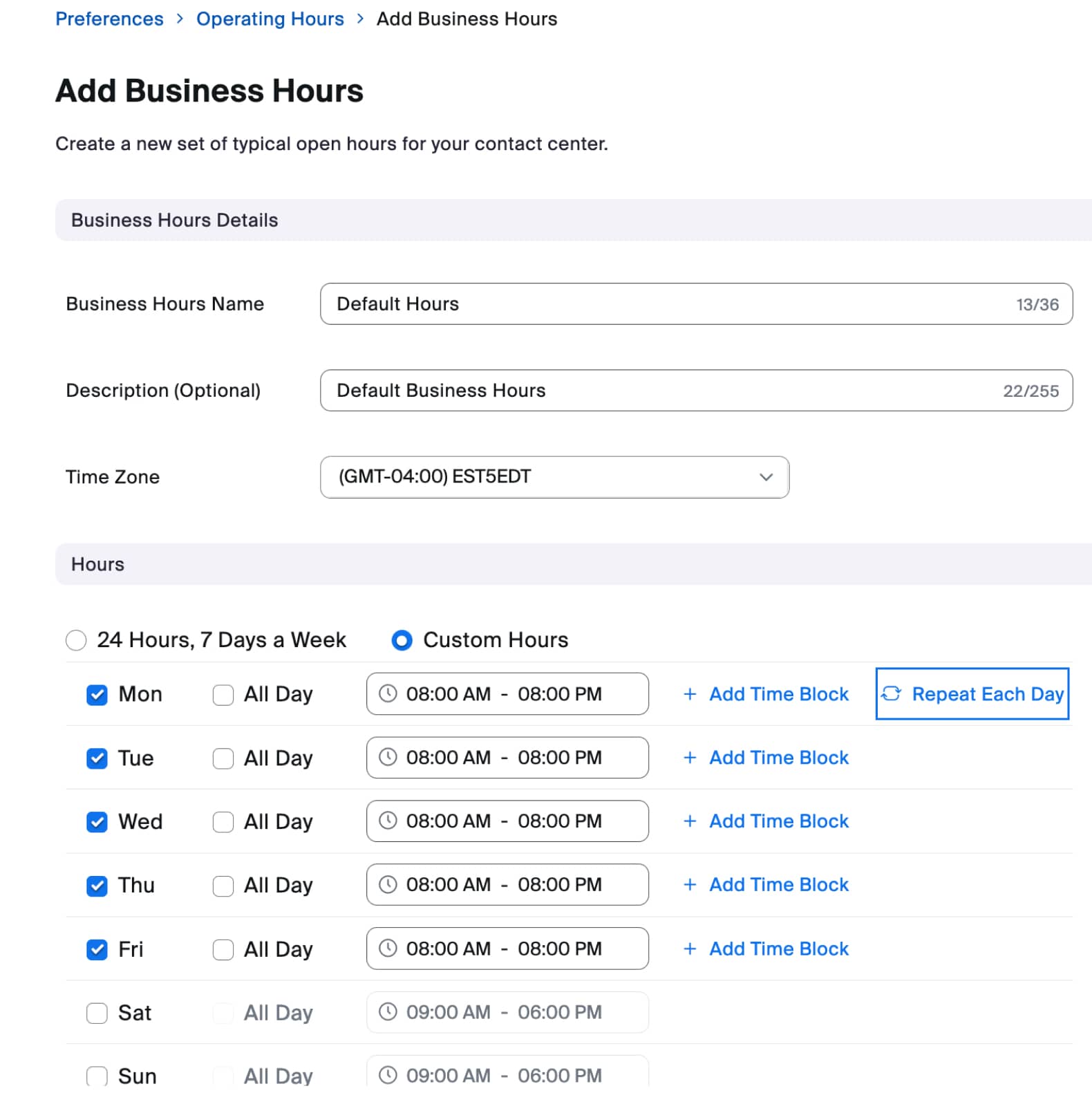
3. Trước tiên, hãy xem xét **giờ làm việc** Lên lịch. Theo mặc định, bạn sẽ có một **Giờ mặc định** Lên lịch Giờ mặc định mở 24x7. Nếu toàn bộ trung tâm liên hệ của bạn sẽ dùng chung một Lên lịch giờ làm việc, bạn chỉ cần chỉnh sửa Lên lịch Giờ mặc định với giờ làm việc thông thường của mình. Nếu bạn có nhiều phòng ban, với phần lớn các phòng ban chia sẻ cùng một lịch giờ làm việc, bạn cũng có thể dùng Lên lịch Giờ mặc định. Hãy nhớ rằng việc thực thi định tuyến theo thời điểm trong ngày là trách nhiệm của Luồng, vì vậy nếu bạn có bất kỳ Luồng/phòng ban/Số điện thoại nào áp dụng giờ khác nhau, bạn có thể xử lý điều đó sau trong cấu hình Luồng. Với ví dụ của chúng ta, hãy chỉnh sửa Lên lịch ngày lễ mặc định và đặt giờ từ 8 giờ sáng đến 8 giờ tối từ Thứ Hai đến Thứ Sáu.
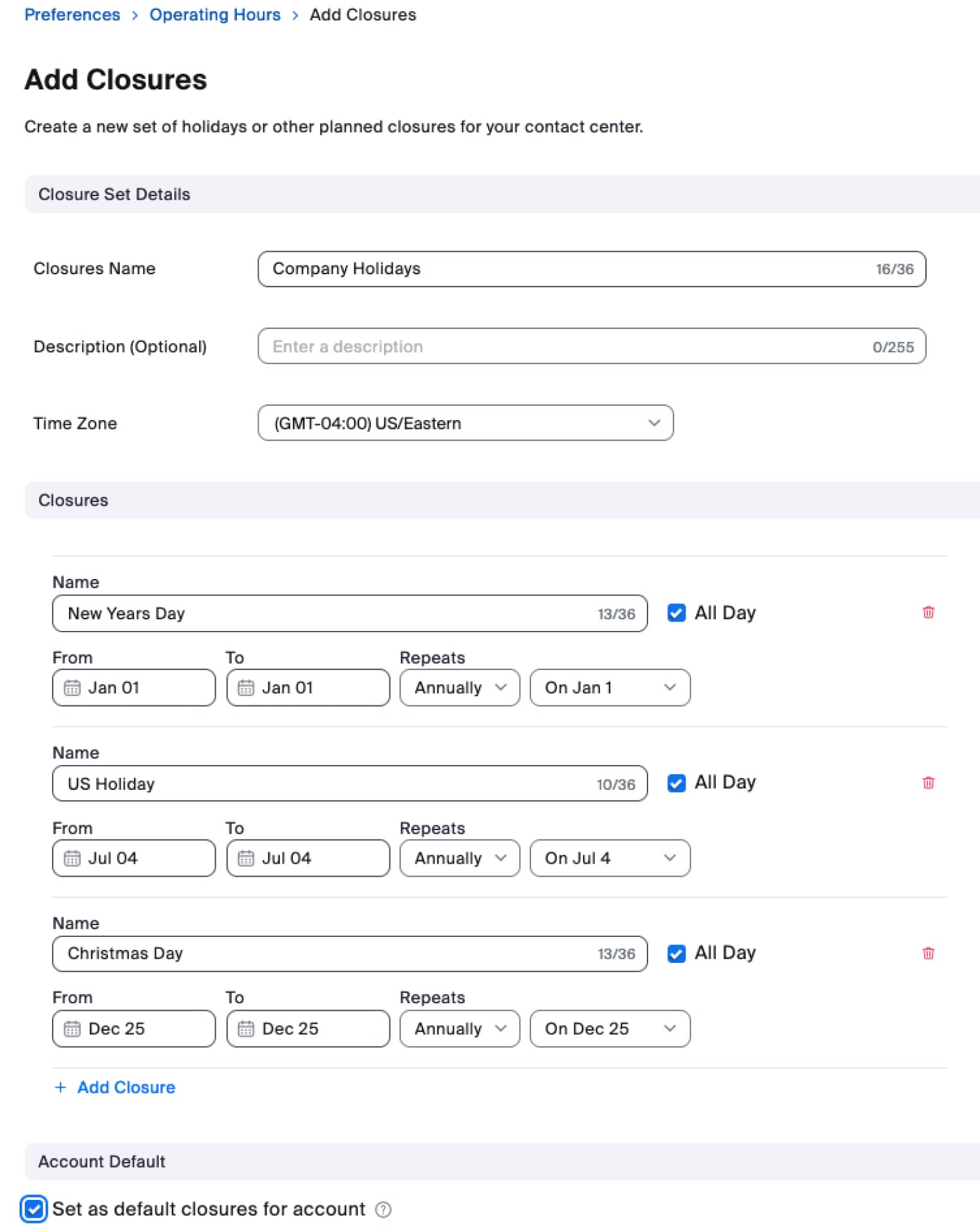
Bước tiếp theo là tạo **Đóng cửa** cho bất kỳ ngày lễ hoặc các Lên lịch Đóng cửa đã lên lịch nào cần ghi đè lên giờ làm việc tiêu chuẩn của bạn. Bạn có thể tạo nhiều Lên lịch Đóng cửa nếu cần. Nhấp vào **+ Thêm bộ đóng cửa** nút và tạo đợt đóng cửa của bạn theo lịch công ty phù hợp. Trong ví dụ này, chúng ta sẽ tạo một đợt đóng cửa duy nhất có tên Company Holidays áp dụng một số ngày lễ phổ biến ở Hoa Kỳ. Lưu ý rằng chúng ta đã chọn Đặt làm các đợt đóng cửa mặc định cho tài khoản vì đây sẽ là cấu hình đóng cửa được dùng cho toàn bộ doanh nghiệp.
{% hint style="warning" %}
**Lưu ý**
Lưu ý đặc biệt ở trên về các đợt đóng cửa mặc định của tài khoản: Lịch đóng cửa mặc định áp dụng cho toàn bộ tài khoản, bao gồm mọi cấu hình ở cấp hàng đợi. Do đó, bạn nên cân nhắc điều này nếu bạn có bất kỳ phòng ban/hàng đợi đặc biệt nào có lịch riêng khi cấu hình bất kỳ đợt đóng cửa mặc định nào.
{% endhint %}
Ví dụ về trường hợp sử dụng đặc biệt: nếu bạn có bất kỳ hàng đợi nào mở 365 ngày một năm, bạn không nên cấu hình các đợt đóng cửa mặc định vì hàng đợi sẽ không có cách nào ghi đè lịch đóng cửa mặc định đó.
Tại thời điểm này, chúng ta đã cấu hình cả **giờ làm việc** và **Đóng cửa** và giờ đã hoàn tất **Giờ hoạt động** cấu hình.
#### Luồng
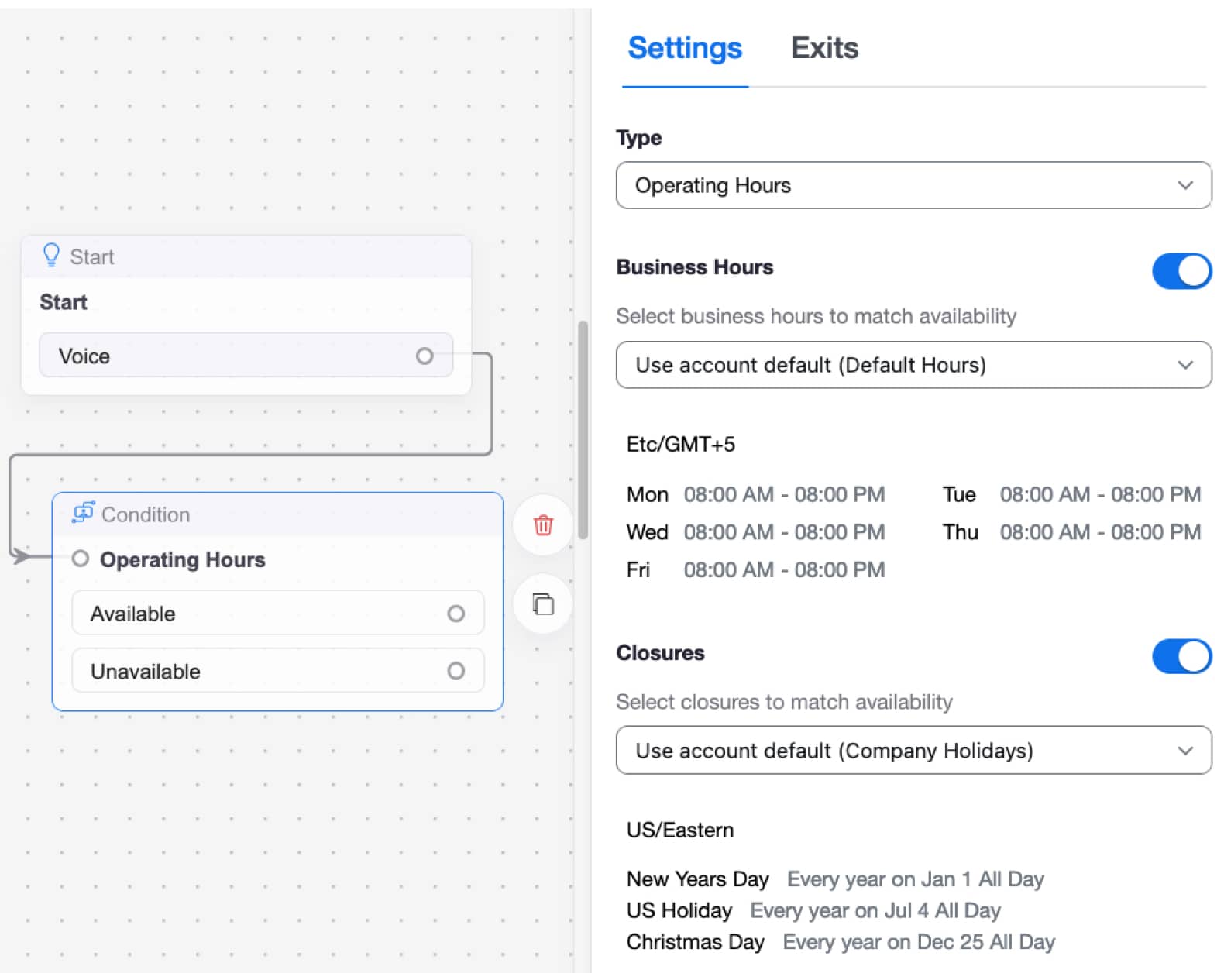
Cấu hình bạn triển khai trong các Luồng của mình sẽ quyết định liệu chúng ta có kiểm tra/áp dụng logic theo thời điểm trong ngày/giờ hoạt động hay không. Để thêm các kiểm tra Giờ hoạt động vào Luồng của bạn, bạn sẽ cần dùng tiện ích Điều kiện.
1. Mở Luồng nơi bạn sẽ triển khai Kiểm tra Giờ hoạt động.
2. Thêm một tiện ích Điều kiện mới vào Luồng của bạn.
1. Loại: Chọn Giờ hoạt động
2. Giờ làm việc: Chọn/cấu hình lịch Giờ làm việc phù hợp mà bạn đã cấu hình trước đó
3. Đóng cửa: Chọn/cấu hình lịch Đóng cửa phù hợp mà bạn đã cấu hình trước đó
3. Kết nối đầu ra Đang rảnh của tiện ích điều kiện tới logic Luồng phù hợp, chẳng hạn như định tuyến vào một hàng đợi hoặc menu giờ mở.
4. Kết nối đầu ra Không khả dụng của tiện ích điều kiện tới logic Luồng phù hợp, chẳng hạn như định tuyến vào menu sau giờ làm việc hoặc thư thoại.
Xin chúc mừng. Giờ đây bạn đã hoàn tất định tuyến theo thời điểm trong ngày/giờ hoạt động ở cấp tài khoản. Nếu bạn có nhiều Luồng, hãy bảo đảm rằng tất cả các Luồng của bạn đều có cấu hình định tuyến theo Giờ hoạt động/Thời điểm trong ngày phù hợp. Nếu tất cả các phòng ban của bạn áp dụng cùng một lịch hoạt động, thì bạn đã hoàn tất cấu hình định tuyến theo thời điểm trong ngày sau khi tất cả các Luồng của bạn đã được cấu hình. Tuy nhiên, nếu một số phòng ban/hàng đợi áp dụng lịch khác nhau, bạn có thể làm theo cấu hình ở phần tiếp theo để xử lý giờ ở cấp hàng đợi.
### Cấp Hàng đợi Giờ hoạt động
Trong phần trước, chúng ta đã cấu hình Giờ hoạt động ở cấp tài khoản, phù hợp khi tất cả các phòng ban dùng cùng một lịch. Phần này sẽ thảo luận về việc dùng Giờ hoạt động ở cấp Hàng đợi, phù hợp khi một số hàng đợi áp dụng Giờ làm việc hoặc Đóng cửa không mặc định.
Trong phần này, chúng ta sẽ hoàn tất giờ hoạt động ở cấp hàng đợi và sẽ áp dụng Lên lịch đó cho một hàng đợi cụ thể. Với cấu hình này, chúng ta sẽ hoàn tất các bước tổng quan dưới đây:
1. Cấu hình một Lên lịch Giờ hoạt động mới cho một phòng ban/hàng đợi cụ thể
2. Áp dụng Lên lịch Giờ hoạt động cho hàng đợi
3. Cập nhật Luồng để thực thi giờ hoạt động ở cấp hàng đợi
#### Giờ hoạt động
1. Điều hướng trong cổng thông tin quản trị Zoom trung tâm liên hệ của bạn đến [**Trung tâm quản trị**](https://zoom.com/account) → **Quản lý CX** → **trung tâm liên hệ** → [**Tùy chọn**](https://zoom.com/cci/index/admin#/admin-preferences)
2. Trên trang Tùy chọn, hãy nhấp vào **Giờ hoạt động** thẻ.
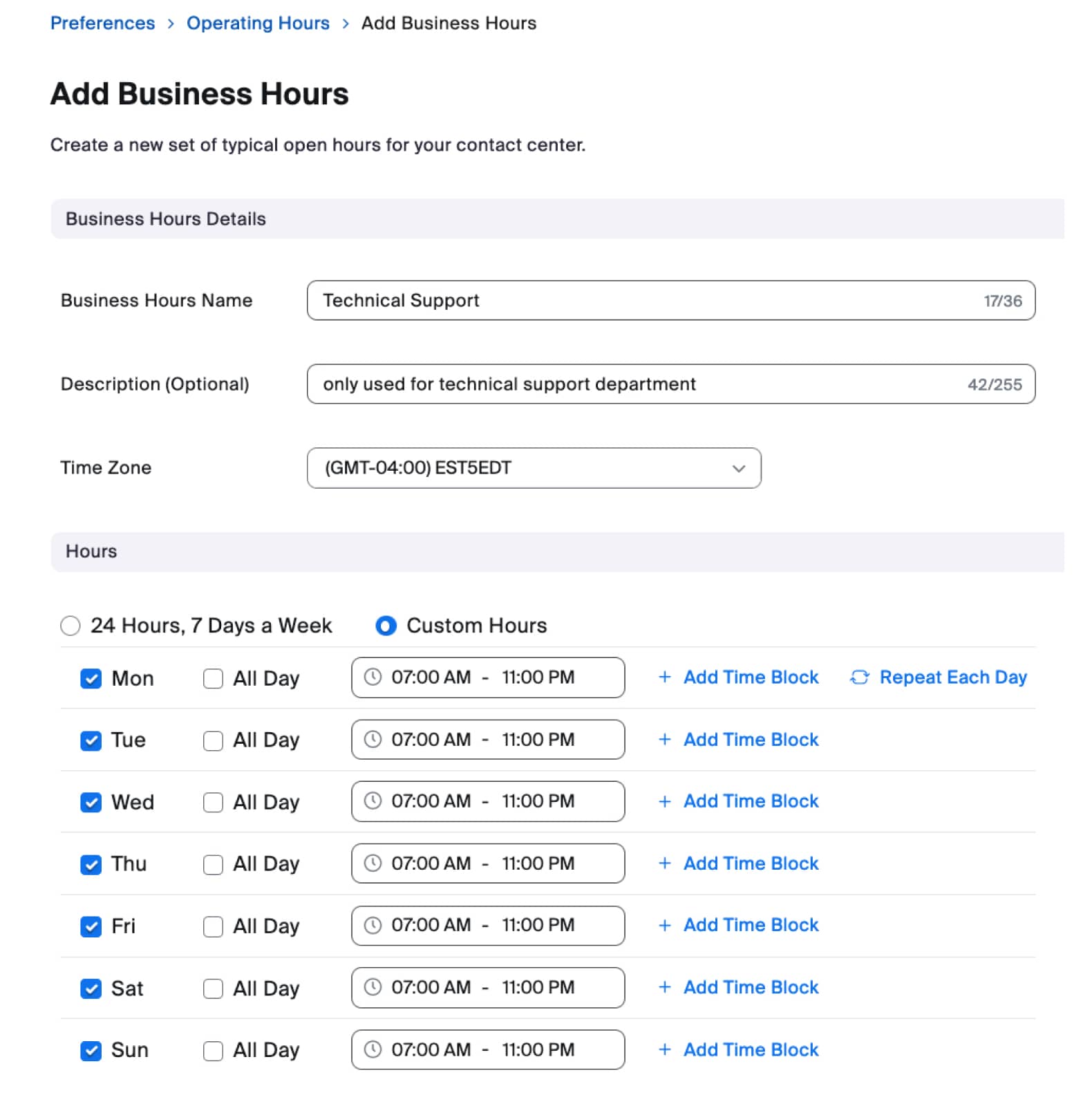
3. Nhấp vào **+ Thêm Giờ làm việc** nút. Trong ví dụ này, chúng ta sẽ tạo một Lên lịch giờ làm việc mới cho phòng ban Hỗ trợ Kỹ thuật. Phòng ban này có giờ khác với mặc định, nên họ cần có cấu hình riêng ở cấp hàng đợi.
4. Trên Lên lịch Giờ làm việc mới, nhập giờ phù hợp và nhấp **Lưu**.
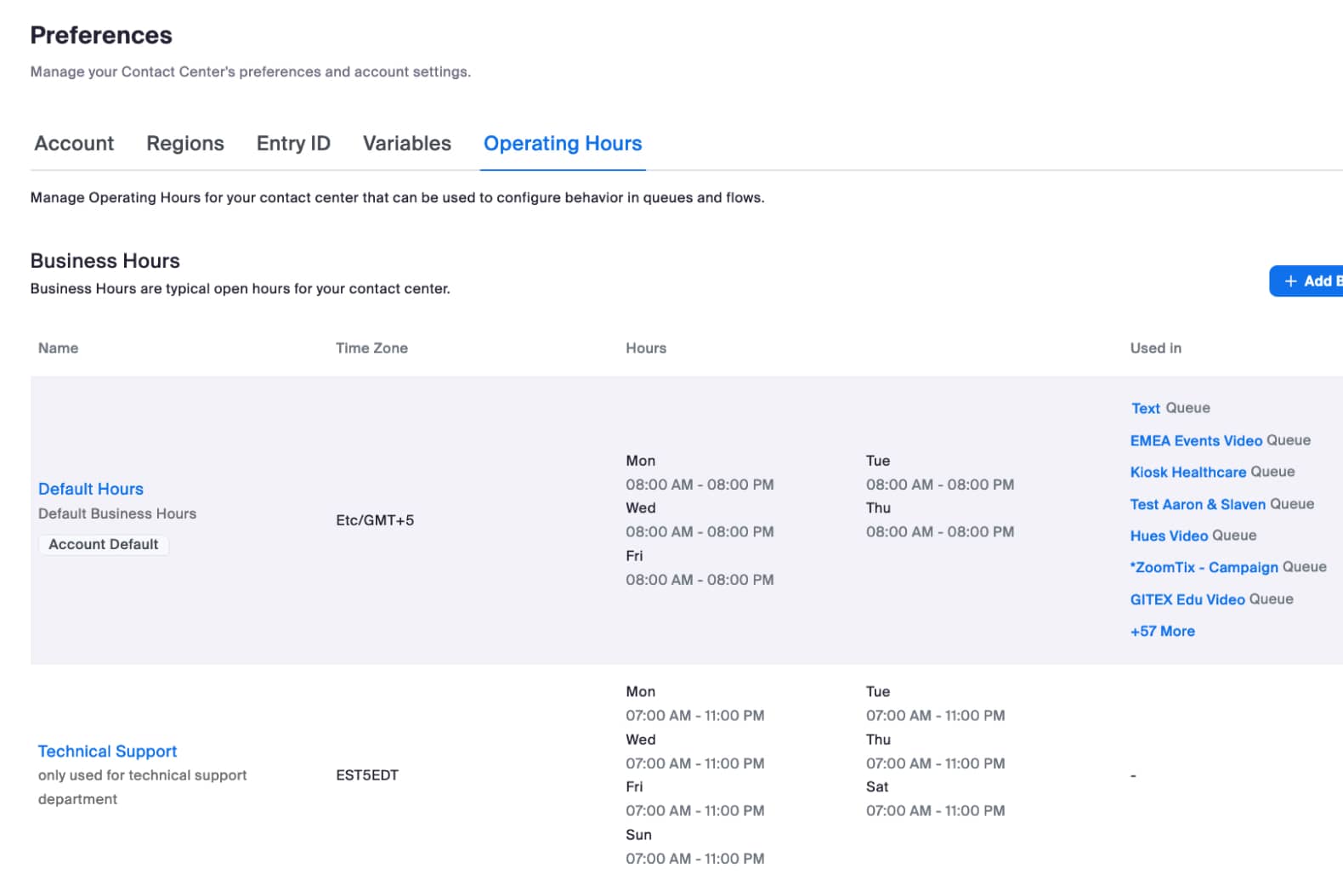
5. Giờ đây bạn sẽ thấy cả Giờ mặc định và Giờ làm việc Hỗ trợ Kỹ thuật. Lưu ý rằng mặc dù chúng ta đã tạo Lên lịch Giờ làm việc cho phòng ban Hỗ trợ Kỹ thuật, như bạn có thể thấy trong cột Used In, lịch này هنوز chưa được chỉ định. Chúng ta sẽ thực hiện điều đó sau trong cấu hình Hàng đợi.
6. Bước tiếp theo là tạo **Đóng cửa** để xử lý bất kỳ ngày lễ nào. Trong ví dụ này, chúng ta sẽ không cấu hình bất kỳ Lên lịch Đóng cửa nào cho phòng ban Hỗ trợ Kỹ thuật vì họ mở cửa 365 ngày mỗi năm. Nếu bạn cần áp dụng Đóng cửa, bạn có thể cấu hình thêm các cấu hình Đóng cửa khác tùy theo yêu cầu của mình.
{% hint style="info" %}
**Lưu ý**
Nếu bạn có một phòng ban mở cửa 365 ngày một năm, vui lòng đảm bảo rằng không có đợt đóng cửa mặc định nào ở cấp tài khoản được cấu hình, vì điều này sẽ áp dụng cho cấu hình ở cấp hàng đợi của bạn.
{% endhint %}
7. Tại thời điểm này, chúng ta đã cấu hình **giờ làm việc** và đã hoàn tất **Giờ hoạt động** cấu hình.
#### Hàng đợi
Với Giờ hoạt động đã cấu hình ở trên, giờ chúng ta cần áp dụng Giờ hoạt động cho hàng đợi. Trong ví dụ này, phòng ban Hỗ trợ Kỹ thuật áp dụng Giờ hoạt động khác với phần còn lại của doanh nghiệp. Do đó, chúng ta sẽ chỉ định giờ làm việc Hỗ trợ Kỹ thuật cho hàng đợi Hỗ trợ Kỹ thuật. Với tất cả các hàng đợi khác, chúng sẽ dùng Giờ làm việc mặc định được đặt sẵn. Vì vậy, phần Hàng đợi này chỉ bắt buộc đối với các hàng đợi áp dụng Giờ làm việc hoặc Đóng cửa không mặc định.
1. Điều hướng trong cổng thông tin quản trị Zoom trung tâm liên hệ của bạn đến [**Trung tâm quản trị**](https://zoom.com/account) → **Quản lý CX** → **trung tâm liên hệ** → [**Hàng đợi**](https://zoom.com/cci/index/admin#/admin-queues)
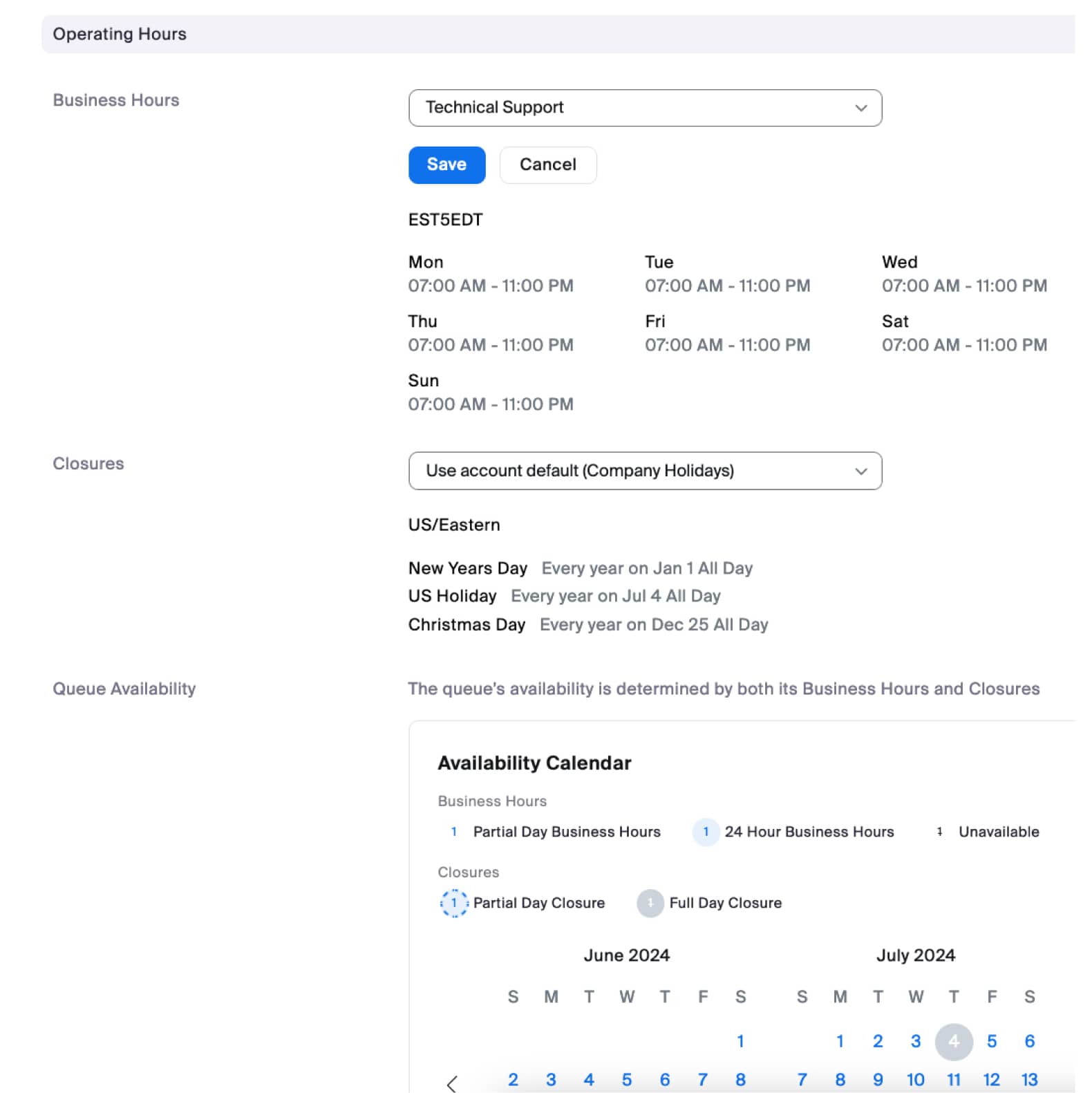
2. Nhấp vào hàng đợi được dùng bởi phòng ban Hỗ trợ Kỹ thuật của bạn và cuộn xuống phần Giờ hoạt động. Xác định vị trí cài đặt Giờ làm việc và chọn lịch Giờ làm việc Hỗ trợ Kỹ thuật mà bạn đã tạo trước đó.
3. Nhấp **Lưu**. Bây giờ đã đến lúc chuyển sang cấu hình Luồng để áp dụng Lên lịch Giờ hoạt động ở cấp hàng đợi.
#### Luồng
Cấu hình bạn triển khai trong các Luồng của mình sẽ quyết định liệu chúng ta có kiểm tra/áp dụng logic theo thời điểm trong ngày/giờ hoạt động hay không. Để thêm các kiểm tra Giờ hoạt động vào Luồng của bạn, bạn sẽ cần dùng tiện ích Điều kiện.
1. Mở Luồng phù hợp được dùng bởi hàng đợi của bạn. Trong ví dụ này, chúng ta sẽ mở Luồng chính, luồng định tuyến cuộc gọi cho phòng ban Hỗ trợ Kỹ thuật. Bạn sẽ cần bảo đảm rằng cấu hình dưới đây được áp dụng cho các Luồng phù hợp trong cấu hình của bạn.
2. Khi đã ở trang trình chỉnh sửa Luồng, hãy thêm một tiện ích Điều kiện mới vào Luồng của bạn.
1. Loại: chọn Lấy dữ liệu hàng đợi
2. Hàng đợi: \
3. Dữ liệu hàng đợi: chọn khả dụng của Giờ hoạt động
3. Kết nối đầu ra Đang rảnh của tiện ích điều kiện tới logic Luồng phù hợp, chẳng hạn như định tuyến vào một hàng đợi hoặc menu giờ mở.
4. Kết nối đầu ra Không khả dụng của tiện ích điều kiện tới logic Luồng phù hợp, chẳng hạn như định tuyến vào menu sau giờ làm việc hoặc thư thoại.
Xin chúc mừng. Giờ đây bạn đã hoàn tất định tuyến theo thời điểm trong ngày/giờ hoạt động ở cấp hàng đợi. Nếu hàng đợi của bạn được dùng bởi nhiều Luồng, hãy bảo đảm rằng tất cả các Luồng của bạn đều có cấu hình định tuyến theo Giờ hoạt động/Thời điểm trong ngày phù hợp.
**Cấu hình thay thế**
Trong ví dụ ở cấp hàng đợi này, chúng ta đã tạo một Lên lịch Giờ hoạt động, áp dụng nó cho hàng đợi, rồi dùng cấu hình Lấy dữ liệu hàng đợi của tiện ích Điều kiện để kiểm tra giờ hoạt động của hàng đợi. Một cách tiếp cận thay thế là dùng cấu hình Giờ hoạt động của tiện ích Điều kiện và chỉ định Giờ làm việc và/hoặc Đóng cửa phù hợp.
## Kết luận
Trong bài viết này, chúng ta đã đề cập các khái niệm và cấu hình của logic định tuyến theo thời điểm trong ngày/giờ hoạt động của Zoom trung tâm liên hệ. Chúng ta đã đề cập cách cấu hình ở cấp tài khoản và cấp hàng đợi. Với cả hai cấu hình, chúng ta đã thảo luận cách Luồng triển khai việc định tuyến thực sự theo thời điểm trong ngày bằng cách dùng tiện ích Điều kiện để kiểm tra Giờ hoạt động ở cấp tài khoản hoặc cấp hàng đợi. Chính Luồng là thứ quyết định điều gì xảy ra khi giờ mở, và cũng quyết định điều gì xảy ra khi giờ đóng.
Các ví dụ trên là những ví dụ cơ bản; với các khái niệm bạn đã học trong bài viết này, bạn có thể áp dụng các cấu hình phù hợp vào các Luồng của mình để triển khai kiểm tra định tuyến theo thời điểm trong ngày/giờ hoạt động theo yêu cầu nghiệp vụ của bạn.
---
# Agent Instructions
This documentation is published with GitBook. GitBook is the documentation platform designed so that both humans and AI agents can read, navigate, and reason over technical content effectively. Learn more at gitbook.com.
## Querying This Documentation
If you need additional information that is not directly available in this page, you can query the documentation by asking a question.
Perform an HTTP GET request on the following URL with the `ask` and `goal` query parameters:
```
GET https://library.zoom.com/technical-library/vi/dich-vu-kinh-doanh/zoom-contact-center/expert-insights/time-of-day-and-operating-hours-routing.md?ask=&goal=
```
`ask` is the immediate question: it should be specific, self-contained, and written in natural language.
`goal` is what the user is ultimately trying to achieve, the reason they need the answer. Sharing it helps GitBook give you a better, more relevant answer. A goal is most helpful when it describes the outcome the user wants rather than restating the question. For example, with `ask=how do I create an API token`, a goal like `automate deployments from our CI pipeline` lets GitBook tailor the answer to that use case.
The response will contain a direct answer to the question and relevant excerpts and sources from the documentation.
Use this mechanism when the answer is not explicitly present in the current page, you need clarification or additional context, or you want to retrieve related documentation sections.