> For the complete documentation index, see [llms.txt](https://library.zoom.com/llms.txt). Markdown versions of documentation pages are available by appending `.md` to page URLs; this page is available as [Markdown](https://library.zoom.com/technical-library/vi/dich-vu-kinh-doanh/zoom-contact-center/expert-insights/integrate-zoom-contact-center-features-into-your-website/web-chat-and-video-configuration-tasks/campaigns.md).
# Chiến dịch
Cấu hình một hoặc nhiều chiến dịch web Zoom trung tâm liên hệ để quản lý giao diện và chức năng của các nút cuộc trò chuyện/video trên trang web của bạn. Các chiến dịch web giúp bạn Bật khả năng chỉ định vị trí nút, tùy chỉnh thiết kế nút và kiểm soát trải nghiệm của khách truy cập khi các nút được nhấp. Ngoài ra, các chiến dịch này cung cấp các tùy chọn Quảng bá thương hiệu để đảm bảo các nút lời mời và các thành phần của cửa sổ tương tác cuộc trò chuyện web Zoom CX khớp liền mạch với bản sắc trực quan của Kinh doanh bạn.
Chiến dịch có thể được Cấu hình thông qua cổng thông tin quản trị web Zoom. Nhấp vào Quản lý trung tâm liên hệ, Quản lý chiến dịch, Web và Trong ứng dụng.
Vì bài viết này tập trung vào triển khai trang web, hãy cùng xem xét chi tiết hơn các khái niệm chiến dịch Zoom CX.
***
### lời mời
Mỗi chiến dịch chứa một lời mời cho phép bạn kiểm soát Quảng bá thương hiệu và giao diện trực quan của nút trên trang web của bạn. Khi khách truy cập duyệt trang web của bạn, họ có thể bắt đầu một tương tác với trung tâm liên hệ của bạn bằng cách nhấp vào lời mời này.
Có hai loại lời mời:
* **lời mời cố định:** Không cần phát triển web; lời mời này Bật khả năng thiết kế giao diện của lời mời trực tiếp trong cổng thông tin quản trị trung tâm liên hệ Zoom, không cần chuyên môn phát triển website. SDK web Zoom CX tự động thêm nút lời mời vào trang web của bạn.
* **lời mời nhúng:** Lời mời này cho phép các nhà phát triển trang web của bạn tích hợp một nút hoặc liên kết neo HTML vào trang web của bạn, để khách truy cập có thể dùng để bắt đầu một tương tác với trung tâm liên hệ Zoom. Tùy chọn này trao cho nhóm thiết kế/phát triển web của bạn toàn quyền kiểm soát tính thẩm mỹ và vị trí của nút. Hơn nữa, họ có thể sử dụng nhiều phần tử HTML khác nhau như liên kết Tiêu chuẩn hoặc mục menu thay vì nút.
Bằng cách cung cấp cả hai tùy chọn lời mời Sticky và Embedded, bạn có thể tích hợp Zoom CX một cách liền mạch vào trang web của mình theo các yêu cầu hiện diện web cụ thể.
***
### Vị trí chiến dịch
Tính năng Vị trí chiến dịch cho phép bạn chỉ định khi nào các chiến dịch nên ở trạng thái Đang hoạt động dựa trên cấu trúc URL, tạo ra trải nghiệm được tùy chỉnh cho các phần khác nhau của trang web.
Chức năng này tận dụng Zoom CX Web SDK, công cụ này phân tích URL và chuỗi truy vấn của trình duyệt, sau đó so sánh chúng với cấu hình Vị trí chiến dịch để xác định liệu các chiến dịch có nên hiển thị trên trang web hay không. Do đó, bạn có thể triển khai một lần Zoom trung tâm liên hệ duy nhất trên nhiều trang web hoặc các phần khác nhau trong một trang web, mang đến các tùy chọn khác nhau cho người truy cập trang web.
Ví dụ: nếu trang web của bạn có các khu vực riêng cho Bán hàng và Hỗ trợ, bạn có thể tận dụng Tính năng Vị trí chiến dịch để cung cấp các trải nghiệm web cuộc trò chuyện/video khác nhau tùy theo vị trí mà khách truy cập đang duyệt trên trang web của bạn. Điều này có thể được thực hiện bằng cách cấu hình các chiến dịch như minh họa trong bảng dưới đây.
#### Bảng ví dụ: Các chiến dịch cho các phần khác nhau
| Tên chiến dịch | Vị trí chiến dịch | Luồng |
| -------------- | ---------------------------------------------------------------- | -------- |
| Bán hàng | [www.example.com/\*\*Bán](http://www.example.com/**Bán) hàng\*\* | Bán hàng |
| Hỗ trợ | [www.example.com/\*\*hỗ](http://www.example.com/**hỗ) trợ\*\* | Hỗ trợ |
Bằng cách tạo các chiến dịch riêng biệt cho Bán hàng và Hỗ trợ, bạn có thể sử dụng Tính năng Vị trí của Chiến dịch để hiển thị chiến dịch Bán hàng chỉ trong `/Bán hàng` phần trên trang web của bạn, trong khi chiến dịch Hỗ trợ sẽ chỉ xuất hiện trong `/hỗ trợ` phần.
#### **Cửa sổ tương tác cho cuộc trò chuyện web**
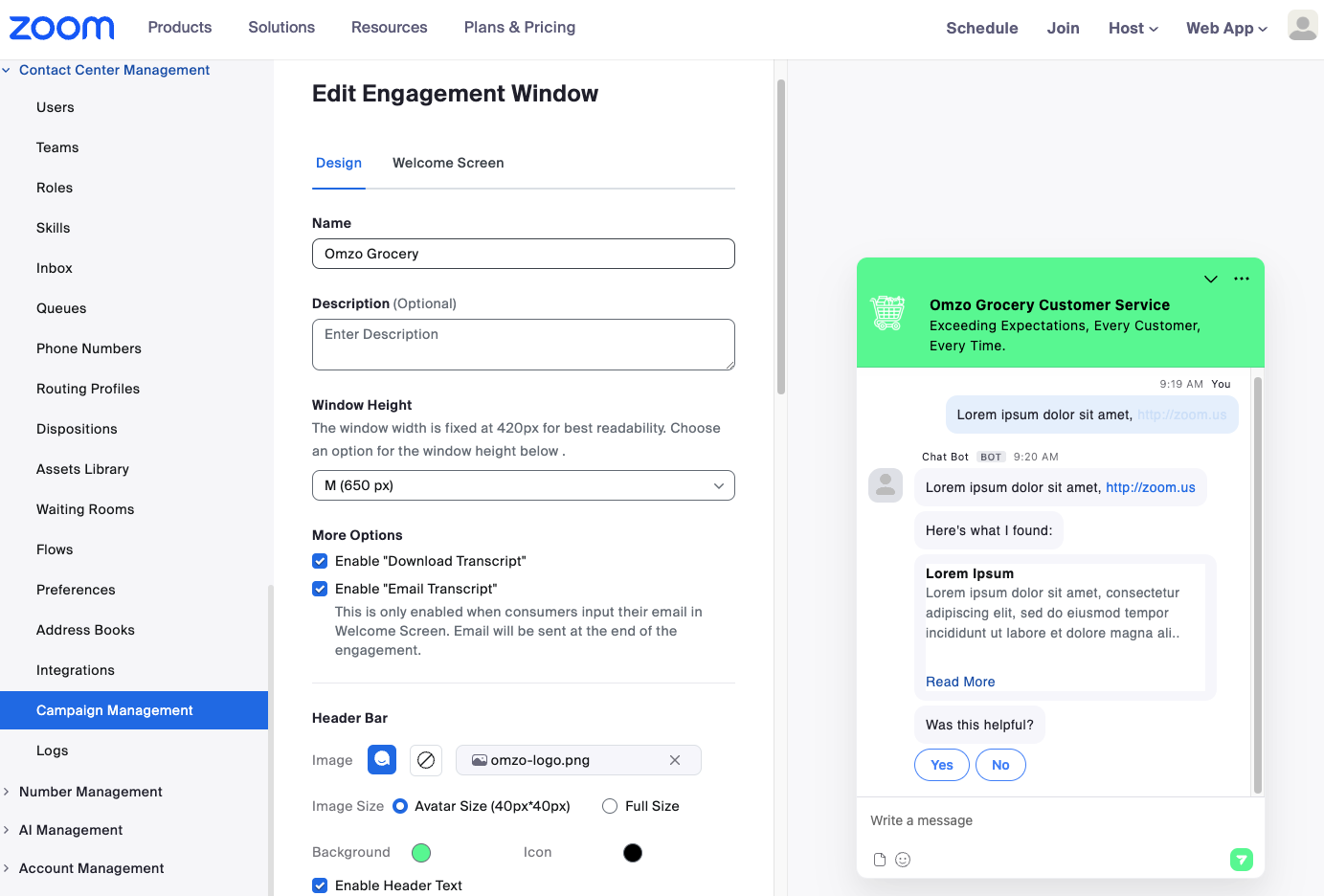
Tùy chỉnh giao diện của cửa sổ tương tác sau khi bắt đầu cuộc trò chuyện, bao gồm các màn hình Chào mừng Tùy chọn để thu thập thông tin khách truy cập.
Khi khách truy cập trang web nhấp vào lời mời cuộc trò chuyện của bạn, họ sẽ đi vào giao diện cuộc trò chuyện web nơi bạn có thể kiểm soát các thành phần trực quan khác nhau. Kích thước cửa sổ và các phối màu có thể được điều chỉnh, và có thể triển khai một màn hình Chào mừng Tùy chọn để thu thập thông tin khách truy cập như tên, email và số điện thoại. Các trường trên màn hình Chào mừng có thể cấu hình, và mọi thông tin do khách truy cập trang web cung cấp sẽ tự động được lưu trữ trong các Biến toàn cục Zoom CX Tiêu chuẩn.
Dưới đây là một ví dụ về màn hình Cấu hình Engagement Window cho một công ty hư cấu, Omzo Grocery.
#### Nhắn tin chủ động
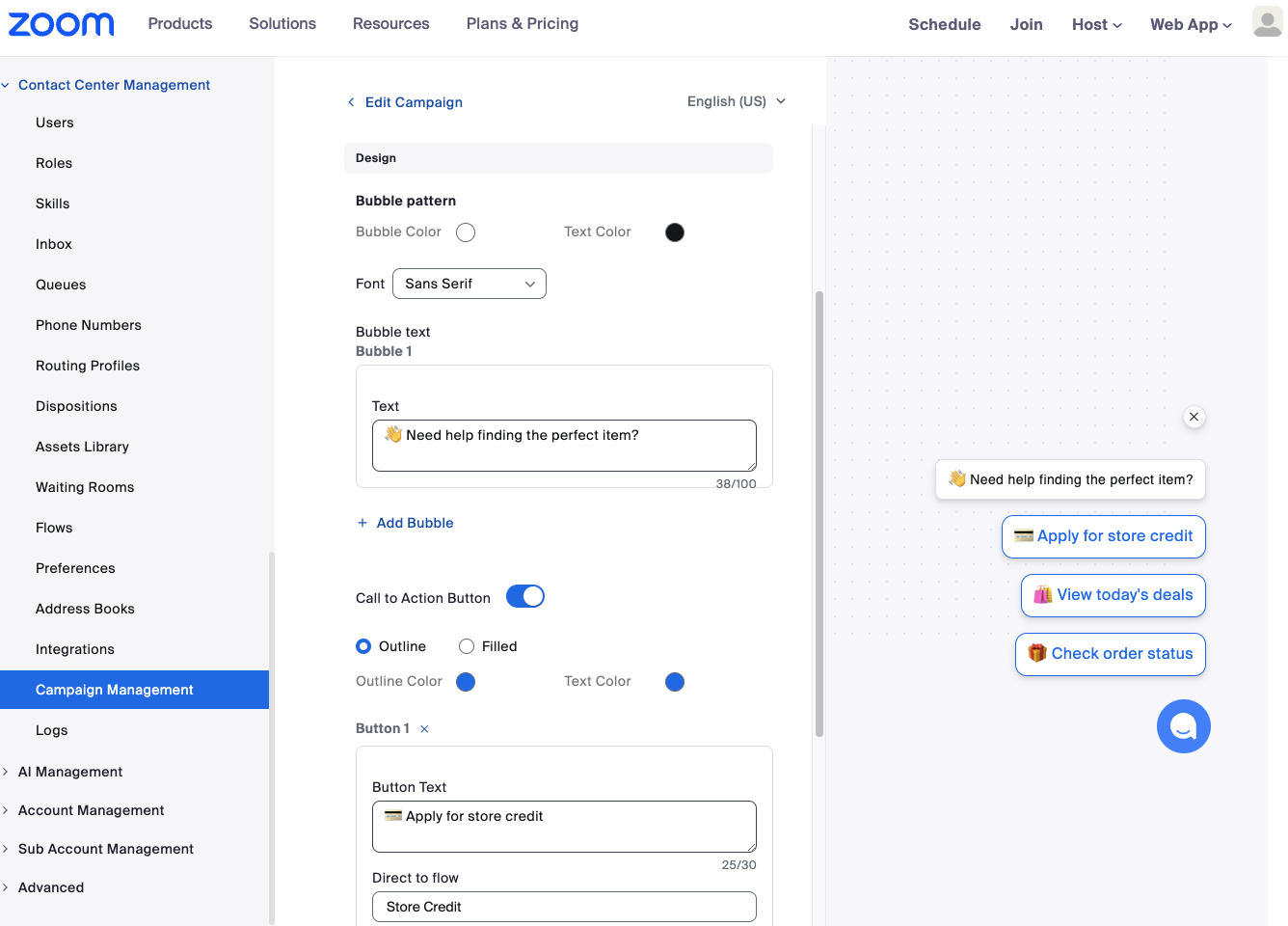
Bật các tin nhắn bật lên hấp dẫn, khuyến khích tương tác của khách truy cập, thông qua các tin nhắn tiêu chuẩn hoặc các nút kêu gọi hành động.
Dưới đây là một ví dụ về Cấu hình Tính năng Nhắn tin chủ động.
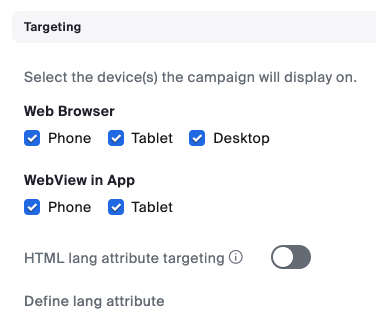
#### **Nhắm mục tiêu**
Quản lý việc kích hoạt chiến dịch dựa trên loại Thiết bị của người dùng, hiển thị trải nghiệm được tùy chỉnh cho người dùng máy tính để bàn và điện thoại thông minh. Bạn cũng có thể dùng Tính năng này để nhắm mục tiêu khách truy cập trang web dựa trên Ngôn ngữ HTML.
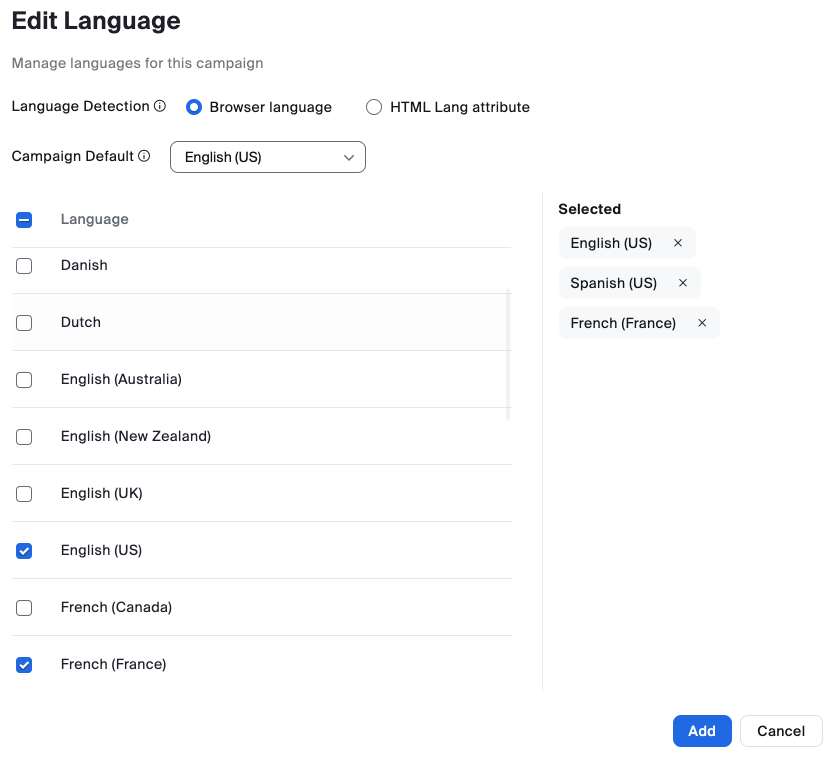
#### **Hỗ trợ đa Ngôn ngữ**
Tự động phát hiện sở thích Ngôn ngữ của khách truy cập và điều chỉnh tương tác cho phù hợp.
Zoom CX Web Campaigns, hỗ trợ hơn 20 Ngôn ngữ, xác định Ngôn ngữ phù hợp cho từng khách truy cập trang web thông qua thuộc tính HTML Lang hoặc Cài đặt ngôn ngữ của trình duyệt.
Hãy nhớ Cấu hình Thư viện Tài sản để Hỗ trợ đa Ngôn ngữ liền mạch và đảm bảo Định tuyến tương tác đến các nhân viên thông thạo các Ngôn ngữ tương ứng. Ngoài ra, tận dụng [Tính năng dịch ngôn ngữ theo thời gian thực](https://support.zoom.com/hc/en/article?id=zm_kb\&sysparm_article=KB0073565) để nâng cao khả năng của người liên hệ của bạn trong việc quản lý các tương tác này một cách hiệu quả.
Xem các bài viết Hỗ trợ Zoom sau để biết thêm thông tin:
* [Quản lý các chiến dịch trung tâm liên hệ Zoom](https://support.zoom.com/hc/en/article?id=zm_kb\&sysparm_article=KB0059094)
* [Thiết lập chiến dịch đa ngôn ngữ cho trung tâm liên hệ Zoom](https://support.zoom.com/hc/en/article?id=zm_kb\&sysparm_article=KB0076991)
---
# Agent Instructions
This documentation is published with GitBook. GitBook is the documentation platform designed so that both humans and AI agents can read, navigate, and reason over technical content effectively. Learn more at gitbook.com.
## Querying This Documentation
If you need additional information that is not directly available in this page, you can query the documentation dynamically by asking a question.
Perform an HTTP GET request on the current page URL with the `ask` query parameter, and the optional `goal` query parameter:
```
GET https://library.zoom.com/technical-library/vi/dich-vu-kinh-doanh/zoom-contact-center/expert-insights/integrate-zoom-contact-center-features-into-your-website/web-chat-and-video-configuration-tasks/campaigns.md?ask=&goal=
```
`ask` is the immediate question: it should be specific, self-contained, and written in natural language.
`goal` is optional and describes the broader end goal you are ultimately trying to accomplish on behalf of the user. GitBook uses it to tailor the answer towards what is most useful for that goal.
The response will contain a direct answer to the question and relevant excerpts and sources from the documentation.
Use this mechanism when the answer is not explicitly present in the current page, you need clarification or additional context, or you want to retrieve related documentation sections.