> For the complete documentation index, see [llms.txt](https://library.zoom.com/llms.txt). Markdown versions of documentation pages are available by appending `.md` to page URLs; this page is available as [Markdown](https://library.zoom.com/technical-library/vi/dich-vu-kinh-doanh/zoom-contact-center/expert-insights/integrate-zoom-contact-center-features-into-your-website/web-chat-and-video-configuration-tasks/advanced-features.md).
# Tính năng nâng cao
Zoom CX Web SDK cung cấp các tính năng nâng cao giúp cải thiện hiệu quả tổng thể của giải pháp. Mặc dù các tính năng này là tùy chọn, chúng góp phần đáng kể vào việc tạo ra trải nghiệm toàn diện hơn.
***
### Truyền dữ liệu từ trang web của bạn đến Zoom CX
Có hai phương thức để chia sẻ dữ liệu từ trang web của bạn đến Zoom CX:
* Thu thập dữ liệu trang web bằng tính năng From Website Data
* Xác thực người tiêu dùng
Cả hai phương thức đều cho phép bạn lưu trữ thông tin trong Biến toàn cục Zoom CX, nhưng phục vụ các mục đích và mức độ bảo mật khác nhau.
#### **Thu thập dữ liệu trang web bằng tính năng From Website Data**
Phương thức này cho phép bạn trích xuất dữ liệu chung từ trình duyệt của khách truy cập, bao gồm:
* Biến JavaScript
* LocalStorage
* Bộ nhớ phiên
* Cookie
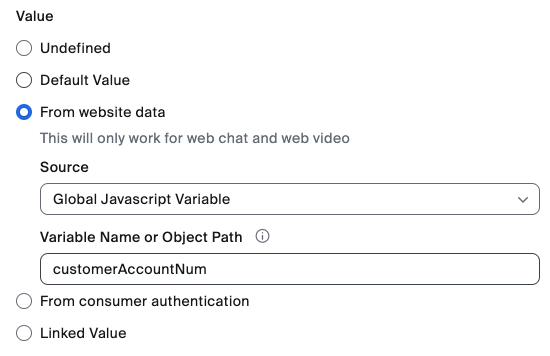
Trong cấu hình Biến toàn cục ZCX, quản trị viên có thể cấu hình ánh xạ giữa các thành phần dữ liệu trang web nêu trên và Biến toàn cục ZCX, như trong ví dụ bên dưới.
Sau khi được lưu trong Biến toàn cục Zoom CX, dữ liệu đã trích xuất có thể được sử dụng cho các mục đích như:
* Truyền thông tin chung của trang web (ví dụ: thông tin trang web hiện tại, các mặt hàng trong giỏ hàng, v.v.)
* Bật trải nghiệm được cá nhân hóa cho tất cả khách truy cập
#### **Xác thực người tiêu dùng**
Phương thức này được thiết kế riêng để truyền tải an toàn thông tin người dùng đã xác thực từ trang web của bạn đến Zoom CX. Phương thức này sử dụng JWT được ký (JSON Web Token) để đảm bảo tính toàn vẹn và xác thực của dữ liệu, rất phù hợp cho các mục đích như:
* Xác định người dùng đã biết
* Truyền thông tin khách hàng nhạy cảm
* Bật trải nghiệm được cá nhân hóa cho khách truy cập đã xác thực
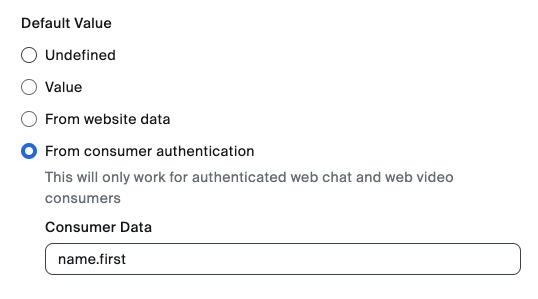
Cả hai phương thức đều lưu trữ dữ liệu trong Biến toàn cục Zoom CX, nhưng tính năng Xác thực người tiêu dùng bổ sung một lớp bảo mật thông qua việc xác minh chứng chỉ để bảo vệ dữ liệu nhận dạng khách hàng nhạy cảm. Hình ảnh bên dưới minh họa cách trích xuất dữ liệu từ JWT và lưu trữ dữ liệu đó trong một biến toàn cục. Trong ví dụ này, chúng ta trích xuất tên của người dùng từ trường JSON name.first trong JWT.
Tính năng Xác thực người tiêu dùng yêu cầu nhóm phát triển trang web của bạn xây dựng một điểm cuối đặc biệt cung cấp dữ liệu Xác thực người tiêu dùng, bao gồm JWT được ký.
Để biết thêm thông tin, hãy xem các bài viết sau của Hỗ trợ Zoom:
* [Biến toàn cục](https://support.zoom.com/hc/en/article?id=zm_kb\&sysparm_article=KB0059058)
* [Dữ liệu trang web](https://support.zoom.com/hc/en/article?id=zm_kb\&sysparm_article=KB0059058)
* [Xác thực người tiêu dùng](https://support.zoom.com/hc/en/article?id=zm_kb\&sysparm_article=KB0057542)
***
### Phương thức/sự kiện Campaign SDK
Trao cho nhà phát triển khả năng kiểm soát Zoom CX Web SDK bằng lập trình để quản lý hiệu quả các cửa sổ tương tác và lời mời.
Với chức năng này, nhà phát triển có thể sử dụng mã JavaScript phía giao diện người dùng của trang web để quản lý liền mạch lời mời và cửa sổ tương tác của Zoom CX, bao gồm tự động mở, đóng hoặc ẩn chúng.
Để biết thêm thông tin về các phương thức và sự kiện, hãy xem tài liệu dành cho nhà phát triển sau:
* [Zoom trung tâm liên hệ](https://developers.zoom.us/docs/contact-center/)
* [Zoom Virtual Agent](https://developers.zoom.us/docs/virtual-agent/web/reference/)
---
# Agent Instructions
This documentation is published with GitBook. GitBook is the documentation platform designed so that both humans and AI agents can read, navigate, and reason over technical content effectively. Learn more at gitbook.com.
## Querying This Documentation
If you need additional information that is not directly available in this page, you can query the documentation by asking a question.
Perform an HTTP GET request on the following URL with the `ask` and `goal` query parameters:
```
GET https://library.zoom.com/technical-library/vi/dich-vu-kinh-doanh/zoom-contact-center/expert-insights/integrate-zoom-contact-center-features-into-your-website/web-chat-and-video-configuration-tasks/advanced-features.md?ask=&goal=
```
`ask` is the immediate question: it should be specific, self-contained, and written in natural language.
`goal` is what the user is ultimately trying to achieve, the reason they need the answer. Sharing it helps GitBook give you a better, more relevant answer. A goal is most helpful when it describes the outcome the user wants rather than restating the question. For example, with `ask=how do I create an API token`, a goal like `automate deployments from our CI pipeline` lets GitBook tailor the answer to that use case.
The response will contain a direct answer to the question and relevant excerpts and sources from the documentation.
Use this mechanism when the answer is not explicitly present in the current page, you need clarification or additional context, or you want to retrieve related documentation sections.