> For the complete documentation index, see [llms.txt](https://library.zoom.com/llms.txt). Markdown versions of documentation pages are available by appending `.md` to page URLs; this page is available as [Markdown](https://library.zoom.com/technical-library/vi/dich-vu-kinh-doanh/zoom-contact-center/expert-insights/integrate-zoom-contact-center-features-into-your-website/scheduled-callbacks-cobrowse-and-zoom-cx-web-sdk.md).
# Cuộc gọi lại theo lịch, Cobrowse và SDK web Zoom CX
Chủ đề này thảo luận về các cuộc gọi lại theo lịch, CoBrowse và Zoom CX Web SDK.
***
### Cuộc gọi lại theo lịch
Cuộc gọi lại theo lịch cho phép khách truy cập trang web của bạn lên lịch các cuộc gọi thoại hoặc video với trung tâm liên hệ của bạn. Tính năng này hoạt động bằng cách thiết lập kết nối giữa một Chiến dịch Web và hàng đợi của bạn, mà không cần cấu hình Flow.
Để bật Tính năng cuộc gọi lại theo lịch của Zoom CX, hãy làm theo các bước tổng quát sau:
1. Cấu hình một hoặc nhiều hàng đợi của trung tâm liên hệ Zoom theo nhu cầu liên lạc của bạn, vì cuộc gọi lại theo lịch hỗ trợ cả hàng đợi thoại và video.
2. Bật Tính năng cuộc gọi lại theo lịch trên hàng đợi của bạn, bao gồm lịch Đang rảnh và các khung thời gian.
3. Cấu hình một Chiến dịch Web Zoom CX cho cuộc gọi lại theo lịch, nội dung này sẽ xác định nút lời mời và Vị trí nơi khách truy cập trang web có thể bắt đầu quy trình cuộc gọi lại theo lịch.
Để biết thêm chi tiết về cách thiết lập Tính năng cuộc gọi lại theo lịch của Zoom CX, xem [Bật cuộc gọi lại theo lịch](https://support.zoom.com/hc/en/article?id=zm_kb\&sysparm_article=KB0075288) bài viết Hỗ trợ Zoom.
***
### CoBrowse
CoBrowse cho phép các nhân viên xem màn hình của khách hàng theo thời gian thực, nâng cao hiệu quả dịch vụ.
Quy trình CoBrowse hoạt động khác với các kênh khác đã được thảo luận trước đó. Trong khi các kênh truyền thống yêu cầu khách truy cập trang web khởi xướng tương tác với trung tâm liên hệ thông qua nút hoặc liên kết Web Campaign, các phiên CoBrowse bắt đầu khi người tiêu dùng đã được kết nối với các nhân viên trung tâm liên hệ Zoom. Nếu cần hỗ trợ điều hướng trang web trong quá trình tương tác, nhân viên có thể hướng dẫn người tiêu dùng qua quy trình khởi tạo một phiên CoBrowse.
Tính năng Zoom CX CoBrowse tích hợp khả năng che giấu dữ liệu, cho phép trang web của bạn điều chỉnh những trường nào hiển thị với nhân viên và những trường nào bị che. Chức năng quan trọng này ngăn nhân viên truy cập vào thông tin cần được giữ bí mật.
Tính năng Zoom CX CoBrowse hoạt động thông qua cùng một Zoom CX Web SDK cung cấp các chức năng cuộc trò chuyện web và video.
Để biết thêm chi tiết về cách thiết lập Tính năng Zoom CX CoBrowse, xem [Cấu hình Zoom Cobrowse](https://support.zoom.com/hc/en/article?id=zm_kb\&sysparm_article=KB0077376) bài viết Hỗ trợ Zoom.
{% hint style="info" %}
**Ghi chú**
Tại thời điểm xuất bản bài viết này, Tính năng Zoom CX CoBrowse được hỗ trợ trên các kênh thoại và cuộc trò chuyện web.
{% endhint %}
***
### Zoom CX Web SDK
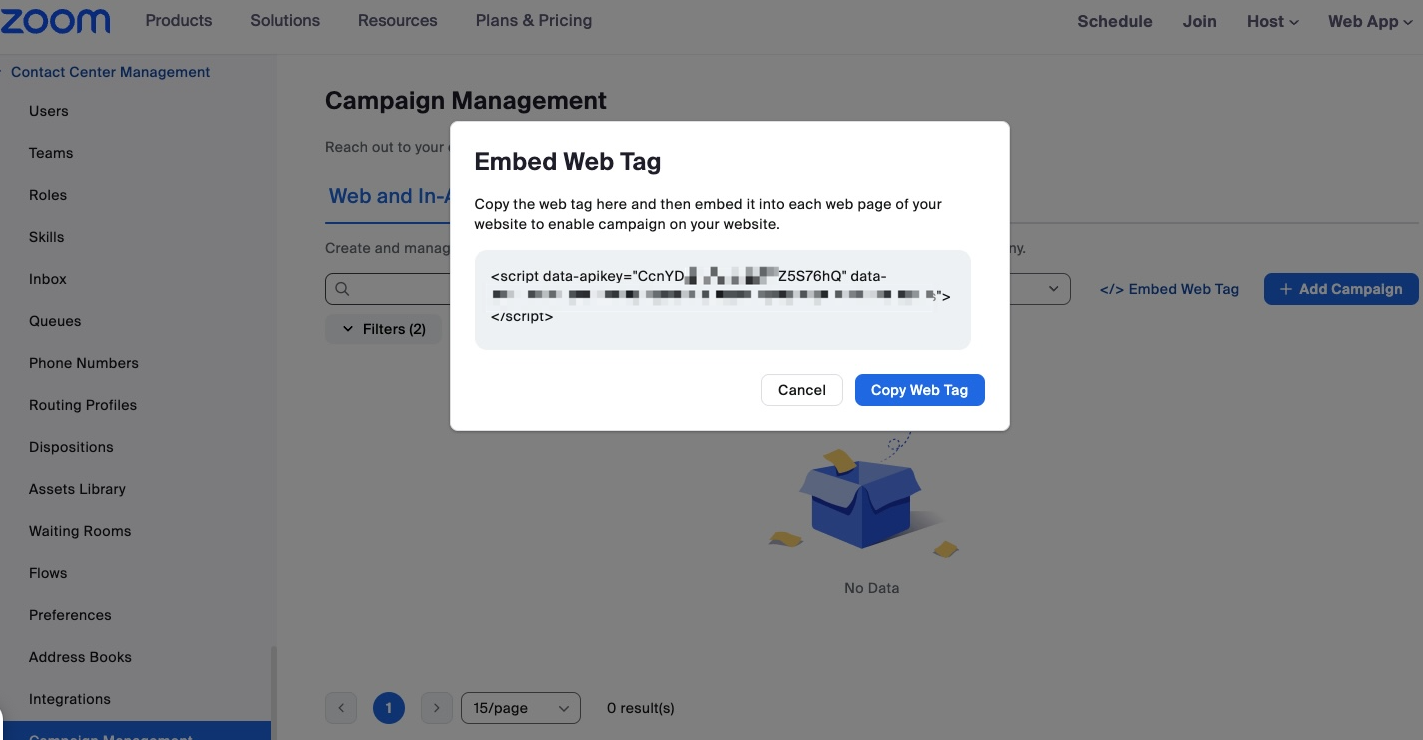
Sau khi hoàn tất các cấu hình Zoom CX được đề cập ở trên, Thêm một dòng mã JavaScript từ Tài khoản Zoom của bạn vào trang web của bạn để hoàn tất Thành phần tích hợp của bạn:
1. Tìm mã. Nhấp:
1. Quản lý trung tâm liên hệ
2. Quản lý chiến dịch
3. \ Liên kết thẻ Web nhúng.
2. Dán mã vào HTML của trang web của bạn.
Xem ví dụ bên dưới:
Đoạn mã \