> For the complete documentation index, see [llms.txt](https://library.zoom.com/llms.txt). Markdown versions of documentation pages are available by appending `.md` to page URLs; this page is available as [Markdown](https://library.zoom.com/technical-library/vi/dich-vu-kinh-doanh/zoom-contact-center/expert-insights/integrate-engagement-data.md).
# Tích hợp dữ liệu tương tác
Viết bởi Justin Steinberg
### Tổng quan
Zoom trung tâm liên hệ tạo ra dữ liệu tương tác có giá trị trong mỗi lần tương tác với khách hàng, bao gồm ghi âm cuộc gọi, bản chép lời, ghi chú của nhân viên và trạng thái xử lý. Hãy tiếp tục đọc để tìm hiểu cách lưu trữ dữ liệu tương tác trong các hệ thống bên ngoài (ví dụ: CRM và các hệ thống ghi nhận khác) nhằm tạo ra cái nhìn thống nhất về khách hàng, Bật khả năng huấn luyện nhân viên hiệu quả hoặc đáp ứng các yêu cầu tuân thủ khi sử dụng Zoom trung tâm liên hệ.
Chúng tôi sẽ phân tích các phương pháp Thành phần tích hợp khác nhau để giúp bạn Chọn phương án tốt nhất dựa trên cách các nhân viên của bạn có thể làm việc với hiệu suất cao hơn.
Phương pháp tốt nhất chủ yếu phụ thuộc vào một yếu tố then chốt: **ứng dụng nơi các nhân viên đang xử lý các tương tác của họ**. Hai tùy chọn chúng ta sẽ thảo luận là:
1. Nhân viên sử dụng Trình kết nối ZCC CRM CTI có sẵn ngay trong CRM.
2. Nhân viên làm việc trong ứng dụng Zoom Workplace, yêu cầu một giải pháp tùy chỉnh với ZCC APIs và Webhooks.
***
### Thành phần tích hợp Trình kết nối CRM CTI có sẵn ngay
Đây là phương pháp đơn giản nhất. Nếu nhân viên của bạn đang sử dụng Trình kết nối ZCC CRM CTI, hầu hết dữ liệu tương tác có thể được đồng bộ tự động giữa nền tảng Zoom và CRM phù hợp.
#### Cách hoạt động
Trình kết nối CTI nhúng giao diện nhân viên ZCC trực tiếp vào CRM. Khi một tương tác kết thúc, dữ liệu như ghi âm, bản chép lời, ghi chú và trạng thái xử lý sẽ được tự động lưu trong Zoom và liên kết với bản ghi liên quan (ví dụ: một phiếu yêu cầu hoặc người liên hệ) trong CRM của bạn.
#### Yêu cầu thiết lập
Chức năng cho phép đồng bộ hóa dữ liệu giữa Zoom và CRM có sẵn "out of the box", nhưng cần được kích hoạt trong cổng thông tin quản trị ZCC.
Hoàn thành các bước sau:
{% stepper %}
{% step %}
**Bật trong cổng thông tin quản trị ZCC**
Đăng nhập vào cổng thông tin quản trị Zoom với tư cách là quản trị viên. Trong [Trung tâm quản trị](https://zoom.com/account)quản lý CX → trung tâm liên hệ → Thành phần tích hợp → [Ứng dụng](https://zoom.com/cci/index/admin#/admin-integrations).
Tìm Thành phần tích hợp CRM phù hợp và bật Cài đặt thích hợp để Cho phép lưu trữ dữ liệu trong CRM của bạn.
{% endstep %}
{% step %}
**Quyền CRM**
Xem xét và làm theo [Hướng dẫn thiết lập Thành phần tích hợp CRM](https://support.zoom.com/) để xác minh rằng người dùng Thành phần tích hợp CRM của bạn có các quyền ghi cần thiết cho tất cả các đối tượng liên quan.
{% endstep %}
{% endstepper %}
#### Các nền tảng CRM được hỗ trợ
Tính năng này có thể truy cập thông qua ZCC CRM CTI Trình kết nối khi các nhân viên sử dụng các CRM sau:
* Salesforce
* Zendesk
* ServiceNow
* Microsoft Dynamics
* HubSpot
Với các Trình kết nối CRM CTI, không cần cấu hình đặc biệt nào và Thành phần tích hợp sẽ lưu dữ liệu tương tác vào CRM theo mặc định.
***
### Thành phần tích hợp tùy chỉnh qua API
Nếu các người dùng của bạn sử dụng ứng dụng Zoom Workplace gốc hoặc ZCC Smart Embed, bạn sẽ cần một giải pháp tùy chỉnh để chuyển dữ liệu tương tác. Cách chính để thực hiện việc này là thông qua các API Zoom trung tâm liên hệ.
Có hai cách tiếp cận chính để truy cập dữ liệu mức độ tương tác qua API:
* **Thăm dò:** Định kỳ truy vấn API Zoom để xem liệu có dữ liệu mức độ tương tác mới hay không.
* **Webhook:** Nhận một thông báo theo thời gian thực từ Zoom ngay khi bản chép lời sẵn sàng.
Ngoài ra còn có cách tiếp cận thứ ba, **Thành phần tích hợp Flow Events**, phù hợp với một số loại dữ liệu.
#### Thăm dò các API của trung tâm liên hệ Zoom
Để tải xuống dữ liệu mức độ tương tác, bạn phải truy vấn các điểm cuối API ZCC phù hợp. Điều quan trọng cần lưu ý là các loại dữ liệu khác nhau đến từ các API khác nhau, vì vậy có lẽ bạn sẽ cần xây dựng logic thăm dò cho từng điểm cuối có liên quan.
Nhiều API liên quan đến tương tác trong Reports V2 (CX số liệu phân tích) hiện hỗ trợ lọc theo thời gian kết thúc với `end_time_from` và `end_time_to`. Ưu tiên dùng các tham số này khi có sẵn để các tác vụ thăm dò của bạn lấy về các tương tác dựa trên thời điểm chúng thực sự kết thúc. Điều này giúp giảm số bản ghi bị bỏ sót vì dữ liệu tương tác đầy đủ (bao gồm dữ liệu report V2) được hoàn tất khi tương tác kết thúc.
| Để lấy dữ liệu này... | Bình chọn API này... | Sử dụng trường này... | Ghi chú: |
| --------------------------------------------------------- | ---------------------------------------------------------------------------------------------------------------------------------------------------------------------------------------------------------------------------------------------------------------------------------------------------------------------------------------------------------------------------------- | --------------------- | --------------------------------------------------------------------------- |
|
| `URL bản chép lời` | Yêu cầu bật bản chép lời cho hộp thư đến. |
{% hint style="danger" %}
**Cảnh báo**
Các URL tải xuống (`URL tải xuống`, `URL bản chép lời`, `playback_url`, v.v.) do các API Zoom này cung cấp là **không** các liên kết công khai. Chúng được thiết kế cho truy cập theo chương trình và yêu cầu xác thực API (ví dụ: mã thông báo truy cập trong tiêu đề Authorization) để tải xuống tệp liên quan.
Điều này có nghĩa là:
* Bạn không thể lưu trực tiếp các URL này trong CRM để người dùng nhấp vào. Khi người dùng nhấp vào liên kết trong trình duyệt của họ, họ sẽ không được xác thực và việc tải xuống sẽ thất bại.
* Cách đúng là dịch vụ backend của bạn dùng URL để lấy tệp. Sau đó, dịch vụ của bạn có thể lưu tệp trong hệ thống của riêng bạn (như Amazon S3, Azure Blob Storage, hoặc bộ lưu trữ tệp của CRM) và cung cấp một liên kết an toàn cho người dùng từ đó.
{% endhint %}
{% hint style="warning" %}
**Lưu ý**
**Độ trễ xử lý - Bản ghi âm thanh và video:**
Dữ liệu này không có sẵn ngay khi một cuộc gọi kết thúc. âm thanh phải được xử lý và tải lên trước, việc này có thể mất vài phút đối với các cuộc gọi dài. Để đảm bảo bạn không bỏ lỡ bản ghi, hãy đặt `query_date_type` tham số thành `recording_end_time` khi thăm dò API List recordings. Điều này truy xuất dữ liệu dựa trên thời điểm xử lý hoàn tất, chứ không phải khi cuộc gọi kết thúc.
Đối với các tác vụ đối soát tập trung vào tương tác của Reports V2 (CX số liệu phân tích), hãy sử dụng các cửa sổ thời gian chồng lấp với `end_time_from` và `end_time_to` để tạo vùng đệm an toàn cho quá trình xử lý bị trễ và các sự cố phân phối tạm thời.
{% endhint %}
Để biết thêm thông tin về API của trung tâm liên hệ Zoom, xem [API trung tâm liên hệ](https://developers.zoom.us/docs/api/contact-center/) tài liệu.
#### Sử dụng Webhook cho các sự kiện thời gian thực
Để có cách tiếp cận trực tiếp hơn, theo hướng Sự kiện, bạn có thể đăng ký nhận webhook của ZCC. Đây là phương pháp hiệu quả nhất cho Thành phần tích hợp gần như theo thời gian thực.
**Cách hoạt động**
1. Đăng ký nhận các sự kiện phù hợp trong Zoom App Marketplace.
2. Khi một Sự kiện xảy ra, Zoom gửi một Thông báo đến URL webhook của bạn (hoặc đến kết nối Websocket của bạn).
3. Phần tải trọng của Sự kiện chứa dữ liệu bạn cần, είτε trực tiếp hoặc dưới dạng URL/ID cho một cuộc gọi API tiếp theo.
**Các sự kiện webhook phổ biến cho dữ liệu tương tác**
* **Dữ liệu kết thúc tương tác đã sẵn sàng:** người liên hệ\_center.cx\_engagement\_end\_data\_ready (cho biết dữ liệu báo cáo kết thúc tương tác V2 đã sẵn sàng để truy xuất)
* **Ghi âm/Ghi video:** người liên hệ\_center.recording\_completed (cung cấp một `URL tải xuống`)
* **Bản chép lời thoại/video:** người liên hệ\_center.recording\_bản chép lời\_completed (cung cấp một `URL bản chép lời`)
* **Bản chép lời nhắn tin:** người liên hệ\_center.engagement\_nhắn tin\_bản chép lời\_completed (cung cấp một `URL bản chép lời`)
* **Ghi chú:** người liên hệ\_center.engagement\_note\_added (cung cấp một `ghi chú` trường với dữ liệu ghi chú)
* **Nhãn kết quả:** người liên hệ\_center.engagement\_nhãn kết quả\_added (cung cấp một `nhãn kết quả_name` trường với dữ liệu nhãn kết quả)
**Mẫu khuyến nghị: Kích hoạt truy xuất khi Dữ liệu tương tác sẵn sàng**
Khi bạn nhận được `người liên hệ_center.cx_engagement_end_data_ready`, hãy coi đó là tín hiệu rằng dữ liệu báo cáo kết thúc tương tác V2 đã hoàn tất cho tương tác đó. Tại thời điểm đó, hãy gọi API dữ liệu nhật ký Tương tác lịch sử và bất kỳ API liên quan nào khác để thu thập bộ dữ liệu cuối cùng. Trong Sự kiện này, hãy sử dụng `engagement_id` làm khóa tra cứu của bạn rồi tìm nạp các artifact tương tác đầy đủ từ các endpoint bạn yêu cầu.
{% hint style="warning" %}
**Lưu ý**
* **Hãy lưu ý nhiều Sự kiện:** Cái `ghi chú_đã_thêm` và `nhãn kết quả_đã_thêm` Sự kiện có thể được kích hoạt nhiều lần cho một lần tương tác (ví dụ: nếu nhân viên lưu nhiều ghi chú hoặc một cuộc gọi được chuyển tiếp). Logic ứng dụng của bạn phải có khả năng xử lý điều này.
* **Xây dựng tính dự phòng:** Việc phân phối Sự kiện không phải lúc nào cũng được đảm bảo 100% (ví dụ: điểm cuối hoặc kết nối websocket của bạn có thể tạm thời ngừng hoạt động).
* **Chiến lược sao lưu:** Chúng tôi khuyên bạn nên chạy một tập lệnh đối soát bằng cách sử dụng các API thăm dò với `end_time_from` và `end_time_to` các khoảng thời gian để phát hiện các Sự kiện bị bỏ lỡ và khắc phục các khoảng trống dữ liệu.
{% endhint %}
Để biết thêm thông tin về các Sự kiện webhook/Websocket của Zoom trung tâm liên hệ, hãy xem [Webhook của trung tâm liên hệ](https://developers.zoom.us/docs/api/contact-center/events/) tài liệu.
#### Thành phần tích hợp Sự kiện Luồng
Đối với một số loại dữ liệu nhất định, bạn có thể đẩy dữ liệu trực tiếp đến một hệ thống bên ngoài từ trình chỉnh sửa Luồng ZCC bằng cách sử dụng Script Sự kiện JavaScript.
**Dữ liệu được hỗ trợ & Hạn chế:**
* **Nhãn kết quả:** Có thể truy cập trên tất cả các loại kênh tương tác Đến bằng cách sử dụng `global_system.Engagement.nhãn kết quả` biến.
* **Bản chép lời:** Chỉ có thể truy cập đối với các lượt tương tác nhắn tin Đến (ví dụ: Web cuộc trò chuyện) bằng cách sử dụng `global_system.Engagement.bản chép lời` biến.
* **Nhiều luồng:** Khi làm việc với nhiều Luồng trong cấu hình của bạn, đặc biệt là khi một Luồng sử dụng `RouteTo` tiện ích để kết nối với một Flow khác, điều cần thiết là phải đảm bảo các Tập lệnh Sự kiện và trình kích hoạt giống hệt nhau được Cấu hình đúng cách trên tất cả các Flow.
Phương pháp này hiệu quả nhất trong một Flow nhắn tin, nơi bạn có thể kết hợp cả bản chép lời và nhãn kết quả trong một Sự kiện duy nhất.
**Các bước Cấu hình**
Hãy làm theo các bước này để Cấu hình flow của bạn:
{% stepper %}
{% step %}
**Thêm một Tập lệnh Sự kiện**
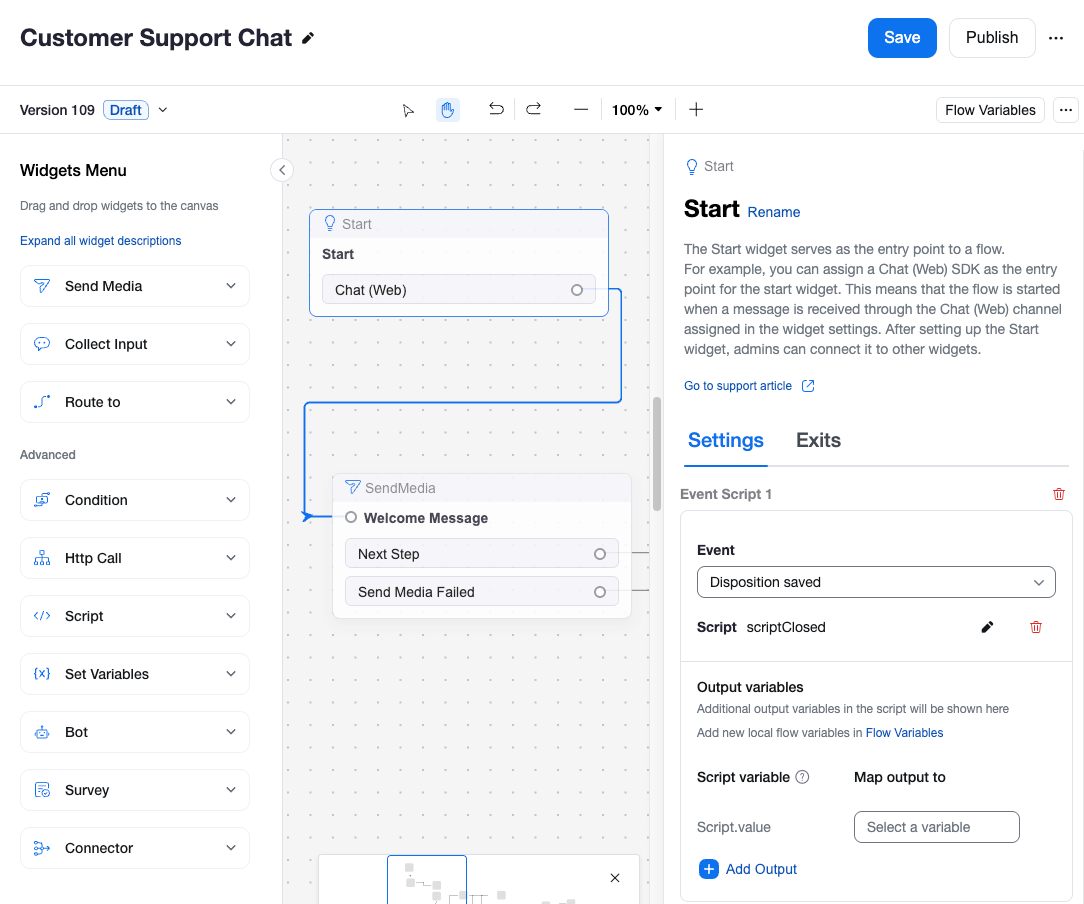
Trong ZCC Flow của bạn (ví dụ: flow Web cuộc trò chuyện), hãy nhấp vào tiện ích Bắt đầu.
Tìm Tập lệnh Sự kiện và Thêm một Tập lệnh Sự kiện cho các Sự kiện, chẳng hạn như Tương tác đã đóng và/hoặc Đã lưu nhãn kết quả.
{% endstep %}
{% step %}
**Thêm JavaScript tùy chỉnh của bạn**
Ví dụ dưới đây truy xuất cả nhãn kết quả và bản chép lời, sau đó gửi chúng cùng nhau đến một API bên ngoài.
```javascript
async function main () {
try {
// Lấy đối tượng nhãn kết quả từ biến của nó
const nhãn kết quả_data = var_get()['global_system.Engagement.nhãn kết quả'];
// Lấy đối tượng bản chép lời đầy đủ
const bản chép lời_data = await req.get(var_get()['global_system.Engagement.bản chép lời']);
// Chuẩn bị một payload với tất cả dữ liệu bạn muốn gửi
const payload_to_send = {
nhãn kết quả: nhãn kết quả_data.data.result,
bản chép lời: bản chép lời_data.data.result.bản chép lời
};
// Xác định đích đến cho dữ liệu của bạn
const external_api_url = '';
// Gửi dữ liệu đã kết hợp tới hệ thống bên ngoài của bạn
const response = await req.post(external_api_url, payload_to_send);
// Ghi nhật ký phản hồi từ hệ thống bên ngoài để khắc phục sự cố
log.debug("Phản hồi API bên ngoài: " + JSON.stringify(response.data));
} catch (error) {
log.debug("Đã xảy ra lỗi trong tập lệnh Sự kiện của bản chép lời: " + error);
}
}
```
{% endstep %}
{% endstepper %}
***
### Tóm tắt và khuyến nghị
Chọn phương pháp Thành phần tích hợp phù hợp nhất với quy trình làm việc của tác nhân và nguồn lực kỹ thuật của bạn.
| Nếu các tác nhân của bạn sử dụng... | Vậy lựa chọn tốt nhất của bạn là... | Các điểm cần cân nhắc: |
| ----------------------------------------------- | ----------------------------------------------------------------------- | ----------------------------------------------------------------------------------------------------------------------------------------------------------------------------------------------------------------------------------------------------------------------------------------------- |
| Trình kết nối ZCC CTI trong một CRM được hỗ trợ | Thành phần tích hợp có sẵn |
Con đường dễ nhất
Không cần mã
Đồng bộ dữ liệu tương tác được tích hợp sẵn
|
| Ứng dụng Zoom Workplace hoặc Smart Embed | Webhooks API cộng với đối soát polling được lọc theo thời điểm kết thúc |
Sử dụng người liên hệ\_center.cx\_engagement\_end\_data\_ready làm trình kích hoạt truy xuất của bạn
Sau đó đối soát với end\_time\_from/end\_time\_to cửa sổ
Cải thiện hiệu quả đồng thời giảm các tương tác bị bỏ lỡ
|
| Một Luồng nhắn tin Đến (và cần đẩy dữ liệu) | Script Sự kiện của Flow |
Niche, nhưng mạnh mẽ
Yêu cầu JavaScript
Hoạt động tốt nhất để gửi bản ghi nhắn tin và trạng thái xử lý
|
Bằng cách hiểu các đường đi khác nhau này, bạn có thể xây dựng một Thành phần tích hợp mạnh mẽ và đáng tin cậy, mang đến cho bạn cái nhìn đầy đủ về các tương tác của khách hàng. Kết hợp truy xuất được kích hoạt bởi Sự kiện với đối soát được lọc theo thời điểm kết thúc giúp bạn giảm các lời gọi API không cần thiết trong khi cải thiện độ đầy đủ.
---
# Agent Instructions
This documentation is published with GitBook. GitBook is the documentation platform designed so that both humans and AI agents can read, navigate, and reason over technical content effectively. Learn more at gitbook.com.
## Querying This Documentation
If you need additional information that is not directly available in this page, you can query the documentation by asking a question.
Perform an HTTP GET request on the following URL with the `ask` and `goal` query parameters:
```
GET https://library.zoom.com/technical-library/vi/dich-vu-kinh-doanh/zoom-contact-center/expert-insights/integrate-engagement-data.md?ask=&goal=
```
`ask` is the immediate question: it should be specific, self-contained, and written in natural language.
`goal` is what the user is ultimately trying to achieve, the reason they need the answer. Sharing it helps GitBook give you a better, more relevant answer. A goal is most helpful when it describes the outcome the user wants rather than restating the question. For example, with `ask=how do I create an API token`, a goal like `automate deployments from our CI pipeline` lets GitBook tailor the answer to that use case.
The response will contain a direct answer to the question and relevant excerpts and sources from the documentation.
Use this mechanism when the answer is not explicitly present in the current page, you need clarification or additional context, or you want to retrieve related documentation sections.