> For the complete documentation index, see [llms.txt](https://library.zoom.com/llms.txt). Markdown versions of documentation pages are available by appending `.md` to page URLs; this page is available as [Markdown](https://library.zoom.com/technical-library/vi/dich-vu-doanh-nghiep-lon-nang-cao/zoom-node/zoom-node-deployment-field-guide/zoom-node-service-module-deployments.md).
# Các triển khai mô-đun dịch vụ Zoom Node
Sau khi cấu hình sau triển khai, bạn có thể triển khai một hoặc nhiều mô-đun dịch vụ Zoom bằng các hướng dẫn sau.
Phần sau cung cấp các bước triển khai cho các Mô-đun Dịch vụ Zoom Node khác nhau.
### Triển khai Mô-đun Dịch vụ: Zoom Meetings Hybrid
Zoom Meetings Hybrid yêu cầu tạo ít nhất một Vùng Cuộc họp Kết hợp. Vùng Cuộc họp Kết hợp được gắn với một Trung tâm Dữ liệu Zoom Hybrid, thường được chọn là nơi gần nhất với khu vực địa lý được phục vụ bởi vùng kết hợp.
1. Tạo một **Vùng Kết hợp** và chọn một **Khu vực Trung tâm Dữ liệu** để vùng được đặt tại đó.
2. Từ **Zoom Node > Nút (trên menu ruy-băng)**, chọn **Vùng Cuộc họp** từ thanh menu:
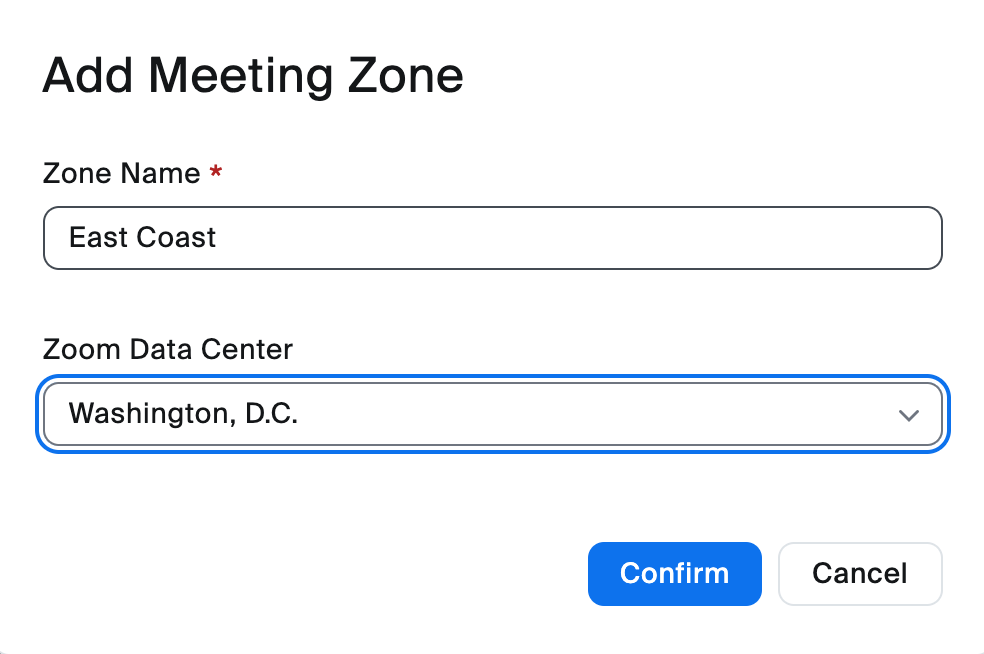
3. Nhấp **+ Thêm Vùng Cuộc họp** để tạo Vùng Cuộc họp Kết hợp.
4. Nhập tên cho Vùng Cuộc họp.
5. Nhấp vào **trung tâm dữ liệu Zoom** danh sách thả xuống và chọn khu vực trung tâm dữ liệu phù hợp.
6. Nhấp **Xác nhận**.
#### Cài đặt Proxy Trình điều khiển Vùng Kết hợp (ZCP)
1. Nhấp vào **Dịch vụ** tùy chọn menu trong ruy-băng Zoom Node để được chuyển đến chế độ xem cấp dịch vụ.
2. Nhấp **Thêm dịch vụ** để bắt đầu quá trình cài đặt Dịch vụ Cuộc họp Kết hợp.

{% hint style="info" %}
Một triển khai sản xuất Zoom Meetings Hybrid yêu cầu hai Proxy Trình điều khiển Vùng Kết hợp và ít nhất một Bộ định tuyến Đa phương tiện Kết hợp.
{% endhint %}
3. Chọn **Proxy Trình điều khiển Vùng Kết hợp** để cài đặt thành phần này.

4. Chọn máy chủ Zoom Node mà bạn đã triển khai trong phần trước để cài đặt dịch vụ **Proxy ZC Kết hợp** dịch vụ.
5. Chọn phương thức đăng ký chứng chỉ mà bạn muốn sử dụng.
1. Khuyến nghị sử dụng Zoom Auto-PKI.
6. Xác định **Địa chỉ IP chính** của Zoom Node.
1. Thông tin này sẽ tự động điền khi bạn nhấp vào hộp.
7. Nhấp **Thêm**.
Zoom Node sẽ bắt đầu triển khai dịch vụ Proxy Trình điều khiển Vùng Kết hợp.
Vui lòng chờ ít nhất 1 phút để dịch vụ Proxy Trình điều khiển Vùng cài đặt và tự động đăng ký chứng chỉ. Bạn có thể bỏ qua mọi thông báo lỗi hiển thị bên cạnh Trạng thái Đã cài đặt trong thời gian chờ cài đặt.
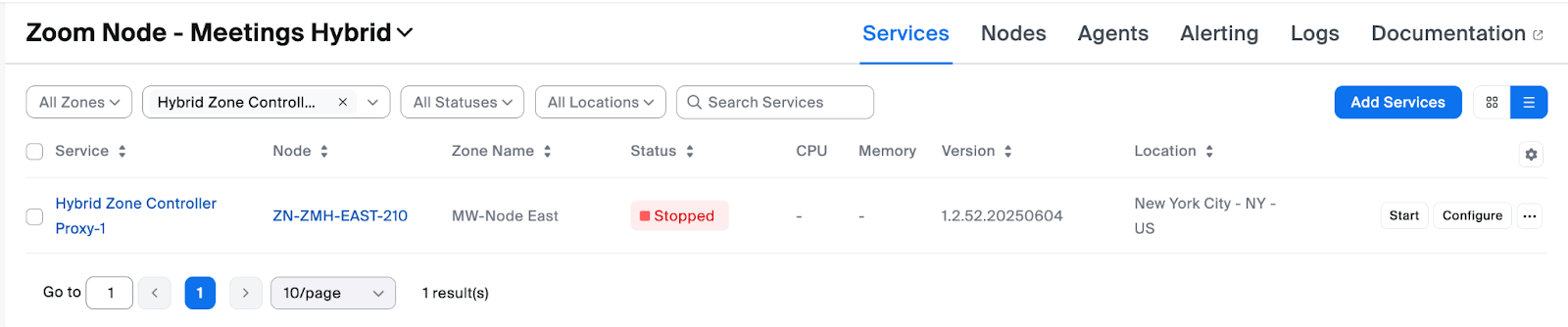
Sau khi dịch vụ được triển khai, trạng thái sẽ chuyển từ Đã cài đặt sang Đã dừng. Sau khi chờ ít nhất một phút, bạn cần nhấp vào làm mới để xem thay đổi trạng thái.
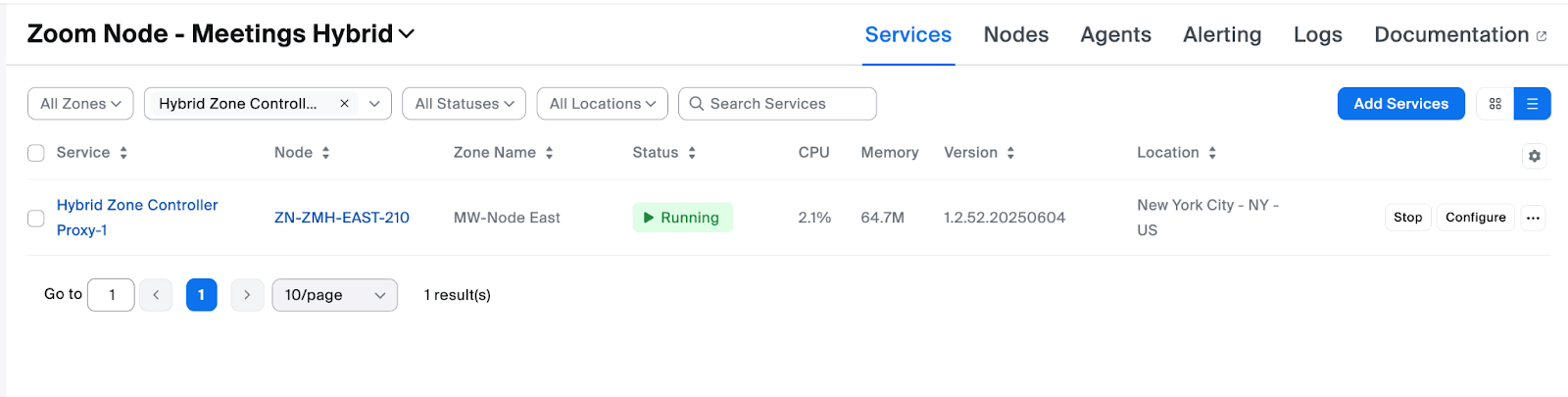
Tiếp theo, nhấp vào nút **Bắt đầu** để bật Proxy Trình điều khiển Vùng Kết hợp mới và xem trạng thái quy trình.
(Tùy chọn) Nhấp vào tên Proxy Trình điều khiển Vùng Kết hợp để xem các thuộc tính của Proxy Trình điều khiển Vùng mới. Sau đó, nhấp vào **Chỉnh sửa** nút ở phía bên phải màn hình để thay đổi **Tên Dịch vụ**. Sau khi thực hiện bất kỳ thay đổi nào, hãy nhấp vào **Lưu** để thay đổi tên.
Đối với triển khai sản xuất, hãy cài đặt Proxy Trình điều khiển Vùng Kết hợp thứ hai trên một máy ảo Zoom Node riêng biệt bằng cách lặp lại các hướng dẫn này.
#### Cài đặt Bộ định tuyến Đa phương tiện Kết hợp (HMMR)
Tiếp theo, bạn có thể thêm Bộ định tuyến Đa phương tiện Kết hợp (HMMR) bằng cách thực hiện cùng quy trình như phần Proxy ZC Kết hợp trước đó, nhưng bạn sẽ chọn **Bộ định tuyến Đa phương tiện Kết hợp** thay vào đó.
Để cài đặt dịch vụ HMMR:
1. Chọn máy chủ Zoom Node nơi bạn vừa triển khai dịch vụ Proxy ZC Kết hợp.
2. Chọn **Vùng Cuộc họp** mà HMMR này phục vụ.
3. Chọn phương thức đăng ký chứng chỉ mà bạn muốn sử dụng.
1. Khuyến nghị sử dụng Zoom Auto-PKI.
4. Chọn một trong các **Địa chỉ IP phụ** được gán cho Zoom Node.
1. Thông tin này sẽ tự động điền khi bạn nhấp vào hộp.
5. Nhấp **Thêm**.
Zoom Node sẽ bắt đầu triển khai dịch vụ HMMR.
Vui lòng chờ ít nhất 1 phút để dịch vụ HMMR cài đặt và tự động đăng ký chứng chỉ. Bạn có thể bỏ qua mọi thông báo lỗi hiển thị bên cạnh Trạng thái Đã cài đặt trong thời gian chờ cài đặt.
Sau khi dịch vụ được cài đặt, trạng thái của dịch vụ sẽ là **Đã dừng**.
Nhấp vào **Bắt đầu** nút để kích hoạt dịch vụ HMMR.
Để tăng quy mô, hãy thực hiện lại quy trình này và triển khai MMR Kết hợp thứ hai trên Zoom Node thứ hai.
#### Cho phép Người dùng sử dụng Dịch vụ Cuộc họp Kết hợp
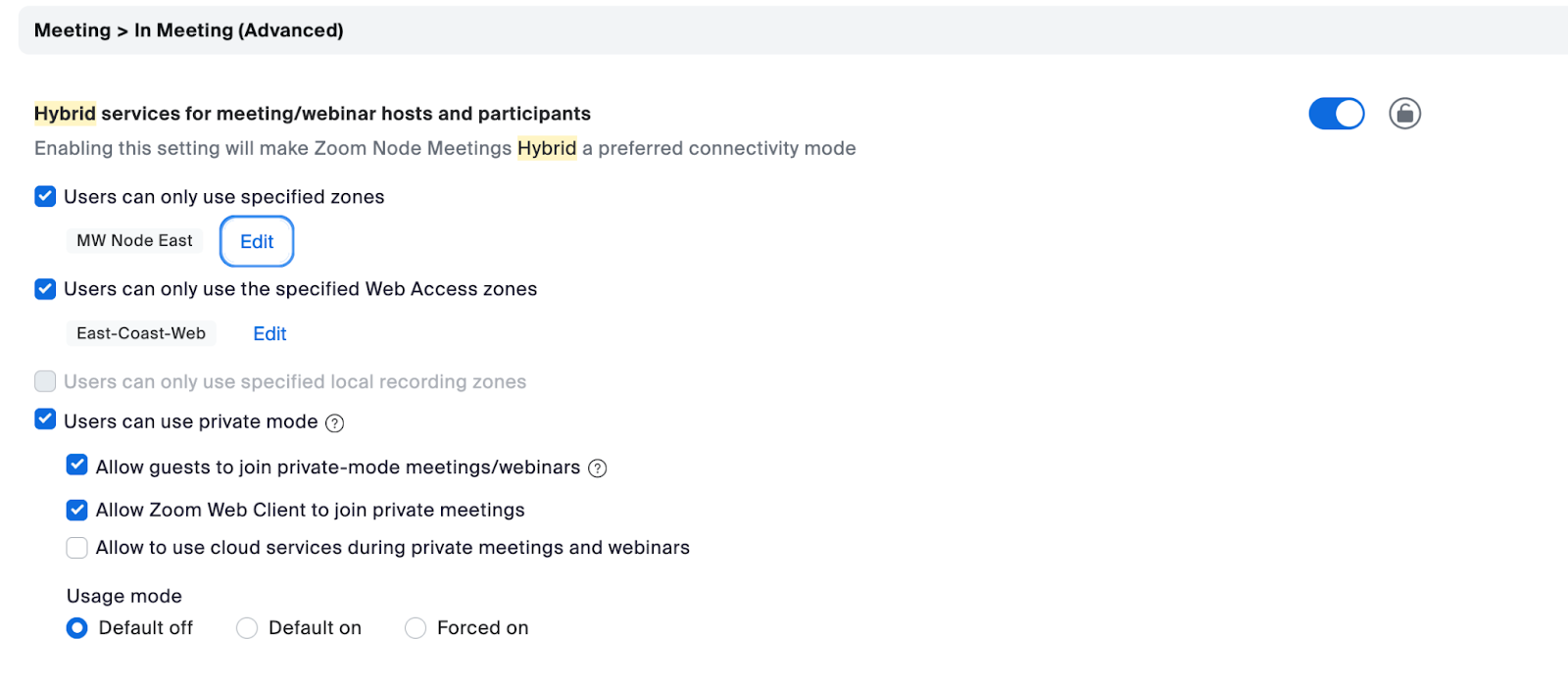
Quay lại cổng thông tin quản trị Zoom. Trong [**Trung tâm quản trị**](https://zoom.com/account), đi tới **Cài đặt** → [**Trong cuộc họp (Nâng cao)**](https://zoom.com/account/setting#tab-meeting) và cuộn xuống **Tùy chọn sử dụng dịch vụ kết hợp cho người chủ trì và người tham gia cuộc họp**.
Bật **thanh trượt tùy chọn** và chọn vùng cuộc họp kết hợp mà bạn đã triển khai các Proxy Trình điều khiển Vùng của mình vào.
#### Kiểm tra Dịch vụ Cuộc họp Kết hợp
Từ một tài khoản được xác định trên phiên bản Zoom thử nghiệm, hãy bắt đầu một cuộc họp và tham gia từ một vài máy khách có kết nối L3 nội bộ và độ trễ thấp đến Zoom Node.
{% hint style="info" %}
Ứng dụng Zoom Workplace thực hiện kiểm tra kết nối tới các Trình điều khiển Vùng được gán cho tài khoản. Trình điều khiển phản hồi nhanh nhất được coi là “gần nhất”, và máy khách sẽ được chuyển đến các MMR đã đăng ký với trình điều khiển đó. Nếu tài nguyên đám mây khả dụng và “gần hơn” tài nguyên trong mạng, tài nguyên đám mây sẽ được chọn.
{% endhint %}
#### Tương tác Proxy và Bảo mật
Hệ điều hành Zoom Node hỗ trợ liên lạc qua máy chủ proxy cho các chức năng không liên quan đến phương tiện, bao gồm đăng ký chứng chỉ và lưu lượng quản lý Zoom Node. Tuy nhiên, toàn bộ lưu lượng phương tiện phải truyền trực tiếp đến đám mây của Zoom, bỏ qua mọi proxy áp dụng.
### Triển khai Mô-đun Dịch vụ: Khả năng Duy trì Cuộc họp
Khả năng Duy trì Cuộc họp Zoom Node giới thiệu các Vùng Có thể Duy trì, là các nhóm logic của thành phần hạ tầng giúp liên lạc không bị gián đoạn trong trường hợp khẩn cấp về mạng.
Một Khu vực chứa một hoặc nhiều Vùng Cuộc họp Có thể Duy trì (SMZ), bao gồm các Trình điều khiển Vùng Có thể Duy trì và Bộ định tuyến Đa phương tiện Kết hợp để lưu trữ cuộc họp có khả năng phục hồi. Trong một SMZ, Bộ định tuyến Đa phương tiện Có thể Duy trì định tuyến lưu lượng phương tiện. Người dùng tham gia cuộc họp trong Vùng Có thể Duy trì bằng cùng ứng dụng Zoom Workplace và URL Cuộc họp Có thể Duy trì, cho phép cuộc họp tiếp tục ngay cả khi không có internet. Tổ chức này giúp đảm bảo các cuộc họp quan trọng vẫn tiếp tục bất chấp sự cố mạng.
Ánh xạ Vùng Có thể Duy trì:
* Khu vực (chứa các SMZ)
* Vùng cuộc họp có thể duy trì (chứa các trình điều khiển vùng có thể duy trì)
* Bộ định tuyến Đa phương tiện Kết hợp
* URL cuộc họp có thể duy trì
* ứng dụng Zoom Workplace
Khi ra mắt ban đầu Tính năng này, Zoom Meetings Local Survivability yêu cầu một Zoom Node riêng cho từng thành phần trong năm (5) thành phần. Do các dịch vụ này yêu cầu ít tài nguyên, Cài đặt máy ảo có thể giảm từ cấu hình Zoom Node OVA/QCOW2 mặc định. Số lượng vCPU có thể giảm xuống còn ba (3) vCPU và RAM có thể giảm xuống 8 GB.
#### Xác định Vùng Khả năng Duy trì
Tối thiểu một (1) Vùng Khả năng Duy trì phải hướng ứng dụng Zoom Workplace tới các tài nguyên có thể duy trì. Một Vùng Khả năng Duy trì có thể phục vụ nhiều Vùng Cuộc họp Kết hợp.
Để xác định các vùng này:
1. Đi đến Cổng quản trị Zoom.
2. Chọn **Quản lý Nút > Mô-đun**.
3. Nhấp **Nút** ở đầu màn hình.
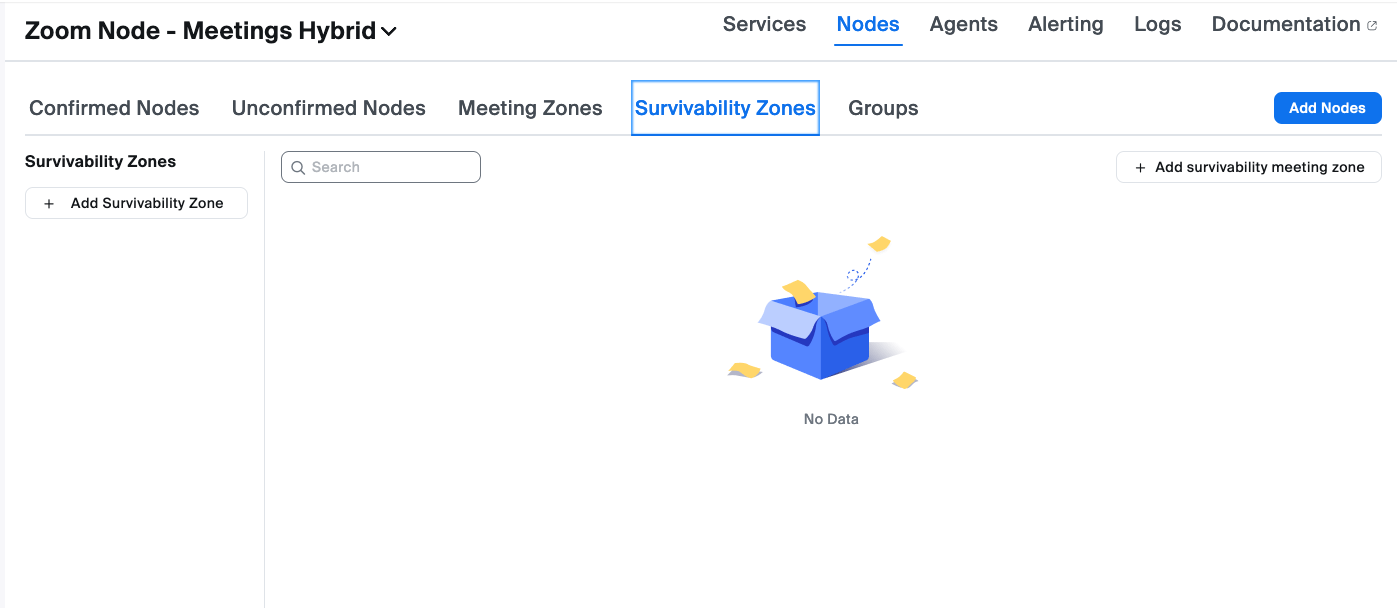
4. Nhấp **Vùng Khả năng Duy trì**.
5. Nhấp **Thêm Vùng Khả năng Duy trì** ở phía bên trái màn hình.
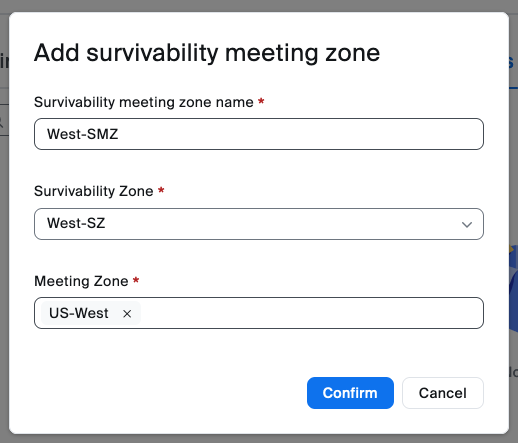
6. Nhập tên.
7. Nhấp vào **Vùng Khả năng Duy trì** danh sách thả xuống và chọn **Vùng khả năng duy trì** vừa được tạo.
8. Sử dụng danh sách thả xuống, chọn một hoặc nhiều Vùng Cuộc họp kết hợp để cung cấp khả năng duy trì.
{% hint style="info" %}
Khi chọn các Vùng Zoom Meetings kết hợp mà Vùng Cuộc họp Khả năng Duy trì bao phủ, điều quan trọng là phải cân nhắc cấu trúc liên kết mạng và phạm vi bao phủ khả năng duy trì mong muốn.
{% endhint %}
#### Triển khai Thành phần Khả năng Duy trì
Tiếp theo, bạn cần triển khai năm (5) máy ảo Zoom Node.
Mỗi Nút chỉ yêu cầu một Địa chỉ IP vì mỗi Nút chạy một mô-đun duy nhất. Tham khảo [Triển khai máy chủ quản lý Zoom Node](https://support.zoom.com/hc/en/article?id=zm_kb\&sysparm_article=KB0061896) hướng dẫn trên Hỗ trợ Zoom để biết thêm chi tiết.
**Cài đặt Mô-đun Zoom Node**
Sau khi triển khai các mô-đun Meetings Hybrid (Proxy Trình điều khiển Vùng và Bộ định tuyến Đa phương tiện Kết hợp), vẫn còn năm (5) thành phần bắt buộc để triển khai Khả năng Duy trì Cuộc họp.
{% hint style="danger" %}
Các thành phần này phải được triển khai **theo đúng trình tự** để tránh lỗi triển khai vì một số mô-đun phụ thuộc vào các mô-đun khác đã được cài đặt.
{% endhint %}
Các thành phần sau cung cấp cơ sở hạ tầng có thể duy trì sẽ được sử dụng trong trường hợp xảy ra sự cố gián đoạn:
1. **Cơ sở dữ liệu Khả năng Duy trì**: Cung cấp bộ nhớ lưu trữ liên tục cho các thành phần khả năng duy trì.
2. **Bộ cân bằng tải Khả năng Duy trì**: Phân phối lưu lượng đến trên nhiều máy chủ web để cung cấp tính sẵn sàng cao và khả năng mở rộng.
3. **Tác nhân Bí mật Khả năng Duy trì: CSMS (Dịch vụ Quản lý và Lưu trữ Thông tin xác thực)**: Lưu trữ và quản lý an toàn tất cả thông tin xác thực và bí mật nhạy cảm được sử dụng trong vùng Khả năng Duy trì Cuộc họp.
4. **Máy chủ web Khả năng Duy trì**: Quản lý Cài đặt Khả năng Duy trì Cuộc họp và liên lạc với máy khách).
5. **Trình điều khiển Vùng Khả năng Duy trì**: Hướng máy khách đến các HMMR hiện có để vận hành cuộc họp.
Cái **Thêm Dịch vụ** menu trong cổng thông tin quản trị Zoom cho phép bạn thêm các thành phần này. Lưu ý rằng mỗi thành phần này đều có sẵn dưới tiêu đề **Khả năng Duy trì Cuộc họp** tiêu đề. Các bước tiếp theo của hướng dẫn này sẽ yêu cầu bạn cài đặt tất cả thành phần hiển thị trong ảnh chụp màn hình sau:
{% hint style="info" %}
Bạn sẽ phải quay lại **Thêm Dịch vụ** phần này sau mỗi lần cài đặt.
{% endhint %}
Cái **Cơ sở dữ liệu Khả năng Duy trì** thành phần là đầu tiên. Hộp thoại **Thêm Cơ sở dữ liệu** xuất hiện. Sau khi chọn đúng Nút, Vùng Khả năng Duy trì và đặt tên cho cơ sở dữ liệu mới, bạn sẽ thêm bộ cân bằng tải.
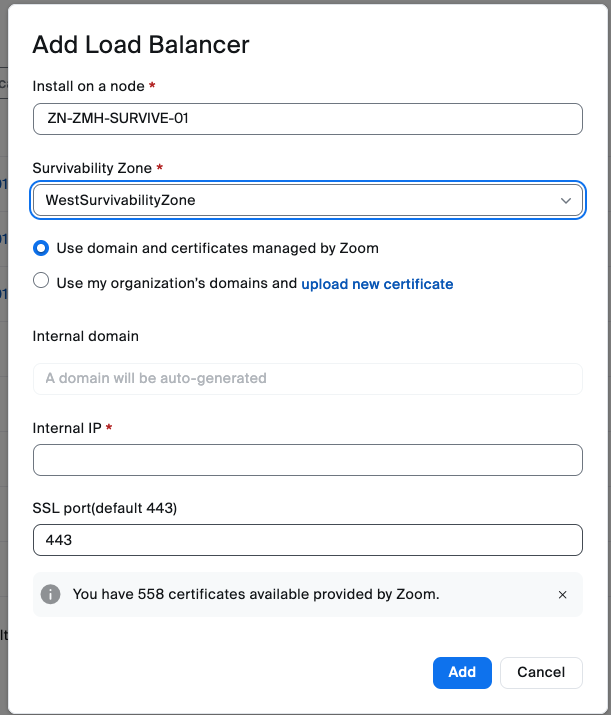
Tiếp theo, bạn sẽ cài đặt **Bộ cân bằng tải Khả năng Duy trì** thành phần.
Sau khi được thêm, bạn phải chờ các thành phần này cài đặt và khởi động. Khi thấy các thành phần đang hoạt động và đã khởi động, bạn có thể tiếp tục cài đặt các thành phần khác.
Tiếp theo là **Tác nhân Bí mật Khả năng Duy trì**, cũng nằm trong **Thêm Dịch vụ** menu trong cổng thông tin quản trị Zoom.
Tiếp tục, bạn sẽ cài đặt **Trình điều khiển Vùng Khả năng Duy trì**.
Thành phần tiếp theo cần cài đặt là **Máy chủ web Khả năng Duy trì**.
Cái **Tên người dùng** và **Mật khẩu** bạn sẽ nhập dành cho quản trị viên để quản lý và bật Khả năng Duy trì. Hãy lưu và giữ các thông tin xác thực này: bạn sẽ sử dụng chúng ở phần sau của hướng dẫn này.
Các thành phần này thường sẽ tự động khởi động. Nếu một thành phần không khởi động, bạn cần khắc phục sự cố dịch vụ cụ thể đó trước khi tiếp tục.
Việc khởi động dịch vụ theo cách thủ công yêu cầu một thứ tự cụ thể. Khởi động các dịch vụ theo thứ tự sau:
1. Cơ sở dữ liệu Khả năng Duy trì (3306)
2. Bộ cân bằng tải Khả năng Duy trì (443)
3. Tác nhân Bí mật Khả năng Duy trì (443)
4. Máy chủ web Khả năng Duy trì (8080)
5. Trình điều khiển Vùng Khả năng Duy trì (443)
Sau khi tất cả dịch vụ đang hoạt động và đang chạy, phần Hybrid Meetings sẽ trông tương tự hình ảnh sau:
#### Cấu hình DNS cho Khả năng Duy trì
Để đảm bảo ứng dụng Zoom Workplace có thể kết nối với các tài nguyên có thể duy trì trong trường hợp xảy ra sự cố mạng, Zoom Meetings Local Survivability yêu cầu mỗi dịch vụ cuộc họp phải có thể truy cập qua tên máy chủ DNS có thể phân giải cục bộ.
Dịch vụ Auto PKI của Zoom tự động đăng ký Zoom Node và tất cả mô-đun được triển khai trên đó với các chứng chỉ Cơ quan cấp chứng chỉ (DigiCert) được tin cậy công khai hợp lệ.
{% hint style="info" %}
Chứng chỉ CA được tin cậy công khai do khách hàng cung cấp, sử dụng miền do khách hàng kiểm soát, cũng được hỗ trợ.
{% endhint %}
Các mô-đun Zoom Node đăng ký với miền zoomonprem.com của Zoom cho quy trình này. Thông thường, Zoom xử lý tất cả bản ghi DNS thay mặt Khách hàng của chúng tôi khi sử dụng miền do Zoom quản lý.
Tuy nhiên, trong khi xảy ra sự cố mạng, DNS công cộng có thể không truy cập được để phân giải các tên máy chủ này. Việc phân giải tên máy chủ là bắt buộc để đảm bảo thương lượng TLS và liên lạc an toàn giữa máy khách với các thành phần khả năng duy trì.
Điều thiết yếu là các tên máy chủ này có thể được phân giải trên máy chủ DNS cục bộ của bạn để cho phép liên lạc với từng dịch vụ trong thời gian xảy ra sự cố. Khả năng duy trì cuộc họp sẽ không hoạt động nếu không có khả năng phân giải DNS phù hợp.
Để cho phép các phiên bản ứng dụng Zoom Workplace nội bộ phân giải tên máy chủ trong thời gian xảy ra sự cố, bạn phải tạo một `.zoomonprem.com` miền trên máy chủ DNS cục bộ, cùng với các bản ghi A cần thiết.
{% hint style="info" %}
Bạn cũng có thể sử dụng trình chuyển tiếp có điều kiện cho vùng này; tuy nhiên, tất cả bản ghi A bắt buộc phải nằm trong vùng này.
{% endhint %}
Các dịch vụ sau yêu cầu mục nhập DNS duy nhất:
* Tất cả mô-đun HMMR
* Cơ sở dữ liệu Khả năng Duy trì
* Bộ cân bằng tải Khả năng Duy trì
* Máy chủ web Khả năng Duy trì
* Tác nhân Bí mật Khả năng Duy trì
* Trình điều khiển Vùng Khả năng Duy trì
Sau đây là ví dụ về giao diện của các mục nhập DNS này:
````
```private-fa4dfs828ds8f2321d8311.customer.zoomonprem.com```
````
Zoom Node sử dụng các tên máy chủ này để kết nối với từng dịch vụ, ngay cả khi không có kết nối internet công cộng. Các tên máy chủ này được tạo trong quá trình đăng ký động chứng chỉ cho từng dịch vụ Zoom Node và không thể thay đổi sau đó.
Bạn có thể tìm thấy các tên máy chủ DNS bắt buộc trong cổng thông tin quản trị Zoom Node của Tổ chức, bạn có thể truy cập bằng cách kết nối đến trong trình duyệt của bạn.
Trong ví dụ sau, có hai (2) HMMR và năm (5) thành phần khả năng duy trì mà bạn đã cài đặt trong phần trước.
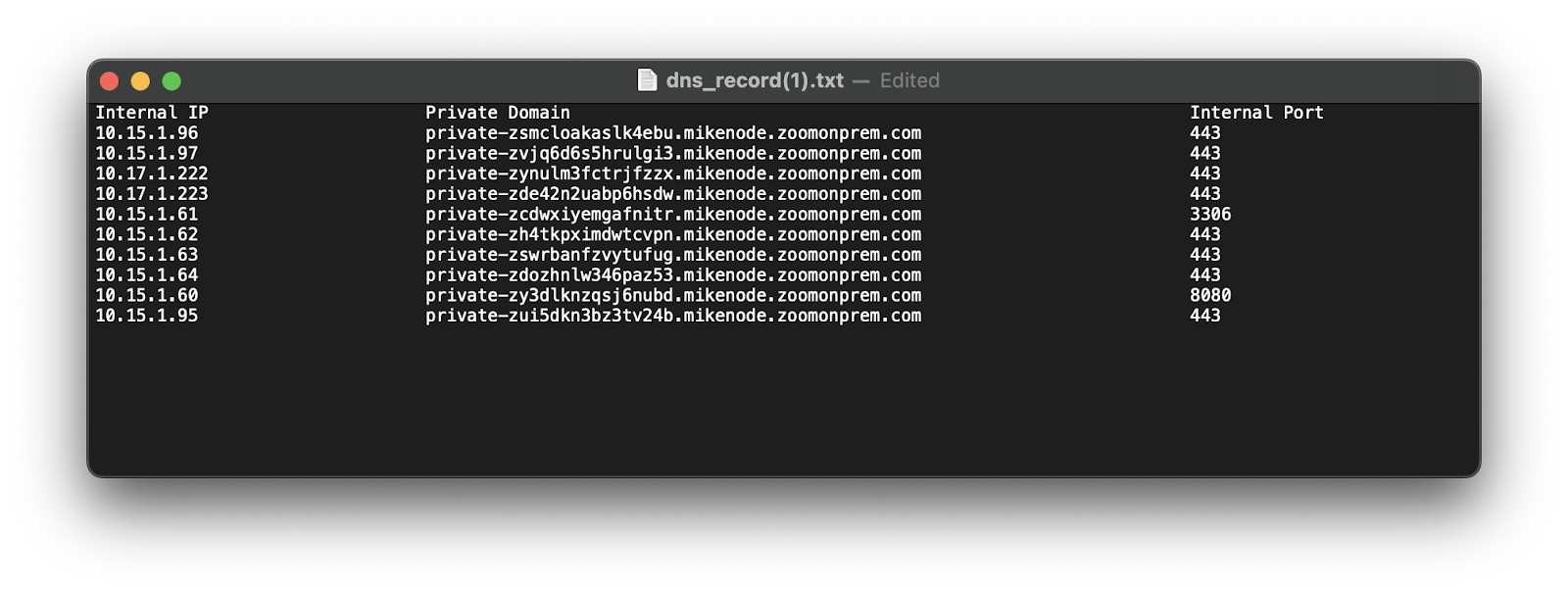
Có sẵn chức năng xuất để xuất tất cả bản ghi cần thiết.
Cách sử dụng: Chọn tất cả bản ghi bằng cách nhấp vào hộp kiểm bên cạnh cột Dịch vụ. Nút mới, Tải xuống Bản ghi DNS, sẽ xuất hiện.
Nhấp vào nút để tải xuống các bản ghi trong tệp văn bản.
Tệp văn bản sẽ trông tương tự ví dụ sau:
Bây giờ, bạn phải tạo một bản ghi cho mỗi mục trong danh sách bản ghi DNS.
{% hint style="info" %}
Số cổng không liên quan đến việc phân giải DNS và có thể bỏ qua.
{% endhint %}
{% hint style="warning" %}
Nếu các mô-đun bổ sung được triển khai trong tương lai, các bản ghi này phải **cũng được thêm**. Nếu không làm vậy, khả năng duy trì có thể không hoạt động nếu ứng dụng Zoom Workplace không thể phân giải tất cả tên thành phần.
{% endhint %}
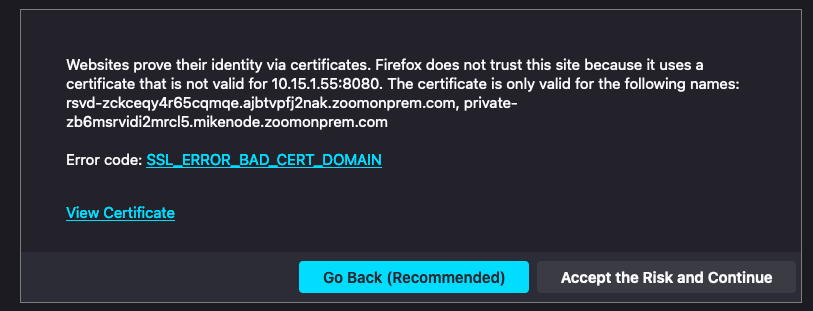
Nếu mục nhập DNS của mỗi dịch vụ không khớp với chứng chỉ Zoom Node được gán, bạn có thể thấy lỗi sau khi tham gia cuộc họp hoặc duyệt đến một cuộc họp đã lên lịch:
Điều này cho biết việc phân giải DNS không hoạt động đúng cách. Hãy đảm bảo tất cả bản ghi đều nằm trong DNS cục bộ.
#### Bật Dịch vụ ở Cấp Tài khoản/Nhóm/Người dùng
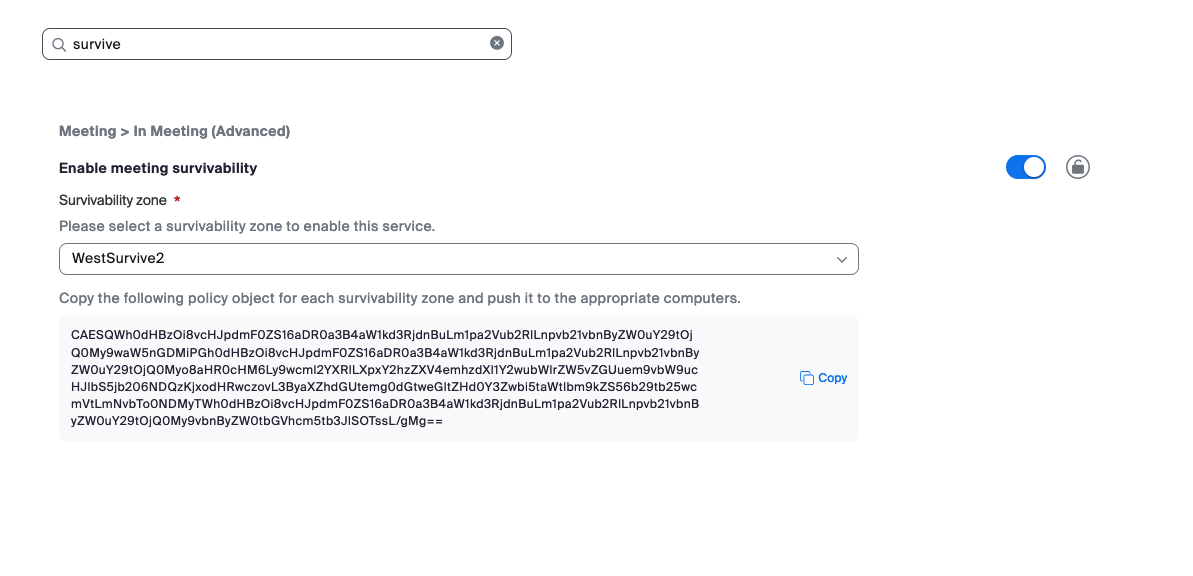
Sau khi triển khai và khởi động các thành phần khả năng duy trì, cấu hình có thể được hoàn tất trong cổng thông tin web quản trị Zoom. Điều này bật khả năng duy trì ở ba cấp: toàn bộ tài khoản, nhóm (có lợi cho nhiều Vùng Khả năng Duy trì ở các khu vực địa lý khác nhau) hoặc từng người dùng (hữu ích để thử nghiệm).
Để bật khả năng duy trì cuộc họp ở cấp tài khoản:
1. Trong [**Trung tâm quản trị**](https://zoom.com/account), đi tới **Cài đặt** → [**cuộc họp**](https://zoom.com/account/setting#tab-meeting) → **Trong cuộc họp (Nâng cao)**.
2. Sử dụng danh sách thả xuống, chọn **Vùng Khả năng Duy trì** để sử dụng cho tài khoản.
3. Nhấp vào **nút Bật/tắt** bên cạnh mục đó để bật.
4. (Tùy chọn) Để bật khả năng duy trì cuộc họp ở cấp nhóm hoặc người dùng, hãy đi đến cùng Cài đặt trong cấp Nhóm hoặc Người dùng và lặp lại các bước trước đó.
### Triển khai Mô-đun Dịch vụ: Zoom Recording Hybrid
Zoom Recording Hybrid (ZRH) là một chức năng đồng hành quan trọng với Zoom Meetings Hybrid (ZMH). Mô-đun này hỗ trợ hai chế độ ghi:
* Zoom Meetings Hybrid - Ghi cuộc họp Chế độ Riêng tư
* Zoom Meetings Hybrid - Ghi cuộc họp Chế độ Kết hợp
Mô-đun Zoom Recording Hybrid bao gồm năm dịch vụ có các mục đích sử dụng khác nhau:
* **Trình ghi Cuộc họp**: Ghi các cuộc họp Chế độ Riêng tư bằng cách tham gia MMR Kết hợp tại chỗ. Phương tiện và bản ghi cuộc họp được giữ trong mạng của bạn.
* **Dịch vụ Chuyển Kết hợp**: Chuyển bản ghi cuộc họp của bạn từ đám mây của Zoom sang bộ nhớ NFS tại chỗ.
* **Trình phát Nội dung**: Cho phép phát lại theo yêu cầu bằng cách truyền trực tiếp bản ghi cuộc họp đến ứng dụng Zoom Workplace. Người dùng có thể truy cập bản ghi cục bộ của họ qua trình duyệt.
* **Bộ cân bằng tải Trình phát**: Cân bằng tải lưu lượng giữa một hoặc nhiều Trình phát Nội dung. Thành phần này bắt buộc khi một Trình phát Nội dung được triển khai.
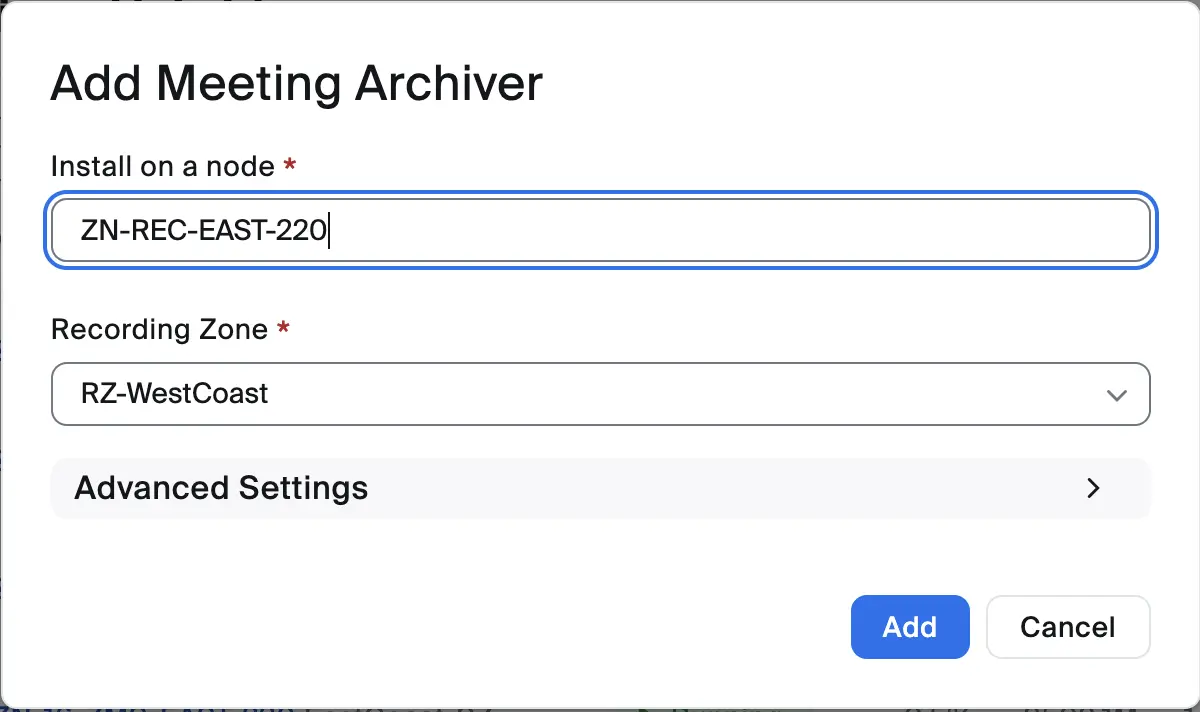
* **Trình lưu trữ cuộc họp**: Thực hiện lưu trữ tuân thủ tại chỗ các bản ghi cuộc họp cho người dùng được gán chức năng này.
#### Zoom Meetings Hybrid - Ghi cuộc họp Chế độ Riêng tư
Các cuộc họp Chế độ Riêng tư giữ phương tiện media và báo hiệu của cuộc họp tại chỗ. Tất cả Người tham gia cuộc họp được kết nối trực tiếp với các tài nguyên cuộc họp đang chạy trong cơ sở của khách hàng, mà không có khả năng để người dùng tham gia cuộc họp thông qua các tài nguyên đám mây của Zoom.
Cái **Zoom Recording Hybrid - Trình ghi cuộc họp** dịch vụ tham gia trực tiếp cuộc họp này để ghi một cuộc họp. Đường dẫn phương tiện của cuộc họp và dữ liệu ghi vẫn nằm trong mạng của Tổ chức của bạn. Khi cuộc họp kết thúc, bản ghi được xếp hàng để được chuyển mã và gửi tới bộ nhớ NFS mà bạn cung cấp.
#### Zoom Meetings Hybrid - Ghi cuộc họp Chế độ Kết hợp
Zoom Meeting Hybrid xử lý phương tiện truyền thông cuộc họp cục bộ cho người dùng tại chỗ và cho phép người dùng bên ngoài tham gia các cuộc họp thông qua Zoom cloud. Phương tiện truyền thông cuộc họp được truyền nối tiếp giữa các MMR trên đám mây của Zoom và các MMR hybrid tại chỗ. Các dịch vụ do Zoom cung cấp qua đám mây, chẳng hạn như AI Companion, phụ đề, bản chép lời và ghi âm đám mây, có sẵn cho loại cuộc họp này.
Các chức năng ghi hình và chuyển mã được thực hiện trên Zoom cloud cho các cuộc họp ở Chế độ kết hợp. Các **Zoom Ghi hình Hybrid - Dịch vụ chuyển giao Hybrid** được triển khai trên Zoom Node để hỗ trợ di chuyển bản ghi cuộc họp sang bộ nhớ lưu trữ NFS của bạn.
#### Trình lưu trữ cuộc họp kết hợp
Giải pháp lưu trữ cuộc họp của Zoom thường được triển khai trong các tình huống đòi hỏi tuân thủ, trong đó bắt buộc rằng tất cả các cuộc họp mà một người dùng cụ thể tham gia đều được tự động ghi lại và lưu trữ. Không giống như việc ghi lại cuộc họp, trong đó người chủ trì cuộc họp có thể dừng hoặc bắt đầu ghi lại theo ý muốn, việc lưu trữ cuộc họp sẽ ghi lại và lưu trữ toàn bộ cuộc họp. Một người dùng được gán chức năng lưu trữ cuộc họp hoàn toàn không tương tác với chức năng lưu trữ cuộc họp.
Cái **Dịch vụ lưu trữ cuộc họp** di chuyển các kho lưu trữ cuộc họp từ Zoom cloud sang bộ lưu trữ NFS của bạn.
#### Triển khai các dịch vụ lai ghi âm
Các loại cuộc họp mà bạn muốn ghi cục bộ sẽ quyết định những dịch vụ nào cần được triển khai.
* Để ghi các cuộc họp Chế độ Riêng tư, triển khai **Trình ghi Cuộc họp**.
* Để ghi các cuộc họp Hybrid Mode, triển khai **Dịch vụ Chuyển Kết hợp**.
* Để Cho phép người dùng của bạn phát lại các bản ghi của họ, hãy triển khai **Trình phát Nội dung** và **Bộ cân bằng tải Trình phát**.
* Để di chuyển kho lưu trữ cuộc họp từ đám mây của Zoom sang bộ nhớ NFS tại chỗ của bạn, hãy triển khai **Trình lưu trữ cuộc họp** dịch vụ.
{% hint style="info" %}
Do các tài nguyên Tính toán đáng kể mà các dịch vụ này yêu cầu, phần lớn có thể không được cài đặt trong cùng một Node theo hình thức đồng cư trú.
{% endhint %}
| Dịch vụ | Đồng cư trú Node |
| -------------------------- | ------------------ |
| Trình ghi Cuộc họp | Một dịch vụ |
| Dịch vụ Chuyển Kết hợp | Hỗ trợ đồng cư trú |
| Bộ cân bằng tải Trình phát | Hỗ trợ đồng cư trú |
| Trình phát Nội dung | Hỗ trợ đồng cư trú |
| Trình lưu trữ cuộc họp | Hỗ trợ đồng cư trú |
Nếu bạn triển khai cả năm (5) dịch vụ cho một triển khai tối thiểu, bạn sẽ cần 1–2 máy ảo Zoom Node (một cho Bộ ghi cuộc họp nếu thực hiện ghi cuộc họp Riêng tư), và một máy khác cho các thành phần còn lại. Có thể cần thêm các Node để có thêm dung lượng hệ thống.
Xác định những dịch vụ nào bạn cần triển khai theo yêu cầu của Tổ chức. Các triển khai thông thường của khách hàng quan tâm đến việc đảm bảo rằng các bản ghi cuộc họp ở chế độ Riêng tư vẫn nằm trong Tổ chức. Trong trường hợp này, Bộ ghi cuộc họp, Bộ truyền phát nội dung và Cân bằng tải Streamer sẽ được triển khai.
Mỗi Bộ ghi cuộc họp phải được cài đặt trên một máy ảo Zoom Node riêng vì dịch vụ này sử dụng toàn bộ dung lượng của Node, và không có dịch vụ nào khác được phép triển khai trên đó.
Bộ truyền phát nội dung và Cân bằng tải Streamer có thể được cài đặt đồng cư trú trên một máy ảo Zoom Node duy nhất.
#### Kích thước máy ảo Zoom Node - Chế độ Riêng tư
Điều quan trọng là phải hiểu bạn sẽ ghi lại bao nhiêu cuộc họp đồng thời vì việc ghi phương tiện và chuyển mã nó là một quy trình đòi hỏi nhiều Tính toán và phải phân bổ đủ tài nguyên phần cứng.
Kích thước VM mặc định của Zoom Node (8 vCPU, 16GB RAM, 200GB HDD) cung cấp đủ tài nguyên để xử lý 10 bản ghi Đồng thời và 2 lần chuyển mã.
Đối với cả thông số kỹ thuật phần cứng VM Tiêu chuẩn và tối thiểu, xem [Các yêu cầu tiên quyết về cơ sở hạ tầng của Zoom Node](/technical-library/vi/dich-vu-doanh-nghiep-lon-nang-cao/zoom-node/zoom-node-deployment-field-guide/zoom-node-infrastructure-prerequisites.md#virtual-machine-hardware-specifications) phần của [Các yêu cầu tiên quyết về cơ sở hạ tầng của Zoom Node](/technical-library/vi/dich-vu-doanh-nghiep-lon-nang-cao/zoom-node/zoom-node-deployment-field-guide/zoom-node-infrastructure-prerequisites.md) trang.
Ghi lại là quá trình thời gian thực nhận phương tiện của cuộc họp và phải có đủ sức mạnh xử lý CPU để hoạt động.
Chuyển mã được thực hiện sau cuộc họp để kết xuất video h.264. Quá trình này không cần diễn ra theo thời gian thực và các bản ghi sẽ được xếp hàng để chuyển mã nếu hiện không có dung lượng Đang rảnh.
Xác định số lượng cuộc họp đồng thời bạn sẽ ghi. Nếu bạn chỉ ghi các cuộc họp ở chế độ Private, hãy đảm bảo bạn đang xem số lượng đồng thời của các loại cuộc họp này.
Vui lòng xem biểu đồ sau để xác định xem bạn cần 20 hay 30 bản ghi cuộc họp đồng thời. Bạn sẽ cần điều chỉnh thủ công Cài đặt CPU và RAM cho VM như hiển thị:
| | Tùy chọn cấu hình 1 | Tùy chọn cấu hình 2 | Tùy chọn cấu hình 3 |
| ----------------------------------- | ---------------------------------------------------- | ----------------------------------------------------- | ----------------------------------------------------- |
| Thông số phần cứng |
8 CPU
16 GB RAM
100 GB ổ cứng HDD
|
16 CPU
32 GB RAM
100 GB ổ cứng HDD
|
24 CPU
84 GB RAM
100 GB ổ cứng HDD
|
| Khuyến nghị Volume phụ | 200 GB | 350 GB | 500 GB |
| Số lượng bản ghi Đồng thời tối đa | 10 bản ghi | 20 bản ghi | 30 bản ghi |
| Số lượng chuyển mã Đồng thời tối đa | 2 lượt chuyển mã | 4 lượt chuyển mã | 6 lượt chuyển mã |
{% hint style="info" %}
Các cuộc họp Kết hợp được Zoom ghi và chuyển mã trên đám mây của Zoom. Sau khi quá trình này hoàn tất trên đám mây, Dịch vụ Chuyển Kết hợp sẽ di chuyển bản ghi đến bộ nhớ lưu trữ tại chỗ. Đây không phải là quy trình đòi hỏi Tính toán chuyên sâu.
{% endhint %}
#### Cấu hình Vùng ghi
Một Vùng ghi hỗ trợ một hoặc nhiều Vùng cuộc họp kết hợp làm nhóm ghi cho các vùng cuộc họp đó.
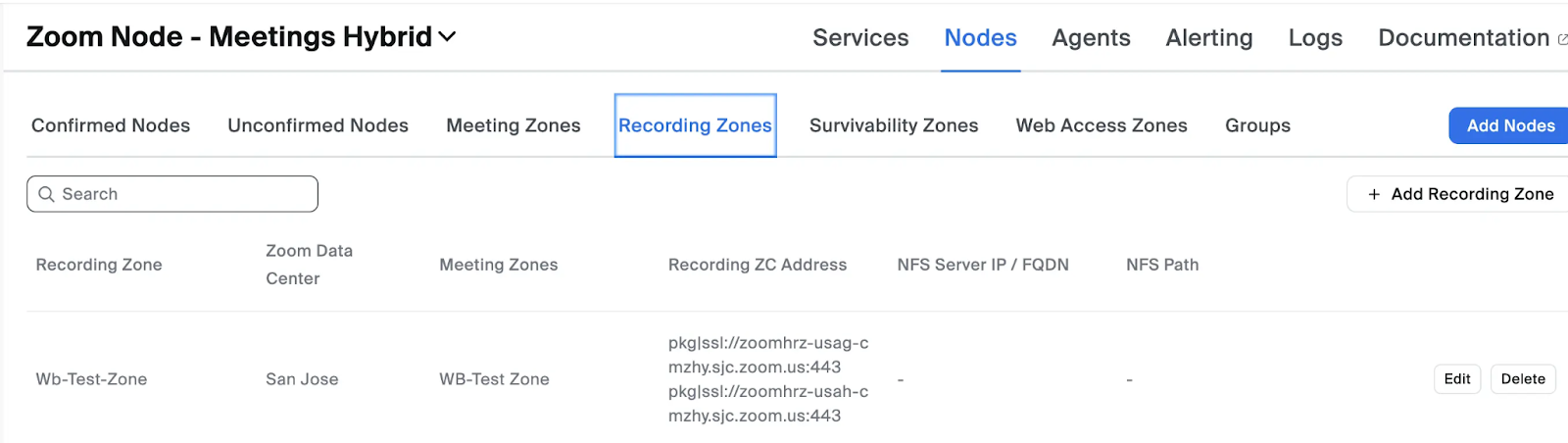
1. Truy cập cổng thông tin quản trị Zoom.
2. Chọn **Quản lý Node > Mô-đun > Node > Vùng ghi**.
3. Nhấp vào **Thêm Vùng ghi** nút.\\
4. Thực hiện các lựa chọn sau:
1. Chọn **Tên vùng**.
2. Nhấp vào **trung tâm dữ liệu Zoom** danh sách thả xuống và Chọn trung tâm dữ liệu phù hợp.
3. Đi vào máy chủ NFS trong **IP / FQDN máy chủ NFS** hộp văn bản.
4. Thêm đường dẫn NFS vào **Đường dẫn NFS** hộp văn bản, là nơi các bản ghi sẽ được lưu trữ.
{% hint style="info" %}
Máy chủ NFS của bạn phải được Cấu hình để Cho phép quyền đọc và ghi vào phần chia sẻ. Với NFS, điều này thường có nghĩa là Cấu hình các quyền phù hợp cho các IP Zoom Node được phép kết nối.
Nếu bạn thấy lỗi về trạng thái Bộ nhớ ngoài trên trang Node, thường lỗi đó liên quan đến quyền NFS. Hãy kiểm tra nhật ký máy chủ NFS cũng như nhật ký Node Agent để xác định nguyên nhân gốc rễ của sự cố.
Để triển khai bất kỳ dịch vụ ghi kết hợp nào, NFS phải được kết nối thành công vì nó cần thiết cho bộ nhớ lưu trữ ghi/lưu trữ dài hạn.
{% endhint %}
#### Triển khai dịch vụ Trình ghi cuộc họp cho các cuộc họp Chế độ riêng tư
Để triển khai dịch vụ:
1. Quay lại **Quản lý Node** Bảng điều khiển.
2. Chọn **Quản lý Node > Mô-đun > Dịch vụ**.
3. Nhấp **Thêm dịch vụ**.
4. Nhấp **Trình ghi Cuộc họp**.\\
5. Trong **Cài đặt trên một node**, Chọn máy chủ mà bạn muốn triển khai dịch vụ trên đó.
6. Trong **Vùng ghi**, Chọn vùng được chỉ định cho Trình ghi cuộc họp.
{% hint style="info" %}
Nếu chưa tạo Vùng ghi, hãy nhấp vào **Thêm Vùng** để Thêm vùng ghi mới.
{% endhint %}
7. Nhấp **Cài đặt nâng cao** để Cấu hình các Cài đặt bổ sung cho dịch vụ Trình ghi cuộc họp:
1. Trong **Số lượng bản ghi đồng thời**, đặt số lượng cuộc họp tối đa có thể được ghi cùng lúc.
2. Trong **Số lượng chuyển mã đồng thời**, đặt số lượng bản ghi tối đa có thể được chuyển mã cùng lúc.
{% hint style="info" %}
Số lượng bản ghi đồng thời tối đa không được vượt quá[ mức tối đa được đề xuất dựa trên phần cứng của máy chủ Node](https://support.zoom.com/hc/en/article?id=zm_kb\&sysparm_article=KB0060770).
{% endhint %}
8. Nhấp **Thêm**.
#### Triển khai dịch vụ Bộ cân bằng tải Streamer
Để triển khai bộ cân bằng tải:
1. Quay lại Bảng điều khiển Quản lý Node.
2. Chọn **Quản lý Node > Mô-đun > Dịch vụ**.
3. Nhấp **Thêm dịch vụ**.
4. Trong **Ghi lại kết hợp**, nhấp vào **Bộ cân bằng tải Trình phát**.
5. Trong **Cài đặt trên một node**, Chọn máy chủ mà bạn muốn triển khai dịch vụ trên đó.
6. Trong **Vùng ghi**, Chọn vùng mà bạn muốn gán dịch vụ.
{% hint style="info" %}
Nếu một[ Vùng ghi](https://support.zoom.com/hc/en/article?id=zm_kb\&sysparm_article=KB0074360#mcetoc_1i9rqarc6l) chưa được tạo, hãy nhấp vào **Thêm Vùng** để Thêm vùng ghi mới.
{% endhint %}
7. Trong **Địa chỉ IP nội bộ**, Đi vào địa chỉ IP nội bộ đã được Cấu hình cho dịch vụ.
8. (Tùy chọn) Trong mục **Cài đặt nâng cao**, bạn có thể tùy chọn Bật:
1. Cho phép Truy cập bên ngoài (Chế độ NAT): Bật để Bật dịch địa chỉ mạng và Cho phép người dùng bên ngoài Tham gia các cuộc họp.
{% hint style="info" %}
Phải nhập IP bên ngoài nếu NAT được Bật. Ngoài ra, có thể Cấu hình Chuyển mạng giữ số SSL để chuyển tiếp Chuyển mạng giữ số và có thể thêm tiền tố cho miền bên ngoài.
{% endhint %}
9. Nhấp **Thêm**.\\
{% hint style="warning" %}
Trong ảnh chụp màn hình ví dụ ở trên, có một lỗi UX hiển thị "IP bên ngoài" thay vì "IP nội bộ". Hãy nhập thủ công IP nội bộ của bạn vào trường này nếu bạn gặp sự cố này.
{% endhint %}
#### Triển khai dịch vụ Content Streamer
{% hint style="info" %}
Dịch vụ Content Steamer có thể hỗ trợ tối đa 1000 phiên phát trực tuyến khi được triển khai trên Máy chủ Node dựa trên[ các yêu cầu hệ thống tối thiểu để triển khai các dịch vụ Ghi lại](https://support.zoom.com/hc/en/article?id=zm_kb\&sysparm_article=KB0060770).
Bạn phải cài đặt Bộ cân bằng tải Streamer trước khi cài đặt Content Streamer.
{% endhint %}
Để triển khai dịch vụ streamer:
1. Quay lại Bảng điều khiển Quản lý Node.
2. Chọn **Quản lý Node > Mô-đun > Dịch vụ**.
3. Nhấp **Thêm dịch vụ**.
4. Trong **Ghi lại kết hợp**, nhấp vào **Trình phát Nội dung**.
5. Trong **Cài đặt trên một node**, Chọn máy chủ mà bạn muốn triển khai dịch vụ trên đó.
6. Trong **Vùng ghi**, Chọn vùng mà bạn muốn gán dịch vụ.
{% hint style="info" %}
Nếu một[ Vùng ghi](https://support.zoom.com/hc/en/article?id=zm_kb\&sysparm_article=KB0074360#mcetoc_1i9rqarc6l) chưa được tạo, hãy nhấp vào **Thêm Vùng** để Thêm vùng ghi mới.
{% endhint %}
7. Trong **Địa chỉ IP nội bộ**, Đi vào địa chỉ IP nội bộ đã được Cấu hình cho dịch vụ.
8. (Tùy chọn) Nếu muốn, hãy cập nhật Chuyển mạng giữ số SSL (mặc định là 443).
9. Nhấp **Thêm**.\\
{% hint style="info" %}
Nếu bạn dự kiến cần hỗ trợ hơn 1.000 luồng đồng thời, hãy triển khai thêm các dịch vụ Content Streamer. Bộ cân bằng tải Streamer sẽ tự động gửi lưu lượng qua tất cả các dịch vụ Content Streamer.
{% endhint %}
Sau khi chạy, Content Streamer được gọi liền mạch khi phát lại Bản ghi cuộc họp từ giao diện web ghi trên đám mây của Zoom. URL phát lại trên đám mây sẽ trỏ đến Bộ cân bằng tải Streamer, sử dụng Content Streamer để phát lại bản ghi từ bộ nhớ NFS.
#### Triển khai dịch vụ Hybrid Transfer
Để triển khai dịch vụ truyền:
1. Quay lại Bảng điều khiển Quản lý Node.
2. Chọn **Quản lý Node > Mô-đun > Dịch vụ**.
3. Nhấp **Thêm dịch vụ**.
4. Trong **Ghi lại kết hợp**, nhấp vào **Dịch vụ Hybrid Transfer**.
5. Trong **Cài đặt trên một node**, Chọn máy chủ mà bạn muốn triển khai dịch vụ trên đó.
6. Trong **Vùng ghi**, Chọn vùng mà bạn muốn gán Trình ghi cuộc họp.
{% hint style="info" %}
Nếu một[ Vùng ghi](https://support.zoom.com/hc/en/article?id=zm_kb\&sysparm_article=KB0074360#mcetoc_1i9rqarc6l) chưa được tạo, hãy nhấp vào **Thêm Vùng** để Thêm vùng ghi mới.
{% endhint %}
7. Nhấp **Thêm**.
Thành phần dịch vụ Hybrid Transfer sẽ bắt đầu cài đặt. Sau khi hoàn tất, dịch vụ **Trạng thái** sẽ là **Đã dừng**. Bên cạnh dịch vụ mới triển khai, hãy nhấp vào **Bắt đầu**.
Dịch vụ **Trạng thái** sẽ cập nhật thành **Đang chạy**.
#### Triển khai dịch vụ Trình lưu trữ cuộc họp
Để triển khai dịch vụ lưu trữ:
1. Quay lại Bảng điều khiển Quản lý Node.
2. Chọn **Quản lý Node > Mô-đun > Dịch vụ**.
3. Nhấp **Thêm dịch vụ**.
4. Trong **Ghi lại kết hợp**, nhấp vào **Trình lưu trữ cuộc họp**.
5. Trong **Cài đặt trên một node**, Chọn máy chủ mà bạn muốn triển khai dịch vụ trên đó.
6. Trong **Vùng ghi**, Chọn vùng mà bạn muốn gán Trình ghi cuộc họp.
{% hint style="info" %}
Nếu một[ Vùng ghi](https://support.zoom.com/hc/en/article?id=zm_kb\&sysparm_article=KB0074360#mcetoc_1i9rqarc6l) chưa được tạo, hãy nhấp vào **Thêm Vùng** để Thêm vùng ghi mới.
{% endhint %}
7. Nhấp **Cài đặt nâng cao** để Cấu hình Cài đặt bổ sung cho dịch vụ Trình lưu trữ cuộc họp:
1. Trong **Số lượng Trình lưu trữ đồng thời**, đặt số lượng cuộc họp tối đa có thể được ghi lại để lưu trữ cùng một lúc.
2. Trong mục Số lượng Trình lưu trữ đồng thời, hãy đặt số lượng bản ghi tối đa có thể được chuyển mã để lưu trữ cùng một lúc.
{% hint style="info" %}
Số lượng bản ghi đồng thời tối đa không được vượt quá[ mức tối đa được đề xuất dựa trên phần cứng của máy chủ Node](https://support.zoom.com/hc/en/article?id=zm_kb\&sysparm_article=KB0060770).
{% endhint %}
8. Nhấp **Thêm**.
Thành phần dịch vụ Trình lưu trữ cuộc họp sẽ bắt đầu cài đặt. Sau khi hoàn tất, dịch vụ **Trạng thái** sẽ là **Đã dừng**. Bên cạnh dịch vụ mới triển khai, hãy nhấp vào **Bắt đầu**.
Dịch vụ **Trạng thái** sẽ cập nhật thành **Đang chạy**.
---
# Agent Instructions
This documentation is published with GitBook. GitBook is the documentation platform designed so that both humans and AI agents can read, navigate, and reason over technical content effectively. Learn more at gitbook.com.
## Querying This Documentation
If you need additional information that is not directly available in this page, you can query the documentation by asking a question.
Perform an HTTP GET request on the following URL with the `ask` and `goal` query parameters:
```
GET https://library.zoom.com/technical-library/vi/dich-vu-doanh-nghiep-lon-nang-cao/zoom-node/zoom-node-deployment-field-guide/zoom-node-service-module-deployments.md?ask=&goal=
```
`ask` is the immediate question: it should be specific, self-contained, and written in natural language.
`goal` is what the user is ultimately trying to achieve, the reason they need the answer. Sharing it helps GitBook give you a better, more relevant answer. A goal is most helpful when it describes the outcome the user wants rather than restating the question. For example, with `ask=how do I create an API token`, a goal like `automate deployments from our CI pipeline` lets GitBook tailor the answer to that use case.
The response will contain a direct answer to the question and relevant excerpts and sources from the documentation.
Use this mechanism when the answer is not explicitly present in the current page, you need clarification or additional context, or you want to retrieve related documentation sections.