> For the complete documentation index, see [llms.txt](https://library.zoom.com/llms.txt). Markdown versions of documentation pages are available by appending `.md` to page URLs; this page is available as [Markdown](https://library.zoom.com/technical-library/vi/dich-vu-doanh-nghiep-lon-nang-cao/device-management/automatic-update-explainer.md).
# Giải thích về cập nhật tự động
Phần này cung cấp tổng quan về chức năng cập nhật tự động.
Cập nhật tự động đơn giản hóa việc quản lý phiên bản ứng dụng khách cho các tổ chức, áp dụng các bản cập nhật bảo mật quan trọng ngay khi có sẵn và sẽ giúp bảo đảm ứng dụng Zoom vẫn nằm trong phạm vi cửa sổ phát hành luân phiên [9 tháng](https://support.zoom.us/hc/en-us/articles/360059429231-9-month-release-window-) sau khi được triển khai.
### Lên lịch cập nhật
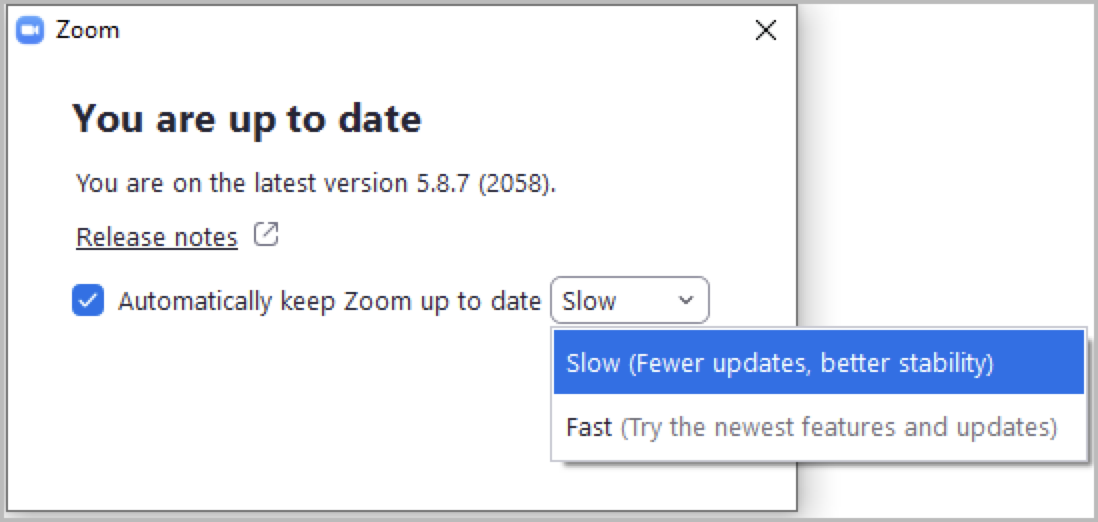
Các tổ chức và Khách hàng sử dụng Tính năng cập nhật tự động có thể Chọn một trong hai **nhanh** hoặc **chậm** Lên lịch cập nhật.
#### **Các bản cập nhật nhanh sẽ Nâng cấp lên phiên bản ứng dụng khách mới nhất trong vòng vài ngày sau khi phát hành**
Các bản phát hành này sẽ có các Tính năng và bản cập nhật ứng dụng khách mới nhất hiện có, nhưng đôi khi có thể gặp tình trạng ứng dụng khách không ổn định.
#### **Các bản cập nhật chậm sẽ nhắc người dùng Nâng cấp trong vòng vài tuần sau khi phát hành**
Zoom thường sẽ Nâng cấp một bản phát hành mới từ đối tượng Nhanh sang đối tượng Chậm trong vòng hai tuần sau khi phát hành, trừ khi phát hiện cần có bản sửa lỗi quan trọng trong thời gian đó.
#### **Người dùng sẽ bị áp dụng các phiên bản ứng dụng khách khác nhau tùy theo Lên lịch cập nhật đã Chọn**
Ví dụ: hãy xem xét một ứng dụng khách đang chạy phiên bản 5.10.0 khi phiên bản 5.10.1 được phát hành. Có hai trường hợp có thể xảy ra tùy theo Lên lịch đã Chọn:
* Lên lịch Nhanh, không có phiên bản tối thiểu
* Ứng dụng khách sẽ cài đặt phiên bản 5.10.1.
* Lên lịch Chậm, trong đó phiên bản ổn định do Zoom xác định là 5.10.0
* Ứng dụng khách sẽ giữ lại phiên bản 5.10.0
Mặc dù phiên bản 5.10.1 về mặt kỹ thuật đã được phát hành và có sẵn, ứng dụng khách theo Lên lịch chậm sẽ không cài đặt phiên bản này vì phiên bản đó chưa được Zoom đánh dấu là phiên bản ổn định.
#### Các bản cập nhật bảo mật quan trọng sẽ được triển khai cho *cả hai* Lên lịch nhanh và chậm
Zoom sẽ triển khai mọi bản cập nhật bảo mật quan trọng cho cả kênh nhanh và chậm. Không thể từ chối hành vi này đối với bất kỳ Lên lịch nào.
#### Bản cập nhật ứng dụng khách được kích hoạt khi phiên bản hiện tại thấp hơn phiên bản tối thiểu của tốc độ cập nhật đã Chọn
Mỗi tốc độ cập nhật có ngưỡng phiên bản tối thiểu riêng. Bản cập nhật ứng dụng khách được kích hoạt khi phiên bản của ứng dụng khách thấp hơn phiên bản tối thiểu cho tốc độ cập nhật đã Cấu hình.
Sau khi các bản cập nhật mới được phát hành, Zoom sẽ phân bổ so le khả năng có sẵn của phiên bản ứng dụng khách mới trên tỷ lệ ứng dụng khách ngày càng tăng để không phải tất cả người dùng đều nhận được bản cập nhật cùng lúc.
### Quản lý cập nhật tự động
Phần này trình bày chi tiết các tùy chọn Cấu hình nâng cao liên quan đến chức năng cập nhật tự động.
{% hint style="danger" %}
**Khuyến nghị Zoom**\
Để có trải nghiệm tốt nhất, Zoom khuyến nghị Bật cập nhật tự động mà không cần Cấu hình bổ sung.
{% endhint %}
#### Trình cài đặt Windows MSI và macOS PKG *không* Bật cập nhật tự động theo mặc định
Các ứng dụng khách cuộc họp triển khai hàng loạt dành cho quản trị viên CNTT, như trình cài đặt MSI và PKG, sẽ không tự động cài đặt bản cập nhật trừ khi được Cấu hình để thực hiện việc đó thông qua tùy chọn MSI hoặc Chính sách nhóm (GPO) cho Thiết bị Windows, hoặc PLIST cho Thiết bị Mac.
#### Trình cài đặt Windows EXE và macOS DMG *có* Bật cập nhật tự động theo mặc định
Các ứng dụng khách cuộc họp Tiêu chuẩn, như trình cài đặt EXE và DMG, *có* Bật cập nhật tự động theo mặc định và người dùng có thể tùy ý chọn cập nhật nhanh hoặc chậm. Quản trị viên có thể từ chối cập nhật tự động đối với các ứng dụng khách cuộc họp Tiêu chuẩn bằng tham số Windows GPO hoặc macOS PLIST.
#### Quản trị viên có thể kiểm soát hành vi cập nhật tự động của mọi trình cài đặt
{% hint style="danger" %}
**Cảnh báo**
Zoom đã cập nhật các tham số Cấu hình cập nhật tự động để Hỗ trợ hệ thống mới với phiên bản ứng dụng Zoom 5.10.3. Tất cả **mới** khóa cập nhật tự động bắt đầu bằng tiền tố **AU2\_**.
Đang bật **bất kỳ** khóa AU2\_ nào sẽ Tắt các tham số cũ dành cho: **`ZoomAutoUpdate`**, **`EnableSilentAutoUpdate`**, **`SetUpdatingChannel`**, và **`AlwaysCheckLatestVersion`**.
Khách hàng sử dụng các tham số cũ nên cập nhật chúng thành giá trị AU2 để tránh gián đoạn dịch vụ. Tham khảo tài liệu Hỗ trợ của chúng tôi về [triển khai hàng loạt cho Windows](https://support.zoom.us/hc/en-us/articles/201362163-Mass-deployment-with-preconfigured-settings-for-Windows), [Tùy chọn Chính sách nhóm](https://support.zoom.us/hc/en-us/articles/360039100051-Using-Group-Policy-options), [triển khai hàng loạt cho Thiết bị Mac](https://support.zoom.us/hc/en-us/articles/115001799006-Mass-deploying-preconfigured-settings-for-Mac), và [chính sách cập nhật tự động Doanh nghiệp lớn](https://support.zoom.us/hc/en-us/articles/10365151862285-Enterprise-Auto-Update-policies-for-the-Zoom-client) để biết thêm thông tin.
{% endhint %}
* **Các triển khai Windows MSI có thể bao gồm tham số AU2\_EnableAutoUpdate để Bật cập nhật tự động**\
\
Quản trị viên có thể Cấu hình các triển khai MSI để Bật cập nhật tự động bằng tham số AU2\_EnableAutoUpdate có giá trị **đúng** trong chuỗi cài đặt của họ. Cập nhật tự động sẽ bị Tắt nếu tham số MSI không được bao gồm hoặc được đặt thành false.\\
* **Cả triển khai Windows MSI và EXE đều tuân theo Cài đặt GPO AU2\_EnableAutoUpdate để kiểm soát cập nhật tự động**
\
Tùy chọn MSI sẽ không hoạt động trên trình cài đặt Windows EXE, nhưng cả hai kiểu cài đặt đều tuân theo cùng Cài đặt GPO AU2\_EnableAutoUpdate. Đặt Cấu hình GPO thành giá trị chuỗi dương (ví dụ: “true” hoặc “1”) sẽ Bật cập nhật tự động. Sử dụng giá trị âm (ví dụ: “false” hoặc “0”) sẽ Tắt chức năng cập nhật tự động.\\
* **Cả triển khai macOS PKG và DMG đều tuân theo tham số PLIST AU2\_EnableAutoUpdate để kiểm soát cập nhật tự động**\
\
Các triển khai dựa trên DMG sẽ Bật cập nhật tự động theo mặc định, nhưng quản trị viên có thể Bật hoặc Tắt cập nhật tự động cho cả hai trình cài đặt bằng tham số AU2\_EnableAutoUpdate với các giá trị tương ứng là “true” hoặc “false”.\\
* **Quản trị viên có thể Tắt cập nhật tự động và yêu cầu cập nhật thủ công, hoặc Tắt hoàn toàn việc cập nhật**\
\
Quản trị viên có thể yêu cầu người dùng cập nhật thủ công ứng dụng khách của họ hoặc Tắt hoàn toàn bản cập nhật ứng dụng khách bằng tham số AU2\_EnableManualUpdate. Nếu tham số AU2\_EnableAutoUpdate là **vô hiệu hóa**, việc Cấu hình AU2\_EnableManualUpdate bằng giá trị dương (ví dụ: “true” hoặc “1”) sẽ yêu cầu người dùng kiểm tra và áp dụng bản cập nhật theo cách thủ công. Cấu hình tham số này bằng giá trị âm (ví dụ: “false” hoặc “0”) sẽ không Cho phép ứng dụng khách cập nhật trong bất kỳ trường hợp nào. Nếu Cài đặt này không được xác định, giá trị sẽ là mặc định **đúng**.\\
* **Cập nhật tự động có thể cài đặt theo Lên lịch hoặc khi Thiết bị ở trạng thái rảnh**\
\
Quản trị viên có thể Cấu hình Thiết bị để tìm kiếm bản cập nhật Thiết bị theo một Lên lịch đã đặt bằng tham số AU2\_SetUpdateSchedule với giá trị chuỗi. Nếu chính sách này được Cấu hình bằng một chuỗi hợp lệ, ứng dụng khách sẽ tải xuống Gói cập nhật trong khoảng thời gian được chỉ định. Định dạng của chuỗi này phải là HHMM-HHMM, ví dụ: "0900-1800" có nghĩa là từ 09:00 đến 18:00, "1800-0400" có nghĩa là từ 18:00 đến 04:00 ngày hôm sau.\
\
Ngoài ra, quản trị viên có thể Cấu hình Thiết bị chỉ cập nhật khi ở trạng thái rảnh bằng tham số AU2\_InstallAtIdleTime. Cài đặt này bị Tắt theo mặc định và phải được Cấu hình bằng giá trị dương (ví dụ: “true” hoặc “1”) để Bật.\
\
Tham số AU2\_InstallAtIdleTime có thể được xác định thêm khi kết hợp với tham số AU2\_SafeUpgradePeriod có giá trị chuỗi. Nếu chính sách này là chuỗi hợp lệ, ứng dụng khách sẽ cài đặt bản cập nhật tự động trong khoảng thời gian được chỉ định khi ở trạng thái rảnh. Định dạng của chuỗi này phải là HHMM-HHMM, ví dụ: "0900-1800" có nghĩa là từ 09:00 đến 18:00, "1800-0400" có nghĩa là từ 18:00 đến 04:00 ngày hôm sau.
#### Bản cập nhật tự động sẽ được cài đặt mà không nhắc người dùng sau khi được Bật
Việc Bật cập nhật tự động sẽ thụ động Bật một tham số âm thầm cài đặt bản cập nhật ứng dụng khách mà không cần lời nhắc người dùng. Các bản cập nhật sẽ cài đặt khi khởi động lại ứng dụng trừ khi có yêu cầu khác và sẽ không làm gián đoạn các cuộc họp đang diễn ra. Sau khi bản cập nhật được áp dụng, người dùng sẽ nhận được Thông báo rằng ứng dụng khách của họ đã được cập nhật thành công.
* **Quản trị viên có thể Thay đổi hành vi của ứng dụng khách để nhắc người dùng cập nhật**\
\
Quản trị viên Windows và MacOS có thể Thay đổi tự động *nền* cập nhật và nhắc người dùng phê duyệt việc cài đặt bản cập nhật. Sử dụng tham số AU2\_EnableUpdateAvailableBanner với giá trị dương (ví dụ: “true” hoặc “1”) trong Cấu hình PLIST, chuỗi cài đặt hoặc GPO sẽ nhắc người dùng Nâng cấp ứng dụng khách nếu có bản cập nhật. Nếu Cài đặt này không được xác định, giá trị sẽ là mặc định **sai**.\
\
Ngoài ra, ứng dụng khách có thể nhắc người dùng cập nhật khi thoát một cuộc họp hoặc hội thảo trực tuyến nếu tham số AU2\_EnablePromptUpdateForAU2 được Cấu hình bằng giá trị dương (ví dụ: “true” hoặc “1”) trong Cấu hình PLIST, chuỗi cài đặt hoặc GPO. Nếu Cài đặt này không được xác định, giá trị sẽ là mặc định **sai**.
* **Có thể Tắt Thông báo sau cập nhật**\
\
Sau khi bản cập nhật được áp dụng, người dùng sẽ nhận được Thông báo rằng ứng dụng khách của họ đã được cập nhật thành công. Quản trị viên có thể Tắt Tính năng này bằng tham số AU2\_EnableUpdateSuccessNotification được Cấu hình với giá trị âm (ví dụ: “false” hoặc “0”) trong Cấu hình PLIST, chuỗi cài đặt hoặc GPO.
#### Tốc độ cập nhật mặc định là chậm, nhưng quản trị viên có thể áp dụng một trong hai tốc độ cập nhật
Quản trị viên có thể áp dụng các tốc độ cập nhật cụ thể bằng tham số AU2\_SetUpdateChannel trong chuỗi cài đặt, GPO hoặc Cài đặt PLIST. Giá trị “0” sẽ sử dụng Lên lịch **chậm** và giá trị “1” sẽ sử dụng Lên lịch **nhanh** Lên lịch. Nếu tham số này không được xác định, giá trị sẽ là mặc định **chậm**.
#### Có thể ẩn Cài đặt Cấu hình cập nhật Zoom trong ứng dụng khách
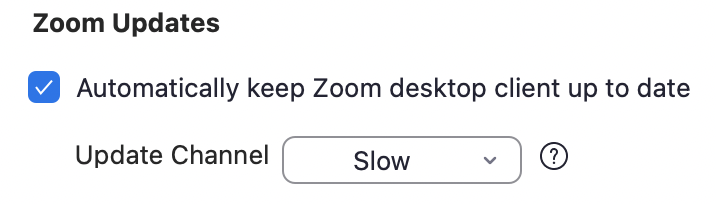
Cài đặt cập nhật Zoom nằm trong **Chung** Cài đặt ứng dụng khách có thể được ẩn bằng tham số AU2\_EnableShowZoomUpdates được đặt thành giá trị âm (ví dụ: “false” hoặc “0”). Nếu Cài đặt này không được xác định, giá trị sẽ là mặc định **đúng.**\\
{% hint style="info" %}
**Ghi chú**
Cài đặt cập nhật Zoom trong hình ảnh ở trên có thể bị làm mờ và người dùng không thể thay đổi, tùy thuộc vào việc sử dụng ZRecommend hoặc ZConfig trong Cấu hình ứng dụng khách.
{% endhint %}
### Tài nguyên bổ sung
[Triển khai hàng loạt cho Windows](https://support.zoom.us/hc/en-us/articles/201362163-Mass-deployment-with-preconfigured-settings-for-Windows)
[Tùy chọn Chính sách nhóm](https://support.zoom.us/hc/en-us/articles/360039100051-Using-Group-Policy-options)
[Triển khai hàng loạt cho Thiết bị Mac](https://support.zoom.us/hc/en-us/articles/115001799006-Mass-deploying-preconfigured-settings-for-Mac)
[Chính sách cập nhật tự động Doanh nghiệp lớn](https://support.zoom.us/hc/en-us/articles/10365151862285-Enterprise-Auto-Update-policies-for-the-Zoom-client)
---
# Agent Instructions
This documentation is published with GitBook. GitBook is the documentation platform designed so that both humans and AI agents can read, navigate, and reason over technical content effectively. Learn more at gitbook.com.
## Querying This Documentation
If you need additional information that is not directly available in this page, you can query the documentation dynamically by asking a question.
Perform an HTTP GET request on the current page URL with the `ask` query parameter, and the optional `goal` query parameter:
```
GET https://library.zoom.com/technical-library/vi/dich-vu-doanh-nghiep-lon-nang-cao/device-management/automatic-update-explainer.md?ask=&goal=
```
`ask` is the immediate question: it should be specific, self-contained, and written in natural language.
`goal` is optional and describes the broader end goal you are ultimately trying to accomplish on behalf of the user. GitBook uses it to tailor the answer towards what is most useful for that goal.
The response will contain a direct answer to the question and relevant excerpts and sources from the documentation.
Use this mechanism when the answer is not explicitly present in the current page, you need clarification or additional context, or you want to retrieve related documentation sections.