> For the complete documentation index, see [llms.txt](https://library.zoom.com/llms.txt). Markdown versions of documentation pages are available by appending `.md` to page URLs; this page is available as [Markdown](https://library.zoom.com/technical-library/tr/zoom-workplace/zoom-workspace-reservation/zoom-workspace-reservation-field-guide/user-experience.md).
# Kullanıcı Deneyimi
Kullanıcılar masaüstü uygulaması, web portalı, mobil uygulama veya takvim entegrasyonu aracılığıyla rezervasyon yapabilir, ardından QR kodları, otomatik WiFi algılama veya USB-C bağlantıları kullanarak giriş yapabilirler.
Bu bölüm; kat planını okuma, çalışma alanı rezerve etme ve rezervasyona giriş yapma dâhil olmak üzere kullanıcının Çalışma Alanı Rezervasyonu deneyimini kapsar.
### Çalışma Alanı Rezervasyonu Yapma
Aşağıdaki bölümlerde, bir kullanıcının farklı Zoom uygulamalarında Çalışma Alanı Rezervasyonuna erişip rezervasyon yapabileceği farklı yöntemler ayrıntılı olarak açıklanmaktadır.
#### Zoom Workplace masaüstü uygulamasından rezervasyon yapma
1. Zoom Workplace uygulamasını açın.
2. Şuna tıklayın **Çalışma Alanları** pencerenin üst kısmındaki gezinti çubuğundaki simge.\\
3. (İsteğe Bağlı) Çalışma Alanları simgesi görünmüyorsa **…Diğer** simgesine tıklayın ve Çalışma Alanı simgesini seçin.
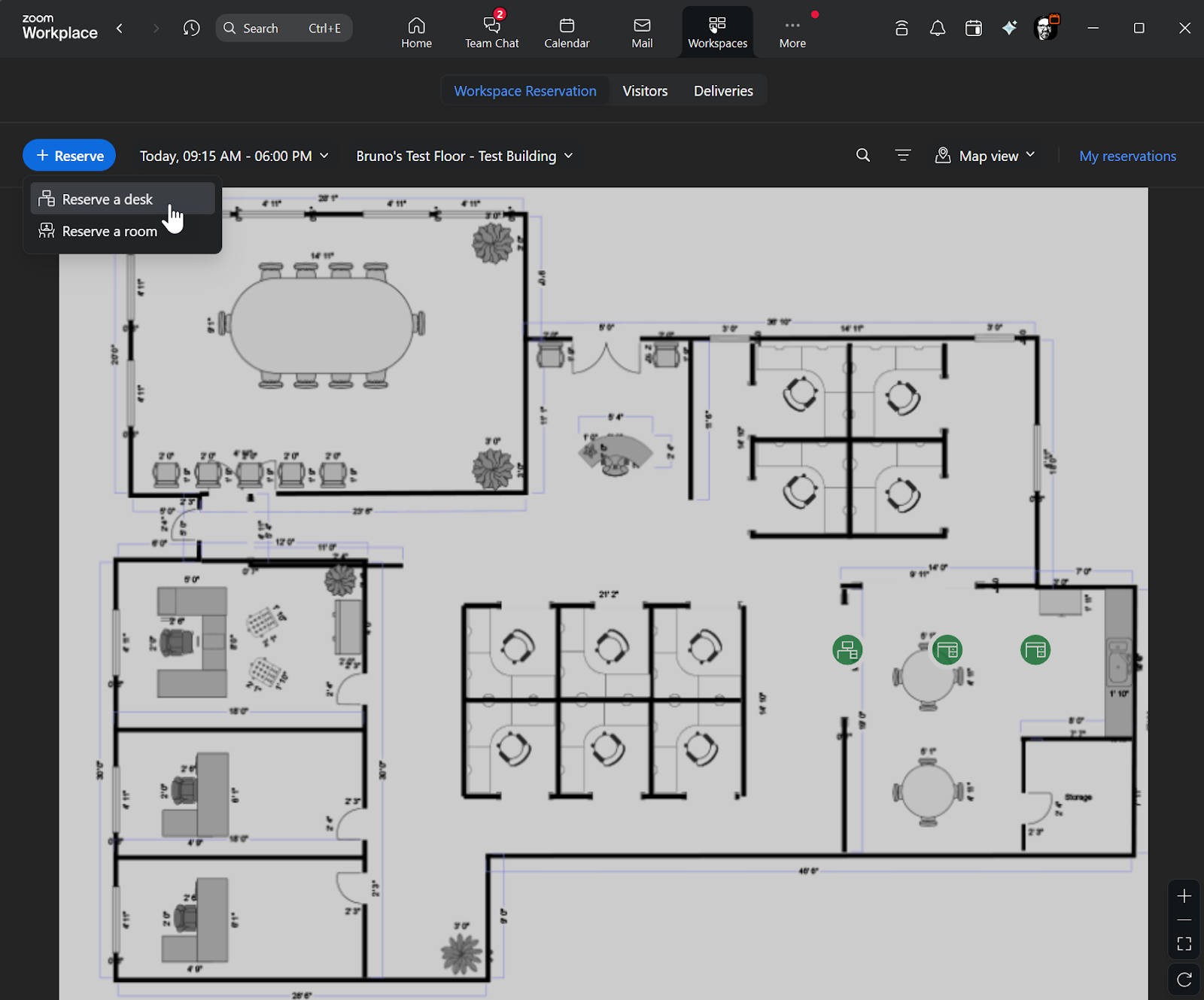
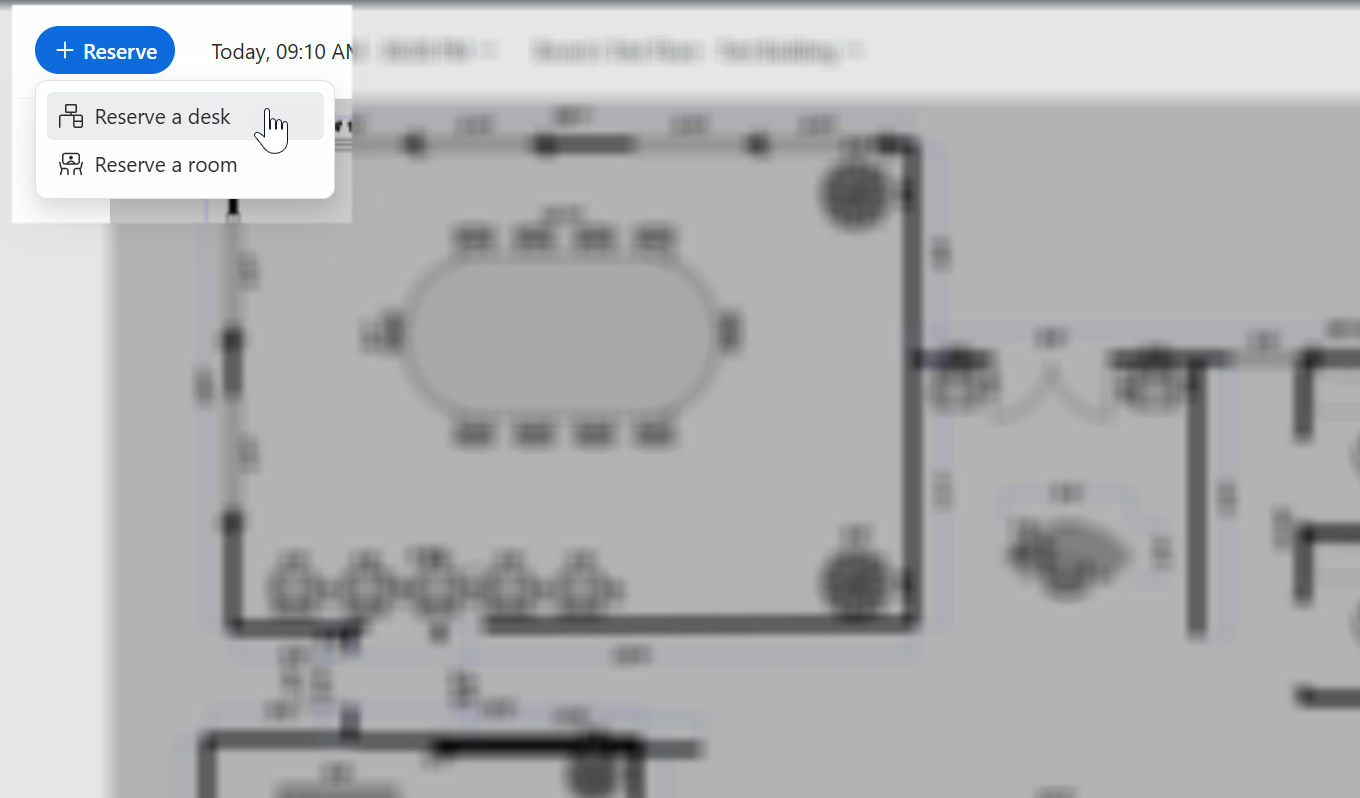
4. Şuna tıklayın **+ Rezervasyon Yap** rezervasyon yapmak için pencerenin üst kısmındaki düğmesi.\\
5. (İsteğe Bağlı) Şuna tıklayın: **Rezervasyonlarım** mevcut bir rezervasyonunuz varsa pencerenin sağ üst köşesinde.
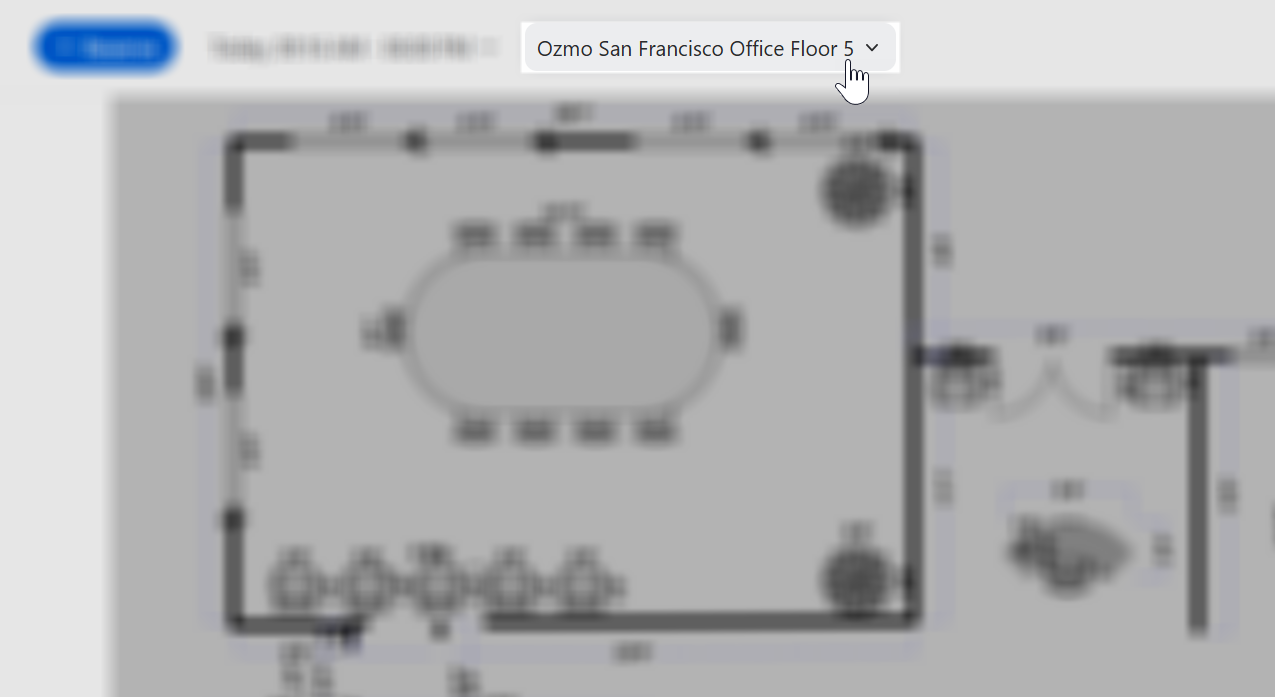
6. (İsteğe Bağlı) Ek rezervasyonlar yapmak için farklı bir ofis kat planı seçmek üzere geçerli ofis kat planı açılır menüsüne tıklayın.
#### Zoom web portalı kullanılarak rezervasyon yapma
1. Şuraya gidin: [zoom.com](http://zoom.com/).
2. Tıklayın **giriş yapın**.
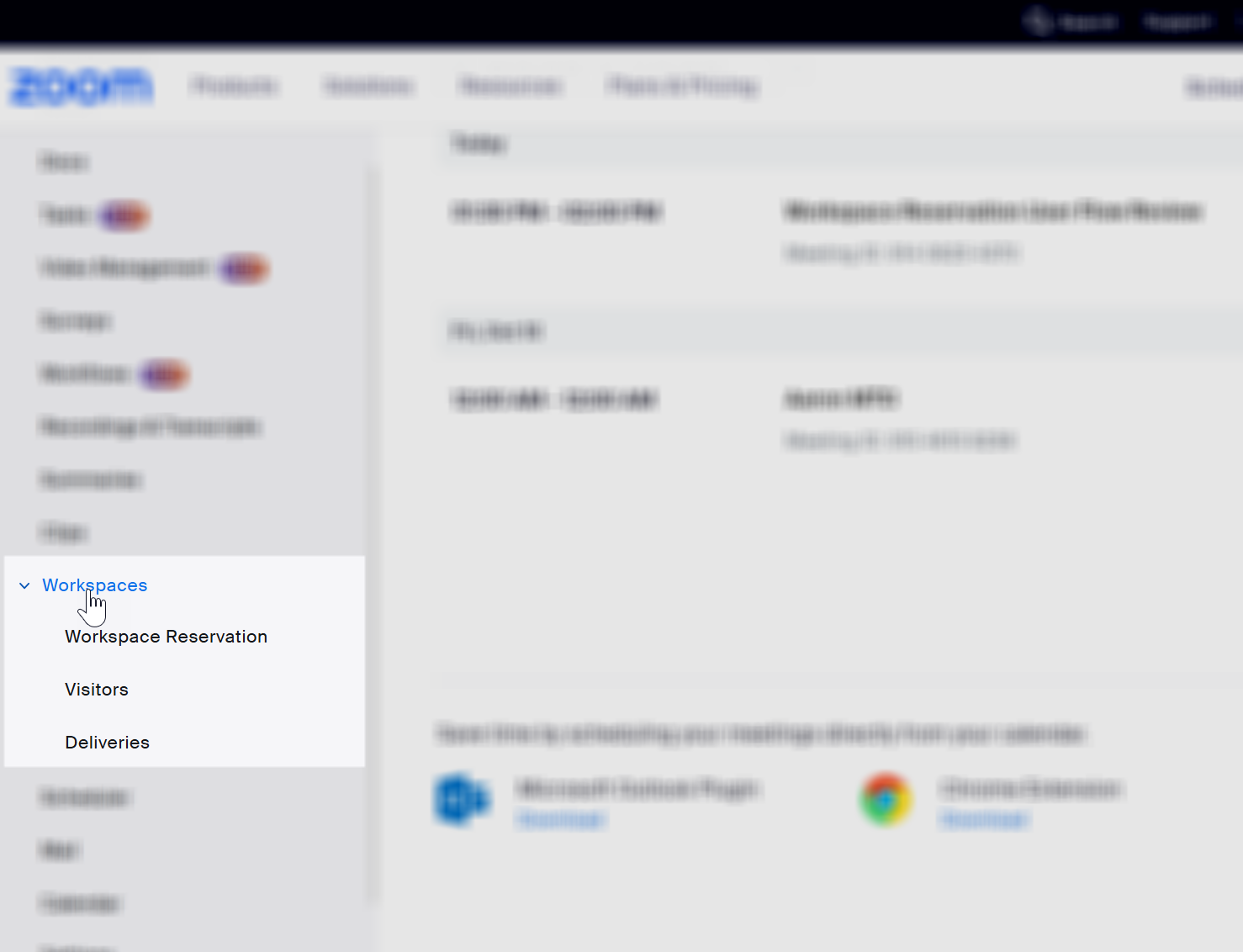
3. Şuna tıklayın **Çalışma Alanları** ekranın sol tarafındaki açılır menü.\\
4. Tıklayın **Çalışma Alanı Rezervasyonu** rezervasyon yapmak veya mevcut rezervasyonlarınızı görmek için.
5. Şuna tıklayın **+ Rezervasyon Yap** rezervasyon yapmak için ekranın üst kısmındaki düğmesi.\\
6. (İsteğe Bağlı) Şuna tıklayın: **Rezervasyonlarım** mevcut bir rezervasyonunuz varsa ekranın sağ üst köşesinde.
7. (İsteğe Bağlı) Ek rezervasyonlar yapmak için farklı bir ofis kat planı seçmek üzere geçerli ofis kat planı açılır menüsüne tıklayın.\\
#### Zoom mobil uygulaması üzerinden rezervasyon yapma
1. Zoom mobil uygulamasını açın.
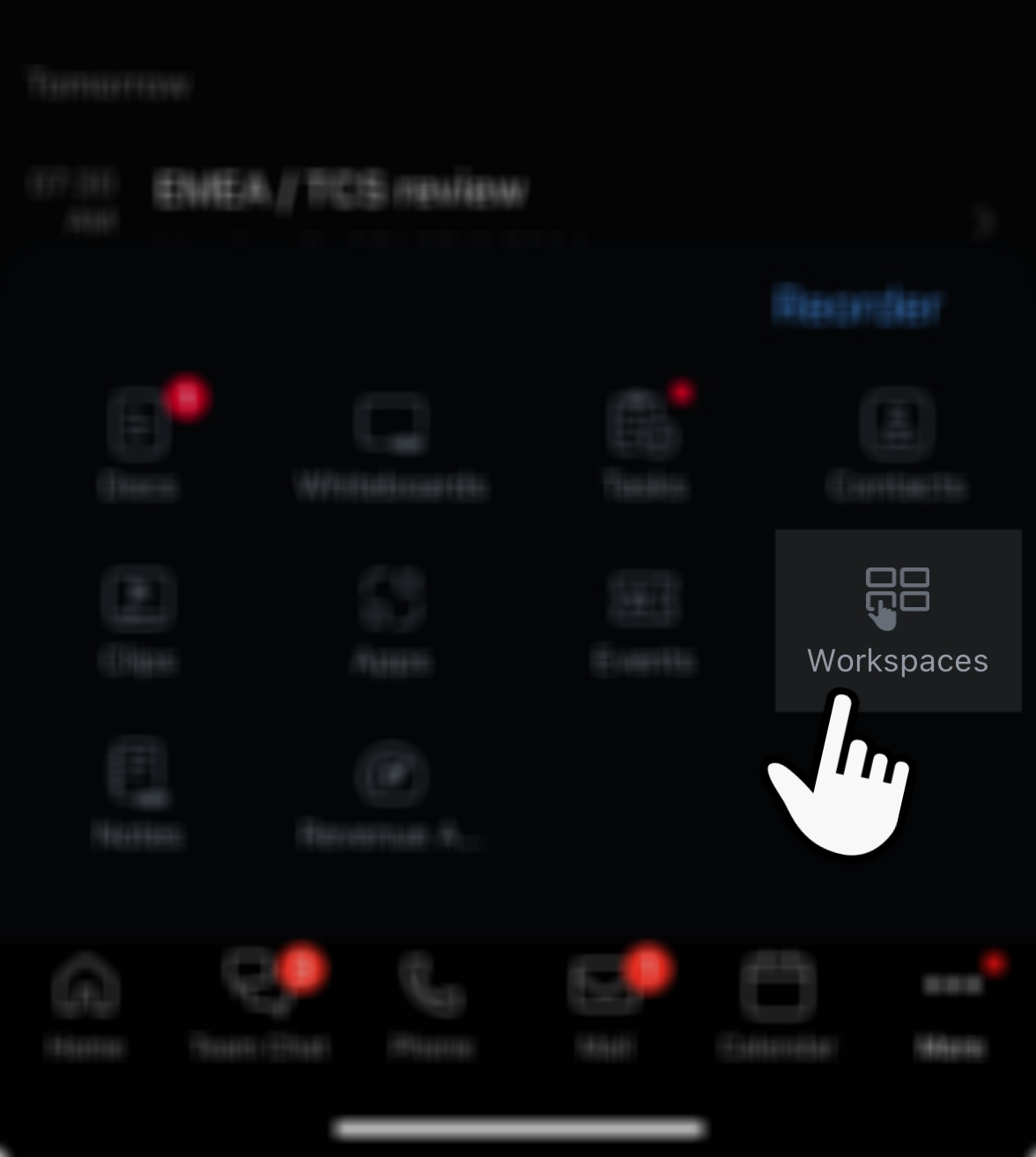
2. Şuna dokunun: **… Diğer** simgesine dokunun ve **Çalışma Alanları** simgesini seçin.\\
3. (İsteğe Bağlı) Şuna dokunun: **Yeniden Sırala** bağlantısına dokunun ve Çalışma Alanları simgesini birincil uygulama çekmecenize taşıyın. Bu, bir dahaki sefere masa veya oda rezerve etmeniz gerektiğinde bir adım kazandırır.
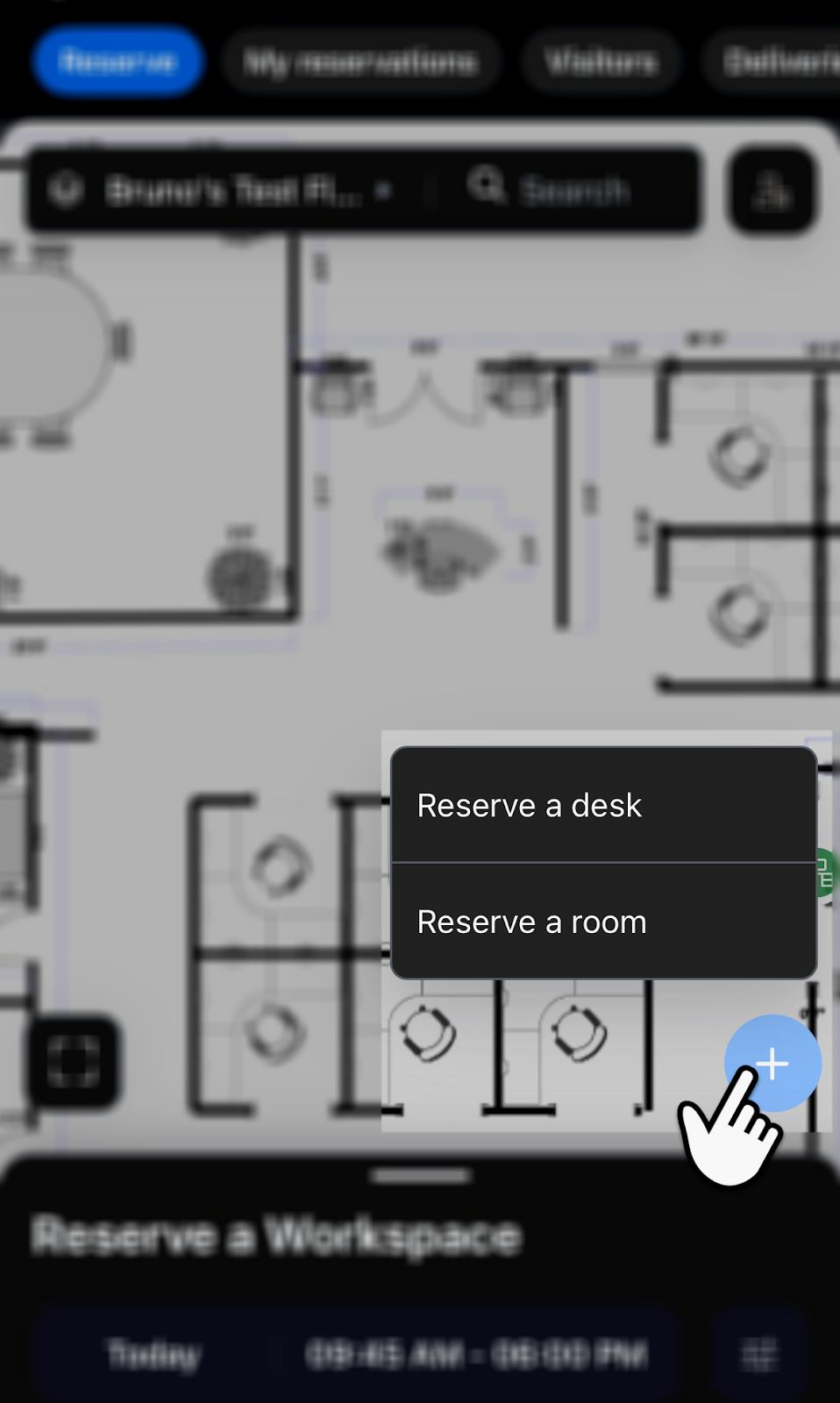
4. Şuna dokunun: **+ simgesi** rezervasyon yapmak için ekranın sağ tarafında.\\
5. (İsteğe Bağlı) Şuna dokunun: **Rezervasyonlarım** mevcut bir rezervasyonunuz varsa uygulamanın üst kısmındaki sekmesi.
6. (İsteğe Bağlı) Ek rezervasyonlar yapmak için farklı bir ofis kat planı seçmek üzere geçerli ofis kat planı açılır menüsüne dokunun.
#### (İsteğe Bağlı) Zoom for Outlook Eklentisi veya Zoom Chrome Uzantısı ile rezervasyon yapma
Kullanıcılar, Zoom for Outlook eklentisini veya Zoom Chrome Uzantısını kullanarak doğrudan Outlook ya da Chrome üzerinden de masa rezerve edebilir. Masalar, toplantı odalarının yanında seçenek olarak görünür ve rezerve edildikten sonra rezervasyon takvim etkinliğinde görünür.
Daha fazla bilgi için Zoom Destek makalesine bakın [Zoom for Outlook eklentisi ve Zoom Chrome Uzantısı kullanılarak çalışma alanı masalarının planlanması](https://support.zoom.com/hc/en/article?id=zm_kb\&sysparm_article=KB0078687).
### Kullanıcılar için gelişmiş rezervasyon özellikleri
Bu bölüm, Çalışma Alanı Rezervasyonu kullanıcılarının kullanabileceği gelişmiş rezervasyon araçları hakkında ek bilgiler sunar.
#### Yinelenen rezervasyonları yönetme
Yinelenen rezervasyon özelliği, birçok kullanıcının öngörülebilir çalışma alanı ihtiyaçları olduğunu dikkate alır. Kullanıcılar her gün veya hafta tek tek rezervasyon yapmak yerine tercih ettikleri alanları otomatik olarak rezerve eden düzenler oluşturabilir. Sistem, düzenli olarak ofise gelen kullanıcılar için günlük düzenleri, belirli ofis günleri olanlar için haftalık düzenleri ve yinelenen etkinlikler veya toplantılar için aylık düzenleri destekler.
Yinelenen rezervasyonlar hakkında daha fazla bilgi için Zoom Destek makalesine bakın [Yinelenen çalışma alanı rezervasyonları yapma](https://support.zoom.com/hc/en/article?id=zm_kb\&sysparm_article=KB0058073).
Kullanıcılar yinelenen rezervasyonları tek tek gerçekleşmeler olarak veya tüm seri şeklinde değiştirebilir. Bu esneklik hem kalıcı Plan değişikliklerine hem de tek seferlik istisnalara uyum sağlar. Sistem, gerçekleşmeler arasındaki ilişkiyi korur; bu nedenle seride yapılan değişiklikler, daha önce değiştirilmiş tekil gerçekleşmeleri etkilemez. Yinelenen rezervasyonlardaki önceden rezervasyon sınırı, hem planlama ihtiyaçlarını hem de alan Uygun durumunu dengeler; bu nedenle kullanıcıların alanları uzun süreler boyunca tekelleştirmesini önlerken aynı zamanda makul ölçüde önceden planlama yapılmasına olanak tanır.
#### Görsel alan planlaması için zaman çizelgesi görünümü
Zaman çizelgesi görünümü, bir kattaki tüm rezervasyonların ve alanların kronolojik görünümünü sunarak kullanıcıların çalışma alanı uygunluğunu görselleştirme biçimini geliştirir. Kullanıcılar zaman aralıklarını hemen belirleyebilir, bitişik alanları kimin rezerve ettiğini görebilir ve farklı alanların yoğunluk düzenlerini daha iyi anlayabilir.
Zaman çizelgesi görünümünden rezervasyon yapmak, Uygun bir alan için istenen zaman dilimi boyunca tıklayıp sürüklemek kadar basittir. Bu doğrudan işlem arayüzü, geleneksel rezervasyon formlarındaki çok adımlı süreci ortadan kaldırarak kullanıcıların ihtiyaçlarını görselleştirebildikleri hızda alan rezerve etmelerini sağlar.
#### Akıllı oda önerileri
Oda önerisi özelliği, kullanıcıların manuel arama yapmadan hızla alan bulmalarına yardımcı olmak için akıllı analiz uygular. Bir rezervasyon başlatıldığında sistem, öneriler oluşturmak üzere birden fazla faktörü değerlendirir. Bu faktörler şunları içerir:
* Toplantı kapasite gereksinimleri; tüm Katılımcıları ağırlayacak odalar önerilir
* Kullanıcının o günkü diğer rezervasyonlarına yakınlık; toplantılar arasındaki seyahat süresini en aza indirir
* Sık kullanılan odalara öncelik veren geçmiş kullanım düzenleri
Öneri algoritması, rezervasyon düzenlerinden sürekli öğrenerek önerilerini geliştirir. Örneğin, bir ekip beyin fırtınası oturumları için sürekli beyaz tahtalı odalar rezerve ediyorsa sistem, bu ekibin gelecekteki rezervasyonları için benzer odalara öncelik verir.
### Rezervasyona giriş yapma
Kullanıcılar, Zoom uygulaması aracılığıyla masaüstünden, mobil Cihaz kullanarak veya bir web tarayıcısı ve Zoom web portalı üzerinden rezerve edilmiş çalışma alanına giriş yapabilir. Masalar ve yalnızca rezervasyonla kullanılabilen oda çalışma alanları için QR kodlarını yazdırabilir ve kolay giriş için bunları çalışma alanlarına yerleştirebilirsiniz. Ayrıca, daha önce belirtildiği gibi, USB-C cihazları için Otomatik Rezervasyonlar etkinleştirildiğinde kullanıcılar otomatik giriş için dizüstü bilgisayarlarını USB-C üzerinden rezervasyon cihazına bağlayabilir.
Zoom Destek makalesine bakın [Çalışma alanı rezervasyonuna giriş ve çıkış yapma](https://support.zoom.com/hc/en/article?id=zm_kb\&sysparm_article=KB0058345) daha fazla bilgi için.
#### Zoom Workplace masaüstü uygulamasını kullanarak giriş yapma
1. Zoom Workplace uygulamasını açın.
2. Şuna tıklayın **Çalışma Alanları** sekme.
3. Rezervasyonunuza aşağıdaki yöntemlerle erişip giriş yapabilirsiniz:
1. Kullanın **Rezervasyonlarım**:
1. Sağ üst köşede, tıklayın **Rezervasyonlarım**.
2. Giriş yapmak istediğiniz rezervasyonun altında Giriş Yap'a tıklayın.
2. Şunu kullanın: **avatar** kat haritasında:
1. Kat haritasında avatar simgenize tıklayın.
2. Tıklayın **Giriş yap**.
4. Bir Doğrulama iletişim kutusu görüntülenirse, tıklayın **Giriş yap**.
#### Zoom web portalını kullanarak giriş yapma
1. Rezervasyonunuza aşağıdaki yöntemlerle erişip giriş yapabilirsiniz:
1. Access **Rezervasyonlarım**:
1. [Yaklaşan rezervasyonlarınızı görüntüleyin](https://support.zoom.com/hc/en/article?id=zm_kb\&sysparm_article=KB0059634#h_01FR0VT3M0V6FFWYPG4KV9WEMR).
2. Giriş yapmak istediğiniz yaklaşan rezervasyonu bulun ve seçin.
3. Tıklayın **Giriş yap**.
2. Kat haritasında avatarınıza erişin:
1. Giriş yapın [Zoom web portalı](https://zoom.us/profile).
2. Gezinme menüsünde tıklayın **Çalışma Alanı Rezervasyonu**.
3. Tıklayın **avatarınız**.
4. Tıklayın **Giriş yap**.
2. Bir Doğrulama iletişim kutusu görüntülenirse, tıklayın **Giriş yap** onaylamak için.
#### Zoom mobil uygulamasını kullanarak giriş yapma
1. Zoom mobil uygulamasını açın.
2. Şuna dokunun: **… Diğer** simgesine dokunun ve **Çalışma Alanları** simgesini seçin.\\
3. Şuna dokunun: **Rezervasyonlarım** rezervasyonlarınızı görmek için ekranın üst kısmındaki sekmesi.
4. Şuna dokunun: **Giriş yap** rezervasyonunuzu etkinleştirmek için düğmesi.
5. Bir Doğrulama iletişim kutusu görüntülenirse şuna dokunun: **Giriş yap** doğrulamak için.
#### QR Kodu Kullanarak Giriş Yapma
1. Zoom mobil uygulamasını açın.
2. Şuna dokunun: **profil resmi** ekranın sol üst köşesinde.
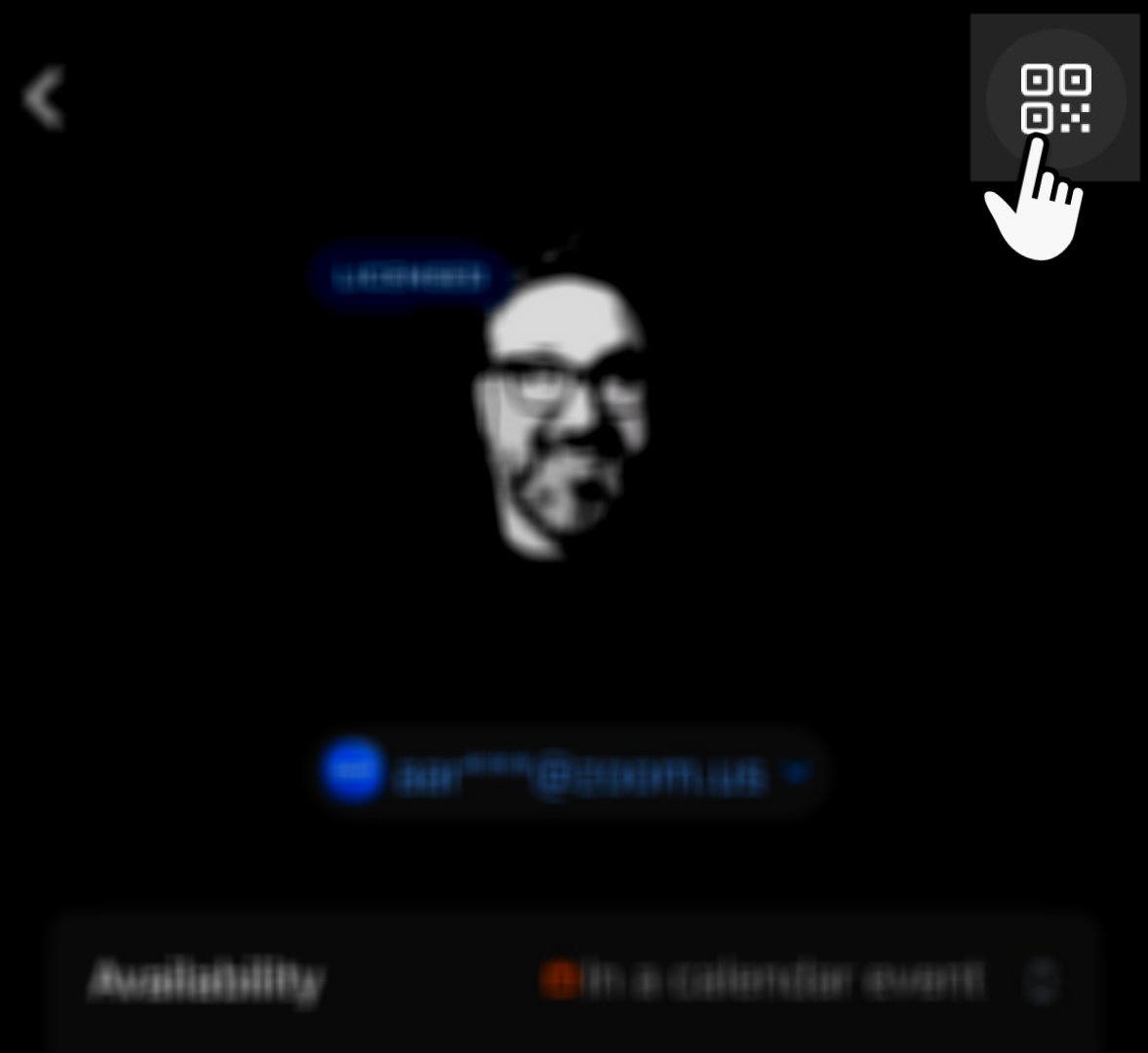
3. Şuna dokunun: **QR kodu simgesi** ekranın sağ üst köşesinde.\\
4. Rezerve ettiğiniz çalışma alanında bulunan QR kodunu tarayın.
{% hint style="info" %}
Kullanıcılar QR kodunu taramak için yerel kameralarını da kullanabilir; bu işlem onları giriş yapmaları için Zoom Mobil Uygulamasına yönlendirir.
{% endhint %}
### Ek giriş yöntemleri
Bu bölüm, QR kodlarının ötesinde kurulum için kullanılabilen ek giriş yöntemlerini ayrıntılı olarak açıklar.
#### Otomatik WiFi tabanlı giriş
Kullanıcıların cihazları yapılandırılmış ofis WiFi ağına bağlandığında Zoom uygulaması bu bağlantıyı algılar ve Aktif tüm masa rezervasyonları için giriş işlemlerini otomatik olarak gerçekleştirir. Bu sorunsuz süreç, kullanıcıların ofis ağına bağlanma şeklindeki olağan rutinlerinin ötesinde herhangi bir işlem yapmalarını gerektirmez.
WiFi girişlerini ayarlama hakkında daha fazla bilgi için Zoom Destek makalesine bakın [Otomatik Giriş'i etkinleştirme veya devre dışı bırakma](https://support.zoom.com/hc/en/article?id=zm_kb\&sysparm_article=KB0074750).
Alternatif olarak yöneticiler, kolaylık ile kullanıcı tercihi arasında denge kurmak için sistemi otomatik girişten önce onay isteyecek şekilde Yapılandırabilir.
{% hint style="info" %}
WiFi giriş özelliği yalnızca masa rezervasyonları için geçerlidir; bu durum, toplantı odası kullanım düzenlerinin bireysel çalışma alanı ihtiyaçlarından farklı olduğunu kabul eder. Toplantı odaları, bu paylaşılan kaynakların daha doğru izlenmesini desteklemek için yine de manuel giriş veya oda sensörleri aracılığıyla mevcudiyet algılama gerektirir.
{% endhint %}
#### USB üzerinden otomatik rezervasyonlar
Bir yönetici veya hesap sahibi tarafından etkinleştirildiğinde bu Özellikler, kullanıcıların dizüstü bilgisayarlarını USB-C bağlantısı kullanarak giriş cihazına bağlamalarıyla anında çalışma alanına giriş yapmalarını veya çalışma alanı rezerve etmelerini sağlar. Çalışma alanı boşsa bağlantı hem rezervasyonu yapar hem de onaylar; bu alan başka biri tarafından zaten rezerve edilmişse kullanıcı, alanın dolu olduğuna dair bir Bildirim alır. Bu, QR kodlarına veya manuel masa aramalarına olan bağımlılığı azaltarak rezervasyon süreçlerini kolaylaştırmaya yardımcı olur.
Bu özelliği kullanmak için Organizasyonun Pro, İşletme, Eğitim veya Kurumsal Zoom hesabı olması ve Çalışma Alanı Rezervasyonu, Zoom Rooms ya da Ortak Alan Telefonu aboneliklerinden birine sahip olması gerekir. Şu anda bu işlev yalnızca Zoom Sertifikalı bir Cihaz olan Logi Dock Flex'te desteklenmektedir.
#### Esnek giriş ve uzatma seçenekleri
Çakışan giriş özelliği, önceki kullanıcı resmi olarak çıkış yapmamış olsa bile kullanıcıların rezervasyonlarına giriş yapmalarını sağlar. Bu Özellikler, ortak öğlen toplantısı değişimi gibi yoğun geçiş dönemlerinde darboğazları önlerken doluluk kayıtlarını korur.
Kullanıcıların çalışma alanlarında ek zamana ihtiyaç duymaları durumunda, birden fazla istem veya onay arasında gezinmeye gerek kalmadan planlama ekranlarından doğrudan uzatma yapabilirler. Güncellenen QR kodları, basit girişin ötesinde birden fazla işlevi destekler; kullanıcıların rezervasyonları bitmeden ayrılırken erken çıkış yapmalarına, daha fazla zamana ihtiyaç duyduklarında geçerli rezervasyonlarını uzatmalarına veya Uygun alanlar için yeni rezervasyonlar yapmalarına olanak tanır.
Yöneticiler tarafından etkinleştirildiğinde uzaktan giriş özellikleri, kullanıcıların rezervasyonlarını takvim davetlerinden veya sohbet bildirimlerinden onaylamalarına olanak tanır.
---
# Agent Instructions
This documentation is published with GitBook. GitBook is the documentation platform designed so that both humans and AI agents can read, navigate, and reason over technical content effectively. Learn more at gitbook.com.
## Querying This Documentation
If you need additional information that is not directly available in this page, you can query the documentation by asking a question.
Perform an HTTP GET request on the following URL with the `ask` and `goal` query parameters:
```
GET https://library.zoom.com/technical-library/tr/zoom-workplace/zoom-workspace-reservation/zoom-workspace-reservation-field-guide/user-experience.md?ask=&goal=
```
`ask` is the immediate question: it should be specific, self-contained, and written in natural language.
`goal` is what the user is ultimately trying to achieve, the reason they need the answer. Sharing it helps GitBook give you a better, more relevant answer. A goal is most helpful when it describes the outcome the user wants rather than restating the question. For example, with `ask=how do I create an API token`, a goal like `automate deployments from our CI pipeline` lets GitBook tailor the answer to that use case.
The response will contain a direct answer to the question and relevant excerpts and sources from the documentation.
Use this mechanism when the answer is not explicitly present in the current page, you need clarification or additional context, or you want to retrieve related documentation sections.