> For the complete documentation index, see [llms.txt](https://library.zoom.com/llms.txt). Markdown versions of documentation pages are available by appending `.md` to page URLs; this page is available as [Markdown](https://library.zoom.com/technical-library/tr/zoom-workplace/zoom-workspace-reservation/zoom-workspace-reservation-field-guide/overview.md).
# Genel Bakış
Kullanıcılar çeşitli ofis alanlarını rezerve edip giriş yapabilirken, yöneticiler kat planlarını ve daha fazlasını yönetebilir.
Zoom Çalışma Alanı Rezervasyonu, kullanıcıların web, masaüstü istemcisi veya diğer Zoom etkin cihazlar üzerinden Zoom platformunu kullanarak masaları, konferans odalarını ve ortak alanları rezerve edip ofis alanlarıyla bağlantı kurmasını sağlar.
### Çalışma Alanı Rezervasyonu, çalışanların ofis alanı ayırtmak için kullanabileceği ofis kat planlarınızı gösterir.
Çalışma Alanı Rezervasyonu ile kullanıcılar, belirli tarihlerde ofis kat planlarının uygunluğunu gerçek zamanlı olarak görüntüleyebilir ve ofis içinde kendilerine ait bir çalışma alanı güvence altına almak için rezervasyon yapabilir.
### Çalışma Alanı Rezervasyonu, belirli konumların, alanların, masaların, odaların ve cihazların uygunluğunu özelleştirmenize olanak tanır
Web portalı üzerinden bir yönetici veya yetkili kullanıcı bir ofis kat planı yükleyebilir ve alanları, masalar, konferans odaları, ortak alan telefonları ve daha fazlası dahil olmak üzere rezerve edilebilir çalışma alanları olarak belirleyebilir.
### Zoom Rooms'u Çalışma Alanı Rezervasyonu kat planlarına ekleyin ve bunları Zoom uygulamasını kullanarak rezerve edin
Zoom Rooms'u Çalışma Alanı Rezervasyonu kat planlarınızla entegre ederek çalışma alanı yönetiminizi geliştirin. Bu, Zoom mobil uygulaması içindeki Çalışma Alanı Rezervasyonu mobil uygulama Entegrasyonlar sayesinde doğrudan mobil cihazınızdan sadeleştirilmiş rezervasyon yönetimi sağlar.
### Kullanıcılar bir tarayıcıdan, masaüstlerinden veya ofis içindeki bir Kiosk'tan çalışma alanı ayırtabilir
Kullanıcılar, web portalı, Zoom masaüstü uygulaması, Zoom mobil uygulaması veya ofis içindeki bir Zoom Kiosk aracılığıyla çalışma alanı ayırtabilir.
### Kullanıcılar, Zoom uygulaması içindeki bir QR kod okuyucusunu kullanarak rezerve edilmiş çalışma alanlarına giriş yapabilir
Kullanıcılar, QR kodu tarayarak veya kimlik bilgilerini ekranda girerek Zoom Hizmetleri'ne bağlanabilen cihazlarla (örneğin bir Personal Zoom Room veya Zoom için yapılandırılmış bir telefon) rezerve edilmiş çalışma alanlarına giriş yapabilir. Kullanıcılar ayrıca Zoom Hizmetleri'ne bağlanan özel cihazlar olmadan da çalışma alanlarına giriş yapabilir. Bunu, ya bir masadaki basılı QR kodunu tarayarak ya da Zoom uygulamasını uzaktan kullanarak yapabilirler.
Kullanıcı, QR okuyucusu Zoom mobil uygulaması içinde kullanılabilen bir Zoom etkin cihazda giriş yapıyorsa, kullanıcı Zoom kimlik bilgileriyle söz konusu Zoom etkin cihaza otomatik olarak giriş yapar; bu da kimlik doğrulama sürecini hızlandırır ve basitleştirir.
{% hint style="info" %}
Kullanıcılar yerleşik kameralarını kullanarak da QR kodunu tarayabilir ve bu, onları giriş yapmak için Zoom mobil uygulamasına yönlendirir.
{% endhint %}
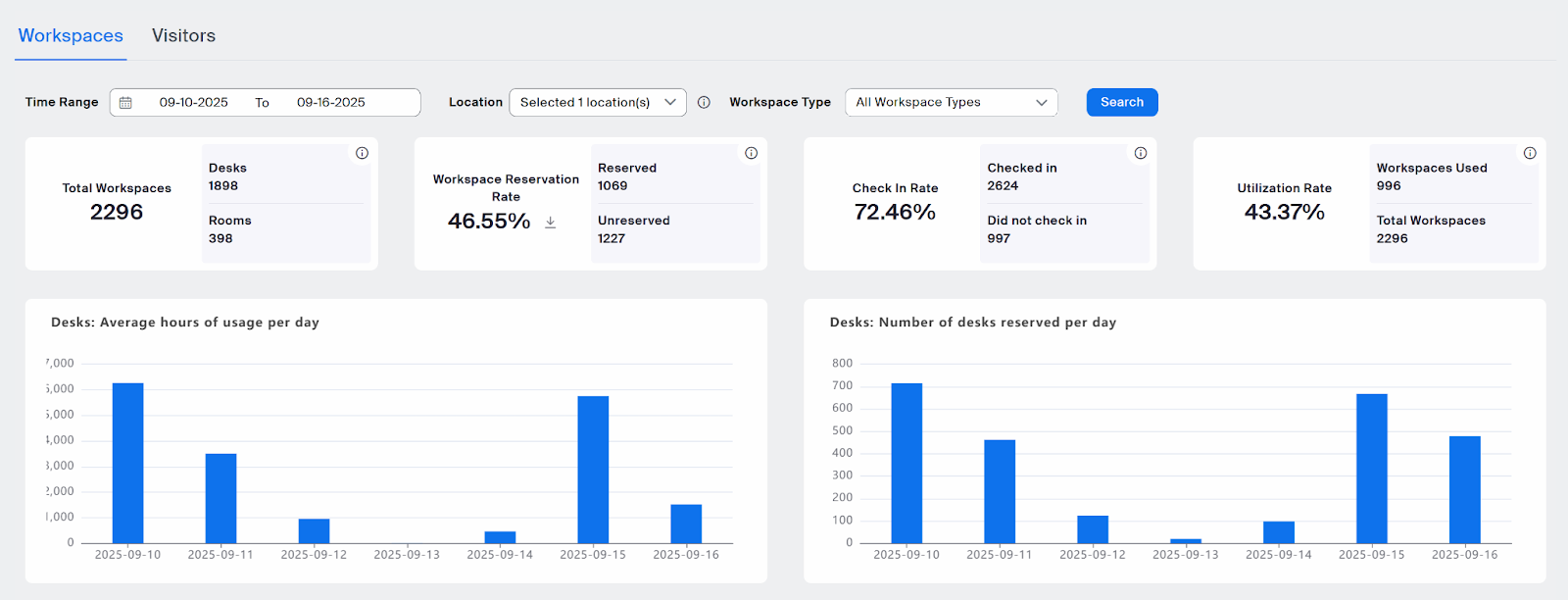
### Çalışma Alanı Rezervasyonu metrikleri, raporlama verileri ve kullanım analizleri Pano'da mevcuttur
Yöneticiler ve yetkili kullanıcılar, Çalışma Alanı Rezervasyonu metriklerini, raporlarını ve analizlerini Pano içinde görüntüleyebilir. Bu veriler, toplam rezervasyonları, kullanım ve giriş oranlarını, anket sonuçlarını ve daha fazlasını içerir.
Kuruluşlar, en fazla altı aylık geçmiş verileri analiz ederek çalışma alanı kullanımındaki kalıpları ortaya çıkarabilir; bu da gayrimenkul stratejilerini ve kaynak tahsisini şekillendirir. Pano'nun ileriye dönük özellikleri, yöneticilerin gelecekteki tarihleri seçip yaklaşan rezervasyonları görüntülemesine olanak tanır; bu da onların kapasite ihtiyaçlarını öngörmelerine ve yüksek talep dönemlerine hazırlanmalarına yardımcı olur.
Sistem, masalar ve toplantı odaları için ayrı raporlama akışları sunar. Her kategori için yöneticiler rezervasyon oranlarını, giriş yüzdelerini ve gerçek kullanım metriklerini izleyebilir. Bu ayrıntılı görünüm, sık rezervasyon yapılan ancak nadiren kullanılan toplantı odaları ya da sürekli kapasiteye ulaşan masa alanları gibi önemli içgörüler ortaya çıkarır.
Gelmeme takibi ve otomatik serbest bırakma metriklerinin eklenmesi, planlanan ve gerçek alan kullanımı arasındaki farkı görünür kılar ve kuruluşların gerçek doluluk oranlarını rezervasyon oranlarıyla karşılaştırmasına yardımcı olur.
Yöneticiler ayrıca verileri birden fazla konum arasında eş zamanlı olarak karşılaştırabilir. Aynı anda en fazla altı kat veya altı bina seçerek tesis yöneticileri, portföyleri genelindeki kullanım dengesizliklerini belirleyebilir.
### İsteğe Bağlı Ziyaretçi Yönetimi, dijital rozet yazdırma ile konuk erişimini kolaylaştırır
Zoom’un Ziyaretçi Yönetimi, kullanıcıların basit iş akışlarıyla ofise konukları Davet Etmesine, bir Konuk geldiğinde bildirim almasına ve rozet yazdırmayı başlatmasına olanak tanır. Kullanıcılar, Çalışma Alanı Rezervasyonu'nu kullanarak konuklar için özel bir Zoom etkin alan bile ayırtabilir.
### Otomatik WiFi girişi, gerçek çalışma alanı kullanımını izler
Kuruluşlar, kullanıcılar bir ofis WiFi ağına Bağlanıyor olduklarında onları çalışma alanı rezervasyonlarına otomatik olarak giriş yaptırabilir. Bu Özellikler, rezervasyon davranışı ile gerçek varlık arasındaki farkı gidermeye yardımcı olur. Kullanıcılar, dizüstü bilgisayarlarını USB-C üzerinden desteklenen donanıma bağladıklarında otomatik olarak giriş yapabilir. Şu anda bu Özellikler'i yalnızca Logi Dock Flex (bir Zoom Certified Cihaz) destekler.
Otomatik cihaz girişi hakkında daha fazla bilgi için Zoom Destek makalesine bakın [USB aracılığıyla Otomatik Rezervasyon Girişini Etkinleştirme](https://support.zoom.com/hc/en/article?id=zm_kb\&sysparm_article=KB0076579).
---
# Agent Instructions
This documentation is published with GitBook. GitBook is the documentation platform designed so that both humans and AI agents can read, navigate, and reason over technical content effectively. Learn more at gitbook.com.
## Querying This Documentation
If you need additional information that is not directly available in this page, you can query the documentation by asking a question.
Perform an HTTP GET request on the following URL with the `ask` and `goal` query parameters:
```
GET https://library.zoom.com/technical-library/tr/zoom-workplace/zoom-workspace-reservation/zoom-workspace-reservation-field-guide/overview.md?ask=&goal=
```
`ask` is the immediate question: it should be specific, self-contained, and written in natural language.
`goal` is what the user is ultimately trying to achieve, the reason they need the answer. Sharing it helps GitBook give you a better, more relevant answer. A goal is most helpful when it describes the outcome the user wants rather than restating the question. For example, with `ask=how do I create an API token`, a goal like `automate deployments from our CI pipeline` lets GitBook tailor the answer to that use case.
The response will contain a direct answer to the question and relevant excerpts and sources from the documentation.
Use this mechanism when the answer is not explicitly present in the current page, you need clarification or additional context, or you want to retrieve related documentation sections.