> For the complete documentation index, see [llms.txt](https://library.zoom.com/llms.txt). Markdown versions of documentation pages are available by appending `.md` to page URLs; this page is available as [Markdown](https://library.zoom.com/technical-library/tr/zoom-workplace/zoom-workspace-reservation/zoom-workspace-reservation-field-guide/admin-experience.md).
# Yönetici Deneyimi
Yöneticiler, takvim entegrasyonu, Konum hiyerarşileri, kat planları ve daha fazlasını ayarlayarak Çalışma Alanı Rezervasyonu'nu Yapılandırabilir.
Bu bölüm, Çalışma Alanı Rezervasyonu'ndaki yönetici deneyimini kapsar; rol erişimini tanımlama, bina hiyerarşisini oluşturma, kat planları oluşturma, Özellikler ayarlarını seçme ve diğer yönetici işlevlerini gerçekleştirme dahildir.
### Çalışma Alanı Rezervasyonu için Rol Erişimini Tanımlama
Tüm yöneticiler varsayılan olarak Çalışma Alanı Rezervasyonu hesap Ayarlarına erişebilir. Ancak, açıkça tanımlanmış erişim izinlerine sahip özel roller de oluşturabilirler.
1. Rolleri düzenleme yetkisine sahip bir Zoom hesabı sahibi veya yönetici olarak, şuraya gidin: [Rol Yönetimi](https://zoom.us/role#/) web portalındaki sayfaya.
{% hint style="info" %}
Rol Yönetimi sayfasını görmek için yönetici erişimine sahip olmalısınız. Yukarıdaki bağlantı bir `Access kısıtlandı (200)` hata görüyorsanız, Roller Özellikler erişimi için Zoom yöneticinizle iletişime geçin.
{% endhint %}
2. Şuna tıklayın **kalem simgesi** düzenlediğiniz Rol'ün yanına.
3. Şuraya gidin **Çalışma Alanları Yönetimi** alt bölümüne gidin ve Rol erişimini istediğiniz gibi tanımlayın.
4. Diğer ek roller için tekrarlayın.
### Çalışma Alanı Rezervasyonunu Yapılandırma
Bu bölüm, Çalışma Alanı Rezervasyonu'nu baştan sona yapılandırmak için adımlar sunar.
{% hint style="warning" %}
Aşağıdaki talimatlar, yeni Çalışma Alanı Rezervasyonu yöneticileri için doğrusal bir yapılandırma deneyimi sunar. Alternatif yapılandırma yöntemleri mümkün olsa da, Zoom, hizmetin temel kavramlarına ve yapısına aşina olmak için bu talimatların verilen sırayla izlenmesini önerir.
{% endhint %}
#### 1. Adım: Takvim Hizmetinizi Entegre Edin
Doğru rezervasyonları ve uygunluğu korumak için, Çalışma Alanı Rezervasyonu'nun takvim hizmet sağlayıcınızla entegre olması gerekir. Rezervasyon yapılabilir her çalışma alanı, bir takvim hizmet hesabı tarafından yönetilen ilişkili bir takvim kaynağı gerektirir.
Hesabınızda, Zoom hesabınızda yapılandırılmış mevcut bir takvim entegrasyonu varsa, [bir Sonraki adıma geçin](#_52wj26umcu9g). Hesabınız yapıyorsa *değil* bir takvim hizmetinin yapılandırılmış olması ya da bir takvim kaynak hesabını ve takvim kaynaklarını yapılandırmaya aşina değilseniz, bunun için takvim entegrasyonu kılavuzlarımızdan birine başvurun [Office 365](https://support.zoom.us/hc/en-us/articles/203847179-Setting-Up-Zoom-Rooms-with-Office-365), [Borsa](https://support.zoom.us/hc/en-us/articles/203847339-Using-Exchange-2013-and-above-with-Zoom-Rooms), veya [Google](https://support.zoom.us/hc/en-us/articles/206905656-Setting-up-Zoom-Rooms-with-Google-Calendar) bu işlemi tamamlamak için. Zoom Rooms ayrıca Zoom Calendar Hizmeti'ni destekler.
{% hint style="info" %}
Yukarıdaki takvim entegrasyonu kılavuzları, Zoom Rooms takvim entegrasyonlarına atıfta bulunmaktadır. Çalışma Alanı Rezervasyonu, Zoom Rooms ile aynı takvim işlevselliğini kullanır ve aynı yapılandırmaları gerektirir. Kullanıcılar sağlanan tüm talimatları uygulayabilir veya şu bölümde durabilir *Zoom'a takvim hizmeti Ekleme* ve bu adımları şu üzerinden tamamlayın **Çalışma Alanları Yönetimi:** [takvim entegrasyonu sayfası](https://zoom.us/workspaces/management/calendar) isterseniz bunun yerine.
{% endhint %}
#### İkinci Adım: Konum Hiyerarşinizi Oluşturun
Çalışma Alanı Rezervasyonu yapılandırmaları, bir hesap için Konum hiyerarşisi üzerine kuruludur. Siz **zorundadır** bir kat planı oluşturmadan veya çalışma alanı Konumlarını belirlemeden önce bunları Yapılandırın.
Eğer mevcut bir Konum hiyerarşiniz varsa, [bir Sonraki adıma geçin](#_rwxseqwi2v5r). Eğer hesapta mevcut bir hiyerarşi yoksa, aşağıdaki adımları uygulayın:
1. Hesap Ayarlarını düzenleme Ayrıcalığına sahip bir yönetici olarak Zoom web portalı'na Giriş yapın.
2. Şuna tıklayın **Çalışma Alanları Yönetimi** açılır menüden, ardından Seç **Çalışma Alanları.**
3. Tıklayın **+ Konum Ekle**. Bir **Konum Ekle**açılır pencere görünecektir.
4. açılır pencere penceresinde, hiyerarşik bir sistem düzeni oluşturarak ve Organizasyonunuz için ihtiyaç duyduğunuz konumları seçerek Çalışma Alanları ortamınızı özelleştirin.
5. Tıklayın **Bitir** yapınız doğru göründüğünde.
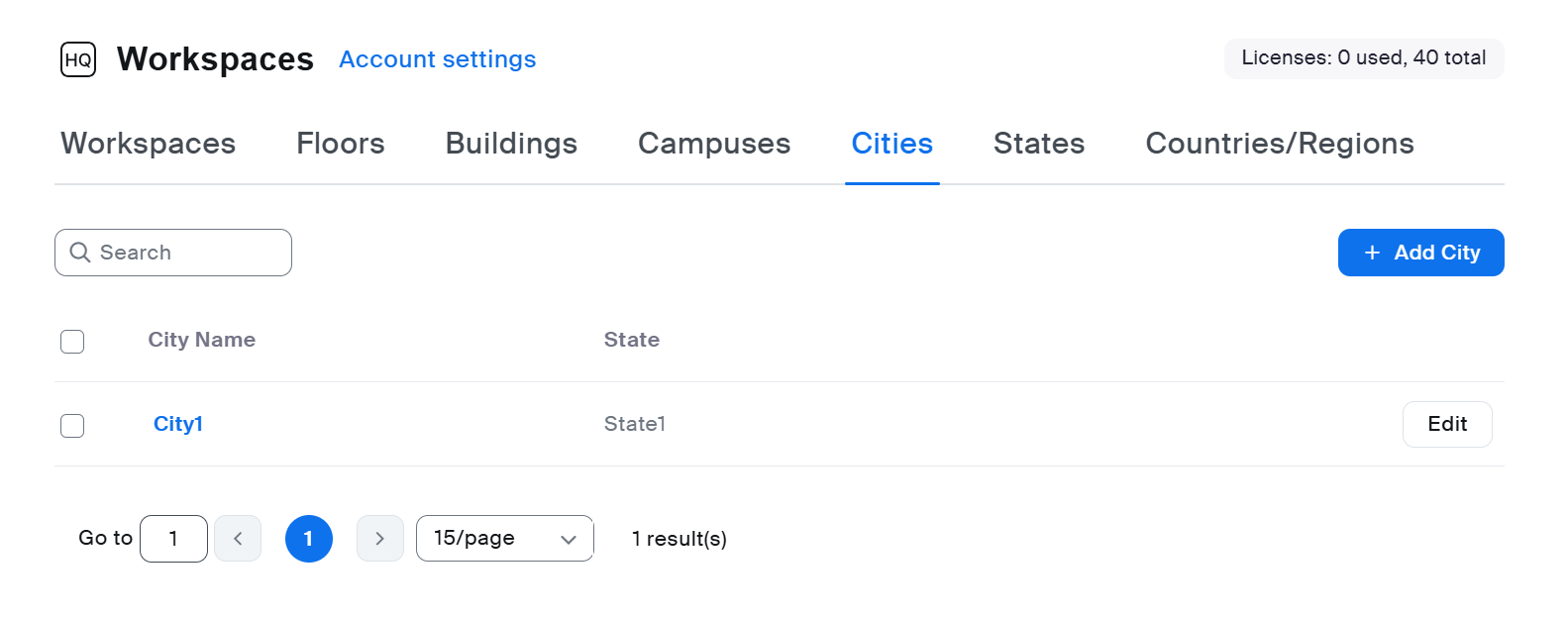
6. Bu **Çalışma Alanları**sayfa artık, için bir dizi sekme de içeren bir dizin bölmesi gösterecek **Katlar**, **Binalar**, **Kampüsler**, **Şehirler**, **Eyaletler**, ve **Ülkeler/Bölgeler**, yapılandırmanıza bağlı olarak.
{% hint style="info" %}
Bu işlemi ilk kez gerçekleştirdiğinizde, her seviyeye otomatik olarak varsayılan bir konum eklenir. Bu konumları istediğiniz zaman yeniden adlandırabilir veya silebilirsiniz, bunun için **Düzenle** işlevi.
{% endhint %}
7. Hiyerarşinizdeki her konum seviyesi için ilgili sekmeyi seçin ve **+ Kat/Bina/Şehir vb. Ekle** ofis altyapınızı oluşturmak için.
{% hint style="danger" %}
Kat seviyesi, Çalışma Alanı Rezervasyonu'nun yapılandırılması için gereklidir. Hiyerarşiniz kat seviyesini içermiyorsa ilerlemeyin.
{% endhint %}
Daha fazla bilgi için, şu konudaki destek belgelerimize bakın [Çalışma Alanı Rezervasyonu konum hiyerarşisini yönetme](https://support.zoom.us/hc/en-us/articles/7879334587021-Managing-Workspace-Reservation-location-hierarchy).
**(İsteğe Bağlı) Kontrollü erişim için mahalleleri yapılandırın**
Hot-desking'in sağladığı esnekliği dengelemek için, mahalleler aynı zamanda ekip yakınlığını ve departman Organizasyonunu sürdürme gereksinimini de dikkate alır.
Konum hiyerarşinizi oluşturduktan sonra, her katın belirli alanlarını **mahalleler** kontrollü erişim kurallarıyla. Bu Özellikler, Organizasyonların genel alan verimliliğini en üst düzeye çıkarırken ekip bütünlüğünü korumasına olanak tanır.
Her mahalle açıklayıcı bir ad alır ve belirli kullanıcı gruplarına veya bireylere atanabilir. Mahallelerin gerçek gücü, zamana bağlı esnekliklerinde yatar. Yöneticiler, bir mahalleyi Pazartesi'den Çarşamba'ya kadar yalnızca Finans ekibine Uygun hale getirebilir, ardından Perşembe ve Cuma günleri tüm çalışanlara açabilir. Bu yaklaşım, ekiplerin birlikte çalışmaları gerektiğinde onlara ayrılmış alan sunarken, düşük talep dönemlerinde yetersiz kullanımın önüne geçer.
Mahalleler içindeki saat dilimi desteği, birden fazla bölgeye yayılan Organizasyonları destekler. Her mahalle kendi saat dilimi Ayarlar'ıyla çalışabilir, böylece yöneticiler veya kullanıcılar nerede olursa olsun erişim kuralları doğru şekilde uygulanır.
#### Üçüncü Adım: Katları Ekleyin
Ofisleriniz için üst düzey yapıyı oluşturduktan sonra, her konum **gerektirir** Çalışma Alanı Rezervasyonu'nu kullanmak için en az bir kat seviyesi gereklidir. Hiyerarşinizdeki her bina/kampüs/şehir vb. için aşağıdaki adımları izleyerek kat seviyeleri ekleyin:
1. Access **Çalışma Alanları Yönetimi.**
2. Şuna tıklayın **Katlar** sekme.
3. Şuna tıklayın **+ Kat Ekle** sağ üst köşedeki düğme ve bir **Yeni Kat Ekle** panel görünecektir.
4. Panelde, için bilgileri girin. **Kat Adı.**
5. (İsteğe Bağlı) için bilgileri girin. **Açıklama.**
6. Katınızı hiyerarşiniz içinde yerleştirmek istediğiniz konumu Seçin.
7. Tıklayın **Kaydet ve başka bir tane Ekle** her bir konumunuz için daha fazla kat eklemek için.
8. Tıklayın **Bitir** işiniz bittiğinde.
#### Dördüncü Adım: Her Katın Rezerve Edilebilir Çalışma Alanlarını Oluşturun
Katlarınız oluşturulduktan sonra, bir yönetici veya yetkili kullanıcı, süreçte daha sonra atanacak olan kat için rezerve edilebilir çalışma alanları oluşturabilir.
Bir kat için çalışma alanları oluşturmak için:
1. Access **Çalışma Alanları Yönetimi.**
2. Mevcut bir katı **Kat** sekme.
3. Kat seçildikten sonra, tıklayın **+ Çalışma Alanları Ekle**, ve ekranınızın sağ tarafında bir yan panel görünecektir.
4. Altında **Çalışma Alanı Türü**, birini Seçin **Masa** veya **Yalnızca Rezervasyon Odası**.
{% hint style="info" %}
Tüm Zoom Rooms şu yolla oluşturulmalıdır [Zoom Rooms arayüzü](https://zoom.us/location) bir yönetici veya yetkili kullanıcı tarafından. Ek bilgi için, etkinleştirme talimatları için Destek belgelerimize bakın [Zoom Phone Cihazları](https://support.zoom.us/hc/en-us/articles/7879620713613-Using-Workspace-Reservation-for-Zoom-Phone-Appliance) ve [Zoom Rooms](https://support.zoom.us/hc/en-us/articles/7875816579597-Configuring-Workspace-Reservation-features-on-Zoom-Room-devices-) Çalışma Alanı Rezervasyonu için.
{% endhint %}
5. Girin **Masa Adı** veya **Oda Adı**.
6. Altında **Takvim**, masa veya odaya bağlamak için bir takvim kaynağı Seçin (rezervasyon işlevi için gereklidir).
7. (İsteğe Bağlı) Altında **Varlıklar (isteğe bağlı)**, masa ile ilişkili varlıkları manuel olarak Ekle veya Seçin (örneğin çift monitör, ayakta çalışma masası vb.).
8. Tıklayın **Kaydet ve başka bir tane Ekle** tamamlanana kadar başka bir çalışma alanı Eklemek için.
9. Tıklayın **Bitir** değişikliklerinizi kaydetmek için.
**(İsteğe Bağlı) Kalıcı masa atamaları oluşturun ve yüksek talep gören çalışma alanları için onay iş akışları kullanın**
Yöneticiler belirli kullanıcılar için kalıcı atamalar da oluşturabilir. Daha fazla bilgi için, Zoom Destek makalesine bakın [Belirli çalışma alanlarını ayırmaları için tek veya birden fazla kullanıcı belirleyin](https://support.zoom.com/hc/en/article?id=zm_kb\&sysparm_article=KB0057911).
Yüksek talep gören veya özel çalışma alanları için onay iş akışları, premium konumlar, yönetici alanları veya özel ekipmanlı alanlar için resmi bir istek ve inceleme süreci sağlar. Bir çalışma alanı için "Approval Required" etkinleştirildiğinde, tüm rezervasyon istekleri Çalışma Alanı Yönetimi Yöneticileri veya Rezervasyon Yöneticileri olabilen belirlenmiş onaylayıcılara yönlendirilir.
Onay iş akışları hakkında daha fazla bilgi için, Zoom Destek makalesine bakın [Çalışma alanı rezervasyonu onay akışının tanıtımı](https://support.zoom.com/hc/en/article?id=zm_kb\&sysparm_article=KB0080815).
#### Beşinci Adım: Bir Kat Planı Yükleyin
Katınızdaki çalışma alanları oluşturulduktan sonra, kat planı görüntüsünü yükleyin — bu, bir alan Seçerken kullanıcılara gösterilecektir — rezervasyon yapılabilir çalışma alanı konumlarını belirlemeye hazırlamak için. Bir kat planı yüklemek için:
1. Access **Çalışma Alanları Yönetimi**.
2. Ekranınızın sol tarafındaki hiyerarşi menüsünde, yüklemek istediğiniz ilgili kat planına sahip hiyerarşiyi Seçin.
3. Şuna tıklayın **Düzenle** istenen katın yanındaki düğme.
4. Tıklayın **+ Kat planı Ekle** seçilen katın planını bir görüntü dosyası olarak yüklemek için düğme.
5. Görüntü yüklendikten sonra, tıklayın **Kapat** sağ üst köşedeki.
6. Uygun tüm katlar için tekrarlayın veya çalışma alanı konumlarını atamak için sonraki adıma geçin.
Daha fazla bilgi için, şu konudaki destek belgelerimize bakın [Çalışma Alanı Rezervasyonu kat planlarını yönetme](https://support.zoom.us/hc/en-us/articles/7877521130893-Managing-Workspace-Reservation-floor-maps).
#### Altıncı Adım: Çalışma Alanlarını Kat Planınıza Atayın
Önceki tüm adımlar gerçekleştirilmişse, çalışma alanları artık kat planına atanabilir. Çalışma alanlarını atamak için:
1. Access **Çalışma Alanları Yönetimi**.
2. Ekranınızın sol tarafındaki hiyerarşide bir konuma tıklayın ve çalışma alanlarını atadığınız katı Seçin.
3. Bir kat planı zaten yüklüyse, tıklayın **Kat Planını Düzenle**. Eğer kat planı yoksa, tıklayın **+ Kat Planı Ekle**, ve seçilen katın planını yükleyin.
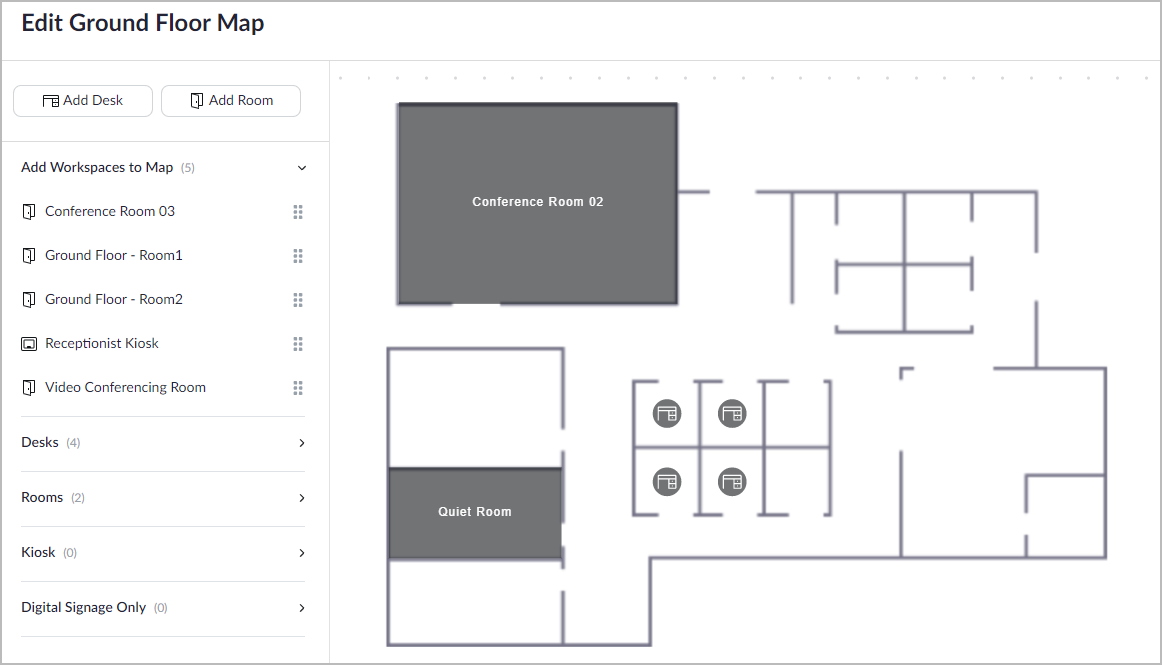
4. Aşağıdaki ekran, sayfanın sol tarafında bir menü paneliyle birlikte yüklenen kat planını gösterecek, ayrıca **Haritaya Çalışma Alanları Ekle, Masalar, Odalar**, **Kiosklar**, ve **Yalnızca Dijital Tabela** uygun çalışma alanları.\\
5. Haritada yerleştirmek için bir çalışma alanı seçin (*örn.*, bir konferans odası).
6. İstenen çalışma alanının adını sol taraftaki panelden kat planındaki konumuna sürükleyip bırakın.
1. İlgiliyse, çalışma alanının boyutlarını kat planına uyacak şekilde ayarlayın.
2. Masa simgesi boyutları, kat planının altındaki bir kaydırıcı kullanılarak ayarlanabilir.
3. Kioskların ve Dijital Tabela'nın kat planına atanması, kat planı cihazdan görüntülenirken bir “Buradasınız” işareti gösterir.
7. Henüz atanmadıysa bir takvim kaynağı atayın.
8. Uygulanabilir tüm varlıkların çalışma alanına uygulandığını doğrulayın ve tıklayın **Kaydet** tamamlandığında.
9. Tüm çalışma alanlarını, Kioskları ve Dijital Tabela'yı kat planına uygulamak için gerektiğinde 5-8. adımları tekrarlayın.
10. Tamamlandığında, tıklayın **Kaydet** ve **Kapat** ekranın sağ üst köşesindeki
11. Tüm kat planları yapılandırılana kadar gerektiğinde tekrarlayın.
#### (İsteğe Bağlı) Yedinci Adım: İç mekan navigasyonu için yol bulmayı Yapılandır
Yol bulma, büyük veya yabancı ofislerde rezerve edilmiş bir çalışma alanını bulmanın çoğu zaman sinir bozucu deneyimini, kullanıcıların mobil cihazlarında izleyebileceği yönlendirilmiş bir yolculuğa dönüştürür. Bu Özellikler, bina girişlerinden belirli masalara veya toplantı odalarına adım adım yol tarifi sunarak çalışanların rezerve edilmiş alanlarını ararken harcadıkları süreyi önemli ölçüde azaltır.
Yol bulmayı kurmak için Zoom Destek makalesine bakın [Çalışma Alanı Rezervasyonu için yol bulmayı Yapılandır](https://support.zoom.com/hc/en/article?id=zm_kb\&sysparm_article=KB0074751).
Yol bulma sistemi, kullanıcıların ona nasıl eriştiğine bağlı olarak uyarlanır. Bir kişi rezervasyon yaptıktan sonra yol bulmayı mobil cihazından kullandığında, giriş noktasını Seçebilir ve çalışma alanına yönelik kişiselleştirilmiş yönlendirmeler alabilir.
Bu, Çalışma Alanı Rezervasyonu yapılandırma işlemini tamamlar.
### Zoom Rooms ve Zoom Phone cihazları, rezervasyon yapılabilir masa alanları olarak atanabilir
Yöneticiler, rezervasyonlar için bir masaya Zoom Rooms ve Zoom Phone cihazları atayabilir; buna giriş için bir QR kodu da dahildir. Bu süreç, kat atamasını etkinleştirmek için ek arka uç yapılandırmaları gerektirir.
Etkinleştirme talimatları için destek belgelerimize bakın [Zoom Phone Cihazları](https://support.zoom.us/hc/en-us/articles/7879620713613-Using-Workspace-Reservation-for-Zoom-Phone-Appliance) ve [Zoom Rooms](https://support.zoom.us/hc/en-us/articles/7875816579597-Configuring-Workspace-Reservation-features-on-Zoom-Room-devices-) Çalışma Alanı Rezervasyonu için.
### Zoom Hizmetleri'ne bağlanan cihazları olmayan çalışma alanları, giriş için yazdırılabilir bir QR kodu kullanabilir
Zoom Rooms ve Zoom Phone cihazları, ekranda giriş için bir QR kodu gösterebilse de, masalar gibi bazı rezervasyon yapılabilir çalışma alanı Konumlarında, giriş için bir QR kodu gösterme özelliğine sahip Zoom etkin bir cihaz bulunmayabilir. Bunun yerine, bir yönetici veya yetkili kullanıcı, kullanıcı girişi için her çalışma alanına özel bir QR kodu yazdırıp yerleştirebilir. Bu çalışma alanları için QR kodlarını yazdırmak için:
1. Şunu doğrulayın: [tüm çalışma alanları atanmıştır](#_n1qubqxpwd03) QR kodlarını yazdırdığınız kat üzerinde.
2. Web portalının gezinme menüsünde tıklayın **Çalışma Alanları Yönetimi,** ardından **Çalışma Alanları**.
3. QR kodlarını yazdırdığınız katı bulun ve tıklayın **Düzenle**.
4. Ayarını bulun **Çalışma Alanı QR Kodları**.
5. **İndir** veya **Yazdır** QR kodlarını ve her ilgili çalışma alanına bir tane ekleyin.
6. Kullanıcılar artık [QR kodlarını kullanarak giriş yapabilir](#_jftdnos6xjfr).
### Genel Çalışma Alanı Rezervasyonu Ayarları, hesap veya Konum düzeyinde yapılandırılabilir
Yöneticiler veya yetkili kullanıcılar, genel Çalışma Alanı Rezervasyonu Ayarlarını hesap veya Konum düzeyinde yapılandırabilir. Bu Ayarlar, rezervasyonlar veya ön giriş için anketleri, Çalışma Alanı Rezervasyonu erişimi için belirli kullanıcı gruplarını belirlemeyi, rezervasyonlar için kullanıcı kimlik doğrulamasını gerektirmeyi ve daha fazlasını içerir.
Bu Ayarlar, Konum düzeyinde sürekli olarak iyileştirilebilir; Konum hiyerarşisindeki daha üst bir düzey tarafından kilitlenmemişse katlar arasında farklı Ayarlar olabilir.
{% hint style="info" %}
Herhangi bir düzeyde Ayarları kilitlemek, altındaki tüm düzeylerdeki Ayarları da kilitler. Kat veya Konum bazında özelleştirmeyi planladığınız hiçbir Ayarı hesap düzeyinde veya daha aşağıda kilitlemeyin.
{% endhint %}
#### Hesap Düzeyi
Hesap düzeyinde Ayarları değiştirmek için:
1. Hesap Ayarlarını düzenleme Ayrıcalığına sahip bir yönetici veya yetkili kullanıcı olarak Zoom web portalına Giriş yapın.
2. Gezinme menüsünde tıklayın **Çalışma Alanları Yönetimi,** ardından **Çalışma Alanları**.
3. Sayfanın üst kısmında tıklayın **Hesap Ayarları** yanında **Çalışma Alanları**.
4. Ayarları istediğiniz gibi Etkinleştirin veya Devre dışı bırakın.
#### Konum Düzeyi
Diğer Zoom Hizmetleri için genellikle kullanıcı grupları içinde yapılandırılabilen Ayarlar’dan farklı olarak, Çalışma Alanı Rezervasyonu için grup veya Konum'a özgü Ayarlar, Konum düzeyinde yapılandırılır.
Konum düzeyinde Ayarlar'ı değiştirmek için:
1. Hesap Ayarlarını düzenleme Ayrıcalığına sahip bir yönetici veya yetkili kullanıcı olarak Zoom web portalına Giriş yapın.
2. Gezinme menüsünde tıklayın **Çalışma Alanları Yönetimi,** ardından **Çalışma Alanları**.
3. Düzenlediğiniz Konum düzeyine, kattan ülkeye kadar gidin ve tıklayın **Düzenle**.
4. Ayarları istediğiniz gibi Etkinleştirin veya Devre dışı bırakın.
### Gelişmiş rezervasyon denetimleri ve kısıtlamalar
Bu bölüm, kuruluşların çalışma alanlarını daha yakından denetleyip kısıtlaması için gelişmiş seçenekler sunar.
#### Çalışma saatleri ve rezervasyon pencereleri
Çalışma saatleri yapılandırması, hesap genelindeki Ayarlar’dan tek tek çalışma alanı programlarına kadar birden çok hiyerarşik düzeyde çalışır. Bu ayrıntılı denetim, merkez ofisin uzatılmış saatlerde çalışırken uydu ofislerin Standart programları sürdürmesi veya belirli odaların normal çalışma saatleri dışında özel projeler için Uygun olması gibi çeşitli senaryolara uyum sağlar.
Tatil programları, kapanışlar sırasında rezervasyonları otomatik olarak engellemek için düzenli çalışma saatleriyle birlikte çalışır ve manuel müdahale gerektirmez. Yöneticiler tatil programlarını aylar öncesinden tanımlayabilir, kısmi kapanış günleri için farklı saatler belirtebilir veya şirket genelindeki kapanmalar için rezervasyonları tamamen engelleyebilir. Sistem, bu programlara tüm rezervasyon arayüzlerinde uyarak tesisler kapalıyken kullanıcıların yanlışlıkla alan ayırmasını önler.
#### Rezervasyon süresi ve sıklığı yönetimi
Rezervasyon artış ayarı, 1, 5, 15 veya 30 dakikalık bloklara ayarlanabilir ve kuruluşların rezervasyonlarını gerçek kullanım örüntüleriyle eşleştirmesine olanak tanır.
Örneğin, bir araştırma tesisi ekipman odaları için 30 dakikalık artışlar kullanırken, bir danışmanlık firması telefon kulübeleri için 15 dakikalık artışları tercih edebilir. Gece yarısını aşan rezervasyonlara olanak tanıyan bu iyileştirme, azami rezervasyon süresini 24 saate çıkarır ve vardiyalı çalışanları, gece boyunca süren projeleri ve geleneksel çalışma saatlerini aşan uluslararası iş birliği oturumlarını destekler.
#### Karmaşık Etkinlikler için çok odalı rezervasyonlar
Çok odalı rezervasyon özelliği, karmaşık organizasyonları yöneten Etkinlik koordinatörleri için uzun süredir var olan bir sorunu çözer. Koordinatörler, Grid görünümünü kullanarak farklı binalar ve konumlar genelinde birden fazla odayı tek bir rezervasyon kimliği altında rezerve edebilir. Bu birleşik yaklaşım, taşma odaları olan tüm çalışan toplantıları, eğitim oturumları gerektiren çalışma alanları veya birden fazla mekâna yayılan konferanslar gibi Etkinlikler için çok önemlidir.
#### Çalışma alanı rezervasyonları için onay iş akışı
Bu ayar, premium alanların ilk gelen alır temelinde rezerve edilmesini engeller. Bunun yerine, kullanıcılar bir rezervasyon talep eder ve bir yönetici rezervasyonu manuel olarak onaylar.
Bir kullanıcı kontrollü bir çalışma alanında rezervasyon talep ettiğinde, istek bildirim alan ve notlarla birlikte bunları onaylayabilen veya reddedebilen belirlenmiş onaylayıcılarla bir onay sürecinden geçer. Kullanıcılar istek durumunu inceleyebilir ve onaylayıcıları görebilir. Hesap sahipleri ve yöneticiler de onaylayıcıları Yapılandırabilir.
Daha fazla bilgi için Zoom Destek makalesine bakın [Çalışma alanı rezervasyonu onay akışının tanıtımı](https://support.zoom.com/hc/en/article?id=zm_kb\&sysparm_article=KB0080815).
### Kullanıcılardan rezervasyon öncesi ve/veya giriş öncesi bir anket doldurmaları istenebilir
Bir yönetici veya yetkili kullanıcı, kullanıcılardan rezervasyon öncesi ve/veya giriş öncesi bir anket doldurmalarını isteyebilir. Bu anketler tek seçenekli, çok seçenekli ve kısa yanıtlı cevaplarla özelleştirilebilir.
Bir kullanıcı rezervasyon yaptığında, rezervasyon öncesi bir anket sunulur. Giriş öncesi anketler, giriş zamanından 2 ile 72 saat önce gönderilebilir ve kullanıcı anketi belirtilen bir zamana kadar doldurmazsa rezervasyon otomatik olarak iptal edilir.
Daha fazla bilgi için Destek belgelerimize bakın [Çalışma Alanı Rezervasyonu Anketleri](https://support.zoom.us/hc/en-us/articles/5547090029581-Workspace-Reservation-questionnaire).
### Sorunsuz rezervasyon için takvim entegrasyonlarını Yapılandır
Çalışma Alanı Rezervasyonu'nun başlıca takvim platformlarına genişlemesi, kullanıcıların rezervasyon sistemiyle etkileşim kurma biçiminde köklü bir değişimi temsil ediyor. Kullanıcıların uygulamalar arasında geçiş yapmasını gerektirmek yerine, bu entegrasyonlar Çalışma Alanı Rezervasyonu'nu doğrudan çalışanların günlük programlarını yönettiği araçların içine taşıyor.
#### Microsoft Outlook Entegrasyonlar
Outlook Eklentisi, Çalışma Alanı Rezervasyonu işlevini birçok kullanıcının iş gününü geçirdiği Outlook arayüzüne doğrudan yerleştirir. toplantı davetleri oluşturulurken veya düzenlenirken, kullanıcılar Outlook'tan ayrılmadan fotoğraflar, kapasite bilgileri ve varlık ayrıntılarıyla birlikte Uygun çalışma alanlarını görür.
Entegrasyonlar, onay gereklilikleri, rezervasyon kısıtlamaları ve mahalle atamaları dahil olmak üzere mevcut idari Ayarlar'ı dikkate alarak, rezervasyon yönteminden bağımsız olarak tutarlı politika uygulanmasını sağlar.
#### Google çalışma alanı ve Zoom Calendar desteği
Benzer işlevsellik, Google çalışma alanı kullanıcılarına Zoom for Google çalışma alanı eklentisi aracılığıyla da sunulur. Entegrasyonlar, platformlar genelinde Özellikler eşitliği sağlamak için Google Takvim içinde aynı zengin çalışma alanı bilgilerini ve rezervasyon yapma özelliklerini sunar.
Zoom'un yerel takvim çözümünü kullanan kuruluşlar için, Çalışma Alanı Rezervasyonu desteği, üçüncü taraf takvim hizmetleri gerektirmeden tamamen entegre bir deneyim sunar.
#### Ekip iş birliği platformları için Bildirim
Microsoft Teams ve Slack ile Entegrasyonlar, basit Bildirimlerin ötesine geçerek bir ekibin iletişim araçları içinde etkileşimli bir çalışma alanı yönetimi deneyimi oluşturur.
Kullanıcılar, rezervasyon hatırlatmalarını, giriş uyarılarını ve ziyaretçi varış Bildirimlerini doğrudan ekip kanallarında veya doğrudan mesajlarda alır. Zoom sohbet robotu tüm platformlarda Uygundur ve kullanıcıların uygulama değiştirmeye gerek kalmadan rezervasyonlara giriş yapmasına, rezervasyonları uzatmasına veya çalışma alanı uygunluğunu sorgulamasına olanak tanır.
Yöneticiler, hesap düzeyinde Bildirim tercihlerini kontrol eder; kullanıcıların hangi uyarıları hangi kanallar üzerinden alacağını belirleyerek Bildirim yoğunluğunu önlerken önemli mesajların amaçlanan alıcılara ulaşmasına yardımcı olur.
---
# Agent Instructions
This documentation is published with GitBook. GitBook is the documentation platform designed so that both humans and AI agents can read, navigate, and reason over technical content effectively. Learn more at gitbook.com.
## Querying This Documentation
If you need additional information that is not directly available in this page, you can query the documentation by asking a question.
Perform an HTTP GET request on the following URL with the `ask` and `goal` query parameters:
```
GET https://library.zoom.com/technical-library/tr/zoom-workplace/zoom-workspace-reservation/zoom-workspace-reservation-field-guide/admin-experience.md?ask=&goal=
```
`ask` is the immediate question: it should be specific, self-contained, and written in natural language.
`goal` is what the user is ultimately trying to achieve, the reason they need the answer. Sharing it helps GitBook give you a better, more relevant answer. A goal is most helpful when it describes the outcome the user wants rather than restating the question. For example, with `ask=how do I create an API token`, a goal like `automate deployments from our CI pipeline` lets GitBook tailor the answer to that use case.
The response will contain a direct answer to the question and relevant excerpts and sources from the documentation.
Use this mechanism when the answer is not explicitly present in the current page, you need clarification or additional context, or you want to retrieve related documentation sections.