> For the complete documentation index, see [llms.txt](https://library.zoom.com/llms.txt). Markdown versions of documentation pages are available by appending `.md` to page URLs; this page is available as [Markdown](https://library.zoom.com/technical-library/tr/zoom-workplace/zoom-phone/zoom-phone-sms-field-guide/using-zoom-phone-sms.md).
# Zoom Phone kısa mesaj Kullanımı
Bu bölüm, Zoom Phone kısa mesaj özelliklerinin nasıl kullanılacağını açıklar. Aşağıdaki yönergeler, uyumlu bir Zoom Workplace uygulamasında veya Zoom Web Uygulamasında oturum açtığınızı varsayar.
### Kısa Mesaj Özellikleri ve Yetenekleri
Aşağıda Zoom Phone kısa mesaj ile kullanılabilen yeteneklerin bir listesi bulunmaktadır.
#### Yeni Bir Kısa Mesaj Oluşturma
Yeni bir kısa mesaj göndermek için:
1. Phone sekmesine tıklayın, ardından kısa mesaj sekmesine tıklayın.
2. Kısa mesaj sekmesinin altındaki oluştur simgesine tıklayın.
3. Üstteki Kime alanına, kişiler dizininizde aramak için bir ad veya telefon numarası Girin ya da bir telefon numarasını manuel olarak Girin. Alıcı kişiler dizininizdeyse, numara kişinin adıyla değiştirilir; aksi takdirde telefon numarası olarak kalır.
4. En fazla 10 kişi/Telefon numaraları ekleyebilirsiniz.
5. Kişinin birden fazla telefon numarası varsa, kısa mesajın gönderileceği numarayı görüntülemek ve Seç için sağ ok simgesine tıklayın.
6. Bir mesaj Girin ve Girin'e basın veya gönder simgesine tıklayın.
#### Mevcut Bir Kısa Mesaj Konuşmasını Yanıtlama
Mevcut bir kısa mesaj konuşmasını yanıtlamak için:
1. Phone sekmesine tıklayın, ardından kısa mesaj sekmesine tıklayın.
2. Bir kısa mesaj konuşması Seç.
3. Bir mesaj Girin, ardından Girin'e basın veya gönder simgesine tıklayın.
#### Multimedya Gönderme (MMS, JPG, PNG, GIF, PDF)
Bir kısa mesaja (MMS) multimedya eklemek için:
1. Bir kısa mesaj konuşması açın.
2. Sohbet oluşturma kutusunun üzerinde, bir görüntü Seç için Dosya düğmesine tıklayın.\\
3. Görüntüyü göndermek için Girin'e basın veya gönder simgesine tıklayın.
#### Bir Kısa Mesaj Katılımcısını Arama
Bir ileti dizisinden kısa mesaj katılımcısını aramak için:
1. Bir kısa mesaj konuşması Seç.
2. Kısa mesaj konuşmasının sol üst köşesindeki Phone çağrı düğmesine tıklayın.
3. Kısa mesaj konuşmasında yer alan Telefon numaraları ve ayrıntıları görüntüleyin.
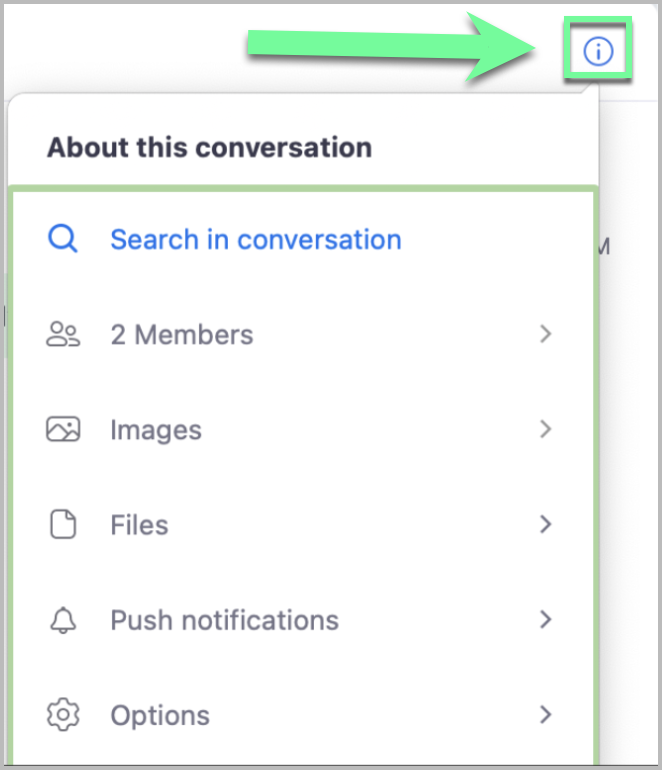
#### Konuşma Ayrıntılarını Görüntüleme
Bir konuşmanın ayrıntılarını görüntülemek için:
1. Bir kısa mesaj konuşması Seç.
2. Kısa mesaj konuşmasının sağ üst köşesindeki bilgi düğmesine tıklayın.
3. Açılır liste; üyeler, görüntüler, dosyalar, anlık bildirimler ve katılımcının numarasını engelleme olanağı gibi ayrıntıları gösterir.
### Ekip Kısa Mesajı
Ekip kısa mesajı bir yönetici tarafından etkinleştirilirse, telefon kullanıcıları çağrı kuyrukları veya otomatik resepsiyonistlerle ilişkilendirilmiş Zoom Phone numaralarını kullanarak kısa mesaj gönderebilir ya da alabilir. Bu, bir kullanıcı grubuna gönderilen kısa mesajları görüntülemenizi sağlar. Ardından konuşmayı yanıtlayabilirsiniz; bu, diğer kullanıcıların aynı konuşmayı yanıtlamasını önler ve gözden kaçmış olabilecek bilgileri paylaşmak için bir ileti dizisini başka bir kullanıcıya aktarabilirsiniz. Ayrıca diğer üyelerin yanıtlamasına İzin Ver için bir konuşmayı serbest bırakabilirsiniz.
{% hint style="danger" %}
**Önemli**
Ekip kısa mesajı, her kullanıcının Zoom hesabına atanmış bir Customer Engagement Pack eklentisine sahip olmasını gerektirir.
{% endhint %}
#### Ekip Kısa Mesajlarını Alma
Ekip kısa mesajları, normal kısa mesajlarınız gibi kısa mesaj sekmesinde görünür. Kısa mesaja Access için:
1. Zoom Workplace masaüstü uygulamasında, Zoom Workplace mobil uygulamasında veya Zoom Web Uygulamasında Giriş yapın.
2. Phone sekmesine tıklayın veya dokunun, ardından kısa mesaja tıklayın veya dokunun.
Sistem düzeyinde (Windows, MacOS, Linux, Android veya iOS) ve kısa mesaj konuşması Ayarlar bölümünde bildirimleri etkinleştirdiyseniz, kısa mesaj konuşmasının durumuna bağlı olarak bir bildirim alırsınız.
* Hiçbir üye konuşmayı sahiplenmek için Yanıtla'ya tıklamadıysa veya siz Yanıtla'ya tıkladıysanız bildirimleri görürsünüz.
* Başka bir üye konuşmayı sahiplenmek için Yanıtla'ya tıkladıysa bildirimleri görmezsiniz.
#### Bir Mesajı Yanıtlama ve Konuşmayı Sahiplenme
Kullanıcılar, konuşmayı sahiplenmek için çağrı kuyruğu veya otomatik resepsiyonist tarafından alınan mesajları yanıtlayabilir. Bu, diğer üyelerin aynı konuşmayı yanıtlamasını önlerken diğer üyeler konuşmayı görmeye devam edebilir.
Bir konuşmayı sahiplenmek için:
1. Çağrı kuyruğuna veya otomatik resepsiyoniste ait bir kısa mesaj konuşması açın. Çağrı kuyruğunun veya otomatik resepsiyonistin görünen adı, gönderenin arayan kimliğinin altında görünür.
2. Konuşma ileti dizisinin altındaki Yanıtla'ya tıklayın. Onaylamak için bir açılır pencere bildirimi görürsünüz.
1. Not: Başka bir telefon kullanıcısı yanıtlamayı seçtiyse, yanıtlamanızı engelleyen bir bildirimi konuşma ileti dizisinde görürsünüz.
3. Onaylamak için Yanıtla'ya tıklayın.
4. Mesajı Girin ve gönderin.
{% hint style="info" %}
**Not**
Sahiplenilen konuşmalar, 5 dakika işlem yapılmadığında otomatik olarak serbest bırakılır.
{% endhint %}
#### Bir Konuşmayı Serbest Bırakma
Kullanıcılar, diğer üyelerin konuşmayı yanıtlamasına ve sahiplenmesine İzin Ver için bir konuşmayı serbest bırakabilir. Bir konuşmayı serbest bırakmak için:
1. Çağrı kuyruğuna veya otomatik resepsiyoniste ait bir kısa mesaj konuşması açın. Çağrı kuyruğunun veya otomatik resepsiyonistin görünen adı, gönderenin arayan kimliğinin altında görünür.
2. Konuşma ileti dizisinin üst kısmındaki Serbest Bırak'a tıklayın.
1. Onaylamak için bir açılır pencere bildirimi görürsünüz.
3. Onaylamak için Serbest Bırak'a tıklayın.
4. Tamamlandığında, diğer üyeler konuşmayı yanıtlayabilecektir. Başka bir üye konuşmayı sahiplenmek için konuşmayı yanıtlarsa, diğer kısa mesaj katılımcısına gösterilen arayan kimliği üzerinde hiçbir etkisi olmaz.
#### Zoom AI ile Ekip Kısa Mesajı İleti Dizisi Özeti
Bir Customer Engagement Pack eklenti lisansınız varsa, aşağıdaki adımları kullanarak Zoom AI ile bir kısa mesaj ekip ileti dizisini özetleyebilirsiniz:
1. Bir kısa mesaj konuşması açın.
2. Metin kutusunda, Zoom AI ile Özetle simgesine tıklayın.
1. Simgeye tıkladıktan birkaç saniye sonra özet gösterilir.
3. (İsteğe Bağlı) İletişim kutusunda, özeti ihtiyaç duyduğunuz yere yapıştırmak üzere kopyalamak için Kopyala'ya tıklayın.
4. (İsteğe Bağlı) Oluşturulan özetten memnun değilseniz özeti yeniden oluşturmak için Zoom AI ile Özetle simgesine tekrar tıklayın.
İletişim dizili ekip kısa mesaj konuşması örneği
İletişim dizili ekip kısa mesaj konuşması özeti örneği
{% hint style="info" %}
**Not**
Son 24 saat içinde gerçekleşen bir kısa mesaj ileti dizisi için özet oluşturabilirsiniz.
{% endhint %}
---
# Agent Instructions
This documentation is published with GitBook. GitBook is the documentation platform designed so that both humans and AI agents can read, navigate, and reason over technical content effectively. Learn more at gitbook.com.
## Querying This Documentation
If you need additional information that is not directly available in this page, you can query the documentation by asking a question.
Perform an HTTP GET request on the following URL with the `ask` and `goal` query parameters:
```
GET https://library.zoom.com/technical-library/tr/zoom-workplace/zoom-phone/zoom-phone-sms-field-guide/using-zoom-phone-sms.md?ask=&goal=
```
`ask` is the immediate question: it should be specific, self-contained, and written in natural language.
`goal` is what the user is ultimately trying to achieve, the reason they need the answer. Sharing it helps GitBook give you a better, more relevant answer. A goal is most helpful when it describes the outcome the user wants rather than restating the question. For example, with `ask=how do I create an API token`, a goal like `automate deployments from our CI pipeline` lets GitBook tailor the answer to that use case.
The response will contain a direct answer to the question and relevant excerpts and sources from the documentation.
Use this mechanism when the answer is not explicitly present in the current page, you need clarification or additional context, or you want to retrieve related documentation sections.