> For the complete documentation index, see [llms.txt](https://library.zoom.com/llms.txt). Markdown versions of documentation pages are available by appending `.md` to page URLs; this page is available as [Markdown](https://library.zoom.com/technical-library/tr/zoom-workplace/zoom-phone/zoom-phone-sms-field-guide/10dlc-compliance.md).
# 10DLC uyumluluğu
10DLC (10 Haneli Uzun Kod), mobil operatörlerin İşletme Telefon numaralarından kimlerin ve hangi amaçla kısa mesaj gönderdiğini bilmesini sağlayan bir uyumluluk çerçevesidir. ABD ve Kanada'daki mobil operatörler (AT\&T, Verizon Wireless, T-Mobile, US Cellular ve diğerleri), Zoom Phone ve Zoom İletişim Merkezi gibi uygulama tabanlı hizmetler aracılığıyla mesaj gönderilebilmesi için artık 10DLC uyumluluğu gerektirmektedir. Bu gereklilik, istenmeyen mesajları azaltarak ve mesajların kayıtlı işletmelerden gelmesini sağlayarak işletmeler ile tüketiciler arasında güven oluşmasına yardımcı olur.
10DLC kaydını oluşturan üç ana adım vardır: marka oluşturma ve onayı, kampanya oluşturma ve onayı ve Telefon numaralarının kampanyanıza atanması. Aşağıdaki bölümler, mobil operatör incelemesi için 10DLC kaydı boyunca size rehberlik edecektir.
### Marka Oluştur
Zoom Phone ile kısa mesaj kullanmak için öncelikle İşletme bilgilerinizi Zoom Phone operatörlerine kaydetmek üzere bir 10DLC markası oluşturmanız gerekir. Markanızın kimliğini oluşturmak ve Doğrulama, operatörlere kısa mesaj gönderenin meşru olduğuna dair güven verir. Kısa Mesaj Kampanyası oluşturmadan önce markanızın oluşturulmuş ve onaylanmış olması gerekir. varsayılan olarak, Zoom web portalında bir marka oluşturmanıza izin verilir. Birden fazla marka oluşturmanız gerekiyorsa daha fazla bilgi için Zoom hesabı yöneticinizle kişi kurun. Ek olarak kaydedilen her marka için aylık ücret alınacağını lütfen unutmayın.
{% hint style="danger" %}
**Önemli**
Marka kaydını tamamlamak için geçerli bir Vergi Kimliğine ihtiyacınız olacaktır. Geçerli bir Vergi Kimliğiniz yoksa edinmeniz gerekir. Sosyal Güvenlik Numaraları kabul edilmez.
{% endhint %}
1. Hesap Ayarlarını düzenleme Ayrıcalık sahip bir yönetici olarak Zoom web portalına giriş yapın.
2. Gezinme menüsünde Numara Yönetimi'ni Seçin, ardından kısa mesaj Kampanyaları'na tıklayın.
3. 10DLC Marka ve Kampanya oluşturma kontrol listesini incelemeniz için bir bağlantı sunulacaktır.
4. Aşağıdaki onay kutusunu Seçin: 10DLC Kampanya oluşturma kontrol listesini okuduğumu ve anladığımı onaylıyorum.
5. Markayı oluşturmaya başlamak için 10DLC Marka Oluştur'a tıklayın.
#### 1. Adım: Marka Özeti
Marka Özeti sayfasında aşağıdakileri Girin:
* Yasal Şirket Adı
* DBA/Marka Adı (varsa). Bu ad, kısa mesaj alıcılarına gönderilen katılım, çıkış ve yardım mesajlarınızda kullanılacaktır.
* Şirketinizin Yasal Biçimi. Açılır listeden şu seçenekler arasından Seçin: Özel Kâr Amaçlı, Halka Açık Kâr Amaçlı, Kâr Amacı Gütmeyen, Kamu.
{% hint style="info" %}
**Not**
Yasal biçiminiz Halka Açık Kâr Amaçlı ise markanız onaylanmadan önce ek çok faktörlü kimlik doğrulama tabanlı Doğrulama işleminden geçmeniz gerekir.
{% endhint %}
* Kayıt Ülkesi/Bölgesi. Şu ülkeler desteklenmektedir: Amerika Birleşik Devletleri, Kanada, Avustralya, Belarus, Şili, Hırvatistan, Macaristan, İzlanda, İrlanda, İtalya, Letonya, Litvanya, Lüksemburg, Malezya, Malta, Hollanda, Yeni Zelanda, Norveç, Polonya, Portekiz, Romanya, Suudi Arabistan, Singapur, Slovakya, Slovenya, İsveç, Tayvan ve Birleşik Arap Emirlikleri.
* Eyalet/İl
* Vergi Numarası, KDV Numarası Kimliği veya EIN (İşveren Kimlik Numarası). Bu yalnızca Amerika Birleşik Devletleri ve Kanada için geçerlidir. Kanada'daki işletmelerin İşletme Kimlik Numaralarını (BIN) kullanmaları gerekir.
* İşletme Konum Adresiniz
{% hint style="info" %}
**Not**
Şehri açılır listede bulamazsanız alana yazabilirsiniz.
{% endhint %}
* Tamamlandığında Devam et'e tıklayın.
#### 2. Adım: Marka Ayrıntıları ve İletişim
Marka Ayrıntıları bölümünde marka ayrıntılarını ve iletişim bilgilerini tamamlayın ve aşağıdakileri Girin:
* Web sitesi: Web sitenizi Girin ve https\:// ekleyin
{% hint style="info" %}
**Not**
Halka Açık Kâr Amaçlı markalar, Doğrulama için İletişim e-posta adlı ek bir alan görür. E-posta yoluyla iki faktörlü kimlik doğrulama (2FA) şifresini alacak kişinin iletişim bilgilerini Girin ve Doğrulama işlemini tamamlayın.
{% endhint %}
* Sektör Türü: Sektör türü, şirketinizin faaliyet gösterdiği sektördür.
* Borsa (varsa)
* Hisse Senedi Sembolü (varsa)
* Tamamlandığında Devam et'e tıklayın.
#### 3. Adım: Onay
Marka bilgilerinizi inceleyin ve tüm bilgilerin doğru olduğundan emin olun.
{% hint style="danger" %}
**Önemli**
Gönderdikten sonra markanızı düzenleyemezsiniz. Lütfen göndermeden önce gerekli değişiklikleri yapın. Gönderdikten sonra değişiklik yapmanız gerekirse yasal kısıtlamalar ve operatör görünürlüğü nedeniyle markayı silmeniz ve yeniden göndermeniz gerekir.\\
“Gönder”i seçerek, operatörlerimizle hesap oluşturmak ve kısa mesaj için kullanılacak yeni bir Marka oluşturmak üzere elektronik imza atmış olursunuz.
{% endhint %}
* Hazır olduğunda Gönder'e tıklayın. Çoğu durumda marka onayı 1–2 saat sürer.
Zoom web portalındaki kısa mesaj Kampanyalarına Access sağlayarak Markanızın durumunu kontrol edebilirsiniz. Markam bölümünde, Marka Durumu sütununun altındaki durumu görüntüleyin. Marka durumu Beklemede, Reddedildi veya Aktif (onaylanmışsa) olarak gösterilecektir. 10DLC Markasını gönderen kişi, marka reddedildiğinde veya onaylandığında e-posta Bildirim alacaktır.
### Kampanya Oluştur
10DLC Markanız onaylandıktan sonra şirketinizin Telefon numaralarını atamak ve kısa mesajı Etkinleştir için kullanılacak kısa mesaj kampanyasını oluşturabilirsiniz. varsayılan olarak, Zoom Phone için bir kampanya oluşturmanıza izin verilir. Ancak Zoom İletişim Merkezi veya Zoom Meetings müşterisiyseniz, biri Zoom Phone için, diğeri Zoom İletişim Merkezi veya Zoom Meetings için olmak üzere iki kampanya oluşturabilirsiniz. Zoom Phone için birden fazla kampanya oluşturmanız gerekiyorsa ayrıntılar için hesap yöneticinizle kişi kurun. Ek olarak kaydedilen tüm Zoom Phone kampanyaları için aylık ücret alınacaktır.
#### 1. Adım: Kampanya Ayrıntıları
Aşağıdaki adımlar, Kampanya Ayrıntıları bölümünü tamamlama sürecini açıklar.
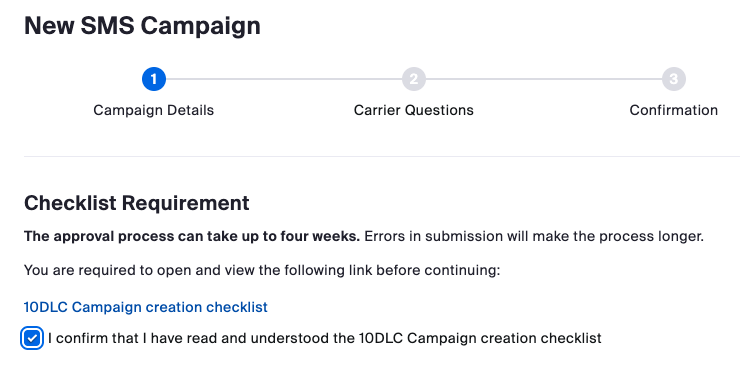
**Kontrol Listesi Gereksinimi**
Aşağıdaki adımları uygulayın:
1. Zoom web portalındaki kısa mesaj kampanyalarına Access sağlayın, ardından Kısa Mesaj Kampanyası Oluştur'a tıklayın. 10 DLC Marka ve Kampanya oluşturma kontrol listesini incelemeniz için bir bağlantının sunulacağı Kontrol Listesi Gereksinimi sayfasına yönlendirileceksiniz.
2. Şuna tıklayın [10DLC Kampanya oluşturma kontrol listesi bağlantısı](https://support.zoom.com/hc/en/article?id=zm_kb\&sysparm_article=KB0010208). Devam etmeden önce bağlantıyı açmanız ve görüntülemeniz gerekir.
3. Bağlantıyı açıp inceledikten sonra, 10DLC Kampanya oluşturma kontrol listesini okuduğumu ve anladığımı onaylıyorum onay kutusunu Seçin. Bu yapıldıktan sonra kampanya ayrıntıları bölümü gösterilecektir. Bu sayfada gereksinimleri ve ayrıntıları tamamlayacaksınız.
4. Kısa mesaj kampanyanızı aşağıdaki bölümlerde Yapılandırın.
**Kampanya Ayrıntıları**
Kampanya Ayrıntıları bölümünde aşağıdaki bilgileri tamamlayın:
* Kampanya adı: Kampanyanız için bir ad Girin.
* Açıklama: Organizasyonunuzun kısa mesajı nasıl kullandığını açıklayın. Mesajları kimin göndereceğini, kimin alacağını, ne tür içeriklerin gönderildiğini, ne tür içeriklerin gönderilmeyeceğini ve bu mesajların gönderim sıklığını kapsayan ayrıntılar sağlayın.
{% hint style="info" %}
**Not**
Bu alanları doldururken mümkün olduğunca ayrıntı sağlayın. Yetersiz veya net olmayan ayrıntılar reddedilmenize neden olur.
{% endhint %}
* Kampanya türü: Kampanya oluşturduğunuz ürünü Seçin. Kısa mesajı kullanmayı planladığınız ürüne göre doğru kampanya türünü seçtiğinizden emin olun. Açılır menüye tıklayın ve uygulamayı Seçin.
{% hint style="info" %}
**Not**
Kampanyalar uygulamalar arasında paylaşılamaz.
{% endhint %}
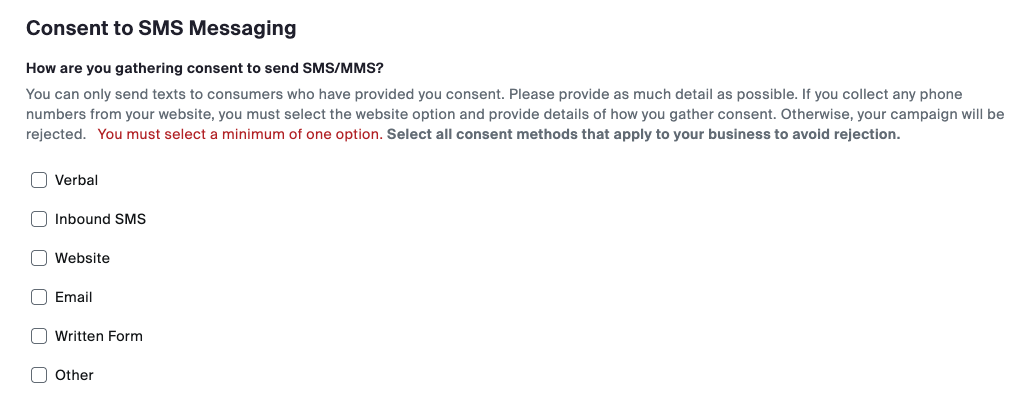
**Kısa Mesajlaşma için Onay**
Kısa Mesajlaşma için Onay bölümünde, kısa mesaj alıcılarından nasıl onay topladığınıza ilişkin ayrıntıları sağlayın.
* Kısa mesaj/MMS göndermek için nasıl onay topluyorsunuz? bölümünde, kampanyanız için geçerli olan aşağıdaki seçenekleri Seçin.
{% hint style="info" %}
**Not**
Bu seçeneklerden en az birini seçmelisiniz. Seçeneklerden birini seçtiğinizde, o seçeneğin örneklerini görürsünüz.
{% endhint %}
* Her seçenek için açıklamayı tamamlayın ve onayı nasıl topladığınızı kendi ifadelerinizle açıklayın. Yalnızca size onay vermiş tüketicilere mesaj gönderebilirsiniz. Mümkün olduğunca ayrıntı sağlayın. Web sitenizden herhangi bir Telefon numaraları topluyorsanız, web sitesi seçeneğini seçmeli ve onayı nasıl topladığınıza ilişkin ayrıntıları sağlamalısınız. Aksi takdirde kampanyanız reddedilir.
**Web Sitesi Gereksinimleri**
Web Sitesi Gereksinimleri bölümünde aşağıdaki bilgileri tamamlayın:
* Gizlilik Politikası: Marka web sitenizin gizlilik politikası bölümüne ait bağlantıyı URL alanına Girin. Tüketici verilerinin ve onayının doğru şekilde işlendiğini operatöre kanıtlamak için marka web sitenizde kısa mesajlaşmaya ilişkin bir bildirim içeren üçüncü taraf gizlilik politikası bulunmalıdır.
* Aşağıdaki onay kutusunu seçin: Gerekli gizlilik politikası belgesini marka web siteme eklediğimi ve bu güncelleme olmadan kampanyamın reddedileceğini anladığımı onaylıyorum.
* Web Sitesi/Yazılı Form: Telefon numaraları toplamak için web/yazılı formları nasıl kullandığınızı en iyi açıklayan seçeneği Seçin:
* Bu kampanya için Telefon numaraları toplamak üzere bir web/yazılı form kullanıyorum. Ayrıca, bu kısa mesaj açıklamasını web/yazılı formun altına eklediğimi de onaylıyorum.
* Bu kampanya için Telefon numaraları toplamak üzere web/yazılı formlar kullanmıyorum.
{% hint style="info" %}
**Not**
İlk seçenek seçilirse, kısa mesaj açıklamasını gösteren web formu görsellerinizi yükleyerek Kanıt Eklemelisiniz. Yazılı onay kullanıyorsanız, yazılı katılım formunun bir kopyasını ekleyin.
{% endhint %}
**Kullanıcı İzinleri**
Kullanıcı İzinleri bölümünde, kampanyayla ilişkilendirilmiş numaralarınız için Katılım ve Ayrılmayı nasıl zorunlu kılmak istediğinizi Seçin:
* Bilinmeyen numaralara Giden mesajlar altında, bilinmeyen numaralara Giden mesajlar (yani ilk kez mesaj gönderdiğiniz numaralar) için bir seçenek Seçin:
* Kullanıcılarıma herhangi bir mesaj göndermeleri için İzin Ver: Bu, varsayılan seçenektir. Bu seçenek seçilirse kullanıcılar herhangi bir numaraya herhangi bir mesaj gönderebilir. Mesajı göndermeden önce Zoom Workplace uygulamasında şu uyarıyı alırlar: Bu numaradan onay alıp almadığınızı bilmiyoruz. Lütfen bu numaraya mesaj göndermek için onayınız olduğundan emin olun. Bu uyarının mesajın gönderilmesini engellemeyeceğini unutmayın.
* Kullanıcılarımın Katılım mesajını göndermesini ve Katılım yanıtını beklemesini zorunlu kıl: Bu seçenekte kullanıcı, başka bir mesaj gönderebilmeden önce katılım talep eden bir mesaj göndermek zorunda kalır. Alıcı, Katılım mesajına Katılım anahtar sözcüğüyle yanıt vermelidir. Ancak o zaman sonraki mesajlar gönderilebilir.
* Kullanıcılarımın herhangi bir Giden mesaj göndermesini engelle: Bu seçenek, kullanıcıların herhangi bir Giden mesaj göndermesini engeller.
{% hint style="info" %}
**Not**
Zoom, bir kişinin kısa mesaj dışındaki yöntemlerle onay verip vermediğini doğrulayamadığından, sözlü, e-posta, yazılı form vb. diğer yöntemlerle onay topladığınızı doğrulayabiliyorsanız yalnızca aşağıdaki birinci veya ikinci seçeneği seçin.
{% endhint %}
* Bilinmeyen numaralardan Gelen mesajlar altında, yeni bir numara görüşme başlattığında kullanıcılarınızın ne yapabileceğini belirleyin:
* Kullanıcılarıma herhangi bir mesaj göndermeleri için İzin Ver: Bu varsayılan seçenek, Gelen bir mesaja alınır alınmaz yanıt vermenizi sağlar. Gelen kısa mesaj, gönderenden gelen onay olarak kabul edilir.
* Katılmalarını isteyen bir mesajı otomatik olarak gönder ve Katılım yanıtını bekle: Gelen bir mesaj alındığında otomatik bir Ayrılma mesajı gönderilir ve kullanıcının alıcıya başka mesajlar gönderebilmesi için alıcının Katılım anahtar sözcüğüyle yanıt vermesi gerekir. Bu, Gelen mesajlar için ek bir uyumluluk katmanı sağlar.
**Katılım Mesajlaşması**
Katılım Mesajlaşması bölümünde mesaj şablonlarını ayarlayın.
* Katılım Mesajı: Bu, katılım onayı talep etmek için alıcıya gönderilecek ilk mesajdır. Operatör onaylı bir mesaj önceden doldurulur. Katılım mesajını özelleştirmek için Düzenle'ye, ardından Kaydet'e tıklayın.
* Mesaj Önizlemesi: Katılım mesajının önizlemesini görüntülemek için Düzenle'ye tıklayın. Bu mesaj, eklemeler dışında düzenlenemez.
* Eklemeler: Katılım önizlemesi veya mesaj eki için ek mesajınızı ya da özelleştirmenizi Girin. Bu içerik mesaj önizlemesine eklenir ve marka adınızla biten cümleden sonra görünür.
* Başlangıç metni: Katılım mesajlaşması için başlangıç metnini Girin. Bu anahtar sözcük yukarıdaki mesaja eklenir ve Metin sözcüğünden sonra mesajın başında görünür.
* Otomatik Eklenen Mesaj: Bu içerik, alıcıya gönderdiğiniz mesajların sonuna eklenen ek metin olacaktır. Bu, mesajlarınızın operatör gereksinimleriyle uyumlu olmasını sağlamaya yardımcı olmak için eklenir. Otomatik eklenen mesajı düzenlemek için Düzenle'ye, ardından Kaydet'e tıklayın.
* Mesaj önizlemesi: Otomatik eklenen mesajın önizlemesini görüntüleyin. Bu mesaj, eklemeler dışında düzenlenemez.
* Otomatik eklenen mesaja özelleştirme ekle: Otomatik eklenen mesaj metnine özelleştirilmiş metin Ekle. Bu içerik mesaj önizlemesinin başına eklenir.
* Sıklık: Bu son ek metnin Giden mesajlara dahil edilmesi için bu seçeneği Seçin. Varsayılan olarak, yeni bir numara için Otomatik Eklenen Mesaj metni yalnızca ilk Giden mesajda gönderilir. Mesaj sıklığı için aşağıdaki seçeneklerden Seçin, ardından Kaydet'e tıklayın:
* Her mesajda her zaman: Bu içeriği tüm Giden mesajlara dahil edin. Bu önerilen seçenektir.
* Yalnızca ilk Giden mesajlarda: Bu içeriği yalnızca ilk Katılım Mesajından sonra gönderilen ilk Giden mesaja dahil edin.
* Alıcı, mesajınıza katılım metniyle yanıt verdiğinde gönderilecek Katılıma Yanıt içeriğini görüntüleyin. Ayrıca yanıtın Anahtar Sözcüklerini de görüntüleyebilirsiniz.
* Alıcı, mesajınıza ayrılma metniyle yanıt verdiğinde gönderilecek Ayrılmaya Yanıt içeriğini görüntüleyin. Ayrıca yanıtın Anahtar Sözcüklerini de görüntüleyebilirsiniz. Yalnızca Durdur anahtar sözcüğünü alan Telefon numaraları mesaj gönderiminden çıkarılır.
* Yardıma Yanıt: Bu, alıcının mesajınıza HELP ile yanıt verdiğinde gönderilecek içeriktir. Yardıma yanıtı düzenlemek için Düzenle'ye, ardından Kaydet'e tıklayın. Ayrıca yanıtın Anahtar Sözcüklerini de görüntüleyebilirsiniz.
* Kişi türü: Açılır menüye tıklayın ve kişi türünü Seçin. İşletmeniz, Müşteriler'inize web sitesi, e-posta veya Telefon numaraları aracılığıyla ek yardım sunmalıdır. Doğru girilen URL'ler ve e-posta adresleri, değişikliklerinizi kaydettikten sonra köprülere dönüşür.
* Kişi bilgileri: Markanızın yardım bölümü için kişi bilgilerini Girin. Bu kişi ayrıntıları, operatör onaylı mesaj şablonuna eklenir.
**49'dan fazla numarada kısa mesaja ihtiyacınız olacak mı?**
49'dan fazla numarada kısa mesaja ihtiyacınız olacak mı? seçeneği altında Evet veya Hayır'ı Seçin. Evet ise gerekçe sağlayın. Onay süreci iki haftaya kadar sürebilir.
Tamamlandığında Devam et'e tıklayın. Operatör Soruları bölümüne yönlendirilirsiniz.
#### 2. Adım: Operatör Soruları
Operatör Kampanya Soruları bölümünde, şirketinizin kısa mesaj kategorileri ve ilgili bilgiler hakkında bilgi sağlayacaksınız. Aşağıdaki bilgileri tamamlayın:
* Mesajlar şunları içerecek mi:
* URL bağlantıları?: Evet veya Hayır. Seçin.
* Telefon numaraları?: Evet veya Hayır. Seçin.
* Yaş kısıtlamalı içerik?: Evet veya Hayır. Seçin.
* Borç verme veya kredi düzenlemeleri?: Evet veya Hayır. Seçin.
{% hint style="info" %}
**Not**
İşletmeniz herhangi bir şekilde borç verme veya kredilerle ilgiliyse, bu seçeneği Evet olarak Seçin. Aksi takdirde, kampanyanız reddedilecektir.
{% endhint %}
* Örnek Mesajlar bölümünde aşağıdakileri girin:
* Örnek Mesaj 1 kutusunda, ilk örnek mesajınızı yazın. İşletme/marka adınızın belirtildiğinden emin olun. Aksi takdirde, kampanyanız reddedilecektir.
* Örnek Mesaj 2 kutusunda, ikinci örnek mesajınızı yazın. İşletme/marka adınızın belirtildiğinden emin olun. Aksi takdirde, kampanyanız reddedilecektir.
* (İsteğe Bağlı) Ek örnek mesajlar eklemek için + Başka bir Örnek Mesaj Ekle'ye tıklayın
* Devam et seçeneğine tıklayın. Onay bölümüne yönlendirileceksiniz.
{% hint style="info" %}
**Not**
Şirketinizin göndermesini beklediğiniz türde en fazla beş örnek mesaj sağlayabilirsiniz. Örnek mesajınız için, oluşturduğunuz her örnek mesajın sonunda İptal etmek için STOP ile yanıtlayın ifadesini eklemeniz gerekir. Mesajınızın sonunda bu ifade olmadan, kampanyanız reddedilecektir. Zoom, sizin adınıza mesaj almayı durdurmak için STOP için Destek sağlayacaktır. Ayrıca, İşletme/marka adınızın belirtildiğinden emin olun.
{% endhint %}
#### 3. Adım: Onay
Aşağıdaki adımları uygulayın:
1. Onay sayfasında, Gereksinimler ve Ayrıntılar ile Taşıyıcı Soruları bölümlerini gözden geçirin.
2. Düzenle'ye tıklayarak herhangi bir değişiklik yapın, ardından değişiklik yaptıysanız Kaydet'e tıklayın.
3. İncelemeniz tamamlandığında, Gönder'e tıklayın. Taşıyıcıların incelemesi ve onayı için 4 haftaya kadar İzin Verin.
4. Kampanyanızın durumunu Zoom web portalındaki kısa mesaj Kampanyaları bölümüne erişerek kontrol edebilirsiniz. kısa mesaj Kampanyaları altında, markanızın geçerli durumunu Kampanya Durumu sütununun altında görüntüleyin. Onaylandığında durum Aktif olarak Gösterilecektir.
### Zoom Phone Telefon numaralarını kısa mesaj kampanyanıza Ata
Kampanyanız onaylandıktan ve 10DLC etkinleştirildikten sonra, Telefon numaralarını kampanyaya atayabilirsiniz.
1. Zoom web portalında, Numara Yönetimi'ni seçin, ardından Telefon numaraları'na tıklayın.
2. Telefon numaralarının solunda, atamak istediğiniz numaranın onay kutusunu seçin.
3. Sayfanın üst kısmındaki kısa mesaj Kampanyaları sekmesini seçin. Açılır menüde Ata'yı seçin.
4. Kampanya Seçin açılır menüsünde, telefon numarasını atamak istediğiniz kampanyayı seçin.
5. Devam et'e tıklayın.
6. Bir LOA'yı tamamlamanız istenecektir. Formu görüntülemek ve tamamlamak için LOA'ya Devam et'i seçin. LOA gönderildikten sonra, kısa mesaj/MMS'in etkinleştirilmesi için lütfen üç iş gününe kadar İzin Verin.
Etkinleştirme tamamlandığında, kısa mesaj kullanıma hazırdır. Lütfen kısa mesaj özelliklerine ihtiyaç duyan kullanıcıların uyumlu bir Zoom Phone çağrı planı ve 10 haneli bir telefon numarası (bu numara da bir kampanyaya atanmış olmalıdır) aldığından emin olun. kısa mesajın doğru kullanıcılar veya gruplar için etkinleştirildiğinden emin olmak için lütfen aşağıdaki yönetici Kontrolleri bölümüne bakın.
---
# Agent Instructions
This documentation is published with GitBook. GitBook is the documentation platform designed so that both humans and AI agents can read, navigate, and reason over technical content effectively. Learn more at gitbook.com.
## Querying This Documentation
If you need additional information that is not directly available in this page, you can query the documentation by asking a question.
Perform an HTTP GET request on the following URL with the `ask` and `goal` query parameters:
```
GET https://library.zoom.com/technical-library/tr/zoom-workplace/zoom-phone/zoom-phone-sms-field-guide/10dlc-compliance.md?ask=&goal=
```
`ask` is the immediate question: it should be specific, self-contained, and written in natural language.
`goal` is what the user is ultimately trying to achieve, the reason they need the answer. Sharing it helps GitBook give you a better, more relevant answer. A goal is most helpful when it describes the outcome the user wants rather than restating the question. For example, with `ask=how do I create an API token`, a goal like `automate deployments from our CI pipeline` lets GitBook tailor the answer to that use case.
The response will contain a direct answer to the question and relevant excerpts and sources from the documentation.
Use this mechanism when the answer is not explicitly present in the current page, you need clarification or additional context, or you want to retrieve related documentation sections.