> For the complete documentation index, see [llms.txt](https://library.zoom.com/llms.txt). Markdown versions of documentation pages are available by appending `.md` to page URLs; this page is available as [Markdown](https://library.zoom.com/technical-library/tr/zoom-workplace/zoom-phone/third-party-integrations/zoom-phone-for-microsoft-teams.md).
# Microsoft Teams için Zoom Phone
Bu bölümde, Microsoft Teams istemcisi için Zoom Phone doğrudan yönlendirme hizmetine genel bir bakış sunulmaktadır. Nasıl yapılacağına ilişkin talimatlar için Zoom Destek Merkezi'ne başvurun: [Microsoft Teams için Zoom Phone Entegrasyonlarını yapılandırma](https://support.zoom.com/hc/en/article?id=zm_kb\&sysparm_article=KB0067825).
#### Microsoft Teams için Zoom Phone, Zoom Phone'un PSTN hizmetlerini doğrudan Teams istemci arayüzünde sunar
Microsoft Teams için Zoom Phone, Zoom Phone'un telefon hizmetlerini temel bir kamusal telefon şebekesi (PSTN) sağlayıcısı olarak Microsoft Teams telefon sisteminize bağlar. Bu hizmet sayesinde kullanıcılar, mevcut iş akışlarıyla günlük görevleri için Microsoft Teams istemcisini kullanmaya devam edebilir; ancak bir kullanıcı telefon çağrısı yaptığında veya aldığında tüm çağrılar arka uçta Zoom Phone'un telefon altyapısı üzerinden yönlendirilir.
Bu senaryoda kullanıcılar, iş akışlarının ve arayüzlerinin değişmediği tutarlı bir Teams istemcisi deneyimini sürdürür; ancak telefon medyası ve sinyalleşme, çağrı işleme ve iletimi için Teams istemcisinden Zoom Phone altyapısına aktarılır. Bu işlem genellikle kullanıcıların bilgisi dışında gerçekleşir.
#### Microsoft Teams için Zoom Phone, *aynı* Zoom'un Microsoft Teams için uygulama içi Entegrasyonları
Microsoft Teams için Zoom Phone, Zoom'un [Microsoft Teams için uygulama içi Entegrasyonlarıyla aynı değildir](https://library.zoom.com/technical-library/tr/yonetici-kosesi/third-party-integrations/integrating-zoom-with-microsoft-teams/zooms-in-app-integration-for-microsoft-teams.md), bu belgede daha önce ele alındığı üzere. Zoom’un Microsoft Teams için uygulama içi Entegrasyonlar'ı, Zoom Meetings, Zoom Phone ve Zoom Whiteboard’un çeşitli öğelerini bir uygulama arayüzü aracılığıyla istemciye entegre ederken, Microsoft Teams için Zoom Phone ise bir *hizmet olarak doğrudan yönlendirme* sunmak.
#### Microsoft Teams için Zoom Phone, farklı senaryolar için çeşitli hibrit dağıtım yapılandırmalarını destekler.
Zoom Phone'u Teams istemcisine dahil etmek, işletmelere çeşitli senaryolar ve kullanıcı iş akışları için farklı hibrit hizmet yapılandırmaları sunmaya yardımcı olur. Örneğin bu Entegrasyonlar sayesinde bir İşletme, aşağıdaki örnekte gösterildiği gibi kullanıcılarına Zoom Phone'u ihtiyaç duyduklarında, tam zamanlı olarak veya operasyonel gereksinimlerine göre sağlayabilir:
{% hint style="success" %}
**Örnek**
Bir üretim şirketi, şirket içi iş birliği için öncelikli araç olarak Microsoft Teams’i kullanıyor; ancak müşterilerle iletişim kuran ekipleri için çağrı kuyruklarını, ortak alan telefonlarını, anons sistemini ve paylaşımlı hatları yönetme konusunda Zoom Phone’un özelliklerini tercih ediyor.
Microsoft Teams için Zoom Phone ile şirket, iç kullanıcılar için birincil iş birliği platformu olarak Teams istemcisini kullanmaya devam ederken, müşteriyle iletişim kuran kullanıcıları ihtiyaç duydukça Zoom Phone için hazır hâle getirebilir. Bu senaryoda müşteriyle iletişim kuran ekipler, şirket içindeki tüm kullanıcılar arasında tutarlı bir istemci ve donanım deneyimi sunarken Zoom Phone’un çağrı kuyruğu yönetiminden ve entegre telefon iş akışlarından yararlanmaya devam edebilir.
{% endhint %}
#### Microsoft Teams için Zoom Phone, birincil telefon hizmet sağlayıcısı olarak çalışabilir veya iş sürekliliği ve felaket kurtarma senaryoları için ayrılabilir.
Microsoft Teams için Zoom Phone ile müşteriler, birincil telefon hizmeti sağlayıcılarını seçme esnekliğine sahip olur. Müşteriler, günlük işletme ihtiyaçları için Zoom Phone'u kullanabilir veya birincil telefon hizmeti sağlayıcılarının hizmet dışı kalması durumunda iş sürekliliği ve olağanüstü durum kurtarma senaryoları için hizmeti kullanmaya devam edebilir. Zoom web portalı içinde yer alan basit ve kolay yönetilebilir bir arayüz sayesinde kullanıcılar [dakikalar içinde Zoom Phone aramalarına geçiş yaptı](https://support.zoom.com/hc/en/article?id=zm_kb\&sysparm_article=KB0057686#h_01H5WWHH008RVKFT9AC4PW2DZF) Entegrasyonlar önceden yapılandırılmışsa.
{% hint style="success" %}
**Örnek**
Bir güvenlik şirketi toplantılar, sohbet ve telefon hizmetleri için Microsoft Teams istemcisini kullanıyor, ancak iş ortağı anlaşmaları kapsamında telefon hizmetinin %99,9 çalışma süresine sahip olması gerekiyor. Şirket, bunu sağlamak için İşletme sürekliliği ve olağanüstü durum kurtarma amacıyla Zoom Phone'u ikincil telefon hizmeti sağlayıcısı olarak kullanıyor. Güvenlik şirketi, birincil telefon hizmetini etkileyen bir Etkinlik yaşarsa normal operasyonlar yeniden başlayana kadar Zoom Phone'a geçiş yapabiliyor.
{% endhint %}
#### Teams istemcisinde Zoom Phone tarafından kısa mesaj yerel olarak desteklenmez
Zoom Phone for Microsoft Teams, şu anda Teams istemcisinde yerel kısa mesaj hizmeti işlevini desteklememektedir. Kısa mesaj işlevine ihtiyaç duyan Müşteriler, kısa mesaj desteği için bu hizmeti Zoom'un Microsoft Teams'e yönelik uygulama içi Entegrasyonlar çözümüyle tamamlayabilir.
#### Zoom Phone for Microsoft Teams ek eklentiler, uzantılar veya ağ yapılandırmaları gerektirmez
Bir hesap hizmet için etkinleştirildikten sonra yetkili yöneticiler, Zoom ve Microsoft Teams yönetici portallarını kullanarak Entegrasyonlar için Yapılandır işlemini gerçekleştirebilir. Bu süreç [Zoom Destek Merkezi'nde açıklanmıştır](https://support.zoom.com/hc/en/article?id=zm_kb\&sysparm_article=KB0057686); ancak yöneticiler, bu sürecin kullanıcı bilgisayarlarına ek eklenti veya uzantı yüklenmesini gerektirmediğini ve karmaşık ağ Yönlendirme yapılandırmaları veya manuel SIP trunking gerektirmediğini bilmelidir. Bunun yerine, sağlanan talimatlar kullanılarak tüm yapılandırma web üzerinden yapılabilir; bu da yapılandırma sürecini basitleştirmeye yardımcı olur.
#### Müşterilerin Microsoft telefon sistemi lisansına sahip olması gerekir *ve* bu hizmeti kullanmak için Zoom'dan alınan bir lisans
Zoom Phone for Microsoft Teams, Müşterilerin iki ayrı lisansa sahip olmasını gerektirir: Microsoft telefon sistemi lisansı ve Zoom Phone for Microsoft Teams lisansı. Bu lisanslardan herhangi birine sahip olmayan Müşteriler hizmeti kullanamaz.
### Özellik Desteği
Zoom Phone for Microsoft Teams, hem Zoom Phone hem de Microsoft Teams telefon sistemlerinin Özelliklerinden yararlanabilir. Aşağıdaki iki bölümde, iki hizmet arasındaki Özellikler desteği ve kullanılabilirliği açıklanmaktadır.
#### Zoom Phone ile desteklenen Microsoft Teams Özellikleri
Aşağıdaki listeler, **Microsoft Teams** Özelliklerinden Zoom Phone'un doğrudan Yönlendirme hizmetiyle uyumlu olanları içerir.
**Desteklenen Özellikler**
PSTN üzerinden Gelen/Giden çağrı
Uluslararası arama
Bulut tabanlı sesli mesaj
Kullanıcılara atanmış Cihazlar
Çağrı yönlendirme
Eş Zamanlı çalma
Grup çağrı yanıtlama
Gruba yönlendirme
Aktarmalar (doğrudan, danışmalı, sesli mesaj)
Çağrıyı bekletme/geri alma
Cihaz değiştirme
Ayırt edici zil uyarıları
Ortak Hat Görünümü/delegasyon
Microsoft Teams çağrı kuyrukları
Microsoft Teams otomatik resepsiyonist
Meşgulde meşgul
Çağrıyı bekletme/sürdürme
Canlı transkripsiyonlar
Anlık konferans
Anlık kayıt
Acil durum hizmetleri (ABD/Kanada - konumdan bağımsız)
Acil durum hizmetleri (dünyanın geri kalanı)
Mobilite ilkeleri
Tatil çağrı işleme
Zoom'dan Microsoft'a çağrı
Microsoft'tan Zoom'a çağrı
Çağrı engelleme
Arayan kimliği (sınırlı)
Ortak alan telefonları
**Desteklenmeyen özellikler**
* Atanmamış numara işleme
#### Microsoft Teams ile desteklenen Zoom Phone özellikleri
Aşağıdaki listede şunlar yer alır: **Zoom Phone** Microsoft Teams kullanıcıları için desteklenen özellikler.
**Desteklenen Özellikler**
|
Otomatik çağrı kaydı
Zoom otomatik resepsiyonisti
Zoom çağrı kuyrukları
Zoom'dan Teams'e dahili numara arama
Yapay Zekâ Özeti ve Sonraki Adımlar
|
Çağrı aktarımı
Kısa mesaj/MMS (Zoom’un Teams Entegrasyonlar özelliğini gerektirir)
İstenmeyen çağrıları azaltma
Gelen engellenenler listesi
Sesli mesaj önceliklendirme
|
| -------------------------------------------------------------------------------------------------------------------------------------------------------------------------------------------------- | ------------------------------------------------------------------------------------------------------------------------------------------------------------------------------------------------------------------------- |
### Desteklenen Ülkeler/Bölgeler
Aşağıdaki ülkeler/bölgeler, Microsoft Teams için Zoom Phone kullanmaya uygundur:
Kuzey Amerika
Kanada
Amerika Birleşik Devletleri
Porto Riko
Latin Amerika
Arjantin
Brezilya
Şili
Kolombiya
Kosta Rika
Ekvador
Meksika
Panama
Peru
Asya-Pasifik
Avustralya
Hong Kong Özel İdari Bölgesi
Yeni Zelanda
Singapur
EMEA
Avusturya
Belçika
Hırvatistan
Çekya
Danimarka
Estonya
Finlandiya
Fransa
Almanya
Yunanistan
Macaristan
İrlanda
İsrail
İtalya
Litvanya
Lüksemburg
Hollanda
Norveç
Polonya
Portekiz
Romanya
Slovakya
Slovenya
Güney Afrika
İspanya
İsveç
İsviçre
Birleşik Krallık
#### Microsoft Teams için Zoom Phone, Entegrasyonlar boyunca kullanıcı uygunluk durumunu gösterir
Hem Zoom'u hem de Microsoft Teams'i yönetmek zor olabilir: Zoom'da gerçekten bir toplantıdayken iş arkadaşlarınız Teams'te sizi Uygun görebilir veya bunun tersi olabilir. Çift yönlü uygunluk durumu eşitlemesi, her iki platformdaki durumunuzu eşitlenmiş halde tutarak bu sorunu çözer.
#### Uygunluk durumu eşitlemesi, kimlik doğrulama aracılığıyla Microsoft hesabınızı Zoom'a bağlayarak çalışır
Microsoft hesabınızı web portalı üzerinden Zoom'a bağladığınızda, uygunluk durumunuz her iki yönde de aktarılır. Bir Zoom toplantısındayken Microsoft Teams durumunuz otomatik olarak "Çağrıda" olarak güncellenir. Teams'te durumunuzu "Rahatsız Etmeyin" olarak ayarladığınızda, bu durum Zoom'a da yansır. Bu eşitleme yalnızca Teams'le sınırlı değildir; uygunluk durumunuz Outlook ve SharePoint gibi Microsoft 365 uygulamalarında da güncellenir.
Microsoft hesabınızı kullanarak Zoom'un web portalı üzerinden Entegrasyonlar için yetki verdiğinizde, iki platform arasında doğrudan bir bağlantı kurmuş olursunuz. Bundan sonra bağlantı otomatik olarak gerçekleşir.
#### Durum eşitlemesi için yöneticinin etkinleştirmesi ve 6.1.5 veya üzeri bir sürüm gerekir.
Organizasyonunuzun bu Özellikler'i yönetici düzeyinde Etkinleştirmesi gerekir. Ayrıca bağlantı kurmak için bir Pro, İşletme, Kurumsal, Zoom Phone veya Zoom iletişim merkezi hesabına ve bir Microsoft hesabına ihtiyacınız vardır. Bu Özellikler, 6.1.5 veya üzeri bir sürümü çalıştıran Zoom masaüstü uygulamalarında (Windows, macOS, Linux), mobil uygulamalarda (iOS, Android), Zoom Web uygulamasında, Kişisel Zoom Rooms'ta ve Zoom Phone cihazlarında çalışır.
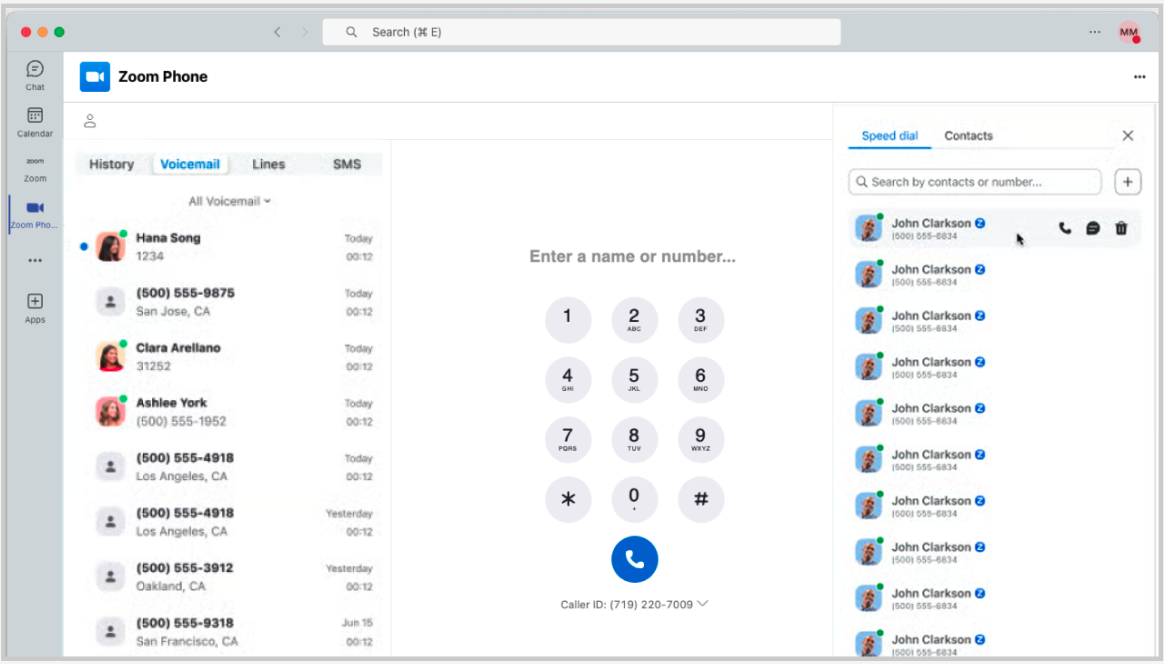
#### Kişi durumu, Zoom sekmesindeki Çağrı Geçmişi, Sesli Mesaj, Hatlar ve Kişiler sekmelerinde görünür.
İle **Microsoft Teams için Zoom Phone**, kişinin Microsoft Teams durum bilgisi Çağrı Geçmişi, Sesli Mesaj, Hatlar ve Kişiler sekmelerinizde görünür. Durum bilgisini Hızlı Arama sekmenizde de görürsünüz. Kişinizin **Zoom** Bu durum Microsoft Teams'e de yansıtılır. Böylece birini aramadan önce Uygun olup olmadığını gerçek zamanlı olarak görebilirsiniz.
#### Zoom ve Microsoft Teams, durum bilgilerini kendilerine en yakın karşılıklarına çevirir.
İki platform aynı durum etiketlerini kullanmadığından Zoom bunlar arasında çeviri yapar. Sistem, durumları en yakın karşılıklarıyla akıllıca eşleştirerek iş arkadaşlarınız hangi platformu kullanıyor olursa olsun müsaitlik durumunuzun doğru şekilde iletilmesine yardımcı olur.
Zoom Durumu
Microsoft Teams Durumu
Bir çağrıda
Bir Çağrıda
Bir Zoom Toplantısında
Bir Çağrıda
Sunum yapıyor
Sunum yapıyor
Uygun
Uygun
Bir takvim etkinliğinde
meşgul
Rahatsız Etmeyin
Rahatsız Etmeyin
meşgul
meşgul
Uzakta
Uzakta
#### Microsoft Teams için Zoom Phone, Durum izinleri için Microsoft Graph'ı kullanır.
Bu bölümde, Zoom Phone ve Microsoft Teams Entegrasyonları için gereken temel Microsoft Graph izinleri listelenir.
| İzin | Microsoft Açıklaması | Zoom Kullanımı |
| ---------------------------------------------------------------------------- | ---------------------------------------------------------------------------------------------------------------------------------------------------------------------------------------------------------------------------------------- | -------------------------------------------------------------------------------------------------------------------------------------------------------------------------------------------------------------------------------------------------------------------------------------------------------------------------------- |
|
kullanıcı.Read
|
Kullanıcıların uygulamada Giriş yapmasına olanak tanır. Ayrıca uygulamanın, oturum açmış kullanıcıların şirketleriyle ilgili Temel bilgileri okumasını sağlar.
|
Kullanıcı kimlik doğrulama ve temel profil erişimi (Kullanıcı kimliği, Ad, Soyadı).
|
|
kullanıcı.ReadBasic.All
|
Uygulamanın, oturum açmış kullanıcı adına Organizasyonunuzdaki diğer kullanıcıların temel profil özelliklerini okumasına izin verir. Bunlar görünen ad, ad ve soyad, e-posta adresi ve fotoğrafı içerir.
|
Kurumsal kişi arama ve temel kullanıcı bilgileri (Kullanıcı kimliği, Ad, Soyadı, E-posta).
|
|
sohbet.Read
|
Bir uygulamanın, oturum açmış kullanıcı adına bire bir veya grup sohbeti yazışmalarını okumasına izin verir.
|
| **Calendars.Read** | Uygulamanın kullanıcı takvimlerindeki etkinlikleri okumasına izin verir. | Takvim entegrasyonu ve toplantı planlamasını optimize etme. |
|
Calendars.ReadWrite.Shared
| Uygulamanın, kullanıcının erişim iznine sahip olduğu organizasyondaki tüm takvimlerde etkinlik oluşturmasına, okumasına, güncellemesine ve silmesine olanak tanır. Buna temsilci ve paylaşılan takvimler de dahildir. |
Paylaşılan veya devredilen takvimlerde Zoom toplantıları planlayın.
|
|
Contacts.Read
| Uygulamanın kullanıcı kişilerini okumasına izin verir. | Microsoft Teams ile Zoom Phone arasında kişi eşitlemesi. |
|
kullanıcı.Read.All
| Uygulamanın, oturum açmış kullanıcı adına Organizasyonunuzdaki diğer kullanıcıların tüm profil özelliklerini, raporlarını ve yöneticilerini okumasına izin verir. |
Kullanıcı hakkında temel bilgileri almak için kullanıcının profilini okuyun (Ad, Soyadı, E-posta, Yerel ayar, TelefonNumara).
Telefon çağrısı yapmak için kullanıcının telefon numarasını arayın.
|
| **Presence.Read.All** | Uygulamanın, oturum açmış kullanıcı adına dizindeki tüm kullanıcıların durum bilgilerini okumasına izin verir. Durum bilgileri; etkinlik, uygunluk, durum notu, takvimdeki ofis dışında mesajı, saat dilimi ve Konum bilgilerini içerir. | Bir Microsoft kişisinin durum bilgisini alın. |
|
Place.Read.All
|
Uygulamanın, oturum açmış kullanıcı adına takvim etkinlikleri ve diğer uygulamalar için şirketinizin yerlerini (konferans odaları ve oda listeleri) okumasına olanak tanır.
|
Zamanlanmış toplantılar için oda verilerini almak amacıyla kullanılır. Oda verisi sayısı 200’ü aşarsa tüm odaları alabilmek için Place kapsamına yetki vermeniz gerekir. Bu, Microsoft tarafından uygulanan bir kısıtlamadır.
|
|
ChatMessage.Send
| Bir uygulamanın, oturum açmış kullanıcı adına Microsoft Teams'te bire bir ve grup sohbeti mesajları göndermesine olanak tanır. | CMC için (**Sürekli Toplantı Sohbeti**) Özellikler: BI-Eşitle Zoom toplantı sohbeti ve Microsoft Teams grup sohbeti. Zoom toplantı sohbeti mesajını Teams ile eşitle. |
|
ChatMember.ReadWrite
| Oturum açmış kullanıcı adına sohbetlere üye ekleyin ve üyeleri sohbetlerden çıkarın. | CMC Özelliği için: Zoom toplantı sohbeti ile Microsoft Teams grup sohbetini BI-Eşitle. Zoom toplantı sohbeti Üyeler Değiştir Etkinliğini Teams'e eşitle. |
|
Sohbet.ManageDeletion.All
| Uygulamanın, oturum açmış kullanıcı adına sohbetleri silmesine ve silinen sohbetleri kurtarmasına olanak tanır. | CMC Özellikler için: Zoom toplantı sohbeti ile Microsoft Teams grup sohbeti arasında çift yönlü Eşitle. Zoom toplantısındaki mesaj silme Etkinlik öğesini Teams ile Eşitle. |
|
TeamsAppInstallation.ReadWriteSelfForChat
| Bir Microsoft Teams uygulamasının, oturum açmış kullanıcının erişebildiği sohbetlerde kendisini okumasına, yüklemesine, yükseltmesine ve kaldırmasına olanak tanır. | CMC Özellikler için: Zoom toplantı sohbeti ile Microsoft Teams grup sohbetini çift yönlü Eşitle. Zoom uygulamasını Teams CMC sohbetine yükleyin ve Teams CMC sohbet mesajını Zoom toplantı sohbetiyle Eşitle. |
| **TeamsAppInstallation.ReadWriteForChat** | Uygulamanın, oturum açmış kullanıcının erişebildiği sohbetlerde Microsoft Teams uygulamalarını okumasına, yüklemesine, yükseltmesine ve kaldırmasına izin verir. Uygulamaya özgü ayarları okuma yetkisi vermez. |
CMC Özellikler için: Zoom toplantı sohbetini ve Microsoft Teams grup sohbetini BI-Eşitle.
Zoom toplantı sohbeti Üyesi Teams'teki Zoom uygulamasında oturum açmadıysa, Üyenin Zoom toplantı mesajını Teams'e Eşitlemek için botu kullanırız.
|
| **sohbet.ReadWrite** | Bir uygulamanın, oturum açmış kullanıcı adına bire bir veya grup sohbeti ileti dizilerini okumasına ve yazmasına izin verir. | CMC Özellikler için: Zoom toplantı sohbetini ve Microsoft Teams grup sohbetini BI-Eşitle. |
\\
#### Durum Senkronizasyonu Gereksinimleri
Bu bölümde, Zoom Phone ve Microsoft Teams için çift yönlü Durum eşitlemesi için gereken belirli izinler ve bu izinlerin neden gerekli olduğu ele alınır. **Presence.Read.All** yetersizdir. Temel izinler özellikle durum bilgisiyle ilgilenirken destekleyici izinler, kullanıcı kimliği ve telefon numaralarının eşleştirilmesi gibi durum bilgisiyle bağlantılı önemli ayrıntıları sağlar. Ek durum bilgisi izinleri olmadan çift yönlü eşitleme yapılamaz ve Microsoft Teams'teki durum bilgisi güncellenmez.
**Temel İzinler:**
* **Presence.Read.All** - Zoom Phone ile eşitleme için Microsoft uygunluk durumunu okur
* **Presence.ReadWrite** - Zoom etkinliğine göre Microsoft Teams durumunu günceller (çift yönlü eşitleme)
**Desteklenen izinler:**
* **kullanıcı.ReadBasic.All** - Sistemler genelinde varlık verilerini kullanıcı kimlikleriyle ilişkilendirir
* **kullanıcı.Read.All** - Kullanıcıların kapsamlı biçimde eşleştirilmesini ve telefon numaralarının ilişkilendirilmesini sağlar
**Teknik Uygulama Notları**
Microsoft Graph Varlık Durumu Kaynakları:
* **GET izinleri** - **Presence.Read.All** Microsoft Graph GET işlemleri aracılığıyla uygunluk durumunun optimize edilmiş toplu olarak alınmasını sağlar
* **SET izinleri** - **Presence.ReadWrite** Microsoft Graph SET işlemleri aracılığıyla Microsoft Teams uygunluk durumunun güncellenmesini sağlar
Ayrıntılı teknik özellikler için şu kaynağa bakın: [presence kaynak türü hakkındaki Microsoft Learn makalesi](https://learn.microsoft.com/en-us/graph/api/resources/presence?view=graph-rest-1.0), özellikle **GET** ve **SET** izinleri.
**İzin Kapsamı Sınırlamaları:**
* Durum Eşitleme izinleri, Microsoft Teams’in diğer işlevlerinden bağımsızdır
* Takvim, sohbet ve toplantı izinleri birbirinden bağımsız çalışır
* Her izin yalnızca belirtilen amacı doğrultusunda kullanılır
#### Güvenlik ve Uyumluluk
**Veri Erişimi İlkeleri:**
* **En Az Ayrıcalık** - Her izin yalnızca belirli bir işlev için gerektiğinde istenir
* **Amaç Sınırlaması** - İzinler yalnızca belirtilen Zoom Entegrasyonları amaçları doğrultusunda kullanılır
* **Kullanıcı Onayı** - Kurulum sırasında, müşteri kullanıcı tabanlı onaya izin vermediği sürece tüm izinler için açık yönetici onayı gerekir (daha fazla bilgi için bkz. [Microsoft’un Uygulama Onayı makalesi](https://learn.microsoft.com/en-us/entra/identity/enterprise-apps/configure-user-consent?pivots=portal#configure-user-consent-in-microsoft-entra-admin-center))
* **Veri Minimizasyonu** - İzinler, belirtilen kapsamın ötesinde özellikler arasında kullanılmaz
---
# Agent Instructions
This documentation is published with GitBook. GitBook is the documentation platform designed so that both humans and AI agents can read, navigate, and reason over technical content effectively. Learn more at gitbook.com.
## Querying This Documentation
If you need additional information that is not directly available in this page, you can query the documentation by asking a question.
Perform an HTTP GET request on the following URL with the `ask` and `goal` query parameters:
```
GET https://library.zoom.com/technical-library/tr/zoom-workplace/zoom-phone/third-party-integrations/zoom-phone-for-microsoft-teams.md?ask=&goal=
```
`ask` is the immediate question: it should be specific, self-contained, and written in natural language.
`goal` is what the user is ultimately trying to achieve, the reason they need the answer. Sharing it helps GitBook give you a better, more relevant answer. A goal is most helpful when it describes the outcome the user wants rather than restating the question. For example, with `ask=how do I create an API token`, a goal like `automate deployments from our CI pipeline` lets GitBook tailor the answer to that use case.
The response will contain a direct answer to the question and relevant excerpts and sources from the documentation.
Use this mechanism when the answer is not explicitly present in the current page, you need clarification or additional context, or you want to retrieve related documentation sections.