> For the complete documentation index, see [llms.txt](https://library.zoom.com/llms.txt). Markdown versions of documentation pages are available by appending `.md` to page URLs; this page is available as [Markdown](https://library.zoom.com/technical-library/tr/zoom-workplace/zoom-phone/third-party-integrations/zoom-and-mitel-phone-system-integration-field-guide.md).
# Zoom ve Mitel telefon sistemi Entegrasyonlar Saha Kılavuzu
### Genel Bakış
Zoom ve Mitel, VoIP sisteminizi iyileştirmek için bir araya geliyor. Bu telefon sistemi Entegrasyonlar — ya da PSI — ile iki dünyanın en iyisini elde edebilirsiniz: Zoom Workplace'in iş birliği gücü ve mevcut Mitel sisteminizin arama özellikleri; hepsi masaüstü ve mobil Zoom Workplace uygulamaları içinden.
Eğer zaten Zoom Workplace kullanıyorsanız, Zoom Workplace ile başlamayı düşünüyorsanız veya daha fazla Zoom Workplace özelliği eklemek istiyorsanız ve uyumlu bir Mitel kurulumunuz varsa, bu Entegrasyonlar harika bir uyum sağlar.
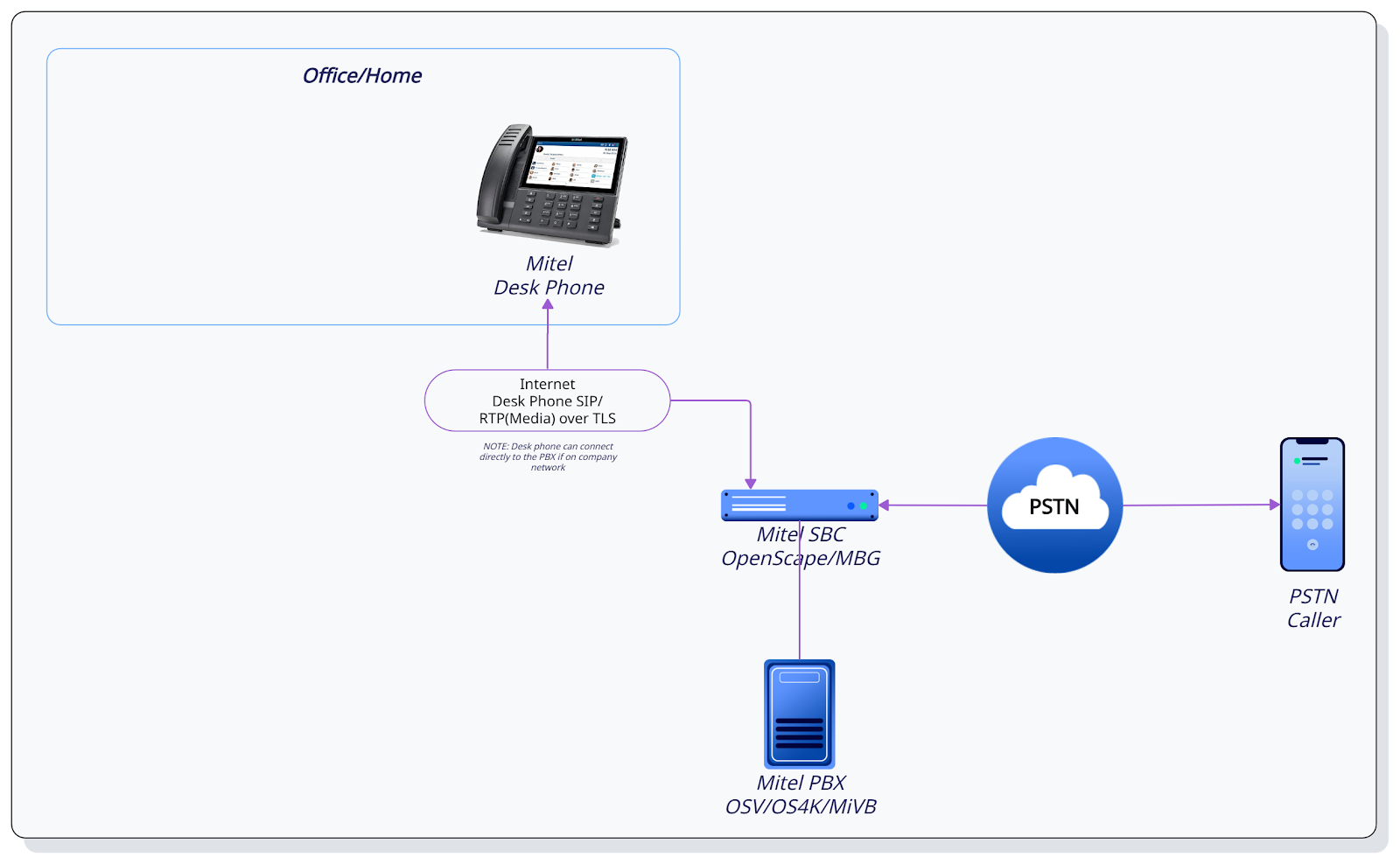
Fikir şu: Zoom Phone sekmeniz, Mitel arama platformuna doğrudan bağlanan bir SIP (oturum başlatma protokolü) yazılım telefonuna dönüşür. İnternet üzerinden Bağlanıyor olduğunuzda Mitel'in OpenScape Oturum Sınır Controller'ını veya SBC'yi kullanır. Ayrıca oturum açmayı kolaylaştırmak ve kullanıcıları Zoom ile Mitel arasında daha sorunsuz yönetmek için Mitel CloudLink'i kullanırsınız.
Sadece bir hatırlatma: bu Entegrasyonlar'ın düzgün çalışması için tüm doğru Zoom ve Mitel bileşenlerinin yerinde olması gerekecek.
#### Zoom ve Mitel PSI Özellikleri
Bu Entegrasyonlar mevcut Mitel dağıtımınıza çok çeşitli özellikler getirir. İşte yararlanabileceğiniz birkaç tanesi:
* Arama yapın ve çağrı alın
* Aynı anda birden fazla çağrıyı yönetin
* Aramaları beklemeye alın veya bir konferans başlatın
* Çağrıları aktar (soğuk veya sıcak)
* Access sesli mesaj
* Çağrı geçmişini ve kayıtları görüntüle
* Çağrı yönlendirmeyi ayarla
* Rahatsız Etmeyin modunu kullanın
* Kurumsal kişileri Eşitleyin
* Bir telefon çağrısını bir Zoom toplantısına dönüştürün
* Zoom Apps arasındaki uygunluk durumunu görüntüleyin (Mitel telefonlarla sınırlıdır)
* sohbetten bir PSI çağrısına geçin
#### Yüksek Düzey Gereksinimler
Aşağıdaki bölümler, bu Entegrasyonlar için üst düzey gereksinimleri özetlemektedir.
**Zoom'a özgü ayrıntılar**
Zoom tarafında işleri çalışır hale getirmek için şunlara ihtiyacınız olacak:
* Kullanıcıları, PSI'yi ve Zoom Phone'u yönetmek için bir hesap sahibi veya yönetici rolü
* Kullanıcı başına desteklenen bir lisans, örneğin:
* Zoom Workplace İşletme/İşletme+
* Zoom Workplace Essentials/Kurumsal/Kurumsal+/Kurumsal Premier
* Eski toplantı lisansları (ENH/EAH)
* Zoom Phone Pro içeren herhangi bir plan
* Organizasyonunuz için yapılandırılmış ve Aktif olan Zoom Phone
* [**Otomatik Telefon Ataması**](#disable-the-automatic-phone-license-assignment-for-zoom-workplace) Zoom Workplace lisansları için kapalı
* Zoom Workplace uygulama sürümü 6.3.6 veya üzeri
**Mitel'e Özgü Ayrıntılar**
Mitel tarafında, ihtiyacınız olacaklar şunlardır:
**PBX donanım uyumluluğu:**
* OpenScape Voice (OSV)
* OpenScape 4k (OS4k)
* Mitel CloudLink
* MiVoice İşletme (MiVB)
**Desteklenen Uygulamalar ve Platformlar:**
* Mitel Administration uygulaması
* OpenScape 4000 platformu (OS4k için)
* OpenScape Common Management platformu (OSV için)
* OpenScape SBC Management Portalı (OSV ve OS4k için)
* OpenScape SBC (OSV/OS4k ile harici kayıt için)
**Lisanslar:**
* Mitel ZoomPSI veya Hybrid
* Teleworker lisansı
Entegrasyonlar sürecine başlamadan önce bilmeniz gereken birkaç önemli şey var:
* Zoom Workplace uygulaması kullanır [Standart Güvenlik Duvarı bağlantı noktaları ve IP aralıkları](https://support.zoom.com/hc/en/article?id=zm_kb\&sysparm_article=KB0060548).
* Telefon sinyalleşme/medya IP'leri ve portları Mitel yapılandırması tarafından belirlenir ve standartlardan farklı olabilir. Ek bilgiye ihtiyacınız varsa Mitel veya Mitel iş ortağınızın iletişim kişisiyle iletişime geçin.
* Hem Zoom Workplace masaüstü hem de mobil uygulamaları için bir Teleworker lisansınız olmalıdır — kullanıcı başına iki lisans. Bunlar, Mitel PBX'e geri Bağlanıyor olmanız için gereklidir.
### Mimari
#### Standart Entegrasyonlar Mimarisi
Ana Bağlantılar:
* **Zoom bulut'tan Mitel CloudLink'e**: TLS üzerinden REST API
* **Zoom Workplace Bağlantısı**: Zoom'un veri merkezlerine TLS
* **kullanıcı Cihazından Mitel'e**: TLS üzerinden telefon sinyalleşme/medya
* **Mitel CloudLink'ten PBX'e**: Tescilli protokoller
#### Hibrit Yapılandırma
Kuruluşlar hem Zoom Phone'u hem de Mitel Entegrasyonlar'ı aynı anda çalıştırır. Zoom Phone lisanslarına sahip kullanıcılar Zoom Phone SBC'ye bağlanırken, Mitel Entegrasyonlar kullanan kullanıcılar Mitel SBC'ye bağlanır. Onları Bağlanıyor bir BYOP hattı ile kullanıcılar, farklı sistemler arasında dahili numaraları arayabilir.
#### Teknik Mimariye Genel Bakış
**Mitel CloudLink Bağlantısı**
CloudLink, şirket içi PBX'iniz ile bulut çözümleri arasında köprü kuran bulut tabanlı bir platformdur. Zoom, her PBX'in benzersiz dilini “konuşma” gereksinimi yerine tek bir arayüz oluşturarak Mitel PBX bileşenlerine bulut API erişimi için CloudLink'ten yararlanır.
{% hint style="success" %}
**Örnek**
Rahatsız Etmeyin özelliğini açtığınızda Zoom, CloudLink'e bir API komutu gönderir; CloudLink de bunu ilgili Mitel PBX için yorumlar (OS4K ve MiVoice İşletme bunu farklı şekilde işler).
{% endhint %}
**Zoom Bulutu ile CloudLink Senkronizasyonu**
Aracılığıyla güvenli iletişim kurarsınız **Zoom Apps** ikisinden de **Zoom** ve **CloudLink**. Bu uygulamaları yüklediğinizde, güvenli bir OAuth bağlantısı oluşturmak için bir yönetici her iki sisteme de giriş yapmalıdır.
Bağlantı kurulduktan sonra, Zoom kullanıcı telefon giriş bilgilerini TLS üzerinden çeker:
* SIP "Kullanıcı Adı" (çoğunlukla telefon numarası)
* SIP kimlik bilgileri (yalnızca güvenli karma)
* Kayıt IP adresleri (SBC ve yedek SBC veya dahili PBX)
**Uygulama Kayıt Süreci**
1. Zoom bulut, giriş kimlik bilgilerini kullanıcının Zoom Workplace uygulamasına TLS üzerinden iletir
2. Zoom Workplace, Phone sekmesini etkinleştirir
3. Zoom Workplace uygulaması, TLS üzerinden doğrudan Mitel SBC veya PBX'ye bağlanır (Zoom bulut üzerinden aracılanmaz)
**Ek** **Akışlar**
* Özellikler: Zoom Workplace uygulaması, çağrı kayıtları, sesli mesajlar ve Rahatsız Etmeyin durumu için TLS üzerinden REST API ile Mitel CloudLink ile doğrudan iletişim kurar
* Mobil Push: Mitel SBC, push bildirimlerini Zoom bulut'a gönderir; Zoom bulut bunları mobil cihazlara iletir
* Ağ Uyarlaması: Uzak kullanıcılar CloudLink ve Mitel SBC üzerinden bağlanır. Tesis içi masaüstü bilgisayarlar doğrudan Mitel PBX'ye bağlanır. Mobil cihazlar güvenli harici yolu kullanır.
### Entegrasyonları Yapılandırın
Zoom ile Mitel arasındaki Entegrasyonlar oldukça sorunsuzdur; Zoom tarafındaki çalışma ortalama yaklaşık 45 dakika sürer ve daha büyük bir kısmı Mitel tarafındadır. Zamanlama hakkında ek sorular veya bilgi için Mitel'e ya da Mitel iş ortağınıza ulaşın.
Bu adımları gerçekleştiren herhangi bir yöneticinin ihtiyacı olacak **telefon sistemi Entegrasyonlar** tüm adımları tamamlamak için izin.
#### İlk Zoom Phone Kurulumunu Tamamlayın
Yeni bir müşteriyseniz ve henüz Zoom Phone'u yapılandırmadıysanız, şu konudaki Destek belgemize göz atın [Zoom Phone'u Kullanmaya Başlarken](https://support.zoom.com/hc/en/article?id=zm_kb\&sysparm_article=KB0060257#h_5ae26a3a-290c-4a8d-b3b0-6384ed267b13). Aksi takdirde, sonraki adıma Devam et.
#### Zoom Workplace için Otomatik telefon lisansı atamasını Devre dışı bırak
hesap içindeki tüm kullanıcılar için Zoom Phone'da otomatik lisans atamasını Devre dışı bırakmak için:
1. şuraya Giriş yapın [Zoom web portalı](https://zoom.us/profile) yönetici olarak.
2. İçindeki [**Yönetici merkezi**](https://zoom.com/account) gezinti menüsünde, tıklayın [**Ayarlar**](https://zoom.com/account/setting).
3. Tıklayın **Zoom Phone** sekmesini.
4. Altında **Genel**, tıklayın **Zoom Phone kullanıcılarını otomatik olarak etkinleştir** devre dışı bırakmak için Aç/Kapat düğmesini kullanın.
5. Bir Doğrulama iletişim kutusu görüntülenirse, tıklayın **Devre dışı bırak** Değiştir işlemini doğrulamak için.
#### Zoom'a Kullanıcı Ekle
Kullanıcıları tek tek, bir CSV dosyasıyla veya Destek belgemizdeki adımları kullanarak SSO (tekli oturum açma) ile ekleyebilirsiniz: [Kullanıcıları Yönetme](https://support.zoom.com/hc/en/article?id=zm_kb\&sysparm_article=KB0061789#h_8b193526-997c-4385-955b-ffddda0b0404). Mevcut bir kullanıcıyı Zoom hesabı hesabınıza Katılmaya Davet Ederseniz, [mevcut kullanıcıları ücretli hesap ekleme](https://support.zoom.com/hc/en/article?id=zm_kb\&sysparm_article=KB0063202), kalan bakiyelerin ve hesabınıza aktarılacak verilerin işlenmesi gibi konular hakkında Daha fazla bilgi edinin.
#### Kullanıcılara Lisans Ata
Zoom ürün lisanslarını tek tek veya toplu olarak Ata yapabilirsiniz. Nasıl yapılacağı hakkında daha fazla bilgi Uygun: [Zoom Lisanslarını Ata](https://support.zoom.com/hc/en/article?id=zm_kb\&sysparm_article=KB0064911) bağlantılı makalede.
#### Mitel uygulamasını Zoom App Marketplace'ten yükleyin
Zoom'u Mitel CloudLink ile bağlamak için aşağıdaki adımları izleyin:
1. şuraya Giriş yapın [Zoom web portalı](https://zoom.us/profile) yönetici olarak.
2. Sol gezinme menüsünde, altında **Gelişmiş** tıklayın **uygulama Marketplace**.
3. Bulmak için arama kutusunu kullanın **Mitel PSI uygulama** ve onu Seç. Tıkla **Ekle**.
4. Tıklayın **Bağlayıcı Oluştur**.
5. Tıklayın **Bağlan** Mitel Bağlayıcısı adlı üçüncü tarafı Zoom hesabınıza bağlamak istediğinizi doğrulamak için. Bir tarayıcı penceresi açılacak ve sizi Mitel CloudLink'e yönlendirecek.
6. Mitel CloudLink'e Giriş yapın. Zoom ile Mitel'in CloudLink'i arasındaki iletişim artık tamamlandı.
{% hint style="info" %}
**Not**
Mitel'in ayrıca, CloudLink için bir uygulama mağazası da vardır; burada Zoom eklenebilir ve tamamlamak için Zoom'a yönlendirilebilir.
{% endhint %}
#### Telefon Entegrasyonları Ayarlarını Yapılandır
Zoom Workplace mobil uygulaması kullanıcılarının bir Mitel şirket içi sistemi üzerinden çağrı yapmasını Etkinleştir için, aşağıdaki adımları izleyin:
1. şuraya Giriş yapın [Zoom web portalı](https://zoom.us/profile) yönetici olarak.
2. Sol gezinme menüsünde, tıklayın **hesap Yönetimi**, ardından **telefon sistemi Entegrasyonlar**.
3. Tıklayın **Ayarlar** sekmesini.
4. Zoom Workplace mobil uygulamasında çağrıyı entegre etmek için, şunu Seç **Entegre telefon sisteminin Zoom mobil istemcisinde çağrı yapması için kullanmaya İzin Ver** Aç/Kapat.
5. Eğer bir Doğrulama iletişim kutusu görünürse, tıklayın **Etkinleştir** veya **Devre dışı bırak** Değiştir işlemini doğrulamak için.
{% hint style="info" %}
**Notlar**
* Bu ayarın her zaman etkin olduğundan emin olun.
* Bu seçenek açık olduğunda ve kullanıcılar telefon sistemi Entegrasyonlar listesindeyse, bu kullanıcılar bir Mitel şirket içi sistemini kullanarak Zoom Workplace mobil uygulaması üzerinden çağrı yapabilir.
{% endhint %}
#### Zoom Kullanıcılarını Mitel PSI'ye Ekleyin
Kullanıcıları manuel olarak veya CSV aracılığıyla toplu halde Eklemeyi Seçebilirsiniz. İçin adımlara bakın [Zoom kullanıcılarını Mitel Entegrasyonlar'a ekleme](https://support.zoom.com/hc/en/article?id=zm_kb\&sysparm_article=KB0079172#mcetoc_1iiurdfim2r8) bağlantılı Destek makalemizde.
#### Zoom-Mitel Entegrasyonlar'ını Zoom Workplace Uygulamasında Doğrulayın
Entegrasyonlar'ın düzgün şekilde yapılandırıldığını doğrulamak için, Zoom Workplace uygulamasında (masaüstü veya mobil) Giriş yapın ve tıklayın **Telefon** sekme. Arayan kimliği'nin (Mitel'den uzantı) görünebildiğinden ve hata iletileri olmadığından emin olun. Hatalar varsa, Durum Sütunu ilgili bilgileri sağlar:
| Durum | Açıklama |
| --------------------------------- | ------------------------------------------------------------------------------------------------------------- |
| **Bekleyen SIP kimlik bilgileri** | CloudLink'in bir kullanıcı hesabını yetkilendirmesini bekliyor. |
| **Boşta** | SIP kimlik bilgisi zaten Zoom ile eşitlendi, ancak kullanıcı henüz Zoom Workplace uygulama ile kayıt olmadı. |
| **Kayıtlı** | Zoom Workplace uygulaması SIP sunucusuna başarıyla kayıt oldu. |
| **SIP hata kodları (çeşitli)** | Bu, yaygın SIP hata kodlarını ve kayıt sorununu gidermeye yardımcı olacak genel bir açıklamayı sağlayacaktır. |
#### Mitel Kullanıcı yönetimi Yapılandır
Kaynaklarımızdaki referansları kullanın [Zoom-Mitel PSI Yapılandırması](https://support.zoom.com/hc/en/article?id=zm_kb\&sysparm_article=KB0079172#mcetoc_1iiurmd8a34k) başlamak için bazı bilgiler içeren kılavuz. Sorularınız veya ek bilgiler için Mitel veya Mitel iş ortağınızla iletişime geçin.
#### Güvenlik Hususları
Bizim [Zoom-Mitel PSI Yapılandırması](https://support.zoom.com/hc/en/article?id=zm_kb\&sysparm_article=KB0079172#mcetoc_1iiurmd8a34k) kılavuzumuz Organizasyon için bazı güvenlik hususları içerir. Sorularınız veya ek bilgiler için Mitel veya Mitel iş ortağınızla iletişime geçin.
#### Harici kişi yönetimi (Zoom dışı kişiler)
Hesap sahipleri ve yöneticiler harici kişi dizini oluşturabilir. Daha fazla bilgi bizim[ Zoom-Mitel PSI Yapılandırması](https://support.zoom.com/hc/en/article?id=zm_kb\&sysparm_article=KB0079172#mcetoc_1iiurmd8a34k) kılavuzumuzdadır. Sorularınız veya ek bilgiler için Mitel veya Mitel iş ortağınızla iletişime geçin.
#### Kendi PBX'inizi Getirin (BYOP)
BYOP, dahili numara bazlı arama için Zoom Phone ve Mitel arasında bir SIP trunk oluşturmanıza olanak tanır. Karıştırıp eşleştirebilirsiniz — bazı ofisler Zoom Phone kullanırken diğerleri Mitel Entegrasyonlar kullanır. Bir BYOP trunk ile kullanıcılar sistemler arasında dahili numaraları arar.
Bu kurulum ek güvenlik duvarı kuralları gerektirir ve Mutual TLS kullanır. Gereksinimler için Destek Sitemize bakın. OpenScape SBC ve MiVoice Border Gateway için Mitel ile ortak yazdığımız destek belgeleri, Zoom Phone destekli Donanım Sayfasında mevcuttur.
#### Zoom Phone'da Mitel masa telefonu Destek
Zoom Phone üzerindeki kullanıcılar, doğrudan Zoom Phone'a kayıt olan Mitel masa telefonlarını kullanabilir. Desteklenen modellerin listesi için Zoom’un [sertifikalı donanım listesi](https://support.zoom.com/hc/en/article?id=zm_kb\&sysparm_article=KB0060242).
### Sık Sorulan Sorular
#### Mitel sistem yapılandırmanıza bağlı olarak lisans veya yazılım güncellemeleri gerekebilir
Her Mitel kurulumu farklıdır, bu nedenle ihtiyacınız olan şey belirli yapılandırmanıza bağlıdır. Mitel iş ortağınız sisteminizi hızlıca değerlendirebilir ve her şeyin uyumlu olması için lisans yükseltmeleri (Teleworker lisansları gibi) veya yazılım güncellemeleri gerekip gerekmediğini söyleyebilir. Gereksinimler dağıtımlar arasında büyük ölçüde değiştiğinden hızlı bir kontrol yapmaya değer.
#### Bu Entegrasyonlar'ın çalışması için Mitel CloudLink gerekir
Evet, CloudLink kilit önemdedir. Kullanıcı bilgileriniz ve giriş kimlik bilgileriniz gibi her şeyin Zoom ile Mitel sisteminiz arasında Eşitle kalmasına yardımcı olur. Ayrıca kullanıcı yönetimini kolaylaştırır.
#### Evet, bu Entegrasyonlar Zoom Phone dağıtımlarıyla birlikte çalışır
Karıştırıp eşleştirebilirsiniz — bazı ofisler Entegrasyonlar olmayan Zoom Phone kullanırken diğerleri Mitel Entegrasyonlar kullanabilir. Onları bağlayan bir BYOC/BYOP trunk ile kullanıcılar farklı sistemler arasında dahili numaraları bile arayabilir. Her Konum için en iyi olanı kullanın.
#### Hem bir Mitel masa telefonu hem de Zoom Workplace uygulama kullanabilirsiniz
Zoom Workplace uygulama mevcut masa telefonunuzla birlikte çalışır, onun yerine değil. Birisi dahili numaranızı aradığında her ikisi de çalabilir; böylece hangisi uygunsa onu yanıtlayabilirsiniz. Mitel sisteminiz Zoom Phone'u masanızdaki başka bir telefon gibi görür.
#### Zoom, CloudLink aracılığıyla Mitel'e bağlanır
CloudLink, Zoom ve Mitel'in birbirleriyle konuşmasını sağlayan köprüdür. Üç ana işi yerine getirir: kullanıcıların iddia ettikleri kişi olup olmadığını doğrulamak, kullanıcı bilgilerini her iki sistem arasında eşitlemek ve Zoom'un Mitel sisteminize bağlanmak için ihtiyaç duyduğu giriş kimlik bilgilerini güvenli şekilde aktarmak. CloudLink çevirmen olarak hareket etmeseydi, bu iki sistem birlikte çalışamazdı — Entegrasyonlar'ı mümkün kılan şey budur.
#### Bu Entegrasyonlar aracılığıyla kısa mesaj gönderemezsiniz
Kısa mesaj şu anda desteklenmiyor çünkü Zoom Workplace uygulaması esasen yalnızca sesli çağrılar için Mitel sisteminize bağlanan bir yazılım telefonu olarak çalışıyor. Kısa mesaj tamamen farklı bir teknoloji üzerinde çalışır ve Mitel sisteminiz bunu ayrı olarak yönetir. Bunu şöyle düşünün: Zoom, Mitel sisteminizin arama özelliklerini ödünç alıyor, ancak kısa mesaj o sistemin bu Entegrasyonlar aracılığıyla erişilemeyen farklı bir bölümünde yaşıyor. Şimdilik mevcut Mitel kısa mesaj araçlarınızı kullanmanız gerekecek; yine de bu gelecekteki güncellemelerde değişebilir.
#### Network Connectivity Tool Mitel telefonlarıyla çalışmayacaktır
Zoom'un Network Connectivity Tool'u, Mitel sisteminizin değil Zoom'un kendi sunucularını kontrol etmek için tasarlandığından Mitel telefon bağlantılarınızı test edemez. Bu Entegrasyonlar'ı kullanırken çağrılarınız Mitel'in ağından geçer (doğrudan PBX'inize ya da Mitel'in sunucuları üzerinden), bu nedenle Zoom'un test aracı bu yolları göremez veya test edemez. Bu, farklı bir marka için bir arabanın teşhis aracını kullanmaya benzer — sadece farklı diller konuşurlar. Araç, normal Zoom toplantı bağlantılarınızı test etmek için yine de sorunsuz çalışır.
#### Zoom kullanıcıları yalnızca Mitel masa telefonu olan kullanıcılar için durum bilgisini göremez
Geleneksel Mitel masa telefonlarınız, birinin Uygun olup olmadığını veya Zoom ile bir çağrıda olup olmadığını paylaşmaz. Entegrasyonlar, Zoom Workplace uygulama kullanıcıları arasındaki durum bilgisini göstermek için harika çalışır, ancak bu eski tarz masa telefonları kendi dünyalarında çalışır ve durumlarını Zoom sistemine paylaşamaz. Bunu geliştirmek yol haritasında var, ancak şimdilik yalnızca gerçekten Zoom Workplace uygulama kullanan kişilerin durumunu göreceksiniz.
#### Şu anda Mitel PSI Entegrasyonlar ile sunulan hiçbir Yapay Zeka özelliği yoktur
Çağrılarınız Zoom'un Yapay Zeka'nın yaşadığı bulut yerine Mitel'in sisteminden geçer, bu nedenle Zoom AI konuşmalarınıza erişemez. Bu da otomatik sesli mesaj transkripsiyon, çağrı özetleri veya Entegrasyonlar olmayan Zoom Phone ile alacağınız diğer Yapay Zeka özellikleri olmadığı anlamına gelir. Çağrılar Zoom'un Yapay Zeka işlemeyi tamamen atlar. Gelecek güncellemeler bunu değiştirebilir, ancak şimdilik Mitel sisteminizin sunduğu Yapay Zeka araçlarını kullanmanız gerekecek.
#### Kurulumdan sonra bir şey çalışmıyorsa, Zoom'daki Telefon Entegrasyonu Ayarlarınızı kontrol edin
Çağrılar çalışmıyorsa, yönetici portalı'ndaki telefon sistemi entegrasyonu ayarlarındaki Entegre Kullanıcılar sekmesinde Eşitle durumunu kontrol edin. Eşitle hataları genellikle CloudLink'in kimlik bilgilerini düzgün aktarmadığı anlamına gelir — o zaman neyin yanlış olduğunu görmek için CloudLink günlüklerinizi kontrol etmek istersiniz.
#### Cihaz sertifikalarınızdan siz sorumlusunuz
Kendi Mitel sisteminize (Zoom'un sunucularına değil) bağlandığınız için, bu Entegrasyonlar'ı kullanacak her Cihaz'a şirketinizin güvenlik sertifikalarını yüklemeniz gerekir. Sertifikaları dijital anahtarlar gibi düşünün — Zoom, Entegrasyonlar olmayan bir Zoom Phone için kendi anahtarlarını yönetir, ancak bu Entegrasyonlar ile kendi sisteminize bağlanmak için kendi "anahtarlarınızı" kullanırsınız. BT ekibinizin her dizüstü bilgisayara, telefona ve Tablet'e doğru sertifikaların yüklendiğinden emin olması gerekir; aksi takdirde Mitel sisteminize güvenli bağlantı kuramazlar.
#### İster yerinde ister kurumsal ağda olsun, Bağlanıyor kolaydır
Sistem, nerede olduğunuza bağlı olarak nasıl bağlandığını uyarlıyor. Evden çalışma yapıyorsanız veya bir kafedeyseniz, mobil ve masaüstü uygulamalarınız güvenlik için CloudLink ve Mitel'in Oturum Border Controller'ı üzerinden bağlanır. Ancak ofiste şirket ağındaysanız, masaüstünüz daha hızlı ve daha verimli arama için doğrudan Mitel PBX'e bağlanabilir. Mobil cihazlar, Konum ne olursa olsun tutarlılık ve güvenlik için her zaman güvenli dış rotayı kullanır.
#### Yalnızca Hesap Sahipleri veya Yöneticiler Mitel PSI uygulamasını Zoom'a ekleyebilir
Mitel PSI uygulaması, kuruluma başladıktan sonra Sahip veya yönetici ayrıcalıklarını kullanmasa da, ilk kurulum için bunlara ihtiyaç duyar. **Lütfen dikkat edin:** uygulamayı başlangıçta ekleyen Sahip veya yönetici hesaptan ayrılırsa, Entegrasyonlar çalışmayı durduracaktır. İşlevselliği geri yüklemek için başka bir yönetici veya yeni Sahip uygulamayı yeniden yetkilendirmelidir.
---
# Agent Instructions
This documentation is published with GitBook. GitBook is the documentation platform designed so that both humans and AI agents can read, navigate, and reason over technical content effectively. Learn more at gitbook.com.
## Querying This Documentation
If you need additional information that is not directly available in this page, you can query the documentation by asking a question.
Perform an HTTP GET request on the following URL with the `ask` and `goal` query parameters:
```
GET https://library.zoom.com/technical-library/tr/zoom-workplace/zoom-phone/third-party-integrations/zoom-and-mitel-phone-system-integration-field-guide.md?ask=&goal=
```
`ask` is the immediate question: it should be specific, self-contained, and written in natural language.
`goal` is what the user is ultimately trying to achieve, the reason they need the answer. Sharing it helps GitBook give you a better, more relevant answer. A goal is most helpful when it describes the outcome the user wants rather than restating the question. For example, with `ask=how do I create an API token`, a goal like `automate deployments from our CI pipeline` lets GitBook tailor the answer to that use case.
The response will contain a direct answer to the question and relevant excerpts and sources from the documentation.
Use this mechanism when the answer is not explicitly present in the current page, you need clarification or additional context, or you want to retrieve related documentation sections.