# Zoom Otomatik Çevirici

## Giriş

Zoom Auto Dialer, özellikle modern Satış ve erişim ekipleri için tasarlanmış akıllı, entegre bir giden çağrı aracıdır. Yerel bir Zoom Phone eklenti olarak oluşturulmuştur ve günümüzün satış ve arama süreçlerini etkileyen iş akışı parçalanmasını ve verimsizlikleri ortadan kaldırır.\
\
Çözümümüz; satış, destek, hizmetler ve erişim temsilcilerinin teknik yapılandırmalara ve manuel süreçlere zaman harcamak yerine en önemli şeye—adaylar ve kişilerle anlamlı konuşmalara—odaklanmasını sağlar. Zoom Auto Dialer şunları içerir:

* Otomatik Sıralı Arama
* Akıllı Sesli Mesaj Bırakma
* AI Tarafından Oluşturulan Özetler
* Geçmiş, Notlar ve Kişi Dağıtımları
* Entegre E-posta ve Planlama
* Arama Listeleri için 3. taraflarla Entegrasyonlar ve CSV içe aktarmaları

Bu kılavuz, Zoom Phone yöneticilerinin işletme ihtiyaçları için en iyi seçimi yapabilmeleri amacıyla genel kurulum ve yapılandırma seçeneklerini anlamalarına yardımcı olacaktır. Zoom Destek makaleleri belirli yapılandırma adımlarını zaten ayrıntılı olarak açıklar; bu nedenle bu kılavuz, yapılandırma seçimlerine yardımcı olacak kılavuzlar ve önerilere odaklanarak bu destek makalelerine başvuracaktır.

**Bu makalede ele alınanlar:**

* Zoom Auto Dialer kurulumu
* Arama Listeleri ve Potansiyel Müşteriler
  * CSV
  * Salesforce
  * Outreach
  * HubSpot
  * API
* Son kullanıcı deneyimi
* Raporlama

Her bölümün sonunda, bölümde ele alınanları göstermek için kısa bir video eklenmiştir.

## Zoom Auto Dialer kurulumu

Zoom Auto Dialer'ı kurup kullanmaya başlamak yalnızca birkaç dakika sürebilir! Yukarıda belirtildiği gibi, bu makalede mevcut her ayarı adım adım anlatmayacağız; ancak her ayarı daha ayrıntılı incelemek isterseniz ilgili Destek Makalelerine başvurarak genel süreçten bahsedeceğiz. Auto Dialer kullanıcılarınız için ayarlayabileceğiniz birçok seçeneğe değinecek olsak da, hazır ayarların kullanıcıların arama listelerini içe aktarmasına ve hemen aramaya başlamasına olanak tanıyacağını lütfen unutmayın! Yapılandırma seçenekleri, Organizasyon için istediğiniz kadar ayrıntılı ya da sade olabilir. Bu kurulum boyunca akılda tutulması gereken önemli bir nokta, Zoom Auto Dialer'ın arama yapmak için Zoom Phone ile çalıştığıdır. Zoom Auto Dialer'ı eklemeden önce kullanıcılar için Zoom Phone'un kurulmuş ve çalışıyor olduğundan emin olmak istersiniz. Zoom Phone arama kuralları ve ilkeleri (çağrı kaydı gibi) her çağrı için kullanılır. Bir kullanıcının belirli ülkeleri aramasına izin verilmiyorsa veya Zoom Phone'da bir feragat beyanı ile çağrı kaydı etkinse, Auto Dialer aynı kuralları ve ilkeleri izler.

#### Lisanslar

Öncelikle Zoom Auto Dialer lisanslarını Zoom Phone kullanıcılarına eklemeniz gerekir. Zoom Auto Dialer lisans türünün (Bölge ve Sınırsız/Ölçülü) Zoom Phone lisans türüyle eşleşmesi gerekir. Aşağıda, Zoom Auto Dialer'ı Phone lisanslarıyla eşleştirmek için hızlı bir referans tablosu bulunmaktadır.

| Zoom Phone (ZP) Lisansı         | Zoom Auto Dialer Lisansı                          |
| ------------------------------- | ------------------------------------------------- |
| ZP Pro (BYOC veya Ölçülü Arama) | Zoom Auto Dialer                                  |
| ZP US/CA Ölçülü                 | Zoom Auto Dialer                                  |
| ZP Japonya Ölçülü               | Zoom Auto Dialer                                  |
| ZP BK/İrlanda Ölçülü            | Zoom Auto Dialer (2026 1. çeyrek sonu)            |
| ZP AU/NZ Ölçülü                 | Zoom Auto Dialer (2026 1. çeyrek sonu)            |
| ZP US/CA Sınırsız               | Zoom Auto Dialer US/CA Sınırsız                   |
| ZP Japonya Sınırsız             | Zoom Auto Dialer JP Sınırsız                      |
| ZP BK/İrlanda Sınırsız          | Zoom Auto Dialer US/IR Sınırsız (Mart/Nisan 2026) |
| ZP AU/NZ Sınırsız               | Zoom Auto Dialer AU/NZ Sınırsız (Mart/Nisan 2026) |

Kısacası, **Zoom Auto Dialer** lisans, herhangi bir Ölçülü veya BYOC çağrı planı ile eşleşirken her bölgesel Sınırsız Arama Planının kendine özgü bir Auto Dialer lisansı olacaktır. Zoom ayrıca şu adlı paket halinde bir Paket de sunar: **US/CA** **Auto Dialer Plus**, bu da aşağıdaki lisansları birlikte sunar.

* Zoom Phone US/CA Sınırsız
* 10 Zoom Phone US/CA Numara lisansı
* Zoom Auto Dialer US/CA Sınırsız
* Zoom Scheduler
* Zoom Revenue Accelerator
* Zoom Clips

**NOT:** 2026'nın 1. çeyreğinde Auto Dialer Plus Japonya pazarı için de उपलब्ध olacak ve yukarıdaki US/CA lisansları Japonya lisanslarıyla değiştirilecektir.

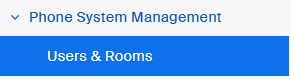
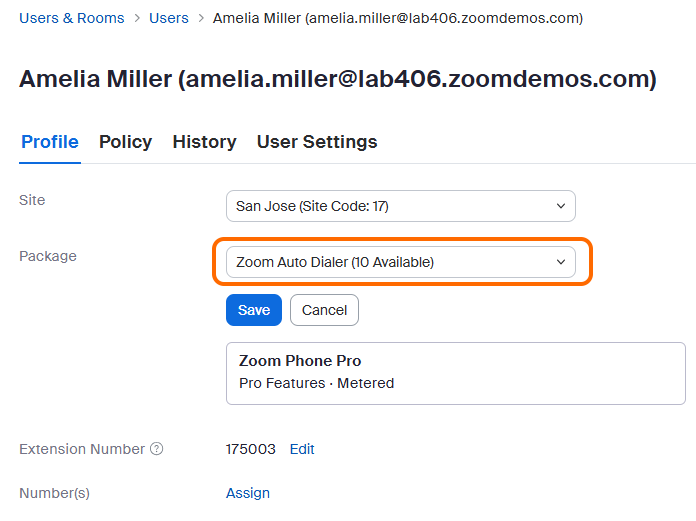
Doğru lisanslara sahip olduğunuzda, bunları doğrudan Zoom Phone kullanıcısına eklemeniz yeterlidir! Bu işlem, **telefon sistemi Yönetimi → Kullanıcılar ve Odalar** bölümüne gidip toplu veya ayrı ayrı eklenerek yapılabilir.

<div data-with-frame="true"><img src="https://content.gitbook.com/content/ctBXUMeBy4rtLMmMkKRG/blobs/sgvisBW3O7OcK1UCrp4Y/1fkpZNPVRCGhUMT0VdWp8w" alt=""></div>

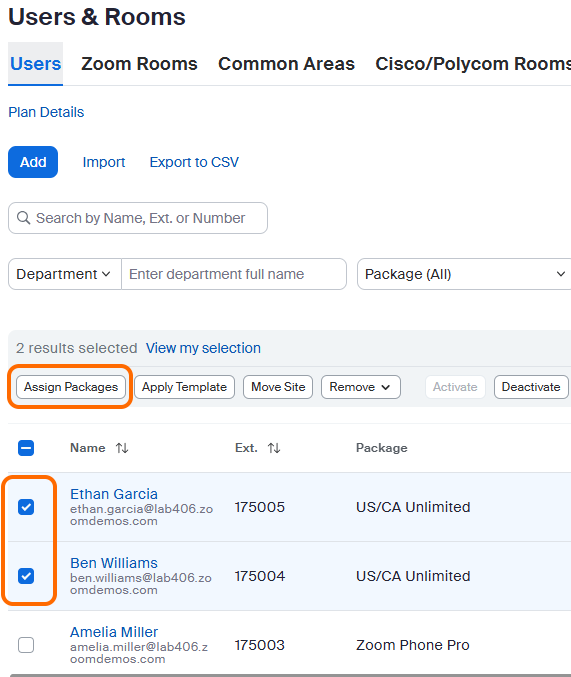
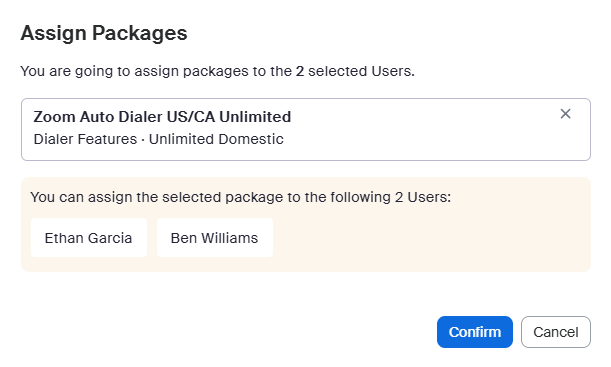
* **Toplu** - Birden fazla Zoom Phone kullanıcısını Seç, **Paketleri Ata**, ardından doğru Auto Dialer lisansını seçin ve Onayla'ya tıklayın.

<div data-with-frame="true"><img src="https://content.gitbook.com/content/ctBXUMeBy4rtLMmMkKRG/blobs/ahCtX4rCdNr7NLWxHELd/VNnyC0EvSwO%20y0UzNSqepw" alt=""></div>

<div data-with-frame="true"><img src="https://content.gitbook.com/content/ctBXUMeBy4rtLMmMkKRG/blobs/JgmJloZ5FcHokkQJtVJP/hseEAUs1RqyS5rwN%20x_Uiw" alt=""></div>

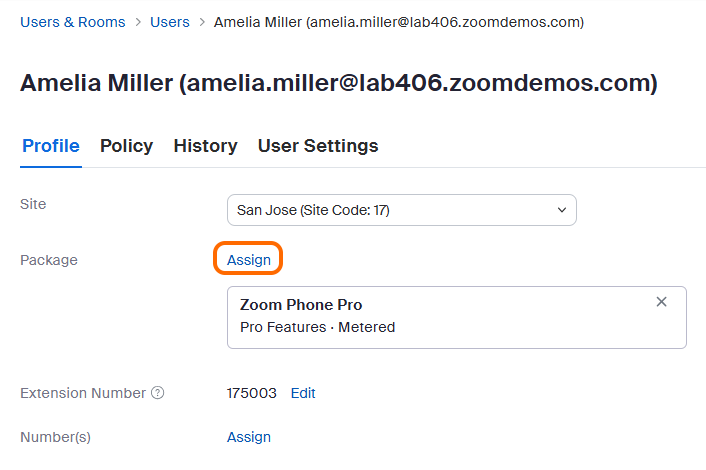
* **Ayrı ayrı** - Belirli Zoom Phone kullanıcısını açın, **Ata**öğesine tıklayın, doğru Auto Dialer lisansını seçin ve Kaydet'e basın.

<div data-with-frame="true"><img src="https://content.gitbook.com/content/ctBXUMeBy4rtLMmMkKRG/blobs/5w89V3vQEeQHJyJ5sFls/2SV0dZxnSrC4iqcOIiKuDg" alt=""></div>

<div data-with-frame="true"><img src="https://content.gitbook.com/content/ctBXUMeBy4rtLMmMkKRG/blobs/MdZ5WM9ogapRwHManWql/CuxPN4WHTDmxNlr7yeWb7g" alt=""></div>

#### Varsayılan Ayarları Yapılandır

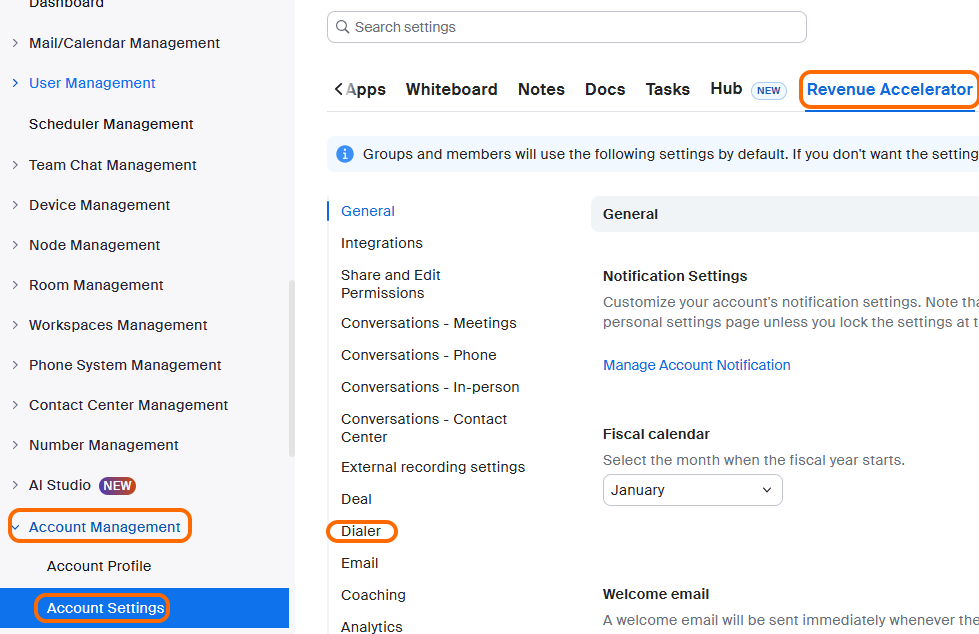
Yöneticiler, kullanıcıların bunları tek tek ayarlamak zorunda kalmaması için Auto Dialer'ın bazı varsayılan Ayarlar seçeneklerini özelleştirmek isteyebilir; ancak hazır ayarlar, kullanıcılarınızın arama listeleri oluşturup hemen aramaya başlamasına olanak tanır! Şuraya gidin: **Hesap Yönetimi** → **hesap Ayarlar** ve ardından **Revenue Accelerator** sekmesini seçin. Daha sonra belirli Auto Dialer Ayarlar bölümüne atlamak için **Dialer** öğesine tıklayabilirsiniz. (Zoom Revenue Accelerator için ek lisansınız olup olmamasına bağlı olarak daha az seçenek olabilir - sahip olmak her zaman harikadır, ancak Auto Dialer için gerekli değildir.) Yapılandırmadaki birçok öğede **KİLİT** simgesi vardır. Bu ayarları kilitlerseniz son kullanıcılar bunları değiştiremez.

<div data-with-frame="true"><img src="https://content.gitbook.com/content/ctBXUMeBy4rtLMmMkKRG/blobs/5h4dnl0yKm5udira2giS/UCkGtHTuSUWLpMQ4GxMv3Q" alt=""></div>

Organizasyon için en iyi olabilecek seçeneğe karar vermenize yardımcı olmak amacıyla, mevcut ayarların her biri hakkında bazı notlar aşağıdadır.

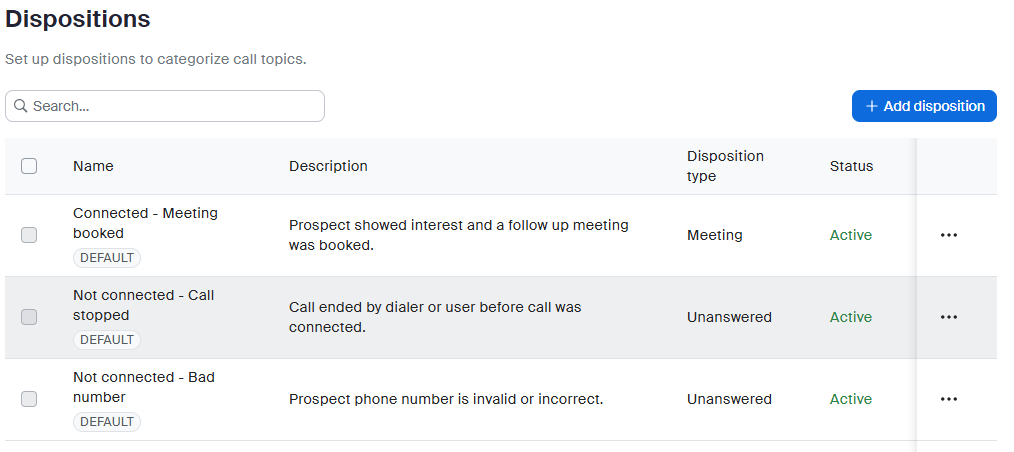
* **Dağıtımlar** - Varsayılan dağıtımlar (Bağlandı, Cevapsız, meşgul vb.) çoğu ekip için harika çalışır. Satış süreciniz benzersiz sonuçlara sahipse—örneğin 'Demo Planlandı' veya 'Teknik İnceleme Gerekli' gibi—ekibinizin işletmeniz için en önemli olanı takip etmesine yardımcı olacak özel dağıtımlar eklemeyi düşünün.

<div data-with-frame="true"><img src="https://content.gitbook.com/content/ctBXUMeBy4rtLMmMkKRG/blobs/B4ZmARaDMY5rBMmKmhPC/XnbOTf2ASICCnVFi80%20Yiw" alt=""></div>

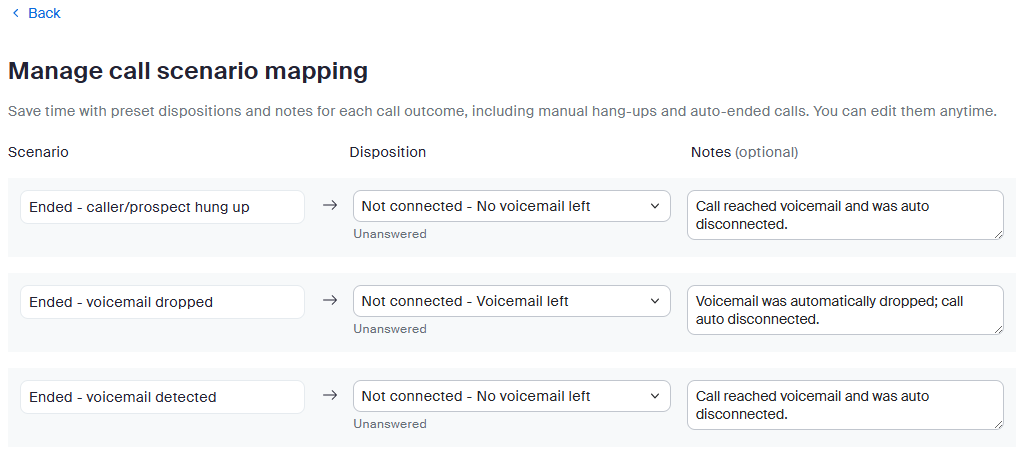
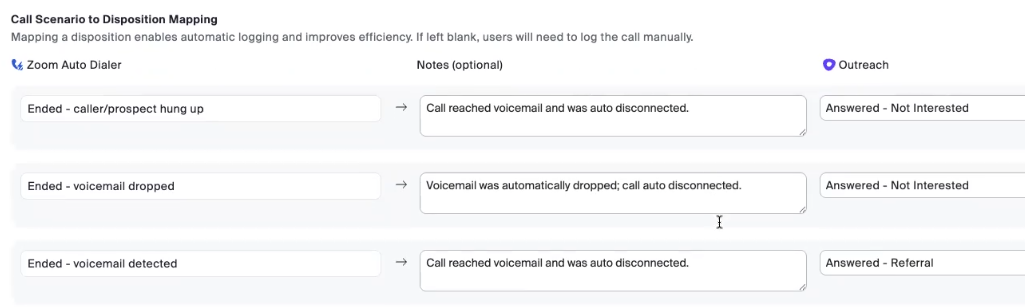
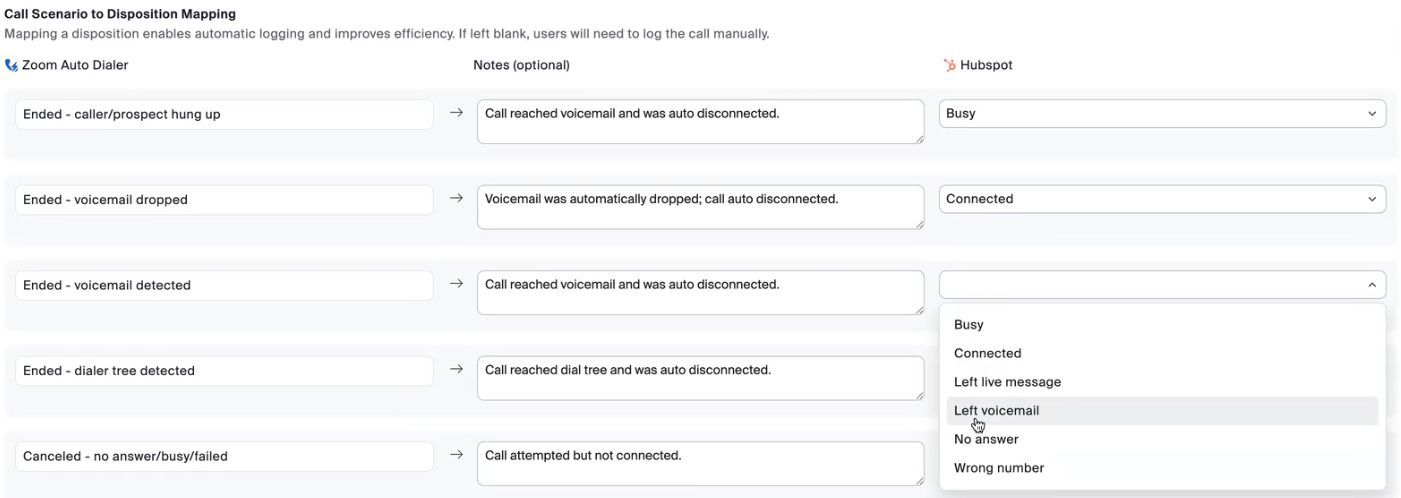
* **Çağrı Senaryosu Eşlemesi** - Çağrı Senaryosu Eşlemesi büyük bir zaman tasarrufu sağlar! Aramalar sesli mesaja düşer veya meşgul sinyali alınırsa, Auto Dialer bunları otomatik olarak etiketleyip not ekleyebilir—böylece temsilcileriniz manuel veri girişiyle zaman kaybetmez. Çoğu ekip varsayılanlarla başlar ve bir veya iki haftalık gerçek kullanımın ardından bunları iyileştirir.

<div data-with-frame="true"><img src="https://content.gitbook.com/content/ctBXUMeBy4rtLMmMkKRG/blobs/W4jqNOcjZRDAshAOBpUm/sPYpoNBBSkW02LYDLlt3sw" alt=""></div>

**Arama Hızını Etkileyen Ayarlar**

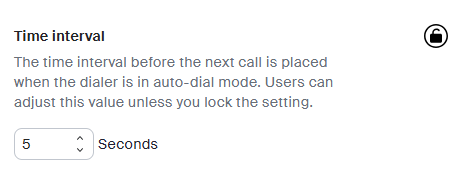
* **Zaman Aralığı** - Sıralı arama kullanırken (aynı anda 1'den fazla potansiyel müşteriyi arama), bir sonraki aramaya ne kadar hızlı geçileceğini belirler (0–20 saniye). Temsilcilere aramalar arasında nefes alma fırsatı vermek için 3–5 saniye ile başlayın.

<div data-with-frame="true"><img src="https://content.gitbook.com/content/ctBXUMeBy4rtLMmMkKRG/blobs/OLkHLq87EJaWsXsp2faE/9bJ5KIXoSkOGh2pdY25Aow" alt=""></div>

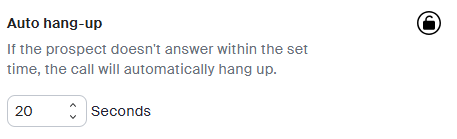
* **Otomatik Kapatma** - Bir çağrı çalıyor ve yanıtlanmıyorsa, kapatmadan önce ne kadar bekleneceği. Unutmayın: ABD'de 6 saniye ≈ 1 zil.

<div data-with-frame="true"><img src="https://content.gitbook.com/content/ctBXUMeBy4rtLMmMkKRG/blobs/oUuFS7YR5laF3GsvVrtD/qWbVe_mWTKSYyjt466KErQ" alt=""></div>

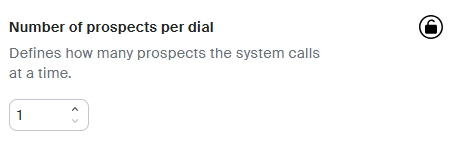
* **Arama Başına Potansiyel Müşteri Sayısı** - Bu sizin güç ayarınızdır! Tek seferde bir arama için 1 olarak ayarlayın veya hızın önemli olduğu yüksek hacimli kampanyalar için 2-4 olarak ayarlayın. Maksimum ayar 4'tür; çünkü bu, bir Zoom Phone kullanıcısının sahip olabileceği eşzamanlı maksimum çağrı sayısıdır.

<div data-with-frame="true"><img src="https://content.gitbook.com/content/ctBXUMeBy4rtLMmMkKRG/blobs/NPk9tMoCQYlNdQQwN8Pu/FNzRNFR3QDy6e6ML%20Gh0Hw" alt=""></div>

* **Uyumluluk İçin Yardımcı Olan Ayarlar**
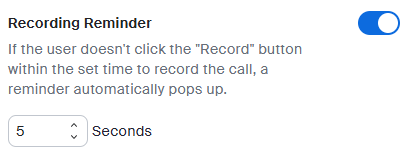
  * **Kayıt Hatırlatması** - Temsilcilere, önce müşteriyi bilgilendirmeleri için zaman tanıyarak X saniye sonra kayda başlamalarını hatırlatır. Aralık 0'dan istediğiniz herhangi bir saniye sayısına kadardır.

<div data-with-frame="true"><img src="https://content.gitbook.com/content/ctBXUMeBy4rtLMmMkKRG/blobs/UyX98cBDA68ovcJ1787i/7w6sn9IBToGcxrLOobIOoA" alt=""></div>

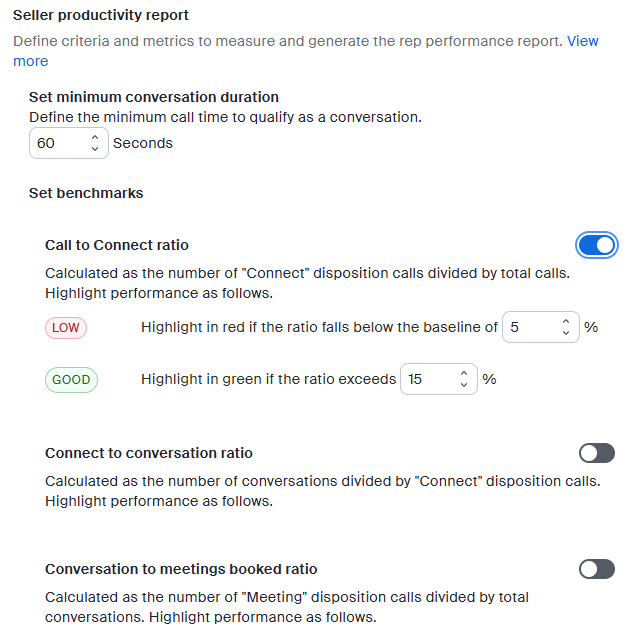
* **Satıcı Verimlilik Raporu** - Bu ayar, raporlamanın nasıl ele alınacağını yapılandırır. Her Aç/Kapat seçeneği etkinleştirildiğinde, raporlamada **Düşük** hem de **İyi** etiketlerini tetiklemek için bir eşik sağlar. Bunlar, rapora baktığınızda Zoom Auto Dialer kullanıcılarının hedeflerine ulaşıp ulaşmadığını hızlıca görmenize yardımcı olur. Her öğeyi ayrıntılı incelemek isterseniz lütfen aşağıdaki destek makalesine bakın.

<div data-with-frame="true"><img src="https://content.gitbook.com/content/ctBXUMeBy4rtLMmMkKRG/blobs/lIGuB2N2KkA2soCm0hUc/oA3V0FbxTdSM6uWqdebJYg" alt=""></div>

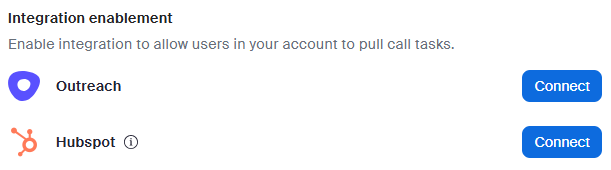
* **Entegrasyon Etkinleştirme** - Bu bölüm, belirli bir Entegrasyonlar etkin olup olmamasına bağlı olarak görünebilir ya da görünmeyebilir. Hesap düzeyinde bir 3. tarafa bağlanmanıza olanak tanır. Tüm entegrasyonlarda bu hesap düzeyi bağlantı aracı bulunmaz.

<div data-with-frame="true"><img src="https://content.gitbook.com/content/ctBXUMeBy4rtLMmMkKRG/blobs/EgnLAlJX34kl53EUqDjZ/OT3I6BKVSISklt_5Z3LYTQ" alt=""></div>

Lütfen [Destek Makalesi - Zoom Auto Dialer Hesap Ayarlarını Yönetme](https://support.zoom.com/hc/en/article?id=zm_kb\&sysparm_article=KB0079171) bağlantısına bakın; herhangi bir ayar hakkında ek ayrıntı isterseniz.

#### Yerel Arama için Bir Numara Havuzu Kurma

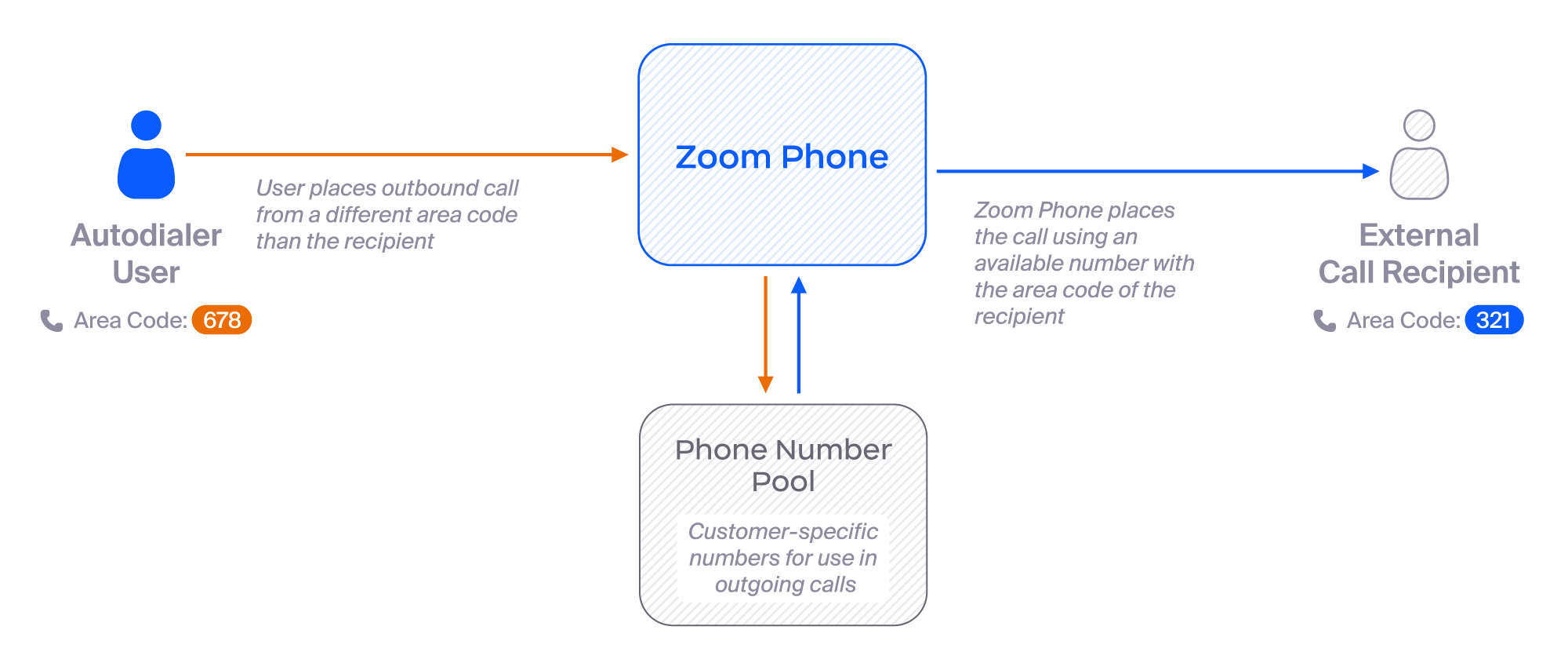
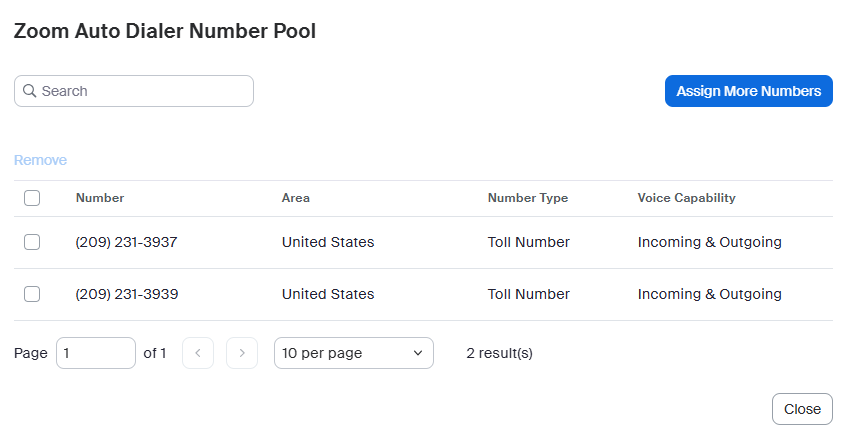
Zoom Auto Dialer'ın **Yerel Arama**adlı harika bir Özellikler'i vardır. Yerel Arama, tüm Auto Dialer kullanıcıları tarafından kullanılabilecek bir Zoom Phone numaraları havuzu oluşturmanıza olanak tanır. Ardından Auto Dialer kullanıcısı bir giden çağrı yaptığında, Yerel Arama aranan kişinin numarasıyla aynı alan koduna sahip bir numara bulmaya çalışır ve bu çağrı için bunu arayan kimliği olarak kullanır. Bu, aramanın daha yerel görünmesini sağlar!

<div data-with-frame="true"><img src="https://content.gitbook.com/content/ctBXUMeBy4rtLMmMkKRG/blobs/6YAAsvQIS3AfY4wmLqA6/5E%20YSxKdRQeMhv%20o1EYZ_A" alt=""></div>

Yerel Arama, giden çağrı'lara ek olarak müşteri (aranan kişi) geri aramalarını yönetme ve bunları nasıl yönlendireceğiniz konusunda da yetenek sunar. Yüksek düzeyde yapılandırma şu şekildedir:

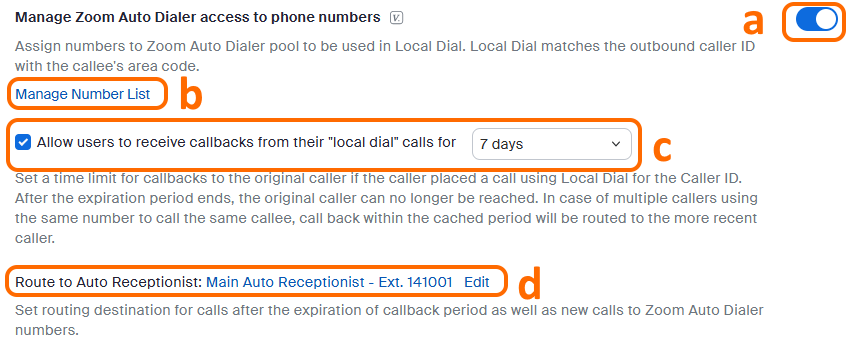
* Şuraya gidin: **Hesap Yönetimi** → **hesap Ayarlar** ve ardından **Zoom Phone** sekmesine Seç.
* Aşağı kaydırın (veya aratın): **Telefon numaraları için Zoom Auto Dialer erişimini yönetin.**
* Bu bölümde şunları yapabilirsiniz:
  1. Yerel Arama'yı etkinleştirin.
  2. Numara Listesini yönetin - Numaralar, atanmamış tüm Zoom Phone numaralarını gösterir. Ek numaralara ihtiyaç duyulursa, aynı Zoom Phone sürecini kullanırsınız *hem de* numara lisanslarını, tıpkı bir Zoom Phone kullanıcısına eklemek için numara alıyormuş gibi kullanırsınız.
  3. Geri aramaların Auto Dialer kullanıcısına gitmesine izin verin (aranan kişinin arayan kimliği, çağrıyı yapan Auto Dialer kullanıcısıyla eşleştirilir).
  4. Geri arama zaman aralığının dışındaysa çağrıların nereye yönlendirileceği. Bu, biri aradığında ve arayan kimliği eşleşmediğinde de geçerlidir.

<div data-with-frame="true"><img src="https://content.gitbook.com/content/ctBXUMeBy4rtLMmMkKRG/blobs/BHw9OuNsbzbu0QBL0w5E/raxXNk5cRvqq0GSLXtlCpw" alt=""></div>

<div data-with-frame="true"><img src="https://content.gitbook.com/content/ctBXUMeBy4rtLMmMkKRG/blobs/EvtN7cpF8F7a9SLeiO8O/uPbVrr6bS2SsH7JaJXwwOQ" alt=""></div>

#### Posta ve Takvim ile Entegre Edin

Auto Dialer'ın bir diğer avantajı da kişilere hızla e-posta gönderme ve takip toplantıları planlama yeteneğidir. Bu, kullanıcıların farklı pencereler arasında Aç/Kapat yapmak zorunda kalmaması için doğrudan Auto Dialer içindeki çağrı penceresinden yapılır.

<div data-with-frame="true"><img src="https://content.gitbook.com/content/ctBXUMeBy4rtLMmMkKRG/blobs/Ln96PnizyPxFQfwnK9HD/JQHMzPTmSH2ywRnGPEIK4A" alt=""></div>

Lütfen [Destek Makalesi - Revenue Accelerator e-posta entegrasyonunu kurma](https://support.zoom.com/hc/en/article?id=zm_kb\&sysparm_article=KB0058880) bağlantısına bakın; e-postanızı ve takvimlerinizi Auto Dialer'a bağlama ayrıntıları için (tam Revenue Accelerator'a bağlanmak için kullanılan aynı süreç).

## Arama Listeleri ve Potansiyel Müşteriler

Zoom Auto Dialer, aramak için tek tek Potansiyel Müşteriler içeren Arama Listelerini doğrudan CSV (virgülle ayrılmış değerler), desteklenen 3. taraf entegrasyonlarımızdan biri veya API aracılığıyla içe aktarma yeteneğine sahiptir ve esnek özelleştirme sağlar. Zoom Auto Dialer'ın Zoom Phone için bir eklenti olduğunu unutmayın. Aşağıdaki 3. taraf çözümler, *mevcut* Zoom Phone Entegrasyonlar öğesini kullanarak verileri Zoom'dan 3. taraf çözüme yazar. Örneğin, çağrının kaydedilmesi, kayıtlara bağlantılar ve AI Çağrı Özetleri. Bu entegrasyonlar henüz kurulmadıysa kurulmaları gerekir. Lütfen [Destek Makalesi - Zoom Auto Dialer Potansiyel Müşterilerini İçe Aktarma ve Arama Listelerini Yönetme](https://support.zoom.com/hc/en/article?id=zm_kb\&sysparm_article=KB0079684) bağlantısına bakarak belirli kurulum talimatlarını inceleyin. Aşağıda her biri için üst düzey süreci ve arama listeleri oluşturmanın her yöntemiyle ilgili önemli notları ele alacağız.

#### CSV

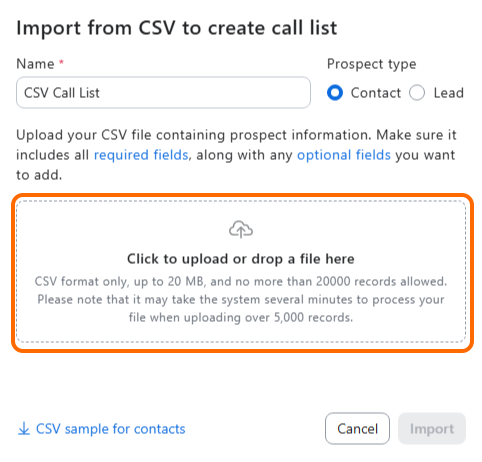
Bir CSV arama listesi oluşturmak kolaydır—bunu bir elektronik tablo doldurmak gibi düşünün:

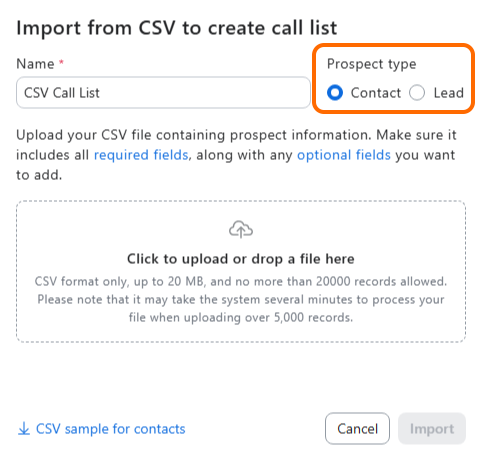
* **Önce**, mevcut müşterileri mi (Kişiler) yoksa potansiyel olanları mı (Adaylar) aradığınıza karar verin. Bu önemlidir çünkü alanlar biraz farklıdır.
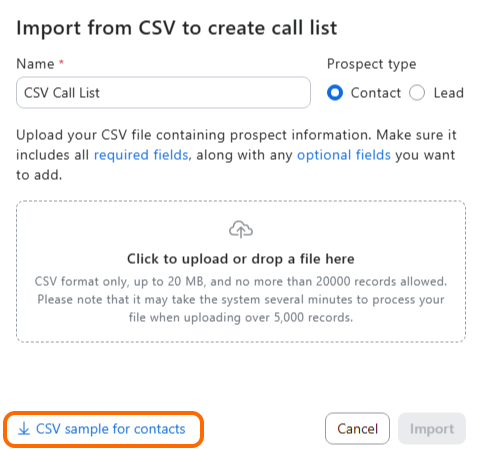
* **Sonra**, CSV şablonunu alın (temelde önceden biçimlendirilmiş bir elektronik tablodur), potansiyel müşteri bilgilerinizi doldurun ve yükleyin. Tamamdır! CSV Şablonunun Kişiler ve Adaylar için biraz farklı olduğunu unutmayın!
* **Profesyonel ipucu:** Yüzlerce kişi yüklemeden önce verilerinizin doğru eşleştiğinden emin olmak için 5–10 potansiyel müşteriden oluşan küçük bir test listesiyle başlayın.

<div data-with-frame="true"><img src="https://content.gitbook.com/content/ctBXUMeBy4rtLMmMkKRG/blobs/eaLD0q1oFVyHndGDGDok/1oXvDenwSW6fYAsuefbKvA" alt=""></div>

<div data-with-frame="true"><img src="https://content.gitbook.com/content/ctBXUMeBy4rtLMmMkKRG/blobs/eESCIDdzZpbXnboMkU3w/l5Owi0SCSeG4_lsrlBe4WQ" alt=""></div>

<div data-with-frame="true"><img src="https://content.gitbook.com/content/ctBXUMeBy4rtLMmMkKRG/blobs/a9oAVGvo4eZ7wCs01PLW/wCIQMNXrS826QGs0gh8YrA" alt=""></div>

#### 3. Taraf Entegrasyonu

3\. Taraf Entegrasyonları, kullanıcılarınızın desteklenen bir 3. taraf sistemden arama listelerini ve potansiyel müşterileri otomatik olarak çekmesine olanak tanır.\
Sadece hatırlatma olarak, bu aynı 3. Taraf çözümlere Zoom Phone entegrasyonunu tamamlamış olmanız gerekir *önce* Zoom Auto Dialer entegrasyonunu kurmadan. Bu entegrasyonların kurulumu şu adımları içerir:

* **Yönetici** - Entegrasyonu 3. Taraf sisteme **Hesap Yönetimi** → **hesap Ayarlar** → **Revenue Accelerator** → **Entegrasyon Etkinleştirme** bölümü.
* **NOT**: Salesforce yetkilendirmesi, [Zoom Phone entegrasyonu kurulumu](https://support.zoom.com/hc/en/article?id=zm_kb\&sysparm_article=KB0060915).

<div data-with-frame="true"><img src="https://content.gitbook.com/content/ctBXUMeBy4rtLMmMkKRG/blobs/EgnLAlJX34kl53EUqDjZ/OT3I6BKVSISklt_5Z3LYTQ" alt=""></div>

* **kullanıcı** - Entegrasyonu Zoom Auto Dialer içinden yetkilendirin.
* **kullanıcı** - İçe aktarmak istediğiniz arama listesi ve aramak istediğiniz potansiyel müşteriler için doğru filtreleri seçin.

#### **Salesforce**

* **Yönetici Kurulumu** - Zoom Auto Dialer'ın Salesforce ile çalışması için özel bir yapılandırma gerekmez. Şunları tamamladığınızdan emin olun: [Destek Makalesi - SFDC-Zoom Phone Entegrasyonu Kurulumu](https://support.zoom.com/hc/en/article?id=zm_kb\&sysparm_article=KB0060915) ve ayrıca [Zoom Phone Salesforce Entegrasyonu Teknik Kütüphane Makalesi](https://library.zoom.com/zoom-workplace/zoom-phone/expert-insights/zoom-phone-salesforce-integration)
* **Kullanıcı Kurulumu** - Kullanıcıların Salesforce'tan Auto Dialer'a Arama Listeleri çekebilmesi için, her ikisi için de kullanıcı yetkilendirmesini tamamlamaları gerekir [Zoom Phone](https://support.zoom.com/hc/en/article?id=zm_kb\&sysparm_article=KB0057953) hem de [Zoom Revenue Accelerator](https://support.zoom.com/hc/en/article?id=zm_kb\&sysparm_article=KB0077576).
  * The [Zoom Phone](https://support.zoom.com/hc/en/article?id=zm_kb\&sysparm_article=KB0057953) yetkilendirmesi, Dialer'ın (ve Zoom Phone'un) çağrı sonuçlarını, transkriptleri, sesli mesaj bağlantılarını ve AI çağrı özetlerini SFDC içindeki görevlere geri yazmasına olanak tanır.
  * The [Zoom Revenue Accelerator](https://support.zoom.com/hc/en/article?id=zm_kb\&sysparm_article=KB0057953) yetkilendirmesi, Auto Dialer'ın kişileri bir Arama Listesine çekmesine olanak tanır. SFDC-Zoom Phone entegrasyonu kurulumunu zaten yaptıysanız, burada hem Zoom Phone hem de Zoom Revenue Accelerator için kullanıcı tarafı yetkilendirmesine dair hızlı bir video bulunmaktadır.

{% embed url="<https://zoom.us/clips/share/RDDtriB_QyKxbsgITNv9jg>" %}

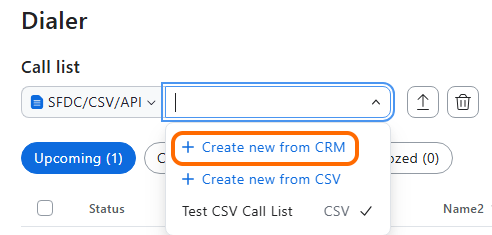
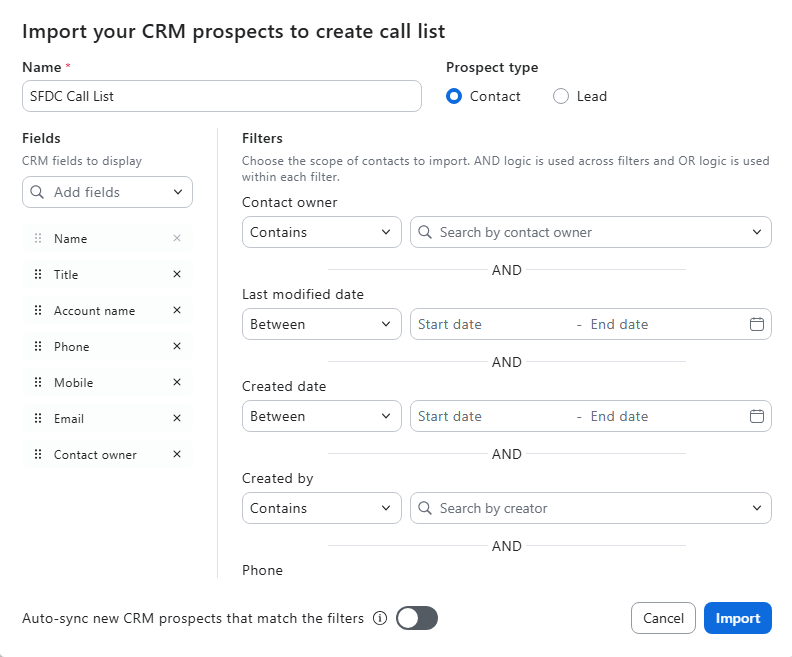
Salesforce, Zoom Auto Dialer kullanıcısına bağlandıktan sonra, **CRM'den yeni oluştur** seçeneğini arama listesi açılır menüsünden seçerek yeni bir arama listesi oluşturabilirsiniz.

<div data-with-frame="true"><img src="https://content.gitbook.com/content/ctBXUMeBy4rtLMmMkKRG/blobs/z4Y21fNEZtCzY2DGIvIu/N3tZqpK5Q16VvtmaBI5alQ" alt=""></div>

* Daha sonra Salesforce kişilerinizi, mevcut birçok filtre alanını kullanarak çekebilirsiniz; örneğin **Hesap Adı, Departman, E-posta, Kişi Sahibi vb.** Bu alanlar çoğu zaman Zoom tarafından güncellenir; bu nedenle en güncel kullanılabilir Filtreler için lütfen entegrasyon penceresini veya destek belgelerini inceleyin.
* Filtre ölçütlerinize uyan yeni SFDC Potansiyel Müşterilerini otomatik eşitlemeyi etkinleştirerek listeyi güncel tutun!

<div data-with-frame="true"><img src="https://content.gitbook.com/content/ctBXUMeBy4rtLMmMkKRG/blobs/9UBShe5pwEVB446NPFZS/dRWQqRoMTYShP1wOfNaD_Q" alt=""></div>

#### Outreach

**Yönetici Kurulumu** - Yöneticilerin Auto Dialer'ı kendi Outreach örneklerine bağlaması ve ardından birkaç yapılandırma adımından geçmesi gerekir.

* Bağlan - **Hesap Yönetimi** → **hesap Ayarlar** ve ardından **Revenue Accelerator** sekmesine gidin ve Outreach için Bağlan'a basın; bu sizi Outreach'e giriş yapmaya yönlendirecektir.

<div data-with-frame="true"><img src="https://content.gitbook.com/content/ctBXUMeBy4rtLMmMkKRG/blobs/EgnLAlJX34kl53EUqDjZ/OT3I6BKVSISklt_5Z3LYTQ" alt=""></div>

* Bağlandıktan sonra yapılandırmaya gidin.

<div data-with-frame="true"><img src="https://content.gitbook.com/content/ctBXUMeBy4rtLMmMkKRG/blobs/pcjCuc3FdIzuJ7xgE74j/cI2h4W3vSVyGVvSafkrEYw" alt=""></div>

* Dilerseniz daha sonra şunları özelleştirmeyi seçebilirsiniz:
  * Kullanıcıların Auto Dialer'da görmesi için hangi Outreach Alanları.

<div data-with-frame="true"><img src="https://content.gitbook.com/content/ctBXUMeBy4rtLMmMkKRG/blobs/5w4YsjUE1xDqYPpZEYar/YtGfu3t9QuO4WaLzQk%20I4A" alt=""></div>

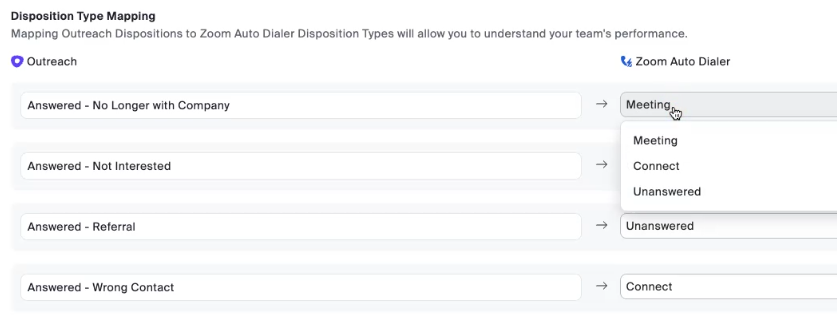
* Outreach Dağıtımı'nı Zoom Auto Dialer Dağıtımı'na eşleme.

<div data-with-frame="true"><img src="https://content.gitbook.com/content/ctBXUMeBy4rtLMmMkKRG/blobs/7WNLtPlx19UMQ4f2A3WM/rWk8LpP7R8Gt0N2U0Wzaww" alt=""></div>

* Bir kişiyle konuşmadığınız durumlarda zaman kazanmak için, Auto Dialer Yapılandırma kurulumunda ele alındığı gibi Çağrı Senaryosu eşlemesi!

<div data-with-frame="true"><img src="https://content.gitbook.com/content/ctBXUMeBy4rtLMmMkKRG/blobs/8vr0TOQbBKpjHIhc2cvo/XEx3Oc9LQ_ChLnZHYeSNyg" alt=""></div>

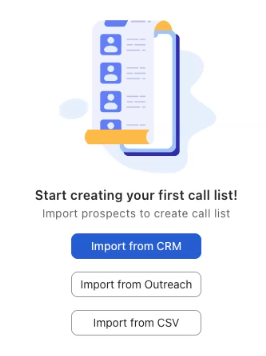
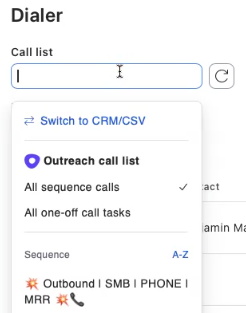
* **Kullanıcı Kurulumu** - Sadece **Outreach'ten içe aktar** düğmesini seçin; yeni bir arama listesi oluştururken kullanıcı olarak Outreach'e giriş yapın, ardından Outreach'ten Sıralı öğelerinizi arayın ve içe aktarın. Mevcut arama listeleriniz varsa, doğrudan oradan Outreach'e bağlanıp arama listenizi oluşturabilirsiniz.

<div data-with-frame="true"><img src="https://content.gitbook.com/content/ctBXUMeBy4rtLMmMkKRG/blobs/tip20ldVJUHZUVQWQm3m/ZboH5O0mRkKKYdfOJBUppw" alt=""></div>

<div data-with-frame="true"><img src="https://content.gitbook.com/content/ctBXUMeBy4rtLMmMkKRG/blobs/xCrZzkNLB2JffyP99MXs/hlXNl258R_CU6KwnKF%20Szg" alt=""></div>

<div data-with-frame="true"><img src="https://content.gitbook.com/content/ctBXUMeBy4rtLMmMkKRG/blobs/8jBNUR1PbWtXpVKXIOgk/tVFBL%20SaQMqVFJpjPuB0iA" alt=""></div>

#### HubSpot

* **Yönetici Kurulumu** - Yöneticilerin Auto Dialer'ı kendi HubSpot örneklerine bağlaması ve ardından birkaç yapılandırma adımından geçmesi gerekir.
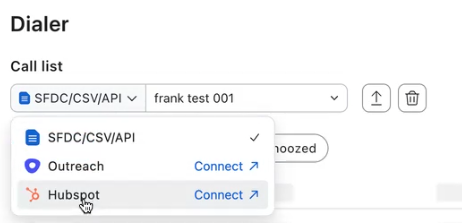
  * Bağlan - **Hesap Yönetimi** → **hesap Ayarlar** ve ardından **Revenue Accelerator** sekmesine gidin ve HubSpot için Bağlan'a basın; bu sizi HubSpot'a giriş yapmaya yönlendirecektir.

<div data-with-frame="true"><img src="https://content.gitbook.com/content/ctBXUMeBy4rtLMmMkKRG/blobs/EgnLAlJX34kl53EUqDjZ/OT3I6BKVSISklt_5Z3LYTQ" alt=""></div>

* Bağlandıktan sonra Yapılandır bölümüne gidin.

<div data-with-frame="true"><img src="https://content.gitbook.com/content/ctBXUMeBy4rtLMmMkKRG/blobs/gbYy89iY0uAMOBVaHnLA/rHh8H%208iRvacnFSxC8UPmg" alt=""></div>

* Dilerseniz daha sonra şunları özelleştirmeyi seçebilirsiniz:
  * Kullanıcıların Auto Dialer'da görmesi için hangi HubSpot alanları.

<div data-with-frame="true"><img src="https://content.gitbook.com/content/ctBXUMeBy4rtLMmMkKRG/blobs/1gbRvgYIBL5EpgJEr7Nv/Bf5aiMHASAiZJBBqTP7aAA" alt=""></div>

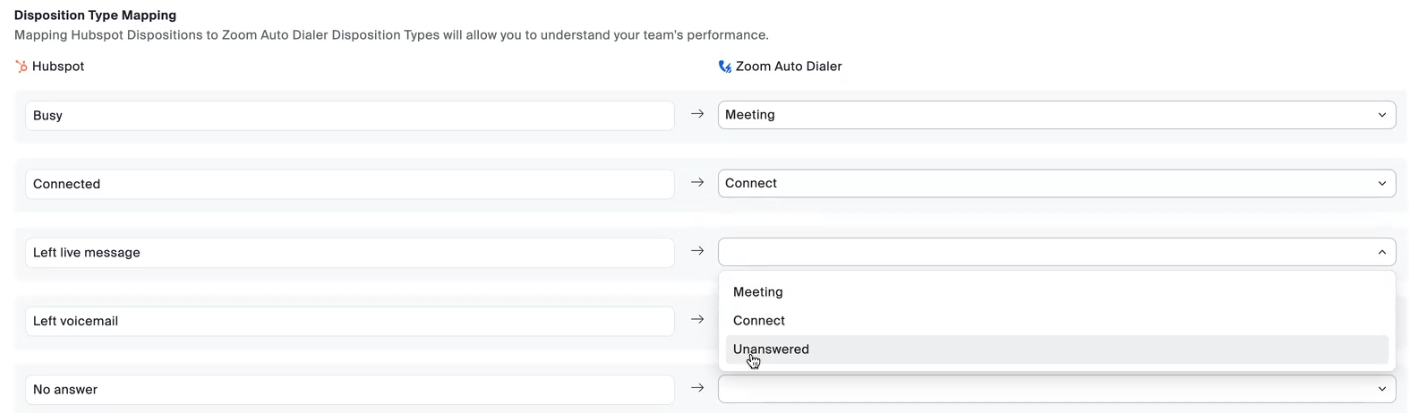
* HubSpot Dağıtımı'nı Zoom Auto Dialer Dağıtımı'na eşleme.

<div data-with-frame="true"><img src="https://content.gitbook.com/content/ctBXUMeBy4rtLMmMkKRG/blobs/6lprI90NCgBATwE9rVzQ/4GK54dVvTl6hls704kb3LA" alt=""></div>

* Bir kişiyle konuşmadığınız durumlarda zaman kazanmak için, Auto Dialer Yapılandırma kurulumunda ele alındığı gibi Çağrı Senaryosu eşlemesi!

<div data-with-frame="true"><img src="https://content.gitbook.com/content/ctBXUMeBy4rtLMmMkKRG/blobs/ORjbcIONQG79WO4uR3B5/wXo2qXAlSumaZSSgPpWUGg" alt=""></div>

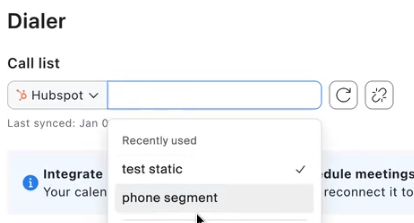
* **Kullanıcı Kurulumu** - Sadece **HubSpot'tan içe aktar** düğmesini yeni bir arama listesi oluştururken seçin, kullanıcı olarak HubSpot'a giriş yapın, ardından Outreach'ten Sıralı öğelerinizi arayıp içe aktarın. Mevcut arama listeleriniz varsa, doğrudan oradan HubSpot'a bağlanıp arama listenizi oluşturabilirsiniz.

<div data-with-frame="true"><img src="https://content.gitbook.com/content/ctBXUMeBy4rtLMmMkKRG/blobs/xCrZzkNLB2JffyP99MXs/hlXNl258R_CU6KwnKF%20Szg" alt=""></div>

<div data-with-frame="true"><img src="https://content.gitbook.com/content/ctBXUMeBy4rtLMmMkKRG/blobs/DbDSAJX2rMzRwmHTowzn/ToCUVxfXRn2FJquBGWNL1Q" alt=""></div>

#### API

Auto Dialer API'leri, birçok kullanıcı için Zoom Auto Dialer'ı hızlı şekilde yönetmek amacıyla kullanılabilir. Bunlar, veri kaynaklarınız (veritabanları, CRM'ler vb.) ile Zoom Auto Dialer arasında özel entegrasyonlar oluşturmak için programlama becerilerine ve kaynaklara sahip müşteriler için idealdir. Bu API'ler şunları yapma yeteneğini içerir:

* Kullanıcılar için arama listeleri oluşturma
* Arama listelerini potansiyel müşterilerle doldurma
* Çağrı geçmişini ve raporlamayı görüntüleme

API'ler için yaygın kullanım senaryolarından biri şudur: Zoom Auto Dialer'a yerleşik bir Bağlayıcı içermeyen bir 3. taraf veya özel geliştirilmiş CRM'niz varsa, tüm Zoom Auto Dialer kullanıcılarınız için arama listeleri oluşturmak, bu arama listelerini CRM'nizden gelen potansiyel müşterilerle doldurmak ve ardından raporlama/günlüğe kaydetme amacıyla çağrı/çevirici sonuçlarını çağrı sonrasında yeniden CRM'nize çekmek için API'lerden yararlanabilirsiniz. API kullanarak geliştirme yapmak bu belgenin kapsamı dışındadır. Zoom Auto Dialer için mevcut tüm API'leri, Zoom Developers sitemizde [Auto Dialer](https://developers.zoom.us/docs/api/auto-dialer/) bölümü.

#### Video - Arama Listeleri Oluşturma

Bu video, bir CSV dosyasından ve SFDC entegrasyonundan arama listesi oluşturmayı gösterecektir.

{% embed url="<https://zoom.us/clips/share/H6UhgWUbQByxppZ5bQVfnw>" %}

## Son kullanıcı deneyimi

Zoom Auto Dialer, kullanıcıya **tek bir arayüz** sağlar; burada şunları yapabilir: arama listeleri ekleme/görüntüleme/düzenleme, arama seçeneklerini ayarlama, arama süreci sırasında canlı müşterilerle etkileşim kurma, takip toplantıları planlama ve müşterilere e-posta gönderme. Pencereler veya farklı uygulamalar arasında geçiş yapmaya gerek yok! Lütfen [Destek Makalesi - Zoom Auto Dialer Kullanımı](https://support.zoom.com/hc/en/article?id=zm_kb\&sysparm_article=KB0079730) bağlantısına bakarak tüm ayrıntıları inceleyin; ancak bu makaledeki temaya uygun olarak, Auto Dialer ile etkileşime geçmek için yüksek düzeyli kullanıcı süreci aşağıdadır.

1. **Arama Listesi** - İçe aktar ([yukarıya bakın](#call-lists-and-prospects)), Yaklaşan çağrıları ve ayrıca Aranan, Atlanan ve Ertelenen kişileri görüntüleyin (daha sonra aramak için duraklattığınız kişiler).
2. **Arama Ayarları** - Yukarıda yaptığımız tüm [Varsayılan Ayarlar](#configure-default-settings) ayarlarını hatırlıyor musunuz? Yönetici bunları kilitlemediyse, bir kullanıcının bu ayarları güncelleyebileceği yer burasıdır.
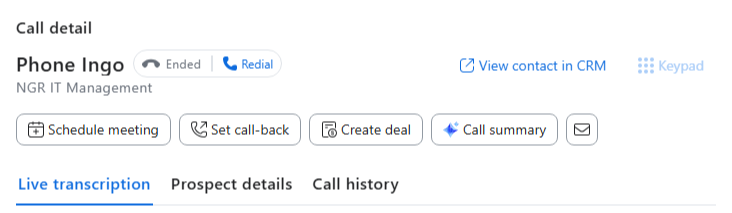
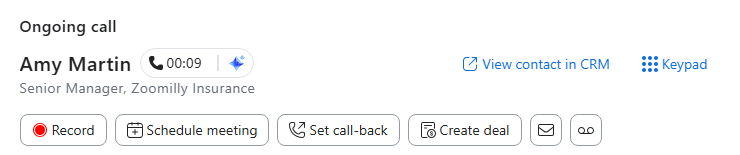
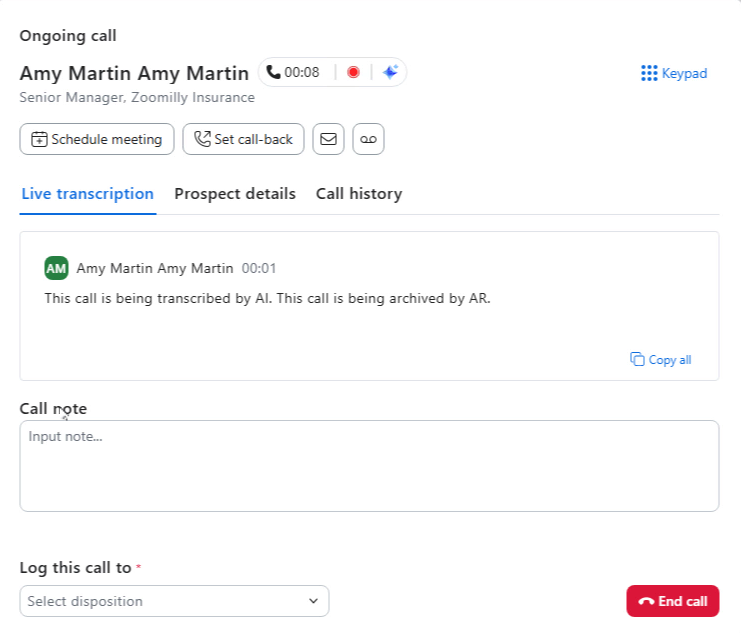
3. **Canlı Arayanlarla Etkileşim** - Auto Dialer canlı bir kişiyi algıladığında (sesli mesajları Sesli Mesaj bırakma ve IVR/Çağrı Ağaçları için filtreler), canlı transkripsiyon, müşteri ayrıntıları, not ekleme, çağrının dağıtım bilgisi, takip toplantıları planlama, geri arama planlama ve hatta müşteriye e-posta gönderme işlemlerini burada görebilirsiniz. Şuna başvurabilirsiniz: [Destek Makalesi - Zoom Auto Dialer çağrı durumunu anlama](https://support.zoom.com/hc/en/article?id=zm_kb\&sysparm_article=KB0081551) aktif arama oturumları sırasında görünen durumlar konusunda yardımcı olması için.
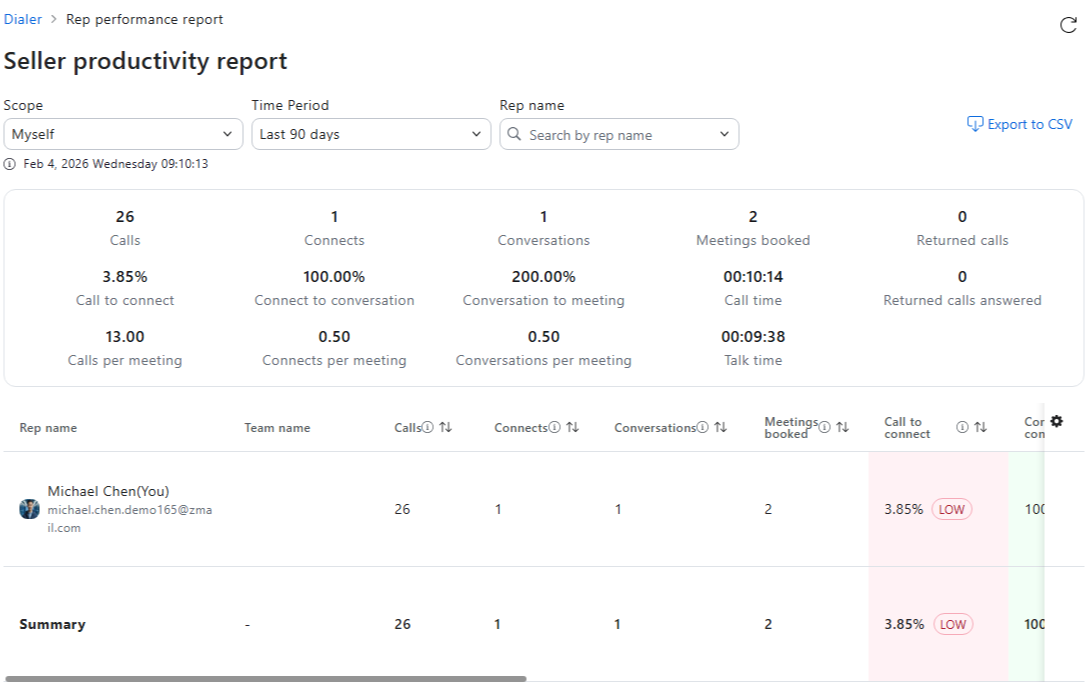
4. **Verimlilik Raporunu Görüntüle** - Çağrılarınızın ne kadar iyi gittiğini görün! Bağlantı sayısı, rezerve edilen toplantılar vb. için daha önce belirlenen hedeflerden yararlanır [Satıcı Verimlilik Raporu](#setting-up-zoom-auto-dialer) kullanıcıların gün, hafta, ay veya daha uzun süreli hedeflerine ulaşıp ulaşmadıkları konusunda güncel kalmalarına yardımcı olmak için!

Her ayarı ayrıntılı olarak incelemeyecek olsak da, kullanıcılara yardımcı olabilecek bazı öneriler aşağıdadır!

#### Auto Dialer'a Erişim

* Zoom Workplace masaüstü/mobil uygulama veya Zoom web portalı?
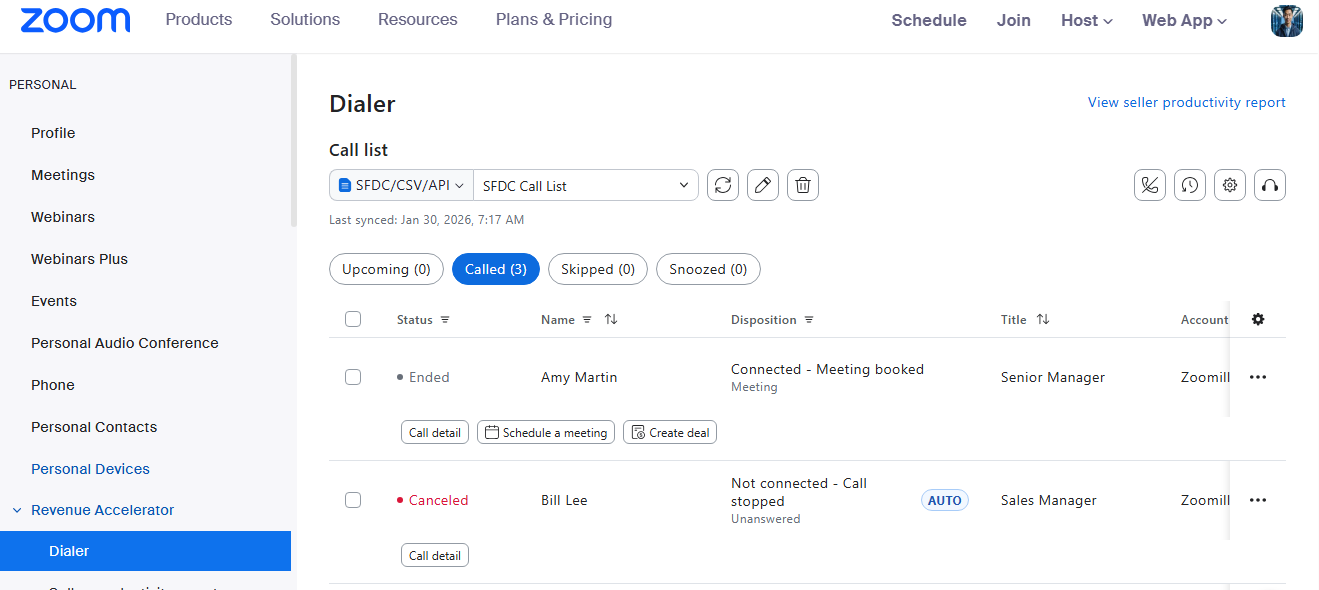
  * Auto Dialer'ın Zoom Workplace masaüstü veya mobil uygulama içinde ya da doğrudan Zoom yönetici portalı içinde çalışabildiğini biliyor muydunuz? **Kişisel → Revenue Accelerator → Dialer,** altında, Zoom Workplace masaüstü ve mobil uygulama içinde bulunan aynı Arama Listelerine ve seçeneklere sahip olursunuz! İş akışınız için en iyi olanı kullanın!

<div data-with-frame="true"><img src="https://content.gitbook.com/content/ctBXUMeBy4rtLMmMkKRG/blobs/w1tMCl2sqOWCoiEDFlww/SkugJzP2TrmRA_Y1CAN4ow" alt=""></div>

* Arama Ayarları
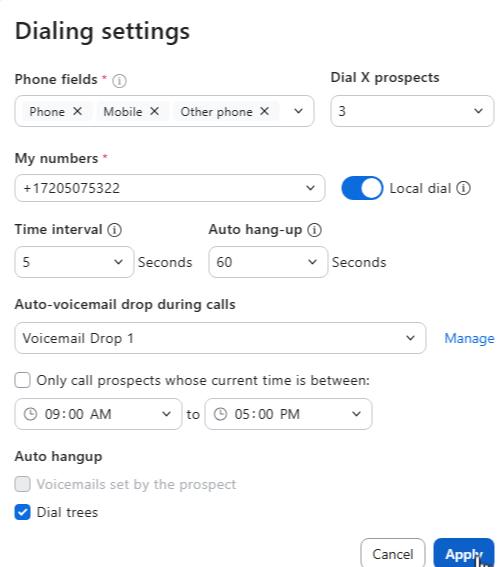
  * **Telefon Alanı** - Profesyonel ipucu: Birden fazla Telefon numaraları ile kişileri içe aktarın! Auto Dialer, ilk numara bağlanmazsa otomatik olarak alternatif numaraları dener—manuel yeniden arama gerekmez.
  * **X Potansiyel Müşteriyi Ara** - İşte sihir burada: Bunu 2-4 potansiyel müşteri olarak ayarlayın; Auto Dialer siz zaten bir sonraki kişiyle konuşurken arka planda sesli mesajları yönetir. Artık sesli mesaj sistemlerini beklerken boş geçen zaman yok!

<div data-with-frame="true"><img src="https://content.gitbook.com/content/ctBXUMeBy4rtLMmMkKRG/blobs/s0qaqbUDM7U2TQToum5R/s05ZEixrSKqHVnUGLEvcgw" alt=""></div>

#### Canlı Arayanlarla Etkileşim

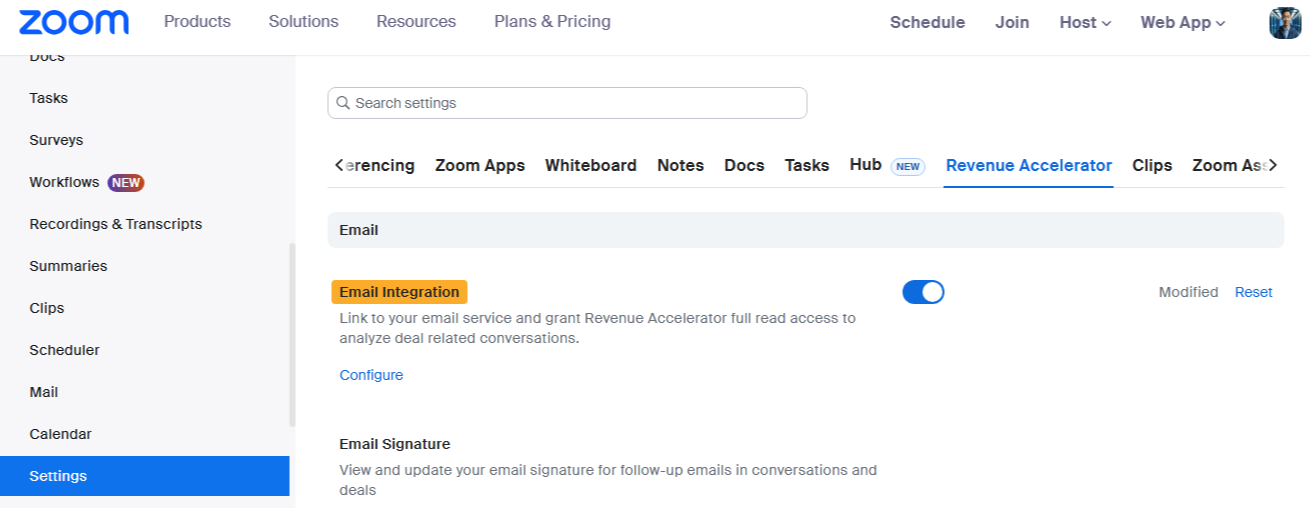
* Aramaları başlatmadan önce e-postanızı Auto Dialer ile entegre etmeyi unutmayın! **Kişisel → Ayarlar → Revenue Accelerator**altında, **E-posta Entegrasyonu** özelliğini etkinleştirin ve Google veya Microsoft 365 Hesabınıza bağlayın.

<div data-with-frame="true"><img src="https://content.gitbook.com/content/ctBXUMeBy4rtLMmMkKRG/blobs/mxmxWudh3y2tQr56k3r1/vmYYwVm2SbOw3ht5_IqMGA" alt=""></div>

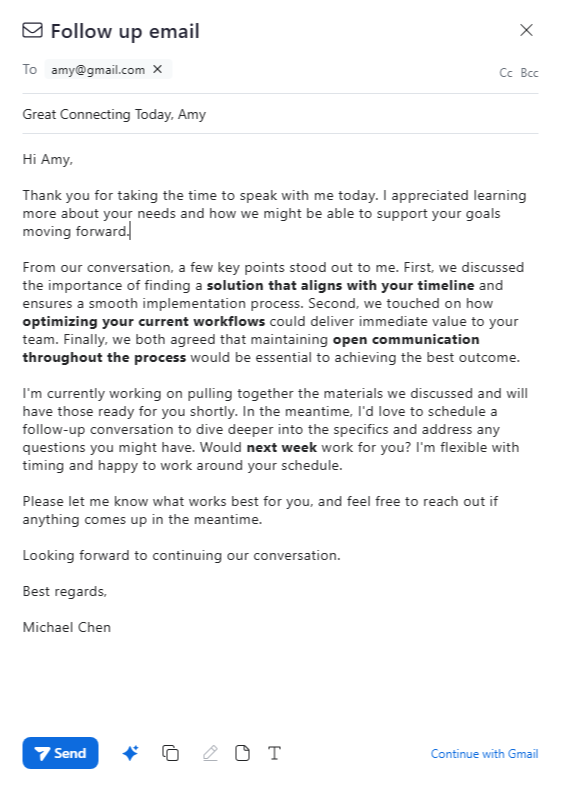
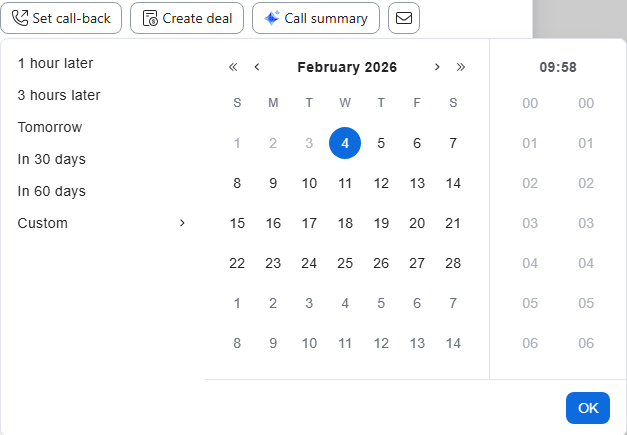
* **Biriyle bağlantı kurduğunuzda**: kaçırabileceğiniz ayrıntıları yakalamak için canlı transkripsiyon kullanın ve AI Companion'ın konuşulanlara göre takip e-postanızı taslak olarak hazırlamasına izin verin. Meşgullerse ve daha sonra sizinle konuşmak istiyorlarsa, aynı pencere içinden geri arama ayarlayın!

<div data-with-frame="true"><img src="https://content.gitbook.com/content/ctBXUMeBy4rtLMmMkKRG/blobs/LgplLL8r6CB6kC53Wlfv/QQkVGn3nTeGB4gyzaOc8uQ" alt=""></div>

<div data-with-frame="true"><img src="https://content.gitbook.com/content/ctBXUMeBy4rtLMmMkKRG/blobs/gh9Mvq86bQDTVSuC0Zpq/him9kWZ7T8ueG4NSjIxndw" alt=""></div>

<div data-with-frame="true"><img src="https://content.gitbook.com/content/ctBXUMeBy4rtLMmMkKRG/blobs/fKgmYVfmwxbn9mkuxSTL/GvGRSyQ9SWCuTqz9QpFc_g" alt=""></div>

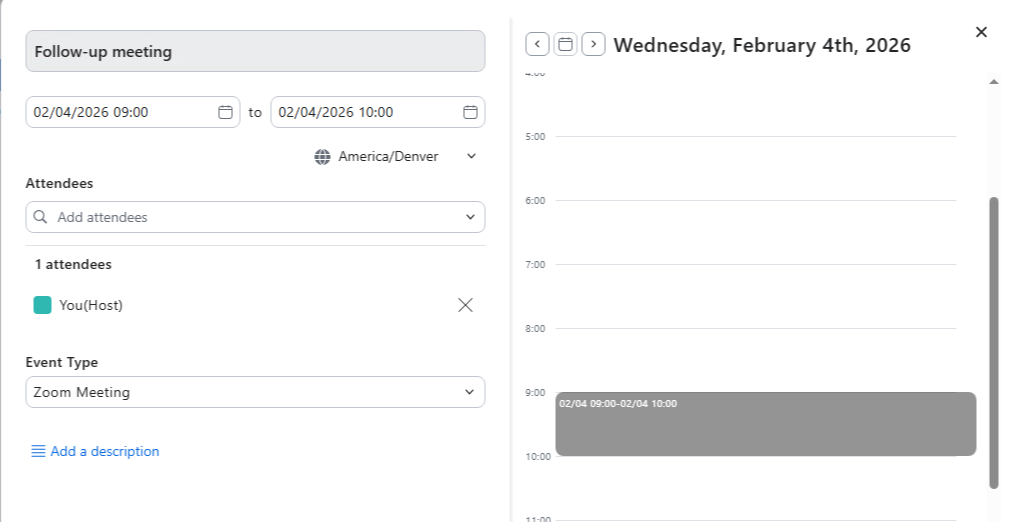
* **Sonraki adımları planlamanız mı gerekiyor?** Takvim ayrı olarak açmaya gerek kalmadan doğrudan çağrı penceresinden Toplantı Planla düğmesine basın.

<div data-with-frame="true"><img src="https://content.gitbook.com/content/ctBXUMeBy4rtLMmMkKRG/blobs/1TvVUSoYBYfiKAzAV4Gh/9Q_NsZpzQ7O2wQjY%20IWXTQ" alt=""></div>

<div data-with-frame="true"><img src="https://content.gitbook.com/content/ctBXUMeBy4rtLMmMkKRG/blobs/2vqJjIQ7adKDyKZDwGlc/PyC7lcx%20TJekNsMAVHUI0A" alt=""></div>

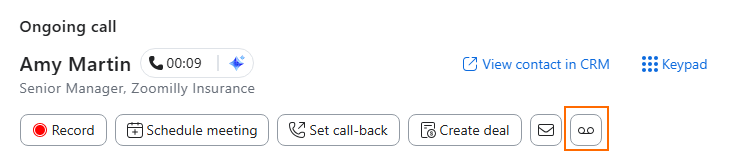
* **Yanlışlıkla sesli mesaja mı ulaştınız?** Önceden kaydedilmiş mesajınızı bırakıp devam etmek için sadece Sesli Mesaj düğmesine tıklayın. Auto Dialer bunları genellikle otomatik olarak yakalar, ancak bu sizin yedeğinizdir.

<div data-with-frame="true"><img src="https://content.gitbook.com/content/ctBXUMeBy4rtLMmMkKRG/blobs/0vIKvBtv3NYHUDq2qa7u/fv14YcuNScOWApMKvuALsQ" alt=""></div>

#### Video - Son Kullanıcı Deneyimi

{% embed url="<https://zoom.us/clips/share/0_HV3edbQIGr26BEvwcWmA>" %}

## Raporlama

Zoom Auto Dialer, kullanıcılara ve yöneticilere Çağrılar, Bağlantılar, Rezerve Edilen Toplantılar ve daha fazlasının ayrıntılarını gösteren bir Satıcı Verimlilik Raporu sağlar. Derecelendirmelere yönelik varsayılan eşikler yönetici tarafından daha önce [Varsayılan Ayarları Yapılandırma](#configure-default-settings) bölümümüzde ayarlanır. Her alanı tek tek incelemeyeceğiz çünkü aşağıdaki destek makalesi bunları iyi şekilde kapsıyor; ancak kullanılabilir olanların ekran görüntüsünü ve ayarlar ile raporu açıklayan bir video sunacağız. [Destek Makalesi - Zoom Auto Dialer Analizlerini Anlama](https://support.zoom.com/hc/en/article?id=zm_kb\&sysparm_article=KB0081548)

<div data-with-frame="true"><img src="https://content.gitbook.com/content/ctBXUMeBy4rtLMmMkKRG/blobs/DLNt9uP8onkRoSvXyJeK/1t28pBCvTkqpn6BAeyFSBQ" alt=""></div>

#### Video - Raporlama

{% embed url="<https://zoom.us/clips/share/0XKzFSfXSWKRIiJFJVHo_w>" %}