> For the complete documentation index, see [llms.txt](https://library.zoom.com/llms.txt). Markdown versions of documentation pages are available by appending `.md` to page URLs; this page is available as [Markdown](https://library.zoom.com/technical-library/tr/zoom-workplace/zoom-meetings/securing-zoom-meetings-explainer/zoom-realtime-media-streams.md).
# Zoom Gerçek Zamanlı Medya Akışları
25 Haziran 2025 itibarıyla Zoom, geliştiricilere zengin, yapılandırılmış toplantı verilerine doğrudan erişim sağlayarak yapay zeka destekli içgörüler elde etmelerine, kritik iş akışlarını otomatikleştirmelerine ve Zoom platformunda etkili entegrasyonlar oluşturmalarına olanak tanıyan Realtime Media Streams sunuyor. Geliştiriciler başvurabilir [Realtime Media Streams belgeleri](https://developers.zoom.us/docs/rtms/?optimizely_user_id=03078374c135469fa2033b8a4833dc38\&DeviceId=b4f137e8-7d3f-4959-8869-8d3a7934e55e\&SessionId=1754350951481&_ics=1754350950680\&irclickid=~eb8ZWZ4~396XY52RUV28ZPQNSKEFwszqurujkab5YWLGFvpic96X&_gl=1*1r8vnfc*_gcl_au*MTUzNTIzNzY3MC4xNzUzMjgwMjYy*_ga*MTg3NjIzMzc5OS4xNzIzNDk1Mjcz*_ga_L8TBF28DDX*czE3NTQzNTA5NTAkbzE4MSRnMCR0MTc1NDM1MDk1MCRqNjAkbDAkaDA.) başlamak için.
### Üçüncü taraf botlara olan ihtiyacı ortadan kaldırmak için Zoom RTMS'yi Etkinleştir
Realtime Media Streams, toplantılarda üçüncü taraf otomatik araçlara olan ihtiyacı ortadan kaldırır. Uygulamalar, bunları yetkilendiren kullanıcının bağlamını yansıtan, katılımcı başına yapılandırılmış veri akışları alacaktır.
RTMS'yi kullanarak geliştiriciler uygulamalarını farklılaştırabilir, performansı iyileştirebilir ve gelir fırsatlarını genişletebilir. Ayrıca işletmeler, içgörüler, uyumluluk ve geliştirilmiş iş akışları için en kritik konuşmalarına gerçek zamanlı erişim sağlayan bir çözümle karşılaşır.
### Oturum sahibi kontrolleri ve yönetici araçları
Hesap yöneticileri, RTMS'yi etkinleştirebilir ve RTMS otomatik başlatma anahtarlarını Zoom web portalı'nda ayarlayabilir. Ayrıca oturum sahipleri, toplantı içi oturum sahibi araçlarını kullanarak katılımcıların toplantı içeriğine erişmek için oturum sahibi onayı istemesinin gerekip gerekmediğini denetleyebilir.
#### Yönetici web portalı kontrolleri
Yöneticiler, Zoom web portalı'ndaki Zoom Apps Ayarlar bölümünde RTMS'yi hesap, grup veya kullanıcı düzeyinde etkinleştirebilir.
Uygulamalarla gerçek zamanlı toplantı içeriğini paylaşmanın yanı sıra, yöneticiler uygulamaları otomatik başlatmayı Seçebilir:
1. Paylaşılan gerçek zamanlı toplantı içeriğine erişen uygulamaları otomatik başlat ayarının altında, otomatik başlatmak için bir uygulama seçin.
2. RTMS etkinleştirilmiş uygulama veya uygulamaları Seçin ve Otomatik başlatmayı Açık olarak ayarlayın.
#### Toplantı içi oturum sahibi araçları
Aşağıdaki araçlar toplantı sahipleri için kullanılabilir:
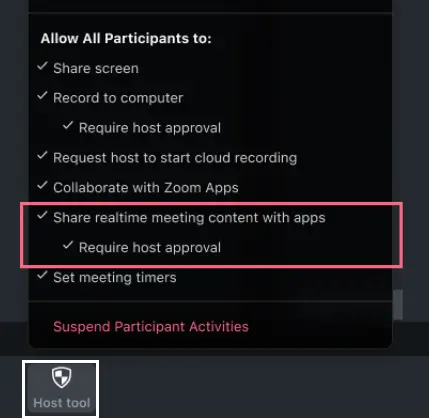
* Gerçek zamanlı toplantı içeriğini uygulamalarla paylaşma: Katılımcıların toplantı içeriğini paylaşmasını Etkinleştir.
* Oturum sahibi onayı gerektir: Katılımcıların toplantı içeriğine erişmek için oturum sahibinden onay istemesini gerektir.
### Toplantı içi oturum sahibi deneyimi
Aşağıdaki ekranlar, toplantı sahibi için sunulan açıklamaların, bildirimlerin ve AAN ekranlarının örnekleridir.
#### Açıklama iletişim kutusu
Standart açıklama oturum sahibi ve katılımcılar için gösterilir: “Bu toplantının içeriği bir veya daha fazla uygulamayla paylaşılıyor.”
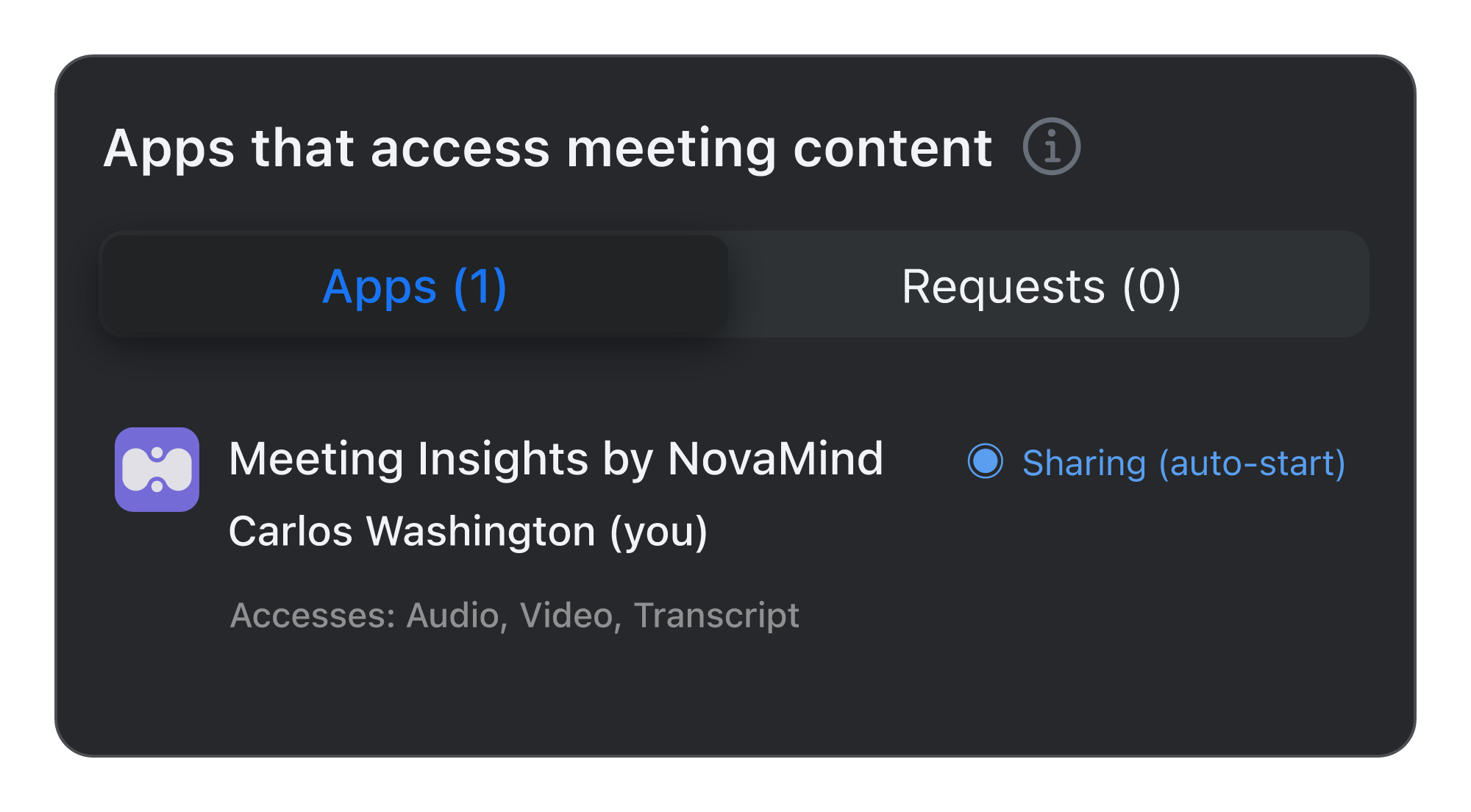
#### RTMS otomatik başlatmaya ayarlandı
Bu, RTMS etkinleştirilmiş uygulamaların hesap yöneticisi tarafından otomatik başlatmaya ayarlandığı durumda AAN'nin oturum sahibi görünümüdür.
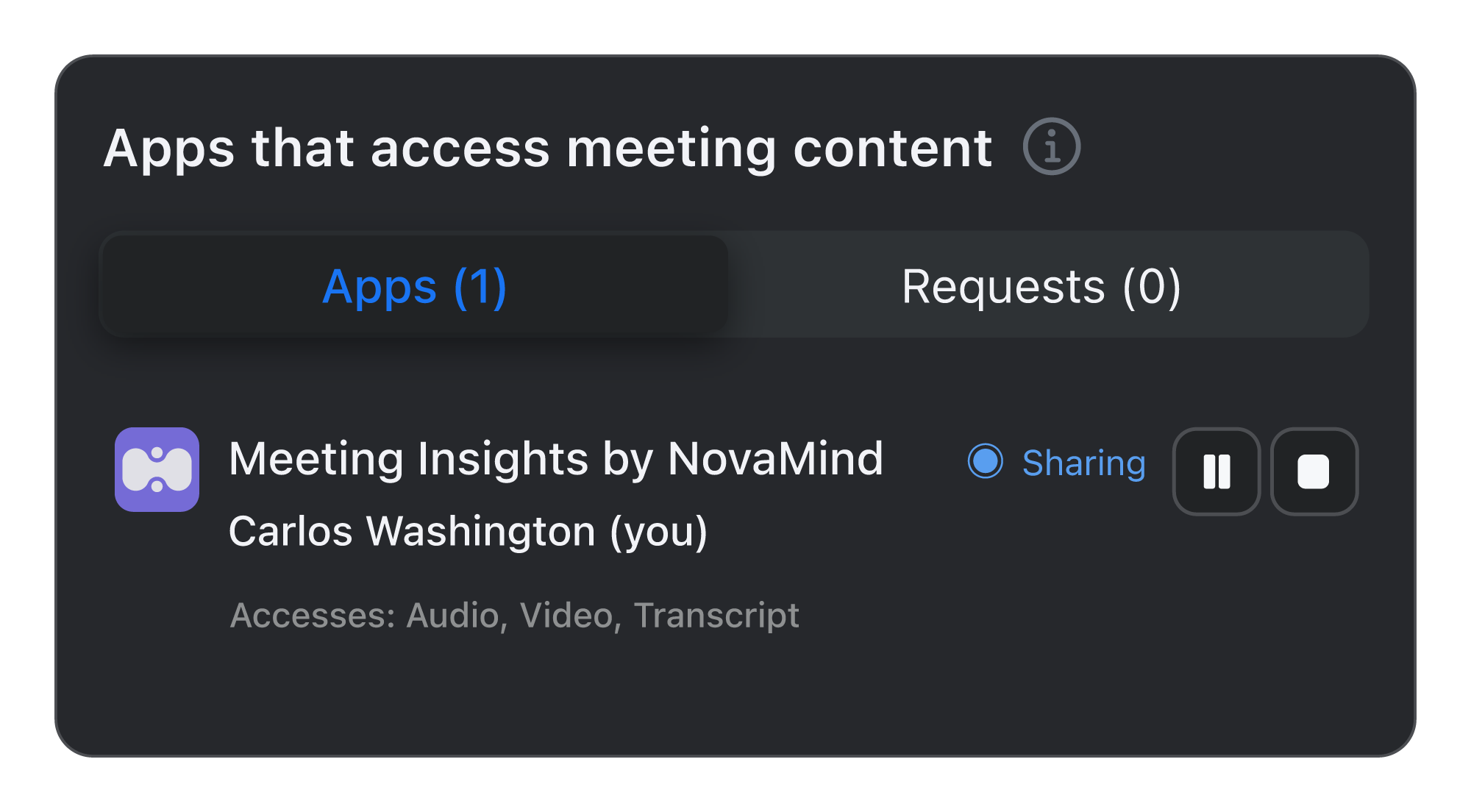
#### RTMS oturum sahibi tarafından başlatıldı
Bu, RTMS'nin oturum sahibi tarafından uygulama UI'si (JS API) veya REST API aracılığıyla başlatıldığı durumda AAN'nin oturum sahibi görünümüdür. Bu örnek görselde siz, oturum sahibi Carlos Washington'sınız.
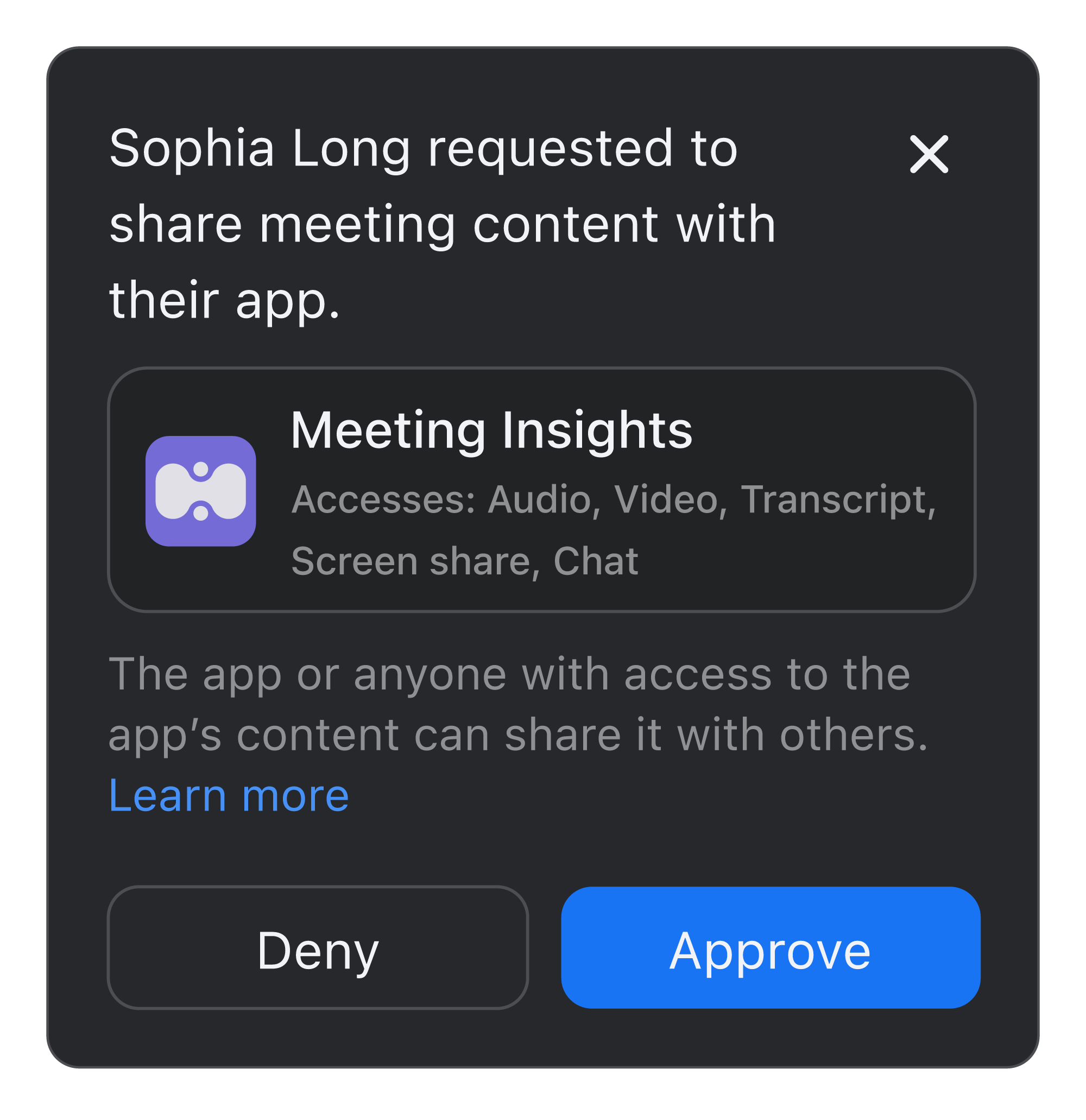
#### Tek bir uygulama için istek iletişim kutusu
Bu iletişim kutusu, oturum sahibinin toplantı içeriğini paylaşmak için onay gerektirdiği senaryoları ve şunları temsil eder:
* Yönetici, uygulamaları oturum sahibinden farklı bir hesaptan otomatik başlatacak şekilde ayarlar.
* Katılımcılar, aynı veya farklı hesaplardan, uygulama aracılığıyla (JS API veya REST API) başlatılan toplantı içinde bir uygulama kullanmayı talep eder.
Bu, tek bir uygulama için istek iletişim kutusunun oturum sahibi görünümüdür. Oturum sahibi isteği onaylayabilir veya reddedebilir.
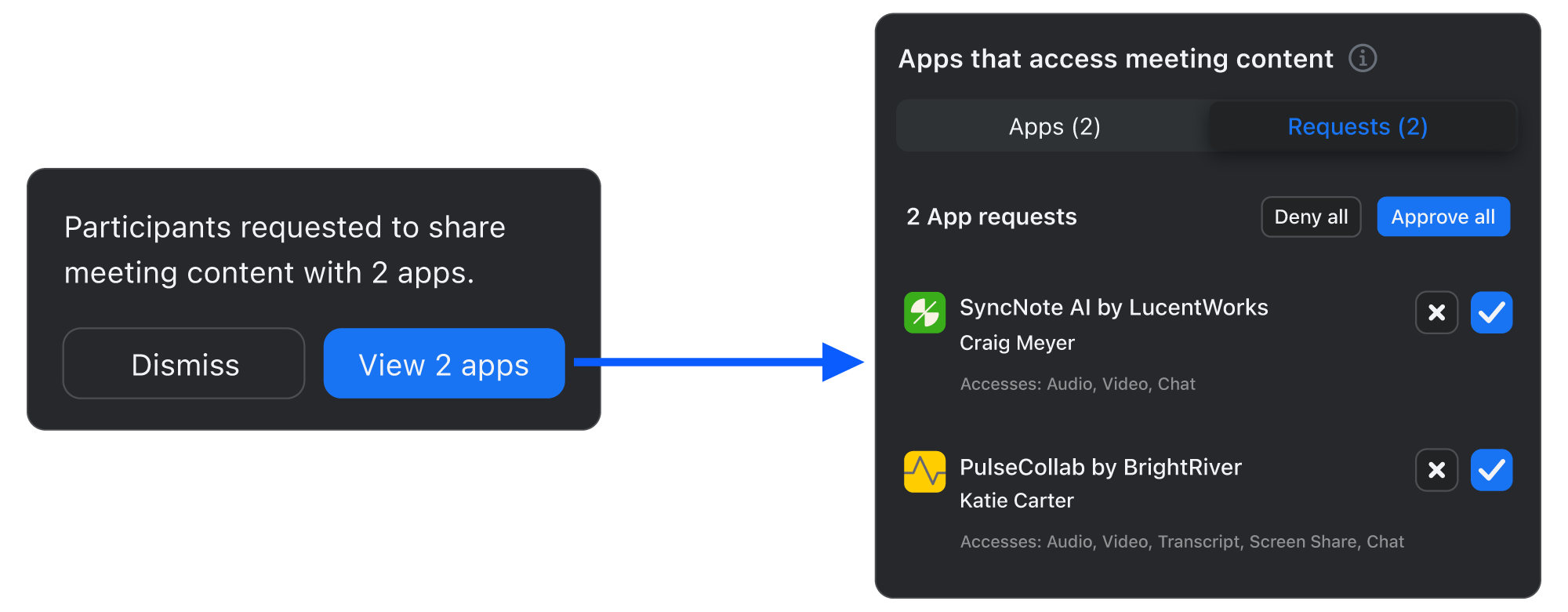
#### Birden çok uygulama için istek iletişim kutusu
Aşağıdaki görsel, oturum sahibinin toplantı içeriğini paylaşmak için onay gerektirdiği senaryoları VE şunları kapsar:
* Bir veya daha fazla katılımcı birden çok uygulama talep eder.
* Birden çok dış yönetici, uygulamaları farklı hesaplardan birden çok katılımcı için otomatik başlatmaya ayarlar.
* Aynı veya farklı hesaptan katılımcılar, toplantı içinde içerik paylaşmayı talep eder.
Bu, birden çok uygulama için istek iletişim kutusunun oturum sahibi görünümüdür. Oturum sahibi isteği onaylayabilir veya reddedebilir:
#### Aktif olarak paylaşan uygulamalar
Bu, içeriği aktif olarak paylaşan onaylanmış bir uygulamanın AAN'sinin oturum sahibi görünümüdür. Uygulamanın adını, uygulamanın kullanıcısını ve durumu “Paylaşıyor” olarak gösterir.
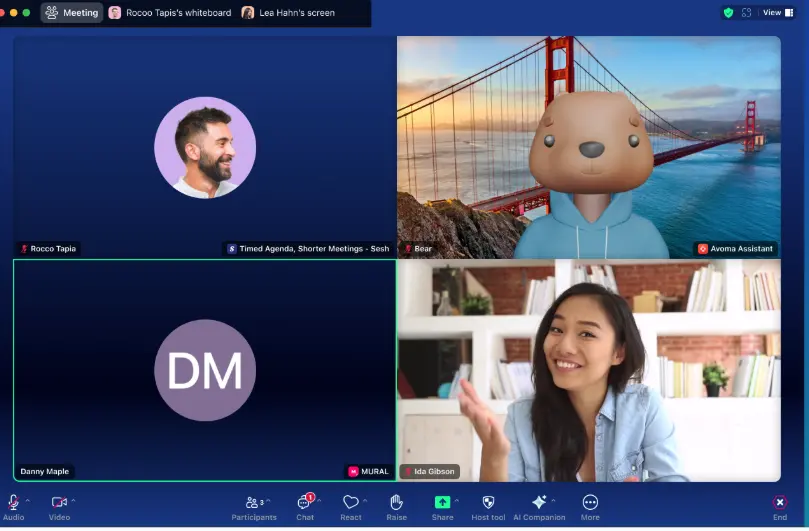
#### Video kutucukları
Aktif uygulamaların video kutucukları görünümü, tüm toplantı katılımcıları ve oturum sahibi için aynıdır. Toplantı katılımcısının kullandığı uygulamanın adı video kutucuğunda görüntülenir.
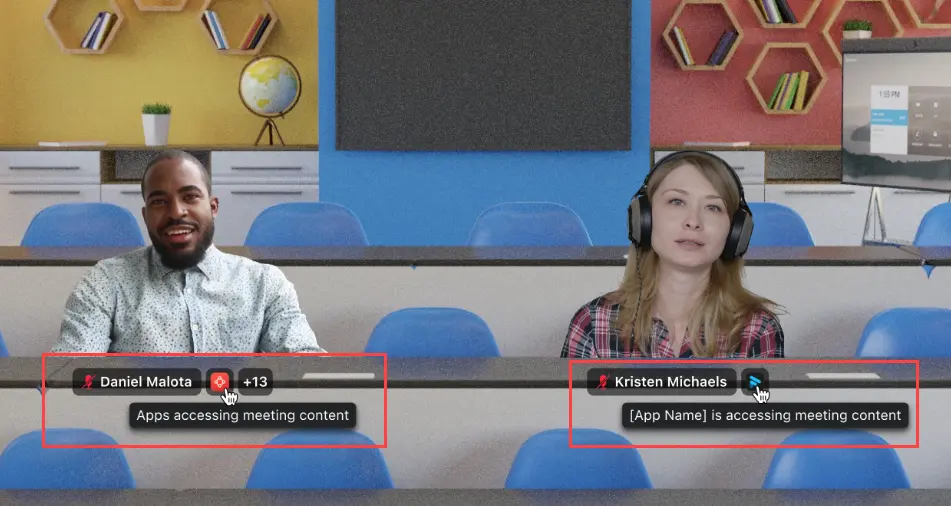
#### toplu görünüm
Aktif uygulamaların toplu görünümü, tüm toplantı katılımcıları ve oturum sahibi için aynıdır. Toplantı katılımcısının kullandığı uygulamanın adı video görüntüsünün altında gösterilir.
### Toplantı katılımcısı kullanıcı deneyimi
Aşağıdaki ekranlar, toplantı katılımcılarına sunulan açıklamaların, bildirimlerin ve AAN ekranlarının örnekleridir.
#### Açıklama iletişim kutusu
Standart açıklama oturum sahibi ve katılımcılar için gösterilir: “Bu toplantının içeriği bir veya daha fazla uygulamayla paylaşılıyor.”
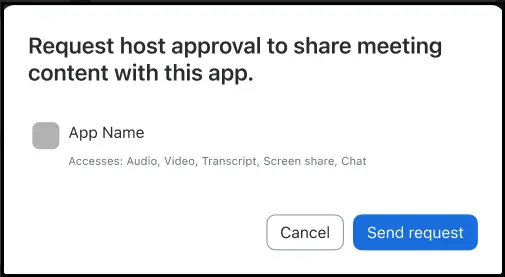
#### Toplantı içeriğini paylaşma isteği
Bu, katılımcıların toplantı içeriğini oturum sahibine paylaşma isteğinde bulunmak için kullandığı istek iletişim kutusudur.
#### Katılımcılara gösterilen onay iletileri
Bunlar, isteklerine yanıt olarak katılımcılara gösterilen mevcut onay iletileridir:
* İstek oturum sahibine gönderildi.
* Uygulamanın toplantı içeriğini paylaşma isteği oturum sahibi tarafından reddedildi.
* Oturum sahibi, uygulamanızın toplantı içeriğine erişimini onaylayamaz.
* Oturum sahibi, uygulamanızın toplantı içeriği paylaşmasını devre dışı bıraktı.
* Oturum sahibi toplantıya katılana kadar toplantı içeriğini paylaşma isteği gönderilemez.
* Toplantı içeriğini paylaşan uygulamalar devre dışı bırakıldı.
#### Video kutucukları
Aktif uygulamaların video kutucukları görünümü, tüm toplantı katılımcıları ve oturum sahibi için aynıdır. Toplantı katılımcısının kullandığı uygulamanın adı video kutucuğunda görüntülenir.
#### toplu görünüm
Aktif uygulamaların toplu görünümü, tüm toplantı katılımcıları ve oturum sahibi için aynıdır. Toplantı katılımcısının kullandığı uygulamanın adı video görüntüsünün altında gösterilir.
---
# Agent Instructions
This documentation is published with GitBook. GitBook is the documentation platform designed so that both humans and AI agents can read, navigate, and reason over technical content effectively. Learn more at gitbook.com.
## Querying This Documentation
If you need additional information that is not directly available in this page, you can query the documentation by asking a question.
Perform an HTTP GET request on the following URL with the `ask` and `goal` query parameters:
```
GET https://library.zoom.com/technical-library/tr/zoom-workplace/zoom-meetings/securing-zoom-meetings-explainer/zoom-realtime-media-streams.md?ask=&goal=
```
`ask` is the immediate question: it should be specific, self-contained, and written in natural language.
`goal` is what the user is ultimately trying to achieve, the reason they need the answer. Sharing it helps GitBook give you a better, more relevant answer. A goal is most helpful when it describes the outcome the user wants rather than restating the question. For example, with `ask=how do I create an API token`, a goal like `automate deployments from our CI pipeline` lets GitBook tailor the answer to that use case.
The response will contain a direct answer to the question and relevant excerpts and sources from the documentation.
Use this mechanism when the answer is not explicitly present in the current page, you need clarification or additional context, or you want to retrieve related documentation sections.