> For the complete documentation index, see [llms.txt](https://library.zoom.com/llms.txt). Markdown versions of documentation pages are available by appending `.md` to page URLs; this page is available as [Markdown](https://library.zoom.com/technical-library/tr/zoom-workplace/zoom-meetings/securing-zoom-meetings-explainer/using-automated-meeting-tools-in-a-secure-and-effective-manner.md).
# Otomatik toplantı araçlarını güvenli ve etkili bir şekilde kullanma
### Otomatik araçlarla Zoom toplantı deneyiminizi geliştirin
Otomatik toplantı araçları (örn. botlar, entegrasyonlar ve üçüncü taraf hizmetler dahil uygulamalar) Zoom toplantı deneyimini geliştirebilir ve kullanıcılara toplantı notları alma, özetleme, transkripsiyon ve kaydetme gibi çeşitli görevlerde yardımcı olabilir. Kurumsal profesyoneller, işbirliği oturumlarını koçluk amaçları için kaydetmek üzere otomatik toplantı araçlarını kullanabilir ve eğitimciler ile öğrenciler de bunları, çalışma oturumlarında yeniden gözden geçirilmek üzere dersleri özetlemek için kullanabilir. Otomatik toplantı araçları şuraya eklenebilir [Marketplace.Zoom.us](http://marketplace.zoom.us) veya Zoom Workplace uygulamasında bulunan Uygulamalar simgesinden. Geliştiricileriniz ayrıca Organizasyon içinde belirli işlevlere hizmet etmek için yayımlanmamış veya dahili otomatik toplantı araçları da oluşturabilir.
### uygulama onay süreci
Zoom Toplantı SDK'sını kullanan tüm otomatik toplantı araçları, ile uyumlu olmalıdır [Zoom SDK Uygulama Gereksinimleri](https://developers.zoom.us/docs/distribute/sdk-app-requirements/) böylece toplantı içeriğine erişildiğinde uygun bildirimleri tetiklerler.
Zoom App Marketplace'nde yayımlanmak üzere tasarlanan tüm otomatik toplantı araçları, özel bir [inceleme süreci](https://developers.zoom.us/docs/distribute/app-review-process/). Otomatik bir toplantı aracı gönderildikten sonra, Zoom App Marketplace ekibi inceleme yapar ve ya bunu onaylar ya da onaylanması için gerekli olabilecek herhangi bir düzeltme/iyileştirme çalışması hakkında geliştiriciye Geri Bildirim sağlar.
İnceleme sürecinin temel hedefleri şunlardır:
* Otomatik toplantı aracının son kullanıcılar tarafından kullanılmaya hazır olduğunu doğrulayın.
* Otomatik toplantı aracının, kullanıcılara yönelik riskleri azaltmak için Gizlilik ve Güvenlik alanındaki en iyi uygulamaları takip ettiğini doğrulayın.
{% hint style="info" %}
[Özel kullanım ve beta otomatik toplantı araçları](https://developers.zoom.us/docs/platform/key-concepts/#private-vs-beta-vs-published-apps) Zoom App Marketplace alanında yayımlanmayanlar inceleme gerektirmez.
{% endhint %}
{% hint style="danger" %}
16 Temmuz 2023 itibarıyla, diğer Zoom hesapları tarafından barındırılan toplantılara Katılabilmek için yeni gönderilen tüm otomatik toplantı araçlarının Uygulama Marketplace ekibi tarafından onaylanması gerekir. Uygulama Marketplace ekibi tarafından onaylanmamış otomatik toplantı araçları, bu tarihten sonra yalnızca geliştirildikleri hesap tarafından barındırılan toplantılara Katılabileceklerdir.
{% endhint %}
#### Otomatik toplantı araçları oluşturmak için en iyi uygulamalar
Zoom'un [geliştirici web sitesi](https://developers.zoom.us/) yeni otomatik toplantı araçlarını oluşturma, tasarlama ve test etme rehberinizdir. Tesis, Zoom’un nasıl kullanılacağı da dahil olmak üzere en iyi uygulama bilgilerini içerir [Toplantı yazılım geliştirme kiti (SDK)](https://developers.zoom.us/docs/meeting-sdk/). Ayrıca şu konular için Uygun referans uygulamaları da vardır [Windows için Toplantı SDK'sı](https://github.com/zoom/meetingsdk-win-raw-recording-sample) veya [Web için Toplantı SDK'sı](https://github.com/zoom/meetingsdk-web-bot-sample).
#### Otomatik toplantı araçları için gizlilik politikaları ve Destek
Şuraya gidin: **Geliştirici kaynakları** içinde Uygun olan her uygulama, Entegrasyonlar veya hizmet için bölüm [uygulama Marketplace](https://marketplace.zoom.us/) gizlilik politikasını ve diğer Destek kaynaklarını görüntülemek için.
### Otomatik CAPTCHA, davetsiz otomatik toplantı araçlarının toplantılara katılmasını engeller
Kullanıcılar bir Zoom toplantısına katılabilir [bir Zoom hesabı](https://support.zoom.us/hc/en-us/articles/4423182002317-Joining-a-Zoom-meeting-without-an-account) veya Zoom masaüstü istemcisini ya da mobil uygulamayı indiremezlerse web üzerinden. Bu katılımcılar, şuraya giderek Konuk olarak katılabilirler [zoom.us](http://zooom.us) ve tıklayarak **Katıl** ve sonra **Toplantı kimliği ile Katıl**. Konuk daha sonra toplantı kimliği ve şifre (uygunsa) toplantıya katılmak için Girin.
Bazı kullanıcılar, bu URL'leri girerek toplantılara web tarayıcıları üzerinden de katılabilir veya toplantı başlatabilir:
*
*
#### CAPTCHA, davet edilmemiş otomatik toplantı araçlarının web üzerinden toplantılara Katılmasını engellemeye yardımcı olur
Zoom, toplantıdaki Katılımcılar için arka planda görünmez biçimde çalışan CAPTCHA v3'ü otomatik olarak kullanır; bu, davet edilmemiş otomatik toplantı araçlarının web üzerinden toplantılara Katılmasını engellemeye yardımcı olur. CAPTCHA gereksinimi tüm hesaplar için varsayılan olarak Etkinleştirilmiştir ve Devre dışı bırakılamaz.
### Otomatik toplantı araçları toplantılara Katılabilir ve toplantıları kaydetmek için kullanılabilir
Otomatik toplantı araçları, bunları yükleyen kullanıcı tarafından yönetilir ve otomatik toplantı aracının bir toplantıya Katılması ve kendi adına içeriği kaydetmek üzere o kullanıcının yönlendirmesiyle çalışır.
#### Otomatik toplantı araçları, bir toplantı başladıktan sonra manuel olarak başlatılabilir
Zoom istemcisinde bulunan Uygulamalar menüsüne tıklayarak veya otomatik toplantı aracının ilgili web arayüzü üzerinden bir otomatik toplantı aracını manuel olarak başlatabilir ve onun aktif bir toplantıya Katılmasını sağlayabilirsiniz. Otomatik toplantı aracı toplantıya Katılacak, tasarlandığı belirli içeriği kaydetmek üzere çalışacak ve Aktif Uygulama Bildirimcisi içinde listelenecektir. Otomatik toplantı aracı ayrıca bir kayıt Bildirimi tetikleyecek, toplantıdaki tüm Katılımcıları toplantıdaki varlığı ve işlevi hakkında bilgilendirecektir.
#### Bazı otomatik toplantı araçları toplantılara otomatik olarak Katılabilir
Birçok otomatik toplantı aracı, bir kullanıcının takvimi ve Zoom hesabı ile senkronize edilebilir. Bu, aracın Zoom toplantı daveti içerebilecek takvim davetlerine erişmesine ve kullanıcısı tarafından yönlendirilirse bu toplantılara otomatik olarak Katılmasına olanak tanır. Bir otomatik toplantı aracının takviminizdeki toplantılara otomatik olarak Katılma yeteneğini Etkinleştirebilir veya Devre dışı bırakabilirsiniz.
{% hint style="info" %}
Takvim etkinliklerinize erişimi olan otomatik toplantı araçları, Zoom toplantı daveti içeren her takvim Etkinliği için benzersiz veya Kişisel Toplantı Kimliği ve şifreyi otomatik olarak kullanır ve bu bilgileri toplantıya otomatik olarak Katılmak için kullanır.
{% endhint %}
{% hint style="success" %}
Yaklaşan toplantılarınızı gözden geçirerek otomatik toplantı aracınızın herhangi bir toplantıya otomatik olarak katılmasının uygun olup olmadığını doğrulayın. Toplantı içeriği kaydedilmemeliyse aracı planlanmış toplantıya otomatik olarak katılmaktan Devre dışı bırakın.
{% endhint %}
#### Otomatik toplantı araçları Katılımcılar olarak görünür
Otomatik toplantı araçları genellikle toplantılara Katılımcılar olarak katılır ve toplantıya katılan kişilere benzer bir şekilde görünür. Bu, diğer toplantı katılımcılarının yanında görünen ve onu başlatan kullanıcının adı ile işleviyle etiketlenmiş kendi video küçük resmi olduğu anlamına gelir (ör. “Steve Miller’ın not alma uygulaması”). Bir toplantı sırasında, Katılımcılar listesi ve bekleme odası özelliği (etkinleştirildiğinde), diğer tüm kullanıcılarla birlikte herhangi bir otomatik toplantı aracını listeler; böylece ev sahipleri ve Katılımcılar, toplantıları içindeki otomatik toplantı araçlarını tanımlayıp yönetebilir.
#### Otomatik toplantı araçları toplantı içindeki belirli içeriğe erişebilir
Otomatik toplantı araçları, gerçek zamanlı video, ses, ekran veya beyaz tahta paylaşımı, sohbet ya da toplantıda paylaşılan dosyalar gibi belirli toplantı içi içeriğe erişmek üzere geliştirilmiştir; bunlar daha sonra toplantı özetleme, transkripsiyon veya diğer işlevler gibi iş akışlarını iyileştirmek için kullanılır.
#### Bir yetkilendirme istemi, kullanıcılara otomatik toplantı aracının erişeceği belirli toplantı verilerini bildirecektir
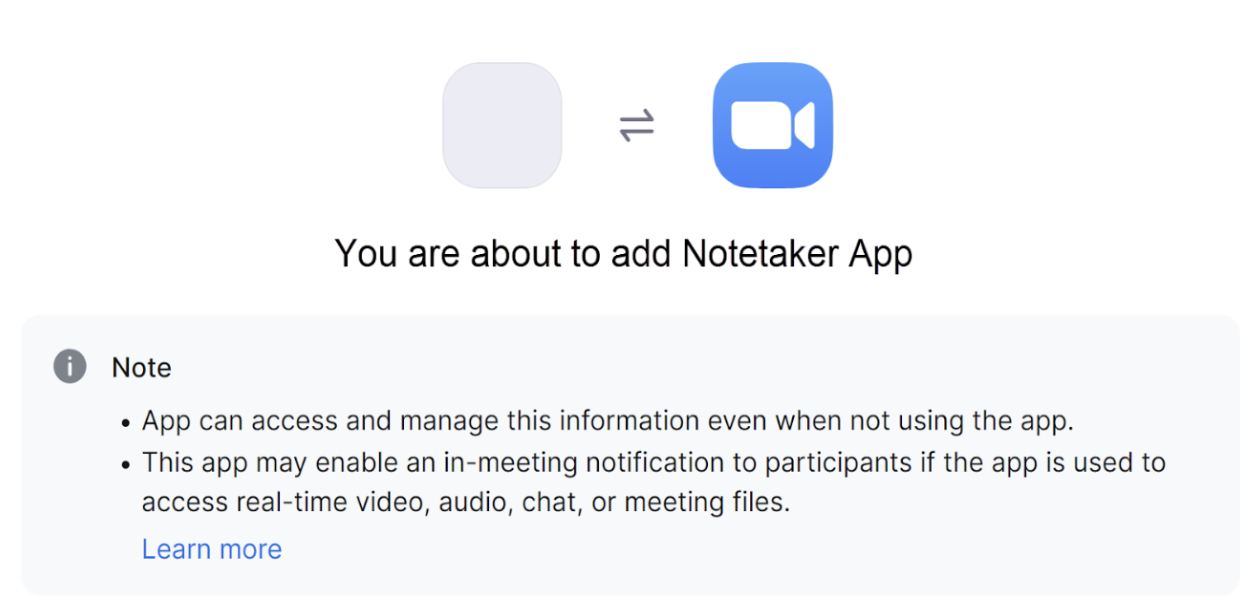
Yetkilendirme istemi, otomatik toplantı aracının bir toplantı sırasında hangi tür medya ve verilere erişeceğini açıklar. Bu istem ayrıca aracın erişeceği kullanıcı verisi türlerini de açıklar; bunlar arasında profil bilgileri, takvim senkronizasyonu veya hesap Ayarları yer alabilir.
#### Bazı otomatik toplantı araçlarının, toplantılar dışında kamera videosuna ve mikrofon sesine erişecek yerel bir kayıt işlevi vardır
Toplantılara uygulamalar veya Katılımcılar olarak katılan otomatik toplantı araçlarına ek olarak, Katılımcıların yerel Cihazlarında çalışan başka bir ilgili araç kategorisi daha olduğunu belirtmek önemlidir. Bu araçlar, bireyler tarafından Cihazlarının sistem sesini ve videosunu Zoom Workplace platformu dışından kaydetmek için indirilir. Bu araçlar yerel olarak ve Zoom Meetings içinde değil çalıştığından, kullanımını azaltma seçenekleri sınırlıdır ve bu belgenin kapsamı dışındadır.
---
# Agent Instructions
This documentation is published with GitBook. GitBook is the documentation platform designed so that both humans and AI agents can read, navigate, and reason over technical content effectively. Learn more at gitbook.com.
## Querying This Documentation
If you need additional information that is not directly available in this page, you can query the documentation by asking a question.
Perform an HTTP GET request on the following URL with the `ask` and `goal` query parameters:
```
GET https://library.zoom.com/technical-library/tr/zoom-workplace/zoom-meetings/securing-zoom-meetings-explainer/using-automated-meeting-tools-in-a-secure-and-effective-manner.md?ask=&goal=
```
`ask` is the immediate question: it should be specific, self-contained, and written in natural language.
`goal` is what the user is ultimately trying to achieve, the reason they need the answer. Sharing it helps GitBook give you a better, more relevant answer. A goal is most helpful when it describes the outcome the user wants rather than restating the question. For example, with `ask=how do I create an API token`, a goal like `automate deployments from our CI pipeline` lets GitBook tailor the answer to that use case.
The response will contain a direct answer to the question and relevant excerpts and sources from the documentation.
Use this mechanism when the answer is not explicitly present in the current page, you need clarification or additional context, or you want to retrieve related documentation sections.