> For the complete documentation index, see [llms.txt](https://library.zoom.com/llms.txt). Markdown versions of documentation pages are available by appending `.md` to page URLs; this page is available as [Markdown](https://library.zoom.com/technical-library/tr/zoom-workplace/zoom-meetings/securing-zoom-meetings-explainer/prevent-uninvited-automated-meeting-tools-and-participants-with-account-settings.md).
# Hesap Ayarları ile davet edilmemiş otomatik toplantı araçlarını ve Katılımcılar'ı engelleyin
Kullanıcılar ve yöneticiler, davet edilmemiş otomatik toplantı araçlarının, arama kullanıcılarının ve üçüncü taraf oda sistemlerinin Zoom Meetings'e katılmasını engellemek için aşağıdaki Ayarlar'ı kullanabilir.
### Toplantı planlaması sırasında veya tüm Zoom hesabınız için bekleme odasını Etkinleştir
[bekleme odası](https://docs.google.com/document/d/1eGdaWvXgyzmCDPojxVfigODKQ6Y9mQaKVZrPcc-gnjg/edit#heading=h.l726ioye7uop) Bekleme odası, Katılımcılar'ın toplantı oturum sahibi onları kabul edene kadar bir toplantıya katılmasını engelleyen sanal bir bekleme alanıdır. bekleme odasının birkaç [daha önce açıklanan yapılandırmalar](https://docs.google.com/document/d/1eGdaWvXgyzmCDPojxVfigODKQ6Y9mQaKVZrPcc-gnjg/edit#heading=h.1684vv7nl27k) bu belgede, Zoom hesabınız içinde birden fazla düzeyde Etkinleştirilebilen, böylece bekleme odasının tüm toplantılar veya belirli kullanıcılar için Aktif olmasını sağlayan
Aşağıdaki bekleme odası Ayarlar, bireysel kullanıcılar tarafından kişisel Ayarlar'ında, ayrıca yöneticiler ve sahipler tarafından grup ve hesap düzeylerinde Etkinleştirilebilir:
Kullanıcılar ayrıca bireysel toplantıları planlarken bekleme odasını Etkinleştirmeyi de Seçebilir:
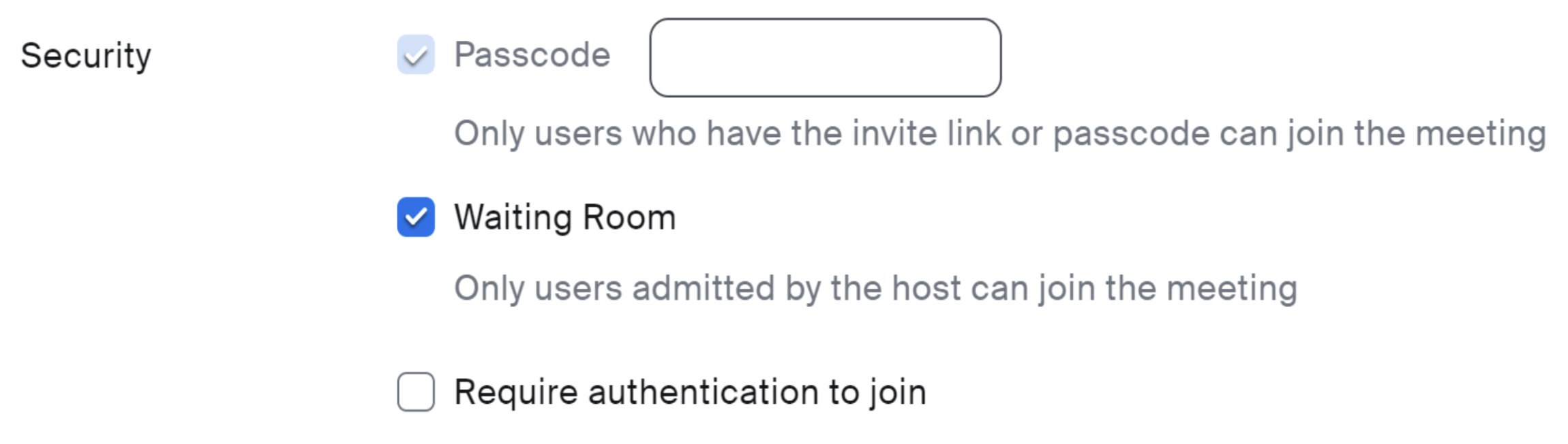
### Bir toplantı şifresi gerektir
Bir gerektiren [toplantı şifresi](https://support.zoom.us/hc/en-us/articles/360033559832-Managing-Zoom-Meetings-passcodes) davetsiz Katılımcılar'ın toplantılara Katılmaya çalışmasını engellemeye yardımcı olan önemli bir güvenlik önlemidir.
Bu Ayarlar, bireysel kullanıcılar tarafından veya yöneticiler ve sahipler tarafından grup ve hesap düzeylerinde etkinleştirilebilir:
Hesap sahipleri ve yöneticiler, hesaplarındaki tüm toplantılar için şifre zorunlu kılmak ve minimum şifre gereksinimlerini Yapılandırmak için Ayarları kilitleyebilir.
### Otomatik olarak oluşturulan toplantı kimliklerini kullanın
Otomatik olarak oluşturulan toplantı kimlikleri, bir toplantı sona erdikten sonra geçici olarak süresi dolan benzersiz, rastgele oluşturulmuş toplantı kimliği numaralarıdır. Bu, kullanıcıların mevcut toplantı kimliklerine geri dönmesini ve bunları potansiyel olarak kötüye kullanmasını engelleyecektir. Otomatik olarak oluşturulan bir toplantı kimliği numarası, bir toplantı sona erdikten sonra otuz gün boyunca yeniden kullanılmayacaktır. Otomatik olarak oluşturulan kimlik numarasına sahip bir toplantı oturum sahibi tarafından yeniden başlatılırsa, o kimlik numarası için otuz günlük engelleme süresi yeniden başlayacaktır.
Seç **Otomatik Olarak Oluştur** seçeneğini, bir toplantıyı Zoom masaüstü istemcisi, mobil uygulama veya web portalından planlarken Toplantı Kimliği bölümünde kullanın.
{% hint style="info" %}
Takviminize veya Zoom hesabınıza erişimi olan otomatik toplantı araçları, bir Zoom Toplantısı daveti içeren her takvim Etkinliği için benzersiz veya Kişisel Toplantı Kimliği ve şifreyi otomatik olarak referans alacak ve bu bilgileri toplantıya otomatik olarak Katılmak için kullanacaktır.
{% endhint %}
#### Kişisel Toplantı Kimliği kullanımınızı sınırlandırın
Kişisel Toplantı Odanız, uygun olması halinde Kişisel Toplantı Kimliğiniz (PMI) veya kişisel bağlantınızla erişebileceğiniz, sizin için kalıcı olarak ayrılmış sanal bir toplantı odasıdır. PMI’nizle anlık toplantılar başlatabilir veya PMI’nizi kullanan bir Toplantı Planlayabilirsiniz.
{% hint style="warning" %}
Kişisel Toplantı Kimliğiniz (PMI), tanıdığınız ve düzenli olarak görüştüğünüz kişilerle kullanım için idealdir. Aynı toplantı kimliği ve kişisel bağlantıyla her zaman erişilebilir olduğu için, PMI’niz arka arkaya toplantılar için veya Organizasyonunuzun dışındaki bilinmeyen kişilerle kullanılmamalıdır. PMI’nizin kullanımını güvenilir kullanıcılarla olan etkileşimlerle sınırlamak, olası kötüye kullanım için dağıtılmasını önlemeye yardımcı olur.
{% endhint %}
Aşağıdaki PMI Ayarları, bireysel kullanıcılar tarafından kişisel Ayarlar içinde, ayrıca yöneticiler ve sahipler tarafından grup ve hesap düzeylerinde etkinleştirilebilir:
### Toplantı katılımcıları için kimlik doğrulama gerektir
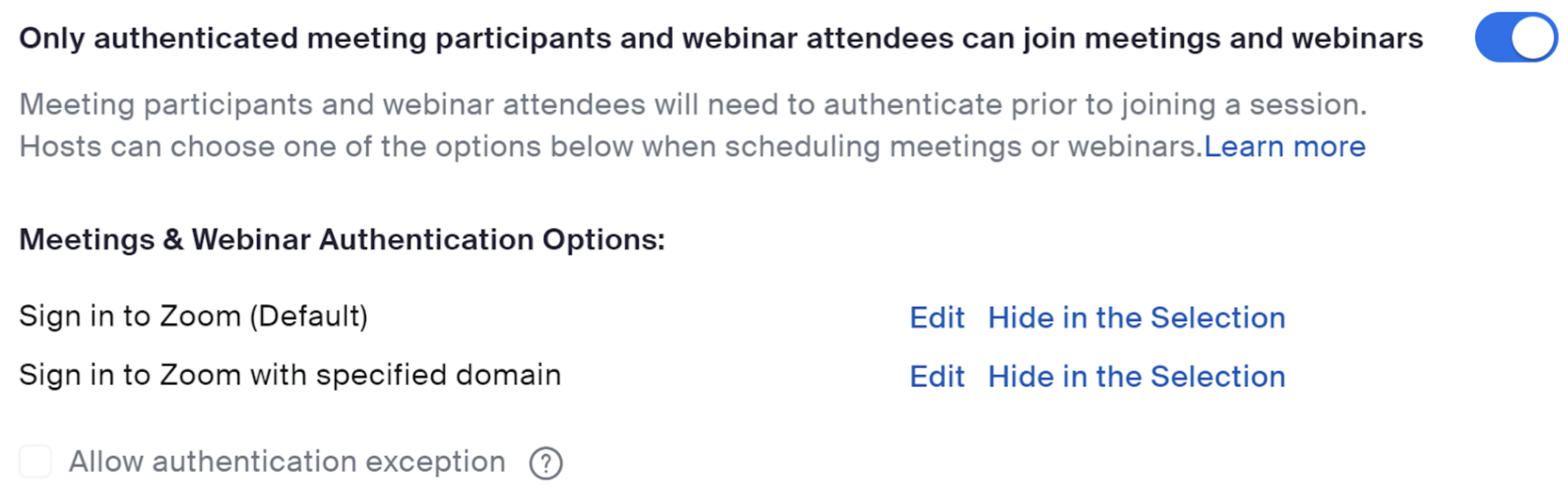
Bu [Yalnızca kimliği doğrulanmış toplantı katılımcıları ve web semineri katılımcıları toplantılara ve web seminerlerine katılabilir](https://support.zoom.us/hc/en-us/articles/4406604615693-Requiring-authentication-to-join-a-meeting-webinar) Bu seçenek etkinleştirildiğinde, katılımcıların bir Zoom Toplantısı veya Web Seminerine katılmadan önce Zoom'a Giriş yapınmaları gerekir. Ev sahipleri, toplantı katılımcıları ve web semineri katılımcılarını, e-posta adresleri belirli bir alan adıyla eşleşen Zoom kullanıcılarıyla daha da sınırlandırabilir. Bu, katılımcı listenizi doğrulanmış kullanıcılara veya belirli bir Organizasyondaki kullanıcılara kısıtlamak istiyorsanız yararlı olabilir. Bu Ayarlar, bireysel kullanıcılar tarafından veya grup ve hesap düzeylerinde yöneticiler ve sahipler tarafından etkinleştirilebilir:
{% hint style="danger" %}
Kimlik doğrulama gerekiyorsa, Zoom hesabı olmayan katılımcılar toplantıya veya web seminerine katılamaz.
{% endhint %}
### Yakalanan video içeriğinin kaynağını belirlemeye yardımcı olmak için görüntü filigranları kullanın
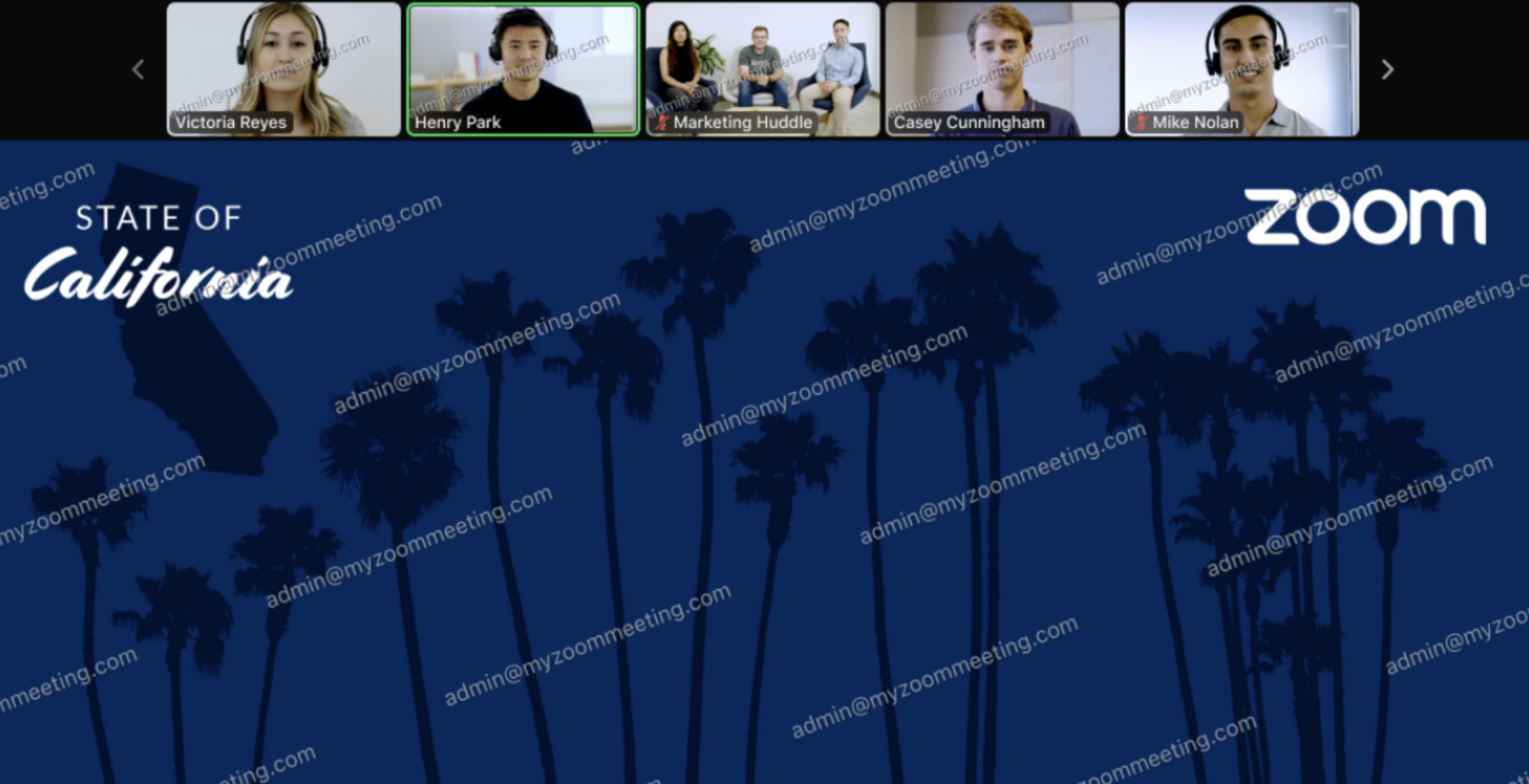
Bu [görüntü filigranı](https://support.zoom.us/hc/en-us/articles/209605273-Adding-an-image-watermark) Özellikler, görüntülenen katılımcının e-posta adresinden oluşan bir görüntüyü paylaşılan içeriğin üzerine ve çoğu video düzeninde (Speaker, Gallery, Side-by-side) videolarının üzerine bindirir. Ayrıca filigranın birkaç örneğini de göstererek, bunun video veya paylaşılan ekran genelinde daha belirgin şekilde görünmesini sağlayabilirsiniz. Bu Özellikler, toplantılar sırasında paylaşılan içeriğin istenmeden yakalanmasını önlemeye yardımcı olabilir.
Bir katılımcı bir toplantı veya web semineri sırasında ekranını paylaştığında, içeriği görüntüleyen kullanıcının e-postası, paylaşılan içeriğin yanı sıra diğer görünür katılımcıların videosunun üzerinde filigran olarak yer alacaktır. Örneğin, eğer yönetici\@myzoomtoplantı.com paylaşılan içeriği görüntülüyorsa, yönetici\@myzoomtoplantı.com filigranı, bu görselde gösterildiği gibi paylaşılan içeriğin ve katılımcıların videolarının üzerinde yer alacaktır.
{% hint style="info" %}
Bu [Yalnızca kimliği doğrulanmış toplantı katılımcıları ve web semineri katılımcıları toplantılara ve web seminerlerine katılabilir](https://support.zoom.us/hc/en-us/articles/4406604615693-Requiring-authentication-to-join-a-meeting-webinar) Video filigranlarını kullanmak için ayar etkinleştirilmelidir.
Görüntü filigranı ayarı, toplantılar Zoom web portalı üzerinden planlanırken yalnızca Uygun olur. Diğer planlama yöntemleri, örneğin Zoom masaüstü istemcisi veya Microsoft Outlook Eklentisi ya da ekleme aracı, görüntü filigranı Ayarlar için Uygunluğu desteklemez.
{% endhint %}
### Yerel kayıt isteklerini kısıtla
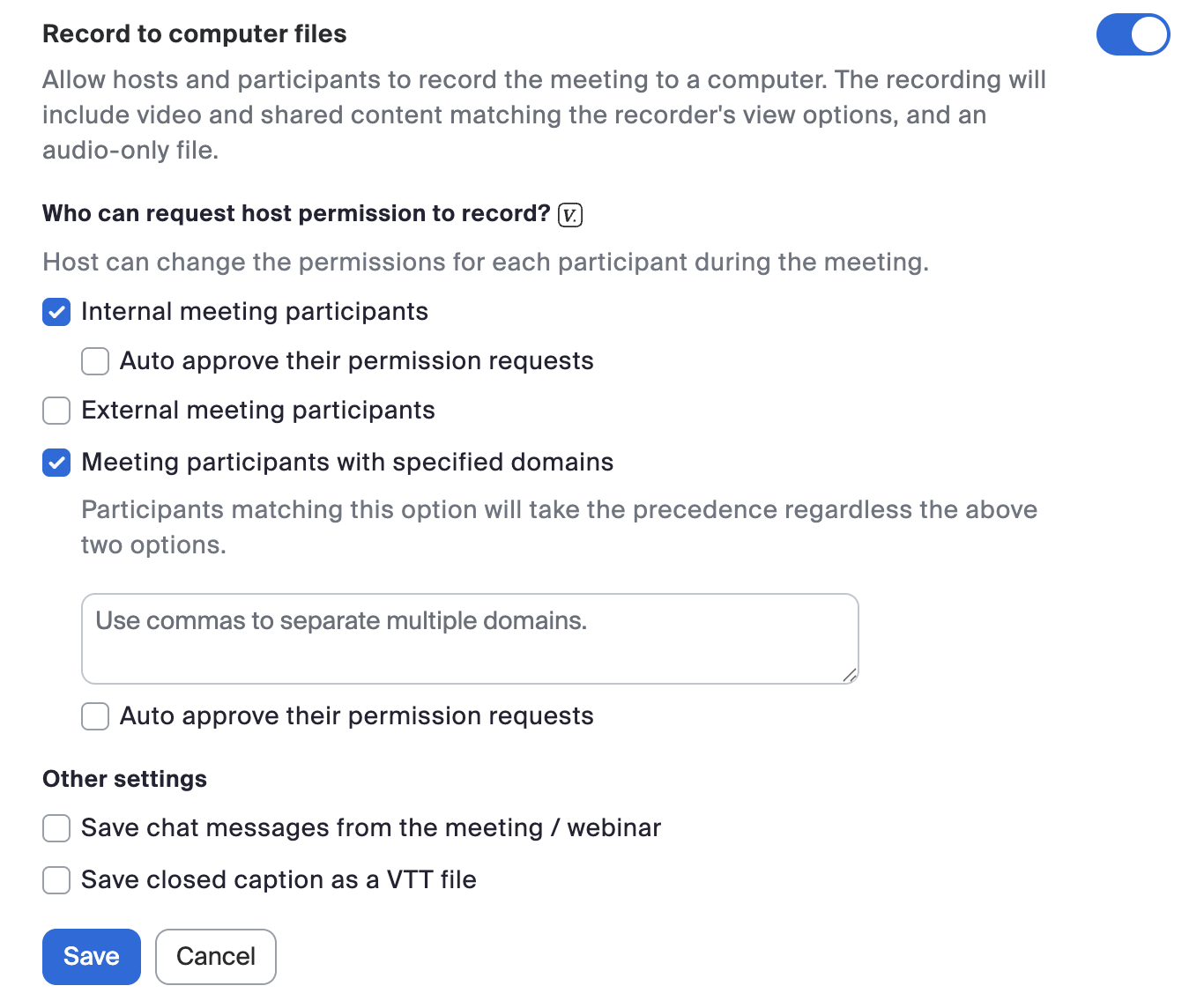
Zoom Meetings sırasında, Katılımcılar ve otomatik toplantı araçları, istekte bulunan katılımcının Bilgisayarında depolanacak yerel bir kaydı başlatma yetkisini talep edebilir. Toplantı oturum sahibi, kendilerine gönderilen herhangi bir yerel kayıt isteğini onaylayabilir veya reddedebilir.
Bu **Kim kaydetmek için oturum sahibi İzin talep edebilir** Bu ayar, ev sahiplerinin harici toplantı katılımcılarının yerel olarak kaydetmek yeteneğini kısıtlamasına olanak tanır. Bu ayar, hesap sahibi veya yöneticiler tarafından hesap düzeyinde ve grup düzeyinde etkinleştirilebilir.
Bu ayar etkinleştirildiğinde, kaydetmek düğmesi, Zoom toplantısına katılan harici katılımcılar için katılımcı denetim menüsünden kaldırılacaktır.
### Ses filigranını Etkinleştir
[Ses filigranı](https://support.zoom.us/hc/en-us/articles/360021839031-Adding-audio-watermark)veya ses imzası, kullanıcının Kişisel bilgilerini alınan seste duyulamaz bir filigran olarak gömer. Bu, birisi toplantıyı ayrı bir mikrofonla ya da üçüncü taraf bir araçla kaydedip ses dosyasını İzin olmadan paylaşırsa, Zoom’un hangi katılımcının sorumlu olduğunu belirlemeye yardımcı olabileceği anlamına gelir. Ses filigranı özelliği yalnızca hesap sahipleri ve yöneticiler tarafından Hesap Yönetimi Ayarlar üzerinden etkinleştirilebilir.
{% hint style="info" %}
Bu [Yalnızca kimliği doğrulanmış toplantı katılımcıları ve web semineri katılımcıları toplantılara ve web seminerlerine katılabilir](https://support.zoom.us/hc/en-us/articles/4406604615693-Requiring-authentication-to-join-a-meeting-webinar) Ses filigranını kullanmak için bu ayar etkinleştirilmelidir.
{% endhint %}
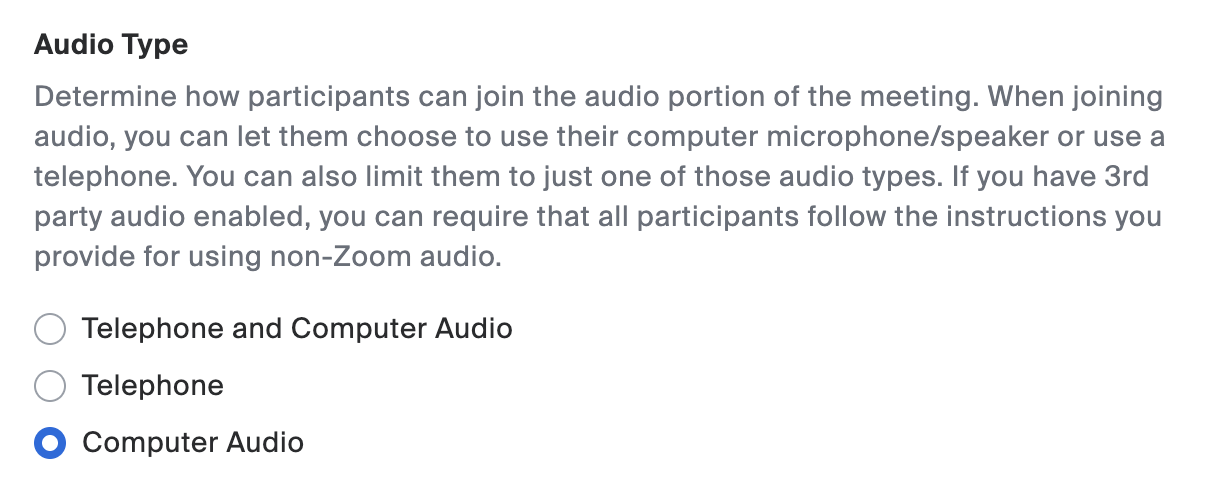
### Toplantı Ses Türü olarak bilgisayar sesi'ni Seç
Zoom Meetings için istediğiniz ses türü olarak bilgisayar sesi'ni Seçerek, tüm toplantı Katılımcılarının telefon/PSTN üzerinden arama yapma yeteneğini Devre dışı bırakabilirsiniz. Organizasyonunuz toplantılara katılmak için telefon veya üçüncü taraf ses kullanmıyorsa ve davet edilmemiş katılımcıların arama yapmasını engellemek istiyorsanız bu etkili bir seçenek olabilir.
Ses Türü bireysel kullanıcılar tarafından veya grup ve hesap düzeylerinde yöneticiler ve sahipler tarafından Seçilebilir:
{% hint style="success" %}
Seçmeden önce, Organizasyonunuzun veya harici toplantı katılımcılarının toplantılarınıza Katılmak için telefon/PSTN arama seçenekleri dışında bir şeye güvendiğinden emin olun **bilgisayar sesi** tercih ettiğiniz ses türü olarak.
{% endhint %}
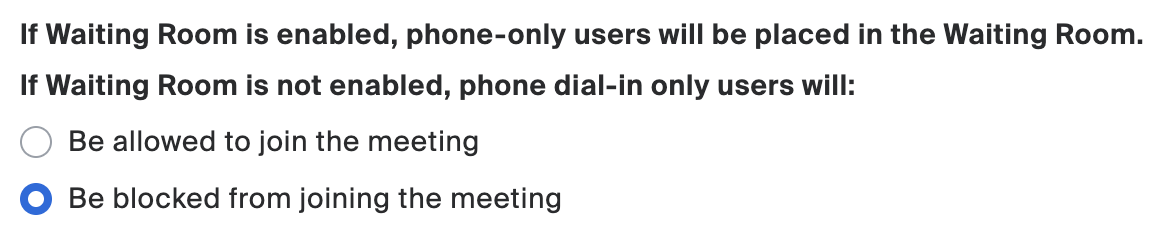
### bekleme odası Devre dışı bırakıldığında arama yapan kullanıcıları Engelle
bekleme odası kullanmayan toplantı oturum sahipleri, bir toplantıya Arayarak Katılım yapmayı amaçlayan arama kullanıcılarını, aşağıdaki ayarı Zoom web portalı içinde seçerek engelleyebilir. Bu ayar toplantı güvenliği bölümündedir ve bireysel kullanıcılar tarafından ya da grup ve hesap düzeylerinde yöneticiler ve sahipler tarafından etkinleştirilebilir:
### Uçtan uca şifreleme (E2EE) kullanın
[Uçtan uca şifreleme](https://support.zoom.us/hc/en-us/articles/360048660871) (E2EE), toplantılar için gerektiğinde ek koruma sağlar ve tüm Katılımcıların Zoom masaüstü istemcisi veya mobil uygulama ya da bir Zoom Room üzerinden katılması gerekir.
Bu ayar Zoom web portalı içindeki toplantı güvenliği bölümündedir ve bireysel kullanıcılar tarafından ya da grup ve hesap düzeylerinde yöneticiler ve sahipler tarafından etkinleştirilebilir:
{% hint style="warning" %}
Uçtan uca şifreleme etkinleştirildiğinde kullanıcılar aşağıdaki teknolojilerden herhangi birini kullanarak toplantılara katılamaz:
* Telefon/PSTN
* Üçüncü taraf SIP/H.323 aygıtları
* Şirket içi yapılandırmalar (Toplantı Bağlayıcısı ve Sanal Bağlayıcı)
* Zoom web istemcisi
* Zoom Web SDK'sını kullanan üçüncü taraf istemciler
{% endhint %}
{% hint style="danger" %}
Uçtan uca şifreleme etkinleştirildiğinde aşağıdaki özellikler kullanılamaz:
* Çeviri
* Altyazılar
* Arşivleme
* Toplantı özeti
* Toplantı Soruları
{% endhint %}
### Zoom Meetings Hybrid modülünü kullanın
Zoom Node platformuyla, bir toplantının ya da web seminerinin ses, video ve ekran paylaşma akışlarını kurumsal ağ içinde barındıran şirket içi, hibrit bir çözüm olan Zoom Meetings Hybrid modülünü dağıtabilirsiniz. Zoom Meetings Hybrid bunu iki ayrı modda yapabilir: hibrit mod ve özel mod; her iki mod da yerel süreklilik sunar. Özel mod, şifreleme anahtarı şirket içinde oluşturulduğu ve Zoom bulut ile paylaşılmadığı için Uçtan uca şifreleme ile benzerdir. Özel mod, kayıt işlemi Zoom Recording Hybrid modülü aracılığıyla yapılabildiği için Uçtan uca şifreleme'den biraz daha fazla esneklik sunar. Ayrıca yöneticiler, uygulamalara, Zoom Realtime Media Streams'e ve Zoom AI özellikleri gibi bulut hizmetlerine izin vermeyi açıkça seçebilir; ancak bu durumda şifreleme anahtarı bu hizmetlerle paylaşılır. Zoom Meetings Hybrid hakkında daha fazla bilgi için Zoom Node Açıklaması'na bakın [Zoom Node Açıklaması](https://library.zoom.com/advanced-enterprise-services/zoom-node/zoom-node-explainer).
### Genel sanal etkinlikler için Zoom Events veya Zoom Webinars'ı kullanın
Zoom Meetings, tanıdığınız ve güvendiğiniz meslektaşlarınızla ve Zoom kullanıcılarıyla iş birliği yapmak için güçlü bir araçtır. Ancak, tanımadığınız katılımcılarla herkese açık bir etkinlik düzenlemeyi düşünüyorsanız, lütfen şunları kullanmayı değerlendirin: [Zoom Webinars](https://explore.zoom.us/en/products/webinars/) veya [Zoom Events](https://explore.zoom.us/en/products/event-platform/).
Zoom, oturum sahiplerinin etkinlik deneyimlerini yönetmelerine ve korumalarına yardımcı olmak için tasarlanmış güçlü bir güvenlik özellikleri kümesine sahiptir. Bir Zoom web semineri ya da Etkinlik oturum sahibi, kayıt olan herkesi manuel olarak onaylamayı ya da reddetmeyi seçebilir. Oturum sahipleri ayrıca bir rolsüz katılımcıyı kaldırabilir veya ek rolsüz katılımcıların katılmasını engellemek için bir web seminerini ya da Etkinlik'i kilitleyebilir. Ayrıca, web semineri ve Etkinlik oturum sahipleri, ek bir güvenlik katmanı için geçiş kodları veya kimlik doğrulama gerektirmeyi seçebilir.
---
# Agent Instructions
This documentation is published with GitBook. GitBook is the documentation platform designed so that both humans and AI agents can read, navigate, and reason over technical content effectively. Learn more at gitbook.com.
## Querying This Documentation
If you need additional information that is not directly available in this page, you can query the documentation by asking a question.
Perform an HTTP GET request on the following URL with the `ask` and `goal` query parameters:
```
GET https://library.zoom.com/technical-library/tr/zoom-workplace/zoom-meetings/securing-zoom-meetings-explainer/prevent-uninvited-automated-meeting-tools-and-participants-with-account-settings.md?ask=&goal=
```
`ask` is the immediate question: it should be specific, self-contained, and written in natural language.
`goal` is what the user is ultimately trying to achieve, the reason they need the answer. Sharing it helps GitBook give you a better, more relevant answer. A goal is most helpful when it describes the outcome the user wants rather than restating the question. For example, with `ask=how do I create an API token`, a goal like `automate deployments from our CI pipeline` lets GitBook tailor the answer to that use case.
The response will contain a direct answer to the question and relevant excerpts and sources from the documentation.
Use this mechanism when the answer is not explicitly present in the current page, you need clarification or additional context, or you want to retrieve related documentation sections.
%20(2).png?alt=media)
%20(1)%20(1)%20(1)%20(1)%20(1).png?alt=media)



%20(2).png?alt=media)