> For the complete documentation index, see [llms.txt](https://library.zoom.com/llms.txt). Markdown versions of documentation pages are available by appending `.md` to page URLs; this page is available as [Markdown](https://library.zoom.com/technical-library/tr/zoom-workplace/zoom-meetings/securing-zoom-meetings-explainer/manage-automated-tools-and-participants-in-your-zoom-meetings.md).
# Zoom Meetings'inizde otomatik araçları ve Katılımcılar'ı yönetin
Aşağıdaki güvenlik özellikleri, oturum sahiplerinin bir toplantıya katılan veya katılmaya çalışan katılımcıları görüntülemesine ve yönetmesine olanak tanır. Bu katılımcılar, otomatik toplantı araçları veya arama kullanıcıları olarak ya da üçüncü taraf oda cihazları, Zoom Rooms veya Zoom istemcisi aracılığıyla katılıyor olabilir. Zoom Gerçek Zamanlı Medya Akışlarını kullanan uygulamaların aksine, katılımcı olarak katılan üçüncü taraf otomatik toplantı araçları aşağıdaki güvenlik özelliklerinde de görünür olacaktır.
### Bekleme Odasını Etkinleştir
[bekleme odası](https://support.zoom.us/hc/en-us/articles/115000332726-Using-Waiting-Room) siz, toplantı sahibi, toplantıyı başlatmaya hazır olana kadar katılımcıların bir toplantıya katılmasını durduran sanal bir bekleme alanıdır. Bekleme odası, toplantınıza kimlerin girmeye çalıştığını kontrol etmenin ve davet edilmemiş otomatik toplantı araçlarını, arama kullanıcılarını veya üçüncü taraf oda sistemlerini dışarıda tutmanın etkili bir yoludur. Davet edilmemiş katılımcılar bekleme odasında belirlenebilir ve toplantıya katılmadan önce kaldırılabilir.
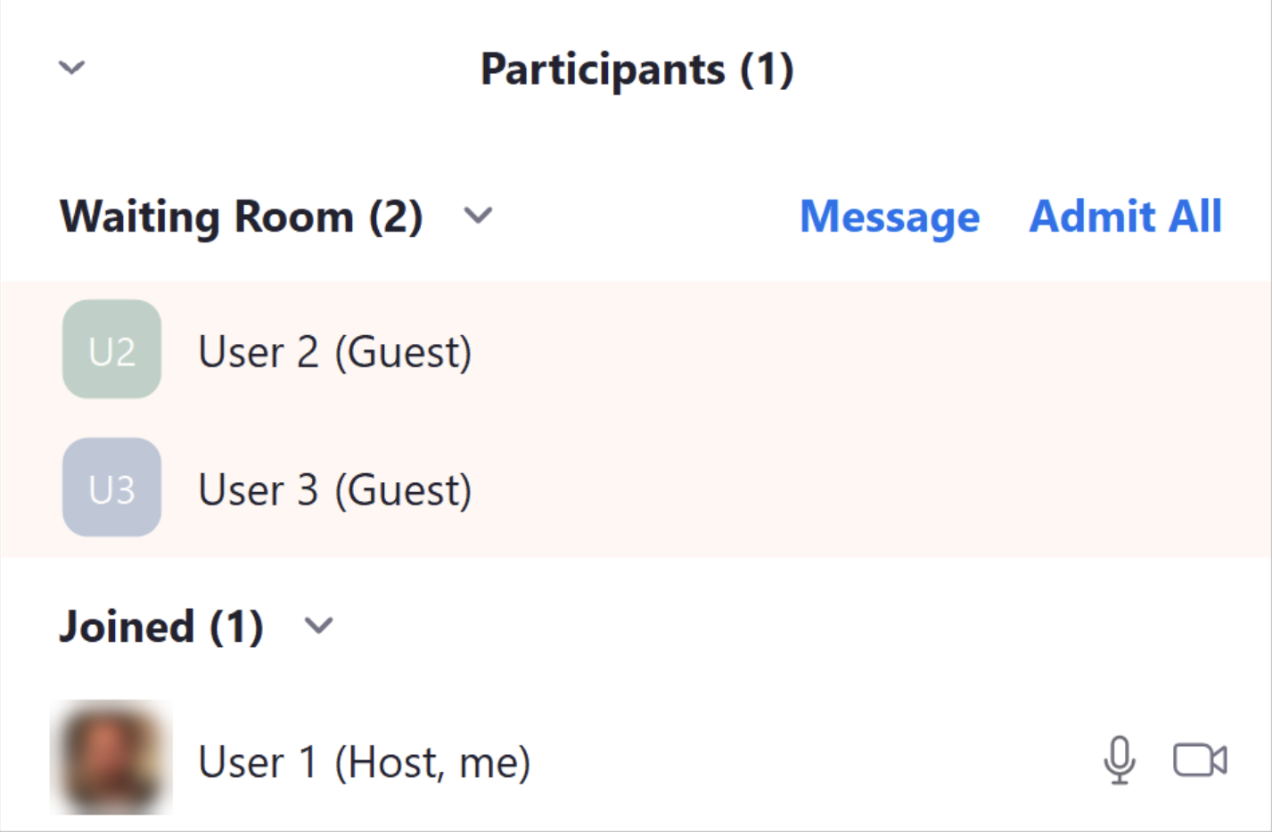
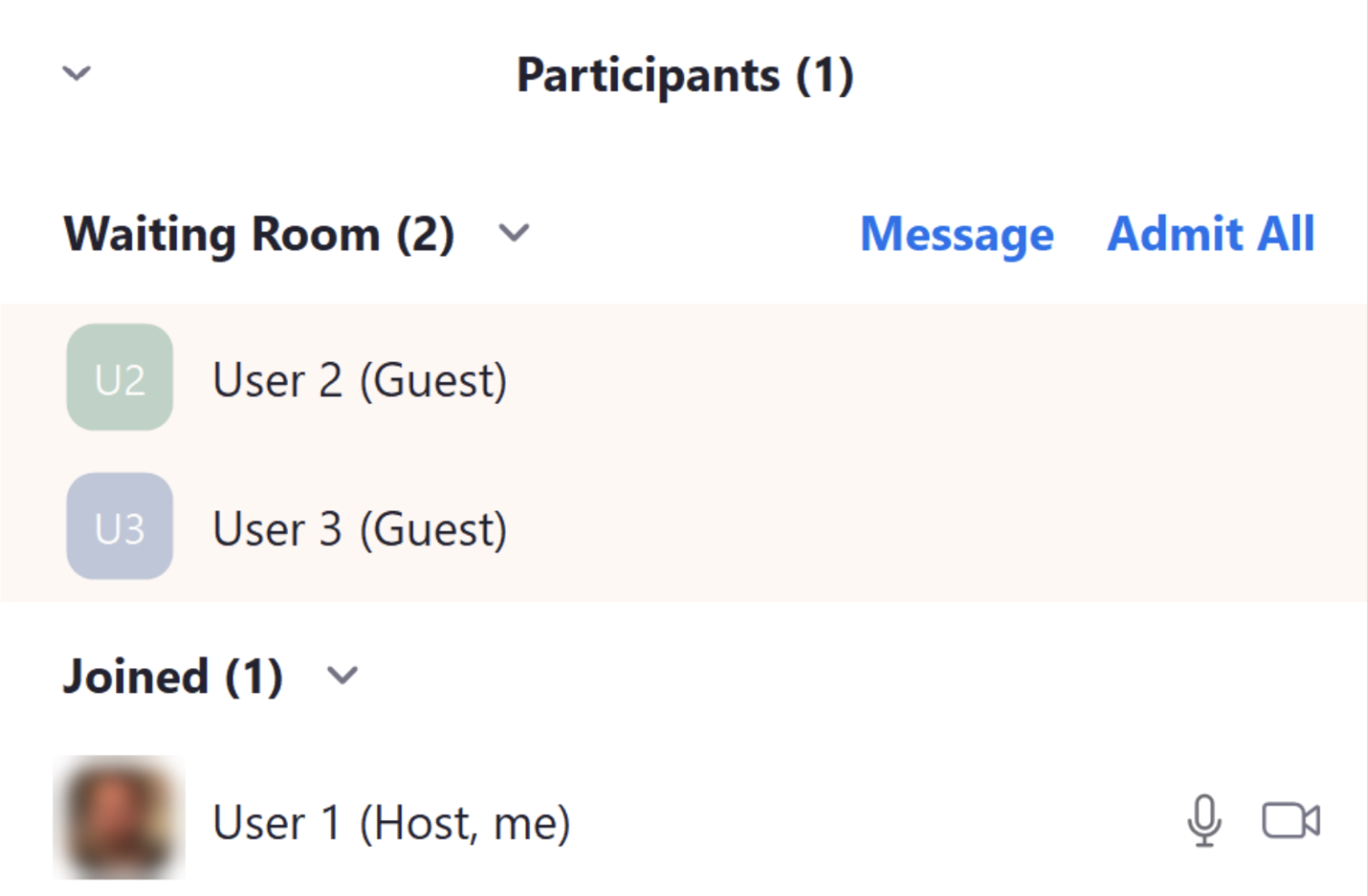
Bekleme Odası, aşağıdaki simgeye tıklanarak görüntülenebilir. **Katılımcılar** simgesi bir Zoom toplantısındayken. Bu liste, hangi katılımcıların bekleme odasında olduğunu ve hangi katılımcıların toplantıya kabul edildiğini gösterecektir. Oturum sahibi veya ortak oturum sahibi(leri) kullanıcıları tek tek içeri alabilir veya **Tümünü İçeri Al** bekleme odasındaki tüm kullanıcıların toplantıya girmesine izin vermek için. Eğer oturum sahibi bekleme odasında davet edilmemiş bir katılımcı tespit ederse, onu kaldırabilir ve bekleme odasına yeniden girmeye çalışmasını engelleyebilir.
Bekleme Odası etkinleştirilmiş bir toplantı sırasında, yeni katılımcılar bekleme odasına girdiğinde oturum sahipleri ekranda bir bildirim bandı alır.
{% hint style="info" %}
Bekleme odası toplantı ayarlarınızda etkinleştirilmişse, **Oturum sahibinden önce katıl** ayar, yalnızca sizin bekleme odasını atlaması için yapılandırdığınız katılımcılar için çalışır.
{% endhint %}
#### Bazı kullanıcıların bekleme odasını atlamasına izin ver
Bekleme odası seçeneklerinizi yapılandırabilirsiniz [Bekleme Odası Seçenekleri](https://support.zoom.us/hc/en-us/articles/4905283822733-Enabling-and-customizing-the-Waiting-Room#h_01ENK1GCMS567D2PKVQJZV41RZ) Zoom web portalında, hesabınızdaki kullanıcıların bekleme odasını atlamasına izin verebilirsiniz. Tüm alan adları da belirtilebilir; bu da belirtilen alan adlarındaki katılımcıların da bekleme odasını atlamasına olanak tanır. Güvenilir hesaplardan ve alan adlarından gelen kullanıcıların doğrudan toplantıya alınmasına izin vererek, oturum sahibinin inceleyip içeri alması gereken bekleme odasındaki katılımcı sayısı azalır.
#### Onaylanmış üçüncü taraf oda cihazlarının bekleme odasını atlamasına izin ver
Onaylanmış üçüncü taraf oda cihazları (SIP/H.323 tabanlı video konferans sistemleri) da önceden bekleme odasını atlamak üzere onaylanabilir. Bu ayar, web portalının **Bekleme Odası Seçenekleri** bölümünde bulunur. Onaylanmış [üçüncü taraf oda cihazları](https://support.zoom.us/hc/en-us/articles/115001488303) hesabınızdaki onaylanmış üçüncü taraf oda cihazları, bekleme odasını şu durumda atlar: **Onaylanmış SIP/H.323 Cihazları** onay kutusu, Bekleme Odası Seçenekleri bölümünde seçildiğinde.
Aşağıdaki ön onay seçenekleri, üçüncü taraf oda cihazlarının bekleme odasını atlamasına izin verir:
* **Zoom Bağlayıcı tarafından yönetilen SIP/H.323 odaları**\
Yönetilen cihazlar, bekleme odasını atlamak üzere önceden onaylanmış olacaktır.
* **IP adresine göre SIP/H.323 cihazları**\
Belirtilen IP adreslerini veya belirtilen aralıktaki adresleri kullanan cihazlar, bekleme odasına katılırken önceden onaylanmış olacaktır.
* **Belirli genel sertifikalara sahip SIP/H.323 cihazları**\
Bu, bir cihazın önceden onaylanmış olup olmadığını doğrulamak için kullanılacak bir sertifikanın yüklenmesine olanak tanır.
#### Bekleme Odasının görünümünü ve mesajını özelleştirin
Ücretli Zoom planlarındaki kullanıcılar, Zoom web portalına giriş yapabilir ve [özelleştirebilir](https://support.zoom.us/hc/en-us/articles/4905283822733-Enabling-and-customizing-the-Waiting-Room) bekleme odalarının mesajını ve başlığını. Bu alan, toplantınız için kuralları, yönergeleri veya gündemi yayınlamak için harika bir yerdir. Ayrıca bir logo, resim veya video da ekleyebilirsiniz (boyut sınırlamaları dâhilinde). Bu özelleştirmeler, katılımcıların doğru toplantıda olduklarını ve kabul edildikten sonra oturumdan ne bekleyeceklerini anlamalarına yardımcı olur.
#### Bekleme Odasını istediğiniz zaman etkinleştirin
Bekleme odası, bir yönetici veya hesap sahibi tarafından bir hesap veya grup için önceden etkinleştirilebilir. Oturum sahipleri, tek tek toplantıları planlarken Bekleme Odasını etkinleştirmeyi seçebilir veya Zoom web portalındaki kişisel ayarlarında önceden etkinleştirebilir. Bekleme odası, oturum sahiplerinin toplantıdan rahatsızlık veren katılımcıları, davet edilmemiş otomatik toplantı araçları da dâhil olmak üzere, toplantıdan kaldırmasına olanak tanımak için canlı bir toplantı sırasında da etkinleştirilebilir.
### Toplantılarda ve Web seminerlerinde konukları tanımlayın
Bu [Toplantı/web seminerinde konukları tanımlama](https://support.zoom.us/hc/en-us/articles/115004791123-Identifying-guests-in-the-meeting-webinar#h_01F60BEXNW4YDT0BHFENKWD342) ayar, sizin ve hesabınızdaki kullanıcıların, bir konuğun toplantı veya web seminerine katıldığını görmesini sağlar. Konuk; ya bir Zoom hesabında oturum açmamış biri ya da oturum sahibinin hesabıyla aynı hesapta olmayan bir e-posta adresiyle oturum açmış biri olarak tanımlanır. Bu ayar etkinleştirildiğinde, davet edilmemiş otomatik toplantı araçları, arama kullanıcıları veya üçüncü taraf oda cihazları konuk olarak listelenir.
Toplantı konukları, hem etkinleştirilmişse bekleme odasında hem de etkin toplantı için Katılımcılar listesinde açıklayıcı metinle tanımlanır.
Bu **Toplantı/web seminerinde konukları tanımlama** ayar, hesap ve grup düzeyinde yöneticiler tarafından ve ayrıca tek tek kullanıcı ayarlarında etkinleştirilebilir.
### Bir otomatik toplantı aracının aktif olduğunu görmek için toplantı içi Aktif Uygulama Bildirimcisi'ni kullanın
[Aktif Uygulama Bildirimcisi](https://support.zoom.us/hc/en-us/articles/360060577291) toplantı içi bir bildirimdir ve bir oturum sahibinin veya başka bir katılımcının gerçek zamanlı video, ses, ekran veya beyaz tahta paylaşımı, sohbet ya da toplantıda paylaşılan dosyalar gibi toplantı veya web semineri içeriğine erişen bir otomatik toplantı aracı kullandığında kullanıcıları bilgilendirir. Bu bildirimler, kullanıcıların katılımcıların içerikleri üçüncü taraf uygulamalarla paylaştığını anlamalarını sağlamak ve bir Zoom oturumuna nasıl ve katılıp katılmayacaklarına dair bilinçli kararlar almalarına yardımcı olmak için tasarlanmıştır.
#### Aktif Uygulama Bildirimcisi'ni kullanın
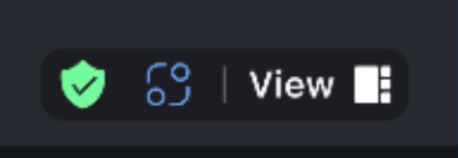
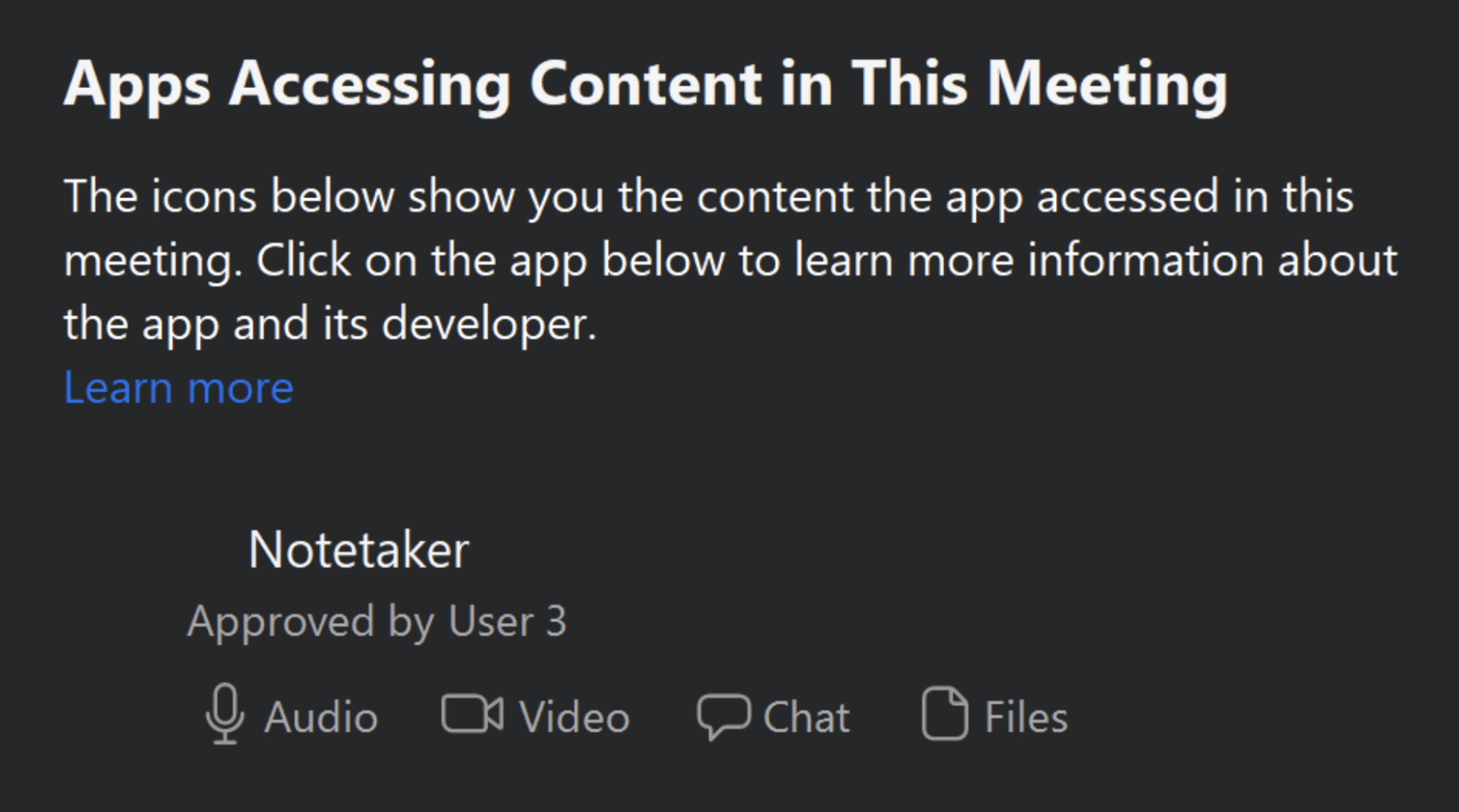
Bir otomatik toplantı aracı toplantı veya web semineri içeriğine erişmeye başladığında, Aktif Uygulama Bildirimcisi simgesi toplantı penceresinin sağ üst köşesinde görünür. Kullanıcı, oturum sırasında içerğe erişen otomatik toplantı araçlarının yanı sıra bunların hangi tür içeriğe erişimi olduğunu ve hangi kullanıcıların bunları kullandığını gösteren bir listeyi görüntülemek için simgeye tıklayabilir.
Toplantı sahibi, otomatik toplantı aracının toplantıda kalmasına izin verebilir ya da davet edilmemişse onu kaldırabilir ve/veya bildirebilir.
---
# Agent Instructions
This documentation is published with GitBook. GitBook is the documentation platform designed so that both humans and AI agents can read, navigate, and reason over technical content effectively. Learn more at gitbook.com.
## Querying This Documentation
If you need additional information that is not directly available in this page, you can query the documentation by asking a question.
Perform an HTTP GET request on the following URL with the `ask` and `goal` query parameters:
```
GET https://library.zoom.com/technical-library/tr/zoom-workplace/zoom-meetings/securing-zoom-meetings-explainer/manage-automated-tools-and-participants-in-your-zoom-meetings.md?ask=&goal=
```
`ask` is the immediate question: it should be specific, self-contained, and written in natural language.
`goal` is what the user is ultimately trying to achieve, the reason they need the answer. Sharing it helps GitBook give you a better, more relevant answer. A goal is most helpful when it describes the outcome the user wants rather than restating the question. For example, with `ask=how do I create an API token`, a goal like `automate deployments from our CI pipeline` lets GitBook tailor the answer to that use case.
The response will contain a direct answer to the question and relevant excerpts and sources from the documentation.
Use this mechanism when the answer is not explicitly present in the current page, you need clarification or additional context, or you want to retrieve related documentation sections.