> For the complete documentation index, see [llms.txt](https://library.zoom.com/llms.txt). Markdown versions of documentation pages are available by appending `.md` to page URLs; this page is available as [Markdown](https://library.zoom.com/technical-library/tr/zoom-workplace/zoom-meetings/securing-zoom-meetings-explainer/administrative-settings-for-automated-meeting-tools.md).
# Otomatik toplantı araçları için yönetimsel Ayarlar
### Zoom App Marketplace'i uygulama analizleri ve yönetim için ziyaret edin
Hesap yöneticileri, Uygulama Marketplace’inde sunulan analizler aracılığıyla, otomatik toplantı araçlarının nelerin yüklü olduğunu ve hesap kullanıcıları tarafından nasıl kullanıldığını görebilir. Yöneticiler, her otomatik toplantı aracı için bir etkinlik günlüğünü görebilir; buna şunlar dahildir:
* aracı kullanmak için önceden onaylanmış kullanıcılar
* bir araç önceden onaylandığında
* aracı hangi kullanıcıların ve ne zaman yüklediği
* hangi kullanıcılar aracı kaldırdı ve ne zaman
* Kullanıcıların hesapta yaptığı API çağrıları
Giriş yapın [marketplace.zoom.us](https://marketplace.zoom.us/) bir yönetici olarak. Ekranın sağ üst köşesindeki Yönet’e tıklayın ve ardından Yönetici uygulama yönetimi menüsündeki Hesap üzerindeki uygulama’ya tıklayarak Organizasyon’un hesabına eklenen otomatik toplantı araçlarının listesini görün. Her araç için günlükler ve yönetim seçeneklerine buradan erişilebilir:
### Otomatik toplantı araçlarına Ön onay verin veya bunları kısıtlayın
Çok kullanıcılı yönetilen kullanıcı hesaplarının yöneticileri şunları yapabilir: [Ön onay](https://support.zoom.us/hc/en-us/articles/360061555152-Admin-deployment-of-Zoom-Apps-) bazı otomatik toplantı araçlarını kısıtlayabilir. Hesap türünüz, yönetici Ön onayının gerekip gerekmediğini etkileyebilir. Belirli araçları kullanma özelliği de, hesap türünüze bağlı olarak, toplantı istemcisinde otomatik olarak etkinleştirilmiş ve görünür olabilir ya da olmayabilir.
Giriş yapın [marketplace.zoom.us](https://marketplace.zoom.us/) bir yönetici olarak ve tıklayın **Yönet** ekranın sağ üst köşesinde, ardından şu bölüme gidin: **Yönetici Uygulama Yönetimi** menü bölümüne tıklayın. **İzinler** otomatik toplantı araçlarının onayını yönetmek için. Tıklayın **Bildirimler** yöneticilerinizin istekler hakkında nasıl bilgilendirildiğini ve ayrıca kullanıcıların onaylar hakkında nasıl bilgilendirildiğini yönetmek için.
{% hint style="info" %}
Bir otomatik toplantı aracının kullanımını yasaklamak, onun hesabınızda kullanılmasını durdurur; ancak dış kullanıcıların davet edilmemiş otomatik toplantı araçlarının, hesabınızdaki kullanıcıların düzenlediği toplantılara potansiyel olarak katılmasını engellemez. Bekleme odası ve diğer özelliklerin etkinleştirilmesi, daha sonraki bir bölümde açıklandığı gibi, davet edilmemiş araçların toplantılara katılmasını engellemeye yardımcı olabilir.
{% endhint %}
### Hesabınızdaki otomatik toplantı aracı kullanımını görüntüleyin
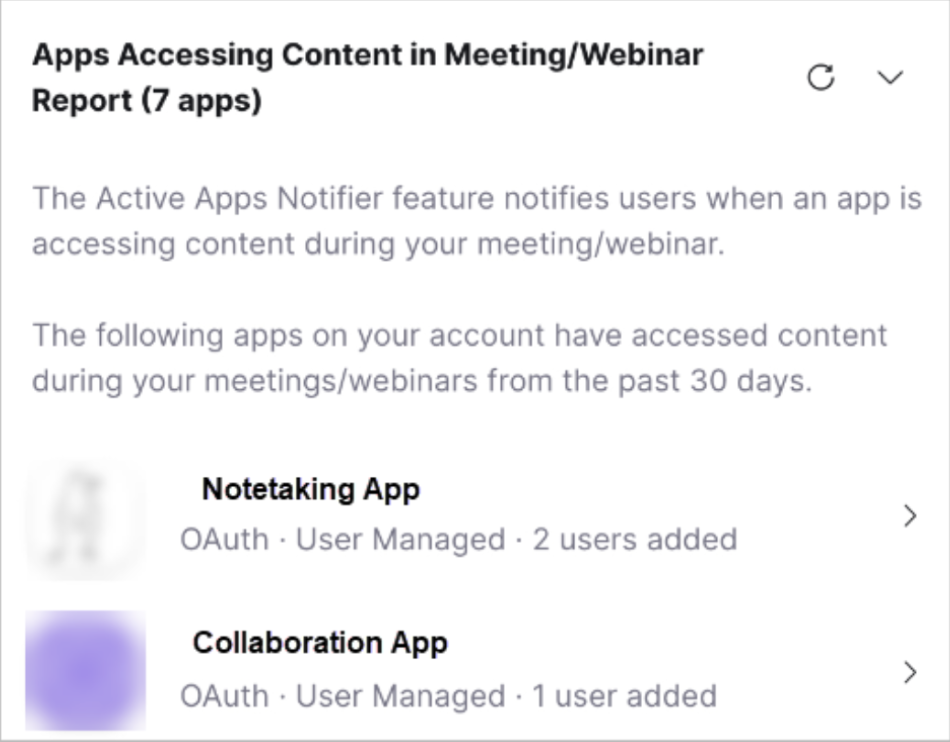
Bu [Aktif Uygulama Bildiricisi Raporu](https://support.zoom.us/hc/en-us/articles/360061982491-Active-App-Notifier-Report-) yöneticilerin, son 30 gün içinde tüm hesap kullanıcılarının toplantı içeriklerine erişmiş olan otomatik toplantı araçlarını görmesine ve yönetmesine olanak tanır. Bu, yöneticilere bu araçların toplantılarında ve web seminerlerinde kullanımını onaylayıp onaylamamaya ilişkin bilinçli kararlar verme fırsatı sunar. Yöneticiler ayrıca raporu kolayca görüntülemek için de kullanabilir [Uygulama Marketplace](https://marketplace.zoom.us/) hakkında daha fazla bilgi edinmek ve gerekirse Devre dışı bırakmak için her aktif araç sayfası.
Aktif Uygulama Bildiricisi Raporunu görüntülemek için şu hesaba giriş yapın: [marketplace.zoom.us](https://marketplace.zoom.us/) bir yönetici olarak. Tıklayın **Yönet** ekranın sağ üst köşesindeki ve ardından tıklayın **Hesaptaki Uygulamalar** Organizasyon’unuzun hesabına eklenen otomatik toplantı araçlarının listesini görmek için Yönetici Uygulama Yönetimi menüsünde.
Aktif Uygulama Bildirimcisi Raporu ekranın sağ alt köşesinde görünecek ve son 30 gün içinde hesabınızdaki toplantı veya web semineri içeriğine erişmiş araçları listeleyecektir.
### Zoom hesabınızı Organizasyon’unuzun otomatik toplantı araçlarına ilişkin politikalarına göre Yapılandırın
Birkaç [yönetsel Ayarlar](https://docs.google.com/document/d/1eGdaWvXgyzmCDPojxVfigODKQ6Y9mQaKVZrPcc-gnjg/edit#heading=h.fj846oo3myui) Bu belgenin ilerleyen bölümlerinde paylaşılan ve hesabınızda otomatik toplantı araçlarını, ayrıca arama kullanıcılarını veya üçüncü taraf oda aygıtlarını yönetmek için etkinleştirilebilen birkaç ayar vardır. Bu hesap düzeyindeki Ayarlar, toplantılarınıza katılan otomatik toplantı araçlarının Organizasyon’unuzun toplantı güvenliği politikasına uygun olarak yetkilendirilmesini sağlamaya yardımcı olur.
{% hint style="success" %}
Organizasyon’unuz içinde, bu araçların hesabınızda nasıl kullanılabileceğini veya kullanılamayacağını belirten bir otomatik toplantı araçları politikası oluşturun. Kullanımı onaylanan araçları belirtin ve hesap Ayarlarınızı Organizasyon’unuzun en iyi uygulamalarına göre Yapılandırın.
{% endhint %}
---
# Agent Instructions
This documentation is published with GitBook. GitBook is the documentation platform designed so that both humans and AI agents can read, navigate, and reason over technical content effectively. Learn more at gitbook.com.
## Querying This Documentation
If you need additional information that is not directly available in this page, you can query the documentation by asking a question.
Perform an HTTP GET request on the following URL with the `ask` and `goal` query parameters:
```
GET https://library.zoom.com/technical-library/tr/zoom-workplace/zoom-meetings/securing-zoom-meetings-explainer/administrative-settings-for-automated-meeting-tools.md?ask=&goal=
```
`ask` is the immediate question: it should be specific, self-contained, and written in natural language.
`goal` is what the user is ultimately trying to achieve, the reason they need the answer. Sharing it helps GitBook give you a better, more relevant answer. A goal is most helpful when it describes the outcome the user wants rather than restating the question. For example, with `ask=how do I create an API token`, a goal like `automate deployments from our CI pipeline` lets GitBook tailor the answer to that use case.
The response will contain a direct answer to the question and relevant excerpts and sources from the documentation.
Use this mechanism when the answer is not explicitly present in the current page, you need clarification or additional context, or you want to retrieve related documentation sections.