> For the complete documentation index, see [llms.txt](https://library.zoom.com/llms.txt). Markdown versions of documentation pages are available by appending `.md` to page URLs; this page is available as [Markdown](https://library.zoom.com/technical-library/tr/zoom-workplace/zoom-meetings/securing-zoom-meetings-explainer/additional-security-measures-for-meetings.md).
# Toplantılar için ek güvenlik önlemleri
Birden fazla [toplantı içi güvenlik özelliği](https://support.zoom.us/hc/en-us/articles/360041848151-In-meeting-security-options) davet edilmemiş bir otomatik toplantı aracı, arama kullanıcısı veya üçüncü taraf oda cihazı toplantınıza katılırsa kullanılabilecek. Davet edilmemiş toplantı katılımcılarını yönetme, kaldırma ve bildirme seçenekleri için aşağıdaki seçeneklere bakın.
### Toplantınızı kilitleyin
Bir Zoom toplantısı kilitlendiğinde, toplantı kimliği ve şifre olsa bile yeni katılımcılar katılamaz. Bir toplantıyı kilitlemek için, **Güvenlik** Zoom pencerenizin alt kısmındaki simgeye tıklayın ve ardından **Toplantıyı Kilitle** seçeneğine tıklayın. Yeni katılımcıların eklenmesi gerekiyorsa toplantının kilidi de açılabilir.
### Katılımcı etkinliklerini duraklatın
Bir toplantıda katılımcı etkinliklerini duraklatarak, oturum sahipleri toplantı etkinliğini durdurabilir ve katılan davet edilmemiş ya da düzeni bozan katılımcılarla ilgili işlem yapabilir. Bu, davet edilmemiş otomatik toplantı araçlarını, arama kullanıcılarını veya üçüncü taraf oda cihazlarını yönetmeyi ya da kaldırmayı içerebilir.
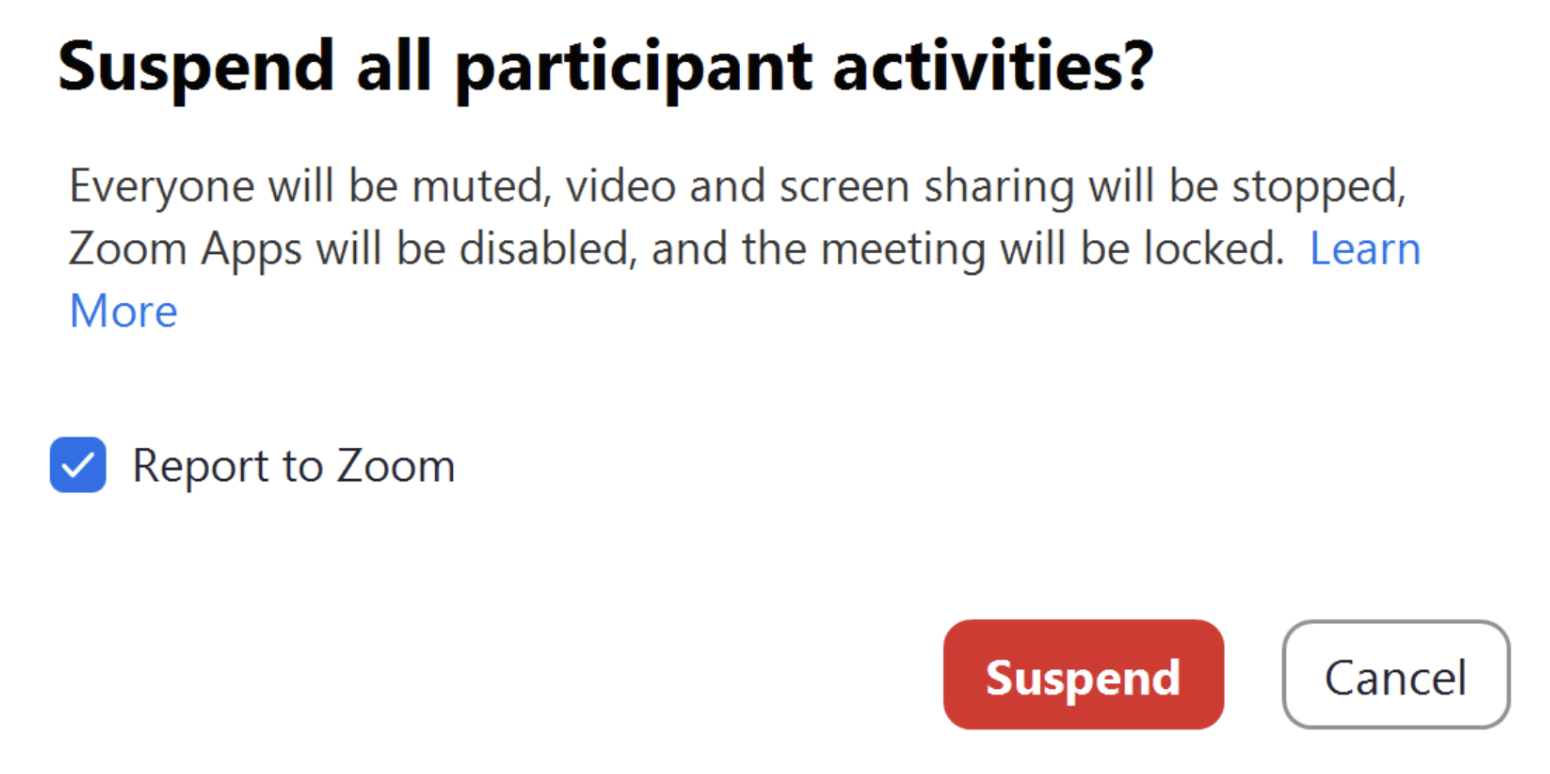
Toplantınız sırasında, **Güvenlik** simgeye tıklayın ve **Katılımcı Etkinliklerini Duraklat** toplantı içindeki tüm video, ses, ekran veya beyaz tahta paylaşımını, sohbeti, toplantıda paylaşılan dosyalara erişimi ve kaydı geçici olarak duraklatmak ve etkin olan tüm Alt Odaları kapatmak için. Bu istem, sorunu Zoom’un Güven ve Güvenlik Ekibi’ne bildirmenize ve etkinliği duraklatma seçiminizi onaylamanıza olanak tanır.
Güvenlik menüsünden duraklatılmış özellikleri tek tek yeniden etkinleştirerek toplantıya devam edebilirsiniz.
### Davet edilmemiş veya düzen bozucu katılımcıları kaldırın
Bir oturum sahibi, toplantısından düzen bozucu veya davet edilmemiş katılımcıları ya da otomatik toplantı araçlarını kaldırabilir.
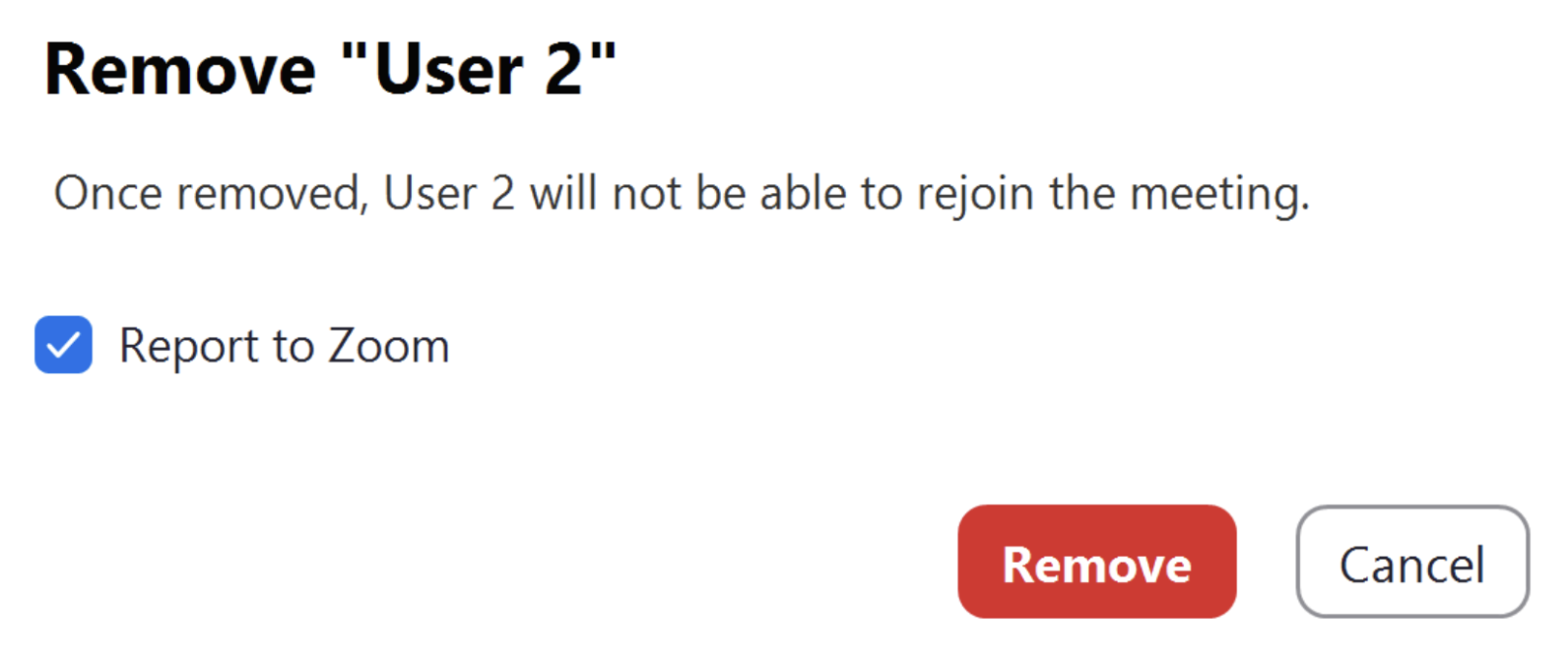
Bu, **Güvenlik** Zoom Toplantısı penceresindeki simgeye ve ardından **Katılımcıyı Kaldır**. Ardından toplantıdan kaldırılacak katılımcıyı seçebilirsiniz. Kullanıcıyı ayrıca Zoom’un Güven ve Güvenlik Ekibi’ne bildirebilirsiniz. Kaldırılan katılımcı toplantıya yeniden katılamaz.
### Uygunsuz davranış sergileyen bir toplantı katılımcısını bildirin
Ayrıca [katılımcıları uygunsuz davranış nedeniyle bildirebilirsiniz](https://support.zoom.us/hc/en-us/articles/360042791091) toplantılar sırasında. Buna davet edilmemiş otomatik toplantı araçları, arama kullanıcıları, üçüncü taraf oda cihazları veya Zoom toplantı istemcisinden ya da mobil uygulamadan veya bir Zoom Room'dan katılan kullanıcılar da dahildir.
Bir toplantı katılımcısının uygunsuz davranışta bulunduğunu, katılımcının video küçük resminin sağ üst köşesindeki mavi menü düğmesine tıklayıp ardından **Bildirin…** menüde.
Gerekirse bir ekran görüntüsü ekleyebilir ve açılır menüyü kullanarak katılımcıyı neden bildirdiğinizi belirtebilirsiniz. Bu rapor, platformun herhangi bir kötüye kullanımının olup olmadığını belirleyecek ve gerekirse kullanıcıyı engelleyecek olan Zoom’un Güven ve Güvenlik Ekibi’ne otomatik olarak gönderilir. Rapor gönderildikten sonra kullanıcı(lar) toplantınızdan kaldırılır.
### Otomatik toplantı araçlarını yönetmek için Zoom’un toplantı içi özelliklerini kullanın
Oturum sahipleri ve katılımcılar, bir otomatik toplantı aracının bir toplantıya katıldığını görmek için aşağıdaki toplantı içi araçları kullanabilir. Bu, kullanıcılara aracın toplantı katılımcılarından biri tarafından başlatıldığını doğrulama olanağı verir. Oturum sahipleri ayrıca, onu yöneten katılımcıyı kesin olarak tanımlayamıyorlarsa ya da aracın toplantıda veya web seminerinde olmaması gerektiğini düşünüyorlarsa, otomatik toplantı aracını kaldırabilir ve bildirebilir.
#### Toplantınıza katılan otomatik toplantı araçlarını belirleyin
Bu [Aktif Uygulama Bildirimcisi](https://docs.google.com/document/d/1eGdaWvXgyzmCDPojxVfigODKQ6Y9mQaKVZrPcc-gnjg/edit#heading=h.atqtqzoo2m21) oturum sahibine ve katılımcılara bir otomatik toplantı aracının bir toplantıya katıldığını bildiren ve ayrıca aracın hangi tür verilere eriştiğini gösteren toplantı içi bir araçtır. Bir otomatik toplantı aracı ayrıca [Katılımcılar listesi](https://support.zoom.us/hc/en-us/articles/4409428659725-Viewing-participant-attendance-status-in-a-meeting) ve bekleme odasında (toplantı için etkinleştirilmişse).
Toplantıya katılan otomatik toplantı aracının adına bakarak, bunun toplantı katılımcılarından birine ait olduğunu doğrulayın. Aracın o toplantıdaki içeriği kaydetmesinin uygun olup olmadığını değerlendirin. Şunu yapabilirsiniz [tüm katılımcı etkinliklerini duraklatın](https://docs.google.com/document/d/1eGdaWvXgyzmCDPojxVfigODKQ6Y9mQaKVZrPcc-gnjg/edit#heading=h.1qag3li0fpn7) otomatik toplantı aracının toplantınızda olması gerekip gerekmediğinden emin değilseniz, toplantı içeriğinizi güvende tutmaya yardımcı olmak için bunu yapabilirsiniz.
#### Toplantınızdan otomatik toplantı araçlarını kaldırın
İsteyebilirsiniz [kaldırmak](https://docs.google.com/document/d/1eGdaWvXgyzmCDPojxVfigODKQ6Y9mQaKVZrPcc-gnjg/edit#heading=h.9gtaajfqius2) bir otomatik toplantı aracını, bir katılımcı tarafından sahiplenilmemişse veya o toplantının içeriğinin kaydedilmesini istemiyorsanız toplantıdan kaldırmak. Ayrıca araç davet edilmemiş gibi görünüyorsa onu bildirebilirsiniz. Tüm bildirimler Zoom’un [Güven ve Güvenlik](https://safety.zoom.us/) ekibine inceleme için.
---
# Agent Instructions
This documentation is published with GitBook. GitBook is the documentation platform designed so that both humans and AI agents can read, navigate, and reason over technical content effectively. Learn more at gitbook.com.
## Querying This Documentation
If you need additional information that is not directly available in this page, you can query the documentation by asking a question.
Perform an HTTP GET request on the following URL with the `ask` and `goal` query parameters:
```
GET https://library.zoom.com/technical-library/tr/zoom-workplace/zoom-meetings/securing-zoom-meetings-explainer/additional-security-measures-for-meetings.md?ask=&goal=
```
`ask` is the immediate question: it should be specific, self-contained, and written in natural language.
`goal` is what the user is ultimately trying to achieve, the reason they need the answer. Sharing it helps GitBook give you a better, more relevant answer. A goal is most helpful when it describes the outcome the user wants rather than restating the question. For example, with `ask=how do I create an API token`, a goal like `automate deployments from our CI pipeline` lets GitBook tailor the answer to that use case.
The response will contain a direct answer to the question and relevant excerpts and sources from the documentation.
Use this mechanism when the answer is not explicitly present in the current page, you need clarification or additional context, or you want to retrieve related documentation sections.
%20(1)%20(1).png?alt=media)