> For the complete documentation index, see [llms.txt](https://library.zoom.com/llms.txt). Markdown versions of documentation pages are available by appending `.md` to page URLs; this page is available as [Markdown](https://library.zoom.com/technical-library/tr/yonetici-kosesi/third-party-integrations/zoom-for-outlook-add-in-explainer/zoom-for-outlook-add-in-settings.md).
# Zoom for Outlook Eklenti Ayarları
Zoom for Outlook eklentisini kullanırken, Outlook takvim etkinliklerinize eklediğiniz Zoom Meetings için çeşitli ayarları kontrol edebilirsiniz. Aşağıdaki bölümlerde, eklenti ayarları içindeki temel özellikler açıklanacak ve bunlara nasıl erişileceği ve bunların nasıl yapılandırılacağına ilişkin talimatlar sağlanacaktır.
## Ayarlar sekmesini keşfetme
#### **Zoom toplantısı kontrollerine ve sorun giderme araçlarına, Zoom for Outlook eklentisindeki Ayarlar sekmesinden erişilir**.
Eklentinin Ayarlar sekmesinde, ses ve video tercihlerinizi yapılandırma, gelişmiş Zoom Meetings denetimlerini ayarlama, hata mesajlarına erişme, etkinlik günlüklerini gözden geçirme, toplantı şablonlarını kullanma ve eklenti içindeki oturum açma durumunuzu doğrulama olanağına sahipsiniz.
Outlook masaüstü istemcisinde, Ayarlar sekmesi Zoom for Outlook'a tıklanarak bulunabilir **eklenti simgesi** Outlook takvim Etkinliği'nin üst kısmındaki denetimlerde bulunan ve ardından seçerek **Ayarlar**.
#### **Ayarlar sekmesindeki oturum açma durumunuzu kontrol ederek Zoom for Outlook eklentisinde oturum açtığınızı doğrulayın**.
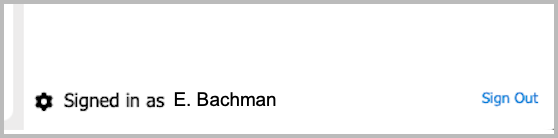
Şu sekmedeyken: **Ayarlar** sekmesinde, eklentide oturum açmış kişinin adı pencerenin alt kısmında görüntülenir.
#### **Planlama sürecini kolaylaştırmak için eklentinin ayarlar sekmesinden önceden hazırlanmış toplantı şablonlarınıza erişin**.
Şunları yapabilirsiniz: [Zoom web portalında toplantı şablonları oluşturabilirsiniz](https://support.zoom.com/hc/en/article?id=zm_kb\&sysparm_article=KB0067229), bunlar toplantıları planlarken özel ihtiyaçlarınıza göre uyarlanmış önceden tanımlı ayarları depolar. Bu ayarlar, “oturum sahibinden önce katılma” özelliğini etkinleştirme, otomatik kaydetmek, dil tercümesi ve yinelenen planlamalar oluşturma gibi seçenekleri içerebilir.
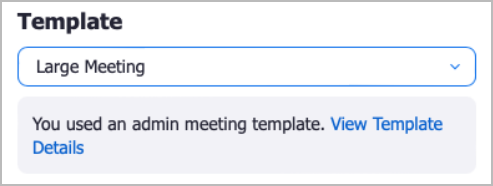
Toplantı şablonlarına, eklentide şu bölüme gidilerek erişilebilir: **Ayarlar sekmesi** ve istenen şablonu şuradan seçerek: **Şablon** açılır menüsü.
#### **Eklentide sorun gidermek için ayarlar bölümünde hata mesajlarını görüntüleyin ve etkinlik günlüklerini etkinleştirin**.
Zoom for Outlook eklentisinde kendi başınıza veya Zoom Destek ile sorun giderirken, hata mesajları ve etkinlik günlükleri çözüm bulmaya yardımcı olan önemli araçlardır.
**Hata Mesajları**
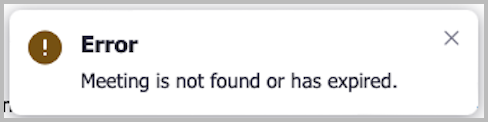
Toplantıların planlanması veya eklenti işlevselliğiyle ilgili sorunları belirtmeye yardımcı olmak için hata mesajları eklenti penceresinin altında görünür.
**Etkinlik Günlükleri**
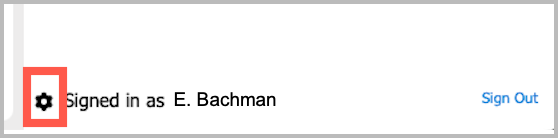
Etkinlik günlüğü ayarlarına, eklentideki Ayarlar sekmesine ve ardından Ayarlar bölümünün altındaki dişli simgesine tıklayarak erişilebilir.
Eklentiyle ilgili bir sorunla karşılaşırsanız ve Zoom Destek'ten yardıma ihtiyacınız olursa, sorun giderme amacıyla bir etkinlik günlüğü sağlamanız istenebilir. Etkinlik günlüğünü etkinleştirmek için anahtarı etkinleştirecek şekilde Aç/Kapat seçeneğini kullanmanız yeterlidir. Ardından, hataya neden olan görevi gerçekleştirin. İşiniz bittiğinde etkinlik günlüğünü devre dışı bırakın ve günlük dosyasını Zoom Destek temsilcinizle paylaşın. Destek ekibimiz, olası sorunları belirlemek için günlüğü analiz edecektir.
#### **Gelişmiş Zoom toplantısı ayarları, eklentinin Ayarlar sekmesinde kullanılabilir**.
Gelişmiş ayarlara erişmek için önce şu bölüme gidin: **Ayarlar** sekmesi. Ardından, Ayarlar sayfasında şunu bulun: **Gelişmiş Seçenekler** bölümüne gidin ve şuna tıklayın: **Göster** düğmesi. Bu işlem, Zoom toplantınız için aşağıdaki gelişmiş ayarları gösterecektir.
| Zoom for Outlook Eklentisi Gelişmiş Ayarları |
| ------------------------------------------------------------------------------------------------------------------------------------------------------------------------------------------------------------------------------------------------------------------------------------------------------------------------------------------------------------------------------------------------------------------------------------------------------------------------------------------------------------------------------------------------------------- |
|
Katılımcıların başlangıç saatinden önce katılmasına izin ver
Katılımcıları girişte sessize al
Toplantıyı otomatik olarak kaydetmek
Bulutta
Yerel bilgisayarda
Toplantı Sorularını otomatik olarak başlat
Zoom toplantısı davetini mevcut metnin üstüne ekle
Belirli ülkelerden/bölgelerden kullanıcıların girişini onayla veya engelle
Konum alanına davet bağlantısını ekle
Toplantı daveti için bir dil seçin
Alternatif Oturum Sahipleri
|
## Eklentiler için İç İçe Uygulama Kimlik Doğrulamasını Yapılandırma
Office eklentileri için iç içe uygulama kimlik doğrulaması (NAA), eski Exchange belirteçlerini Microsoft Entra ID ilkeleriyle değiştirir; bu, şu tarafından zorunlu tutulur: [Microsoft'un güvenlik standartları](https://devblogs.microsoft.com/microsoft365dev/new-nested-app-authentication-for-office-add-ins-legacy-exchange-tokens-off-by-default-in-october-2024/). Bu, Exchange veri erişim protokolleriyle uyumluluk sağlar ve güvenli kimlik doğrulama iş akışlarını destekler. Hesap sahipleri ve yöneticiler, NAA'yı Azure portalı aracılığıyla yapılandırabilir ve doğrudan Zoom web portalı içinde yönetebilir.
Destek makalesine bakın [Office eklentileri için iç içe uygulama kimlik doğrulamasını yapılandırma](https://support.zoom.com/hc/en/article?id=zm_kb\&sysparm_article=KB0078410) eklentileriniz için NAA'yı yapılandırma hakkında daha fazla bilgi için.
{% hint style="info" %}
İç içe uygulama kimlik doğrulaması (NAA) yalnızca Exchange Online ile desteklenir. Exchange 2019'u (veya Exchange'in diğer şirket içi sürümlerini) kullanan kuruluşların, şirket içi ortamlarda engellenmedikleri için eski Exchange kullanıcı kimliği belirteçlerini ve geri çağırma belirteçlerini kullanmaya devam etmeleri gerekecektir.
{% endhint %}
---
# Agent Instructions
This documentation is published with GitBook. GitBook is the documentation platform designed so that both humans and AI agents can read, navigate, and reason over technical content effectively. Learn more at gitbook.com.
## Querying This Documentation
If you need additional information that is not directly available in this page, you can query the documentation by asking a question.
Perform an HTTP GET request on the following URL with the `ask` and `goal` query parameters:
```
GET https://library.zoom.com/technical-library/tr/yonetici-kosesi/third-party-integrations/zoom-for-outlook-add-in-explainer/zoom-for-outlook-add-in-settings.md?ask=&goal=
```
`ask` is the immediate question: it should be specific, self-contained, and written in natural language.
`goal` is what the user is ultimately trying to achieve, the reason they need the answer. Sharing it helps GitBook give you a better, more relevant answer. A goal is most helpful when it describes the outcome the user wants rather than restating the question. For example, with `ask=how do I create an API token`, a goal like `automate deployments from our CI pipeline` lets GitBook tailor the answer to that use case.
The response will contain a direct answer to the question and relevant excerpts and sources from the documentation.
Use this mechanism when the answer is not explicitly present in the current page, you need clarification or additional context, or you want to retrieve related documentation sections.