> For the complete documentation index, see [llms.txt](https://library.zoom.com/llms.txt). Markdown versions of documentation pages are available by appending `.md` to page URLs; this page is available as [Markdown](https://library.zoom.com/technical-library/tr/yonetici-kosesi/third-party-integrations/zoom-for-outlook-add-in-explainer/optional-configuring-the-manifest-file.md).
# (İsteğe Bağlı) Manifest Dosyasını Yapılandırma
Özel bir manifest kullanarak gelişmiş özellikleri önceden Yapılandırmak için Zoom for Outlook eklentisini dağıtın ya da basitlik ve otomatik güncellemeler için galeri dağıtımını seçin.
Yöneticiler, Zoom for Outlook eklentisini Microsoft Entra uygulama galerisi veya özel bir manifest dosyası kullanarak dağıtabilir. Bu sayfa, dağıtımdan önce SSO kimlik doğrulamasını önceden Yapılandırmanıza ve Zoom Phone ile Çalışma Alanı Rezervasyonu gibi İsteğe Bağlı özellikleri Etkinleştirmenize olanak tanıyan özel manifest yaklaşımını kapsar.
### Özel manifest ile galeri dağıtımı
Özel bir manifest Yapılandırmadan önce, hangi dağıtım yönteminin Organizasyonunuzun ihtiyaçlarına uyduğunu düşünün.
**Microsoft Entra galeri dağıtımı** en basit seçenektir. Eklenti otomatik olarak güncellenir ve kullanıcılar, varsayılan olarak her yeni Outlook takvim Etkinliğine Zoom toplantı ayrıntılarını Ekleyen "otomatik olarak Zoom toplantı Ekle" ayarına Access elde eder. Ancak, SSO’yu önceden Yapılandıramaz veya Zoom Phone araması gibi özellikleri doğrudan Outlook’tan Etkinleştiremezsiniz.
**Özel manifest dağıtımı** size daha fazla kontrol sağlar. Kullanıcıların otomatik olarak kimlik doğrula yapabilmesi için SSO etki alanınızı önceden Yapılandırabilirsiniz ve eklentide Zoom Phone ile Çalışma Alanı Rezervasyonu özelliklerini Etkinleştirebilirsiniz. Dezavantajı: eklenti otomatik olarak güncellenmez ve "otomatik olarak Zoom toplantı Ekle" seçeneği Uygun değildir. Yeni özellikler ve hata düzeltmeleri almak için sürüm notlarını izlemeniz ve güncellemeleri manuel olarak dağıtmanız gerekir.
| Özellik | Galeri dağıtımı | Özel manifest |
| ----------------------------------------------- | --------------- | ------------- |
| Otomatik Ekle eklenti güncellemeleri | Evet | Hayır |
| Önceden Yapılandırılmış SSO | Hayır | Evet |
| Outlook'ta Zoom Phone | Hayır | Evet |
| Outlook'ta Çalışma Alanı Rezervasyonu | Hayır | Evet |
| Etkinliklere otomatik olarak Zoom toplantı Ekle | Evet | Hayır |
### Gereksinimler
Özel bir manifest dosyasını Yapılandırmak ve dağıtmak için şunlara ihtiyacınız olacak:
* Zoom hesabınız için SSO yapılandırılmış
* Zoom web portalına hesap sahibi veya yönetici erişimi
* Microsoft 365 yönetici portalına yönetici erişimi
* Zoom Phone lisansı (Zoom Phone etkinleştiriliyorsa)
* Çalışma Alanı Rezervasyonu lisansı (Çalışma Alanı Rezervasyonu etkinleştiriliyorsa)
### Manifest dosyasını indirme ve yapılandırma
Zoom İndirme Merkezi, manifest dosyasını indirmeden önce SSO alanınızı seçip İsteğe Bağlı özellikleri etkinleştirebileceğiniz bir yapılandırma paneli sağlar. Panel, yönetici hesabınızla ilişkili lisanslara göre Özellikler seçeneklerini görüntüler.
1. [Giriş yapın](https://zoom.us/signin) Zoom yönetici hesabınıza.
2. Zoom İndirme Merkezi'ne gidin.
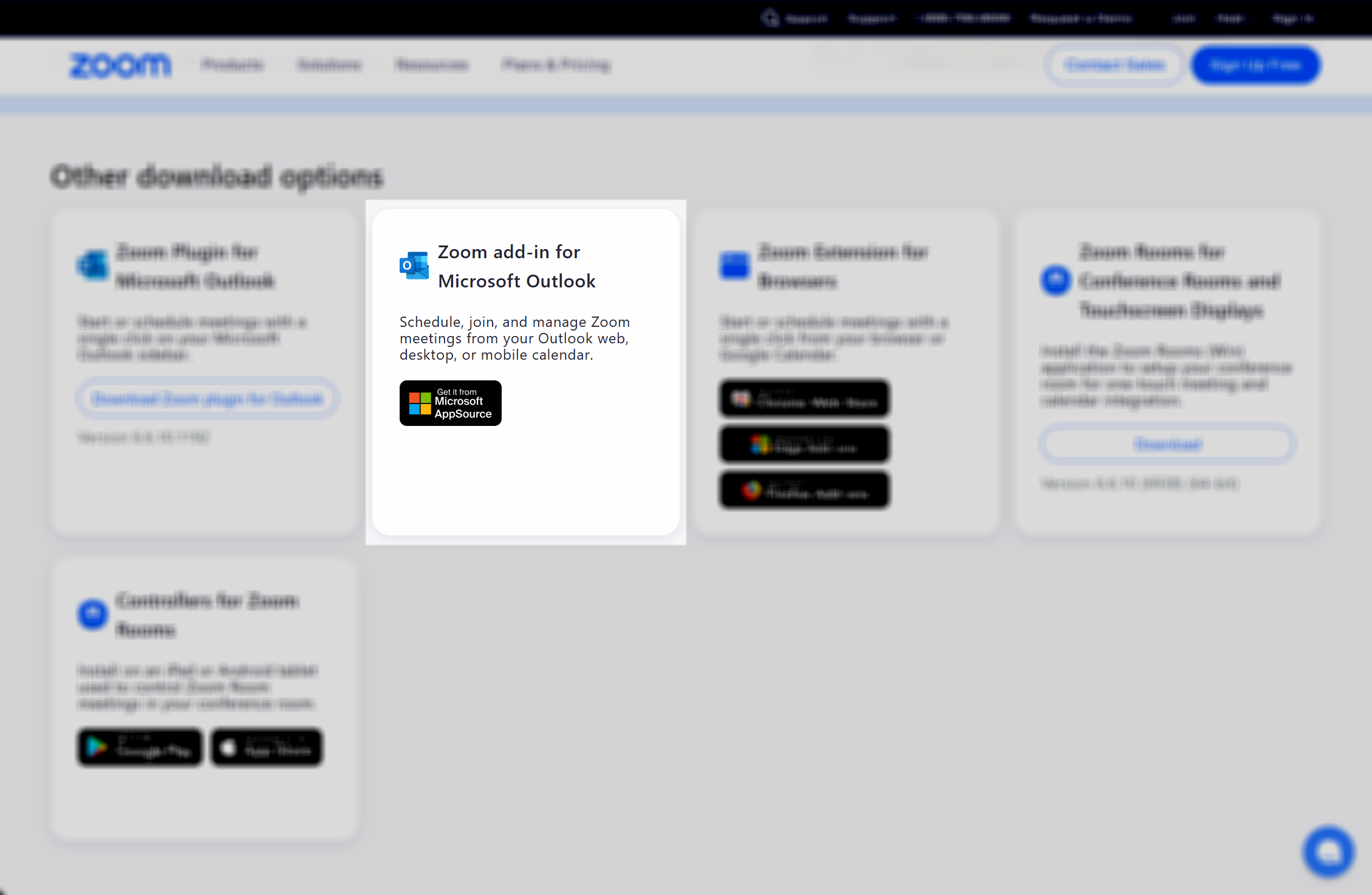
3. Aşağı kaydırın ve **Diğer indirme seçenekleri**.
4. Altında **Microsoft Outlook için Zoom eklentisi**, tıklayın **Yapılandır (Yalnızca Yönetici)**.
{% hint style="info" %}
Bu seçenek yalnızca manifest oluşturma erişimi olan, oturum açmış Zoom yöneticileri için görünür.
{% endhint %}
5. İçindeki **Bir giriş yöntemi seçin** açılır menüsünde, seçin **Önceden yapılandırılmış SSO alanıyla giriş yapın: yourcompany-domain.zoom.us**.
6. Etkinleştirmek istediğiniz İsteğe Bağlı özellikleri seçin:
1. **Zoom Phone'u Outlook eklentisine ekle**: Kullanıcıların Zoom Phone aramalarını doğrudan Outlook istemcisinden başlatmasına olanak tanır. Dağıtımdan sonra Outlook posta okuma modunda görünür.
2. **Zoom Çalışma Alanı Rezervasyonu'nu Outlook eklentisine ekle**: Kullanıcıların takvim etkinlikleri oluştururken Zoom Rooms donanımlı toplantı alanları ayırtmasına olanak tanır. Dağıtımdan sonra Outlook takvim oluşturma modunda görünür.
7. Şuna tıklayın **Manifest Dosyasını İndir**.
Hesabınızda her iki lisans da varsa, aynı manifest dosyasında hem Zoom Phone'u hem de Çalışma Alanı Rezervasyonu'nu etkinleştirebilirsiniz.
### Manifest dosyasını dağıtma
Yapılandırılmış manifest dosyanızı indirdikten sonra, bunu Microsoft 365 yönetici portalı üzerinden dağıtın. Dağıtım sırasında eklentinin kullanıcılara nasıl atanacağını seçeceksiniz. Bunlar, galeri dağıtımları için de mevcut olan aynı seçeneklerdir:
* **İsteğe bağlı, varsayılan olarak etkin**: Eklenti tüm atanmış kullanıcılara eklenir, ancak kullanıcılar bunu kaldırabilir.
* **İsteğe bağlı, varsayılan olarak devre dışı**: Kullanıcılar eklentiyi kendileri ekleyebilir, ancak varsayılan olarak görünmez.
* **Zorunlu**: Eklenti tüm atanmış kullanıcılara eklenir ve kaldırılamaz.
Manifesti dağıtmak için:
1. Giriş yapın [Microsoft 365 yönetici portalı](https://admin.microsoft.com).
2. Şuraya gidin **Ayarlar** > **Tümleşik uygulamalar**.
3. Şuna tıklayın **Özel uygulama yükle**.
4. Altında **Dağıtılacak uygulamaları yükleyin**, seçin **Office Eklentisi** uygulama türü olarak.
5. Altında **Uygulamayı nasıl yükleyeceğinizi seçin**, seçin **Cihazdan manifest dosyasını (.xml) yükle** ve indirdiğiniz manifest dosyanızı seçin veya **Manifest dosyasına bağlantı sağlayın** dosyayı erişilebilir bir URL'de barındırıyorsanız.
6. Kullanıcıları veya grupları atamak ve dağıtım seçeneğinizi belirlemek için dağıtım sihirbazını izleyin.
7. Seçimlerinizi gözden geçirin ve dağıtımı tamamlayın.
Eklenti genellikle birkaç saat içinde atanmış kullanıcılar için kullanılabilir hale gelir, ancak tüm Outlook istemcilerine yayılması 72 saate kadar sürebilir.
### Manifest dosyasını güncelleme
Özel manifest dağıtımları otomatik güncelleme almadığından, en son özellikleri ve düzeltmeleri almak için düzenli olarak yeni bir manifest indirmeniz ve dağıtımınızı güncellemeniz gerekir.
Mevcut bir dağıtımı güncellemek için:
1. Yukarıdaki yapılandırma adımlarını kullanarak Zoom İndirme Merkezi'nden yeni bir manifest dosyası indirin.
{% hint style="info" %}
Orijinal dağıtımınızla aynı SSO ve özellik seçeneklerini seçtiğinizden emin olun.
{% endhint %}
2. Microsoft 365 Yönetici Portalı'na giriş yapın.
3. Şuraya gidin **Ayarlar > Tümleşik uygulamalar**.
4. Şuna tıklayın **Zoom** eklenti ayrıntılarını açmak için.
5. Şuna tıklayın **Eklentiyi güncelle**.
6. Altında **Eklentiyi nasıl yükleyeceğinizi seçin**, seçin **Bu cihazda manifest dosyam var (.xml)**.
7. Yeni manifest dosyanızı seçin ve tıklayın **Güncelle**.
Güncellenen eklentiniz, yeni dağıtımlar ile aynı 72 saatlik yayılma zaman çizelgesini izleyerek kullanıcılara dağıtılacaktır.
---
# Agent Instructions
This documentation is published with GitBook. GitBook is the documentation platform designed so that both humans and AI agents can read, navigate, and reason over technical content effectively. Learn more at gitbook.com.
## Querying This Documentation
If you need additional information that is not directly available in this page, you can query the documentation by asking a question.
Perform an HTTP GET request on the following URL with the `ask` and `goal` query parameters:
```
GET https://library.zoom.com/technical-library/tr/yonetici-kosesi/third-party-integrations/zoom-for-outlook-add-in-explainer/optional-configuring-the-manifest-file.md?ask=&goal=
```
`ask` is the immediate question: it should be specific, self-contained, and written in natural language.
`goal` is what the user is ultimately trying to achieve, the reason they need the answer. Sharing it helps GitBook give you a better, more relevant answer. A goal is most helpful when it describes the outcome the user wants rather than restating the question. For example, with `ask=how do I create an API token`, a goal like `automate deployments from our CI pipeline` lets GitBook tailor the answer to that use case.
The response will contain a direct answer to the question and relevant excerpts and sources from the documentation.
Use this mechanism when the answer is not explicitly present in the current page, you need clarification or additional context, or you want to retrieve related documentation sections.