> For the complete documentation index, see [llms.txt](https://library.zoom.com/llms.txt). Markdown versions of documentation pages are available by appending `.md` to page URLs; this page is available as [Markdown](https://library.zoom.com/technical-library/tr/yonetici-kosesi/third-party-integrations/zoom-for-outlook-add-in-explainer/installing-the-zoom-for-outlook-add-in.md).
# Zoom for Outlook Eklentisini Yükleme
Aşağıdaki bölümler, Zoom for Outlook eklentisi için toplu dağıtım, kurulum ve yapılandırma seçenekleri hakkında ayrıntılar sağlar. Her bölüm, adım adım talimatlar sunan Zoom Destek makalelerine bağlantılar içerir.
## Eski Zoom for Outlook Eklentisini kullanma
#### **Eski Zoom for Outlook Eklentisini kullanan Organizasyonlar, en iyi Destek ve işlevsellik için Zoom for Outlook eklentisine geçiş yapmalıdır**.
Apple ve Microsoft tarafından belirlenen politika ve yönergelere uyarak kullanıcılarımız için en iyi deneyimi sağlamak amacıyla, Zoom, Zoom for Outlook Eklentisi’nin dağıtımını ve kullanımını şiddetle önermektedir. Eklenti, size daha kolay dağıtım ve daha güçlü yönetim çözümleri sunar, Microsoft tarafından aktif olarak desteklenir ve Apple gibi sağlayıcıların yakın zamanda artırılmış güvenlik gereksinimlerini daha iyi karşılar.
{% hint style="danger" %}
**Uyarı**
Zoom for Outlook Eklentisi için yeni Özellikler geliştirmeleri uygulanmayacaktır. Zoom for Outlook Eklentisi’ne geçmeniz şiddetle tavsiye edilir.
{% endhint %}
## Zoom for Outlook eklentisini yapılandırma
#### **Zoom for Outlook eklentisi, yöneticiler tarafından yapılandırılabilir ve toplu olarak dağıtılabilir; ayrıca bireysel kullanıcılar tarafından kurulabilir**.
Yöneticiler, manifest dosyası aracılığıyla Microsoft 365 yönetici portalı üzerinden dağıtmadan önce Zoom for Outlook eklentisi için özellikleri Etkinleştir. Yöneticilerin manifest dosyasını dağıtırken seçtiği Ayarlar'a bağlı olarak, bireysel kullanıcılar daha sonra eklentiyi masaüstü, mobil veya web tabanlı Microsoft Outlook istemcilerinin bir parçası olarak yükleyebilir. Bkz. [Zoom for Outlook eklentisini yükleme](https://support.zoom.com/hc/en/article?id=zm_kb\&sysparm_article=KB0062420) Windows, macOS, Outlook on the web, Android ve iOS için eklentiyi toplu olarak dağıtma ve yükleme önkoşulları ile adım adım talimatlar için Destek makalesi.
Zoom for Outlook eklentisini yüklemek, Outlook'taki takvim etkinliklerinizin içeriğini değiştirme erişimi verir ve kullanıcıların etkinliklere kolayca Zoom toplantı bilgileri eklemesine olanak tanır. toplantı Davet Et formatı ve içeriği, yöneticiniz tarafından yapılandırılan toplantı Plan şablonu tarafından belirlenir.
#### **Yöneticilerin, Zoom for Outlook eklentisinin kuruluşlarında nasıl dağıtıldığı ve kullanıldığı konusunda üç seçeneği vardır**.
Aşağıdaki seçenekler, eklentinin dağıtımı sırasında seçilebilir; ya eklentinin kullanımını zorunlu kılar ya da kullanıcılarınıza onu yükleme seçeneği tanır.
**İsteğe Bağlı, varsayılan olarak etkin**
* Zoom for Outlook eklentisi tüm kullanıcılarınıza eklenecek, ancak onu kaldırabilirler.
**İsteğe Bağlı, varsayılan olarak devre dışı bırakılmış**
* Tüm kullanıcılar, Zoom for Outlook'u Ekleme seçeneğine sahip olacak, ancak varsayılan olarak Outlook'larına eklenmeyecektir.
**Zorunlu**
* Zoom for Outlook eklentisi tüm kullanıcılarınıza eklenecek ve onu Devre dışı bırakmaları mümkün olmayacaktır.
## **Toplantı e-posta şablonunu özelleştirme**
#### **Yöneticiler, bir Outlook Etkinliği oluşturulduğunda gönderilen e-postanın konu satırını ve gövdesini Değiştirerek toplantı e-posta şablonunu özelleştirebilir**.
Standart bir e-posta, toplantı bilgileriyle birlikte, bir oturum sahibi bir toplantı planladıktan sonra toplantı Katılımcılar'ına gönderilir, ancak kuruluşlar hem konu satırını hem de e-postanın gövdesini Değiştirmek için toplantı e-posta şablonunu özelleştirebilir. Şuraya bakın [Toplantı e-posta şablonunu özelleştirme](https://support.zoom.com/hc/en/article?id=zm_kb\&sysparm_article=KB0062469) e-posta şablonunu özelleştirme ön koşulları, şablona nasıl erişileceğine ilişkin talimatlar ve desteklenen HTML ve CSS özellikleri için bir Destek makalesi.
{% hint style="info" %}
**Not**
Hesap sahipleri ve yöneticiler, alt hesapları ana hesabın Markalama Ayarları ile aynı ayarları kullanmaya zorlayabilir. Bu alt hesaplar, kendi hesaplarındaki Markalama Ayarlarını değiştiremez.
{% endhint %}
## Çoklu Oturum Açma veya otomatik oturum açma Yapılandırma
#### **Çoklu Oturum Açma kimlik doğrulamasını yapılandırmak veya otomatik oturum açmayı etkinleştirmek, kullanıcılarınız için giriş yapma sürecini kolaylaştıracaktır**.
Outlook takvim etkinlikleri içinde Zoom Meetings ekleyip düzenleyebilmeniz için önce Zoom for Outlook eklentisine giriş yapmalısınız. Eklentiye giriş yaparken kullanım kolaylığını artırmak için aşağıdaki iki seçenekten birini seçebilirsiniz:
1. Çoklu Oturum Açma URL'sini önceden yapılandırın
2. Otomatik oturum açmayı etkinleştirme
#### **Yöneticiler, Zoom for Outlook eklentisini kullanırken otomatik kimlik doğrulama için Çoklu Oturum Açma URL'sini eklentinin manifest dosyasına önceden yapılandırabilir.**.
Yöneticiler, Zoom Outlook eklentisini isteğe bağlı olarak Çoklu Oturum Açma (SSO) URL'si önceden yapılandırılmış şekilde dağıtabilir. Bu adım, kullanıcıların eklentiyle etkileşime girdiklerinde kimlik doğrulama için SSO'yu otomatik olarak kullanmalarını sağlar; örneğin, tıklayarak **Bir Zoom Toplantısı Ekle** veya **Ayarlar** eklentideki seçenekler.
Yöneticiler, Zoom for Outlook eklentisi bildirim dosyasını yapılandırarak SSO kimlik doğrulama işlevlerini Outlook takvim etkinliklerine ekleyebilir. Bkz. [Outlook eklentisini önceden yapılandırma](https://support.zoom.com/hc/en/article?id=zm_kb\&sysparm_article=KB0066033) Zoom for Outlook eklentisi bildirim dosyasını indirme ve SSO kimlik doğrulama için önceden yapılandırma ön koşulları ve talimatları hakkında Destek makalemiz.
#### **Otomatik oturum açmayı etkinleştirmek, Outlook masaüstü istemcileri ve Outlook web erişimi için Zoom for Outlook eklentisinde oturum açmayı kolaylaştırır**.
Alternatif olarak, her iki hizmet için kullanılan e-posta adresleri aynı olduğu sürece Zoom for Outlook eklentisi Microsoft kimlik bilgilerinizi ve Zoom kimlik bilgilerinizi bağlayabilir; böylece eklentide oturum açma işlemi otomatikmiş gibi görünür. Bkz. [Otomatik oturum açmayı etkinleştirme](https://support.zoom.com/hc/en/article?id=zm_kb\&sysparm_article=KB0063942) Daha hızlı kimlik doğrulama için Microsoft oturum açma türünüzü Zoom hesabı ile nasıl ilişkilendireceğinize ilişkin ön koşullar, sınırlamalar ve talimatlar hakkında Destek makalemiz.
{% hint style="info" %}
**Not**
Otomatik oturum açma, iOS ve Android için Zoom for Outlook eklentisinde desteklenmez.
{% endhint %}
## Zoom Meetings ekleme ve güncelleme
Aşağıdaki bölümlerde, yeni oluşturulan Outlook takvim etkinliklerine Zoom toplantı davetlerini Ekleme ve mevcut bir Outlook takvim etkinliği düzenlendiğinde veya güncellendiğinde Zoom toplantı davetlerini güncelleme için Zoom for Outlook eklentisinin nasıl kullanılacağı açıklanmaktadır.
#### **Outlook takvim Etkinliklerinde Zoom toplantısı bilgilerinin eklenmesi veya güncellenmesi, Gönder otomatik eşitleme Özellikler özelliğini kullanmadığınız sürece manuel bir işlemdir.**.
Outlook takvim Etkinliklerinin parçası olan Zoom Meetings'i eklemek veya güncellemek için Zoom for Outlook eklentisi açılmalı ve belirli kontrol düğmelerine tıklanmalıdır. Bu manuel adımlar aşağıdaki bölümlerde açıklanmaktadır.
Desteklenen Microsoft Outlook sürümlerini kullanan kullanıcılar, Zoom toplantısı bilgilerini otomatik olarak güncelleyen Gönder otomatik eşitleme Özellikler özelliğini kullanma seçeneğine sahip olabilir; bunun için **Gönder** Outlook takvim Etkinliklerindeki düğmesine tıklanır.
{% hint style="info" %}
**Not**
Gönder otomatik eşitleme yalnızca Outlook'un belirli sürümleri tarafından desteklenir ve Organizasyonunuzun Outlook yöneticisi tarafından etkinleştirilip dağıtılmalıdır. Daha fazla bilgi için lütfen Gönder otomatik eşitleme bölümüne bakın.
{% endhint %}
#### **Yeni bir Outlook takvim Etkinliği oluşturduktan sonra, Zoom for Outlook eklentisini kullanarak bir Zoom toplantısı Ekle**
Outlook takviminizde yeni bir Etkinlik oluşturup saat, tarih, katılımcılar ve yineleme gibi gerekli tüm ayrıntıları doldurduktan sonra, Outlook Etkinliğinizdeki mevcut Etkinlik ayrıntılarını otomatik olarak dolduracak bir Zoom toplantısı davet oluşturmak için Zoom for Outlook eklentisini kullanın.
{% hint style="info" %}
**Not**
Etkinliğe Zoom toplantısı eklemeden önce Outlook takvim Etkinliğiniz için toplantı yinelemesini, tarihini ve saatini ayarlayın. Doğru Etkinlik tarihini ve saatini ayarlamadan önce Zoom toplantısı Ekle işlemini yaparsanız, Zoom toplantısı Etkinliğin oluşturulduğu andaki varsayılan tarih/saat için planlanır; bu da toplantının amaçlanan başlangıç tarihinden önce istemeden sona ermesine neden olabilir.
{% endhint %}
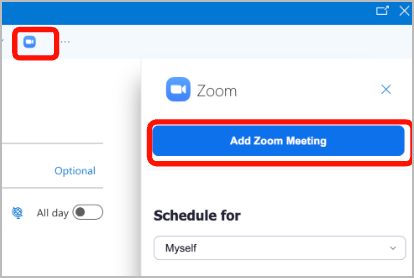
Outlook masaüstü istemcisi için, Outlook takvim Etkinliğinin üst menü çubuğundaki kontrollerde bulunan Zoom simgesini Seçerek Zoom for Outlook eklentisini açmanız, ardından ise **Zoom toplantısı ekle** düğmesi aşağıdaki ekran görüntüsünde gösterildiği gibi. Takvim daveti, konu, konum ve mesaj gövdesini Zoom toplantısı bilgilerinizle dolduracaktır.
Şuna göz atın [Outlook eklentisiyle toplantı planlama](https://support.zoom.com/hc/en/article?id=zm_kb\&sysparm_article=KB0062925) Android, iOS ve web’deki Outlook için Zoom eklentisini kullanarak Zoom Meetings ekleme hakkında ek adımlar için destek makalemize bakın.
#### **Bir Zoom toplantısı eklendikten sonra bir Outlook takvim etkinliğinde ayrıntılar değiştirilirse, değişiklikleri eşitlemek için Zoom for Outlook eklentisindeki Güncelle düğmesine tıklayın**.
{% hint style="danger" %}
**Uyarı**
Zaten bir Zoom toplantısı eklenmiş olan bir Outlook takvim etkinliğinde toplantı yinelenmesi, tarih, saat veya diğer ayrıntılar gibi öğeleri değiştirirseniz, güncellenen bilgiler Zoom toplantısı ayrıntılarına otomatik olarak yansımaz.
{% endhint %}
Outlook masaüstü istemcisindeki düzenlenmiş bir takvim etkinliğinde Zoom toplantısı bilgilerini güncellemek için, seçerek Zoom for Outlook eklentisi ayarlarını açmanız gerekir **Ayarlar** Outlook takvim etkinliğinin üst kısmındaki denetimlerde yer alan seçeneği. Ardından şuna tıklayın **Güncelle** düğmesini, ekran görüntüsünde gösterildiği gibi.
Ayrıca, bir Outlook takvim etkinliğini silerseniz, **Kaldır** düğmesine eklentide tıklanarak silinen Outlook takvim etkinliğiyle ilişkili Zoom toplantısı el ile silinmelidir. El ile kaldırılmayan Zoom Meetings, Zoom uygulamalarınızda yine de yaklaşan toplantılar olarak listelenir.

## Bir takvim etkinliğine otomatik olarak Zoom toplantısı ekleme
#### **Outlook, yeni oluşturulan tüm Outlook etkinliklerine otomatik olarak Zoom Meetings ekleyecek şekilde yapılandırılabilir, ancak Zoom toplantısı ayrıntıları el ile güncellenmelidir**.
Outlook ayarları şu şekilde yapılandırılabilir: [her Outlook takvim etkinliğine otomatik olarak bir Zoom toplantısı eklemek](https://support.zoom.com/hc/en/article?id=zm_kb\&sysparm_article=KB0062925#h_01G3EE65MNF0BFJZ8YY7S1G6W3) oluşturulduklarında. Etkinlik ayrıntıları, toplantı yinelenmesi, tarih, saat ve Katılımcılar gibi, Outlook takvim etkinliğine eklenmeli ve ardından otomatik olarak eklenen Zoom toplantısı, Zoom for Outlook eklentisi kullanılarak güncellenmelidir.
{% hint style="danger" %}
**Uyarı**
kullanıcı, tarih, saat veya yinelenme gibi Outlook takvim etkinliği özelliklerini değiştirirse *Güncelle düğmesine basmadan* sonrasında Zoom for Outlook eklentisinde, otomatik olarak eklenen Zoom toplantısı, Outlook takvim etkinliğinin oluşturulduğu orijinal tarih/saat için planlı kalır; bu da istenen başlangıç tarihinden önce Zoom toplantısının süresinin yanlışlıkla dolmasına neden olabilir.
Eklentiyi kullanarak bir Zoom toplantısının nasıl güncelleneceğine ilişkin talimatlar için önceki bölüme bakın.
{% endhint %}
#### **özel bir manifest dosyası kullanılarak dağıtılmış Zoom for Outlook eklentilerinde, Outlook takvim etkinliklerine otomatik olarak Zoom Meetings ekleme seçeneği bulunmayacaktır**.
Yalnızca Microsoft Entra (eski adıyla Azure) uygulama galerisindeki Zoom for Outlook eklentisi, Zoom Meetings'i otomatik olarak ekleme seçeneğini sunar. Eklentiniz yöneticiler tarafından dağıtıldıysa [özel bir manifest dosyası kullanılarak](https://support.zoom.com/hc/en/article?id=zm_kb\&sysparm_article=KB0062420#h_bd3538e3-dde4-4730-bed9-53363ce4cbee) seçenek kullanılamayacaktır.
---
# Agent Instructions
This documentation is published with GitBook. GitBook is the documentation platform designed so that both humans and AI agents can read, navigate, and reason over technical content effectively. Learn more at gitbook.com.
## Querying This Documentation
If you need additional information that is not directly available in this page, you can query the documentation by asking a question.
Perform an HTTP GET request on the following URL with the `ask` and `goal` query parameters:
```
GET https://library.zoom.com/technical-library/tr/yonetici-kosesi/third-party-integrations/zoom-for-outlook-add-in-explainer/installing-the-zoom-for-outlook-add-in.md?ask=&goal=
```
`ask` is the immediate question: it should be specific, self-contained, and written in natural language.
`goal` is what the user is ultimately trying to achieve, the reason they need the answer. Sharing it helps GitBook give you a better, more relevant answer. A goal is most helpful when it describes the outcome the user wants rather than restating the question. For example, with `ask=how do I create an API token`, a goal like `automate deployments from our CI pipeline` lets GitBook tailor the answer to that use case.
The response will contain a direct answer to the question and relevant excerpts and sources from the documentation.
Use this mechanism when the answer is not explicitly present in the current page, you need clarification or additional context, or you want to retrieve related documentation sections.