> For the complete documentation index, see [llms.txt](https://library.zoom.com/llms.txt). Markdown versions of documentation pages are available by appending `.md` to page URLs; this page is available as [Markdown](https://library.zoom.com/technical-library/tr/yonetici-kosesi/third-party-integrations/zoom-for-outlook-add-in-explainer/additional-features-for-the-zoom-for-outlook-add-in.md).
# Zoom for Outlook Eklentisi için Ek Özellikler
Zoom for Outlook eklentisi, bir yönetici tarafından etkinleştirilebilecek birkaç ek Özellikler içerir. Aşağıdaki bölümlerde Zoom for Outlook eklentisi için Uygun olan en yeni Özelliklerden bazıları açıklanmakta ve bunların nasıl etkinleştirileceğine ilişkin yönergeler sunulmaktadır.
#### **Zoom for Outlook eklentisine yönelik ek Özelliklerin çoğu, yöneticilerin eklentiyi dağıtmadan önce eklenti bildirim dosyasını önceden Yapılandırmasını gerektirir**
Eklenti için ek bir Özellikler etkinleştirmek üzere yöneticiler, eklentiyi Microsoft 365 yönetici portalı içinde dağıtmadan önce Zoom for Outlook eklenti bildirim dosyasına belirli komut satırlarını Ekle. [Outlook eklentisini önceden yapılandırma](https://support.zoom.com/hc/en/article?id=zm_kb\&sysparm_article=KB0066033) Destek makalesi, bildirim dosyasının nasıl indirileceğine ve etkinleştirmek istediğiniz Özelliklere göre nasıl özelleştirileceğine ilişkin yönergeler sağlar.
{% hint style="danger" %}
**Uyarı**
Özel bildirim dosyaları kullanıldığında eklenti otomatik güncellemeleri almaz. Bu nedenle, indirilen ve yüklenen sürüm, manuel olarak güncellenene kadar kullanılmaya devam eder. Yöneticiler, önemli yeni Özellikler ve hata düzeltmeleri için Outlook eklentisi sürüm notları öğelerine dikkat etmeli ve gerektiğinde en son sürümü dağıtmalıdır.
{% endhint %}
## Outlook istemcisinden Zoom Phone çağrıları başlatma
#### **Zoom for Outlook eklentisiyle Outlook istemcisinden doğrudan Zoom Phone çağrıları başlatın**
Zoom Phone sahibi olan Microsoft Outlook kullanıcıları, Outlook istemcisinin üst kontrol menüsündeki üç nokta (...) düğmesini açıp Zoom Phone seçeneğini Seçerek Outlook kişilerinin ve daha önce aranmış numaraların yer aldığı, Zoom Phone çağrısı başlatmak için seçilebilecek bir listeyi açabilir.
#### **Zoom Phone seçeneği, Zoom for Outlook eklenti bildirim dosyasında etkinleştirilmelidir**
Zoom hesabı için Zoom Phone sahibi olsanız bile Zoom Phone seçeneği varsayılan olarak sunulmaz. Yöneticilerin bu seçeneği kullanıcıları için Eklemesi amacıyla sayfamıza bakın [Outlook eklentisini önceden yapılandırma](https://support.zoom.com/hc/en/article?id=zm_kb\&sysparm_article=KB0066033) Zoom for Outlook eklenti bildirim dosyasının nasıl indirileceğine ve dağıtmadan önce dosya içinde Zoom Phone seçeneğinin manuel olarak nasıl ekleneceğine ilişkin adımlar için Destek makalesine bakın.
## Zoom Rooms donanımlı bir toplantı alanı ayırtma
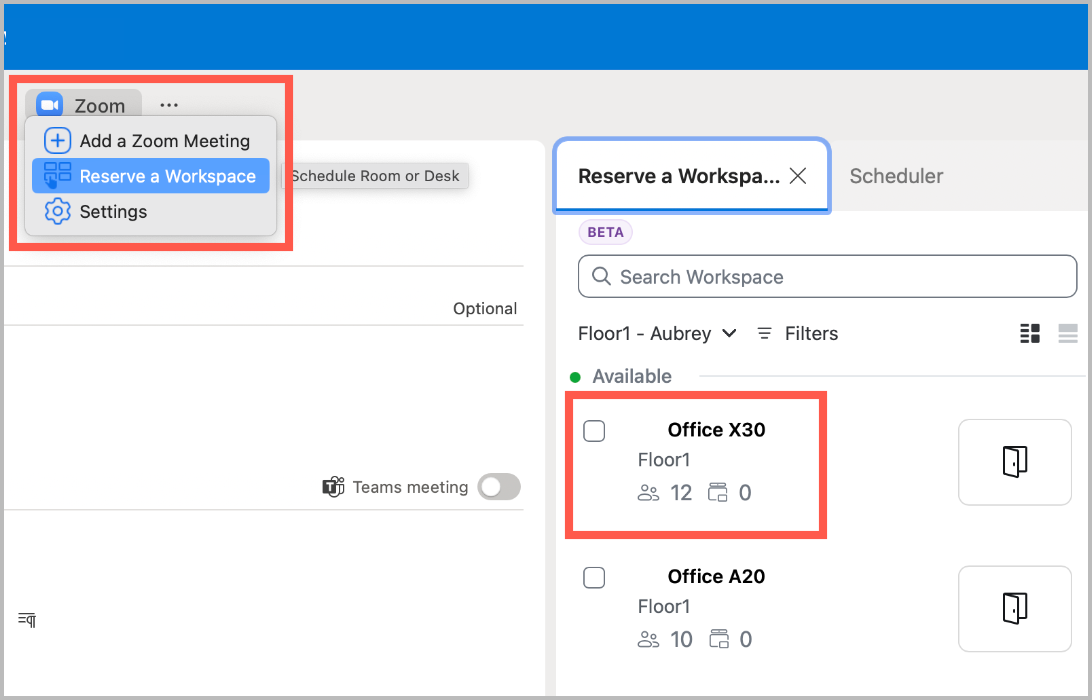
#### **Zoom for Outlook eklentisini ve Zoom Çalışma Alanı Rezervasyonu özelliğini kullanarak bir Outlook takvim Etkinliği oluştururken Zoom Rooms donanımlı bir toplantı alanı ayırtın**
Zoom Çalışma Alanı Rezervasyonu, Outlook takvim etkinlikleri oluştururken toplantı odaları ve masalar ayırtma sürecini basitleştirmek için Zoom for Outlook eklentisine entegre edilmiştir. Bu özellik yalnızca Çalışma Alanı Rezervasyonu aboneliğine sahip bir Zoom hesabı parçası olan kullanıcılar için Uygun durumdadır. Çalışma Alanı Rezervasyonu kullanarak eklenti üzerinden masa veya rezervasyon odası gibi Zoom dışı bir oda alanı ayırtabilirsiniz. Ancak alanın kendisine bağlı bir Microsoft 365 takvim bulunmalıdır.
Outlook masaüstü istemcisinde, şuna tıklayın: **Zoom for Outlook eklenti simgesi** bir Outlook takvim Etkinliği üst menüsünde bulunur. Ardından şuna tıklayın: **Çalışma Alanı Ayırt** Etkinliğiniz için ayırtabileceğiniz Uygun odaların listesini görmek için.
#### **Çalışma Alanı Rezervasyonu seçeneği, Zoom for Outlook eklenti bildirim dosyasında etkinleştirilmelidir**
Zoom hesabı için Çalışma Alanı Rezervasyonu sahibi olsanız bile Çalışma Alanı Rezervasyonu seçeneği varsayılan olarak sunulmaz. Bu seçeneği kullanıcılarınız için Ekleme amacıyla sayfamıza bakın [Outlook eklentisini önceden yapılandırma](https://support.zoom.com/hc/en/article?id=zm_kb\&sysparm_article=KB0066033) Zoom for Outlook eklenti bildirim dosyasının nasıl indirileceğine ve dağıtmadan önce dosya içinde Çalışma Alanı Rezervasyonu seçeneğinin manuel olarak nasıl ekleneceğine ilişkin adımlar için Destek makalesine bakın.
## **Gönder otomatik eşitlemesini ayarlama**
#### **Gönder otomatik eşitleme Özellikler, kullanıcıların Zoom Meetings öğelerini Zoom for Outlook eklენტisini açmadan yalnızca Gönder düğmesine tıklayarak Outlook'ta güncellemesine olanak tanır**
Gönder otomatik eşitleme işlevi; Etkinlik konusunu, tarihini, saatini, yinelenme seçeneklerini, katılımcıları ve daha fazlasını ayarlamak gibi Outlook takvim Etkinliği değişiklikleriyle ilgilidir. Bu Özellikler; tekli, yinelenen ve oluşum etkinlikleri dâhil olmak üzere çeşitli Outlook Etkinlik türleri için geçerlidir. Sayfamız [Gönder otomatik eşitlemesini kullanarak Outlook'ta Zoom toplantı ayrıntılarını güncelleme](https://support.zoom.com/hc/en/article?id=zm_kb\&sysparm_article=KB0074883#collapseWeb) Destek makalesi, web üzerindeki Outlook'ta ve bu Özellikleri destekleyen Windows ve macOS Outlook istemcilerinde Gönder otomatik eşitleme Özelliklerini kullanmaya ilişkin yönergeler sağlar.
{% hint style="info" %}
**Not**
Gönder otomatik eşitleme Özellikler, Outlook'ta bir Etkinliği iptal etme veya silme için geçerli değildir. Gönder otomatik eşitlemesi etkin olan kullanıcıların yine de şunları yapması gerekir: [manuel olarak silmek](#h.oi0yts1uhxd) ilişkili Zoom Meetings öğelerini.
{% endhint %}
#### **Gönder otomatik eşitlemesi yalnızca web üzerindeki Microsoft Outlook veya Ekim 2022'den sonra yayımlanan masaüstü sürümleriyle çalışır**
Şuna bakın: [Gönder otomatik eşitlemesi Destek makalesi](https://support.zoom.com/hc/en/article?id=zm_kb\&sysparm_article=KB0074883#collapseWeb) Gönder otomatik eşitlemesini destekleyen ve desteklemeyen Microsoft Outlook kullanıcı arabirimlerinin güncel listesi için.
{% hint style="info" %}
**Not**
iOS ve Android için Microsoft Outlook, Gönder otomatik eşitlemesini desteklemez.
{% endhint %}
#### **Gönder otomatik eşitlemesi seçeneği, Zoom for Outlook eklenti bildirim dosyasında bir yönetici tarafından etkinleştirilmelidir**
Bunu destekleyen Microsoft Outlook kullanıcı arabirimi sürümlerinden birine sahip olsanız bile Gönder otomatik eşitlemesi seçeneği varsayılan olarak sunulmaz. Bu seçeneği kullanıcılarınız için Ekleme amacıyla sayfamıza bakın [Outlook eklentisini önceden yapılandırma](https://support.zoom.com/hc/en/article?id=zm_kb\&sysparm_article=KB0066033) Zoom for Outlook eklenti bildirim dosyasının nasıl indirileceğine ve dağıtmadan önce dosya içinde Gönder otomatik eşitlemesi seçeneğinin manuel olarak nasıl ekleneceğine ilişkin adımlar için Destek makalesine bakın.
#### **Gönder otomatik eşitlemesini desteklemeyen eski Outlook kullanıcı arabirimi sürümlerindeki kullanıcılar, Zoom Meetings öğelerini manuel olarak güncellemelidir**
Yalnızca Microsoft Outlook'un yeni/modern arabirimi [sürümleri](https://support.zoom.com/hc/en/article?id=zm_kb\&sysparm_article=KB0074883#collapseWeb) Outlook'ta Gönder düğmesine tıklandığında Zoom toplantı bilgilerinin otomatik eşitlenmesini destekler. Eski Outlook kullanıcı arabirimlerindeki kullanıcıların, Zoom Meetings öğelerini Zoom for Outlook eklentisi Ayarlar üzerinden manuel olarak güncellemeye ve kaldırmaya devam etmesi veya açıklanan şekilde, sonraki eşitleme aralığında etkilenen Zoom Meetings güncellemelerini Eşitlemek için Zoom takvim entegrasyonu kullanması gerekir. [Çift Yönlü Takvim Eşitlemesini Etkinleştirme](https://support.zoom.com/hc/en/article?id=zm_kb\&sysparm_article=KB0058782) Destek makalesine bakın.
---
# Agent Instructions
This documentation is published with GitBook. GitBook is the documentation platform designed so that both humans and AI agents can read, navigate, and reason over technical content effectively. Learn more at gitbook.com.
## Querying This Documentation
If you need additional information that is not directly available in this page, you can query the documentation by asking a question.
Perform an HTTP GET request on the following URL with the `ask` and `goal` query parameters:
```
GET https://library.zoom.com/technical-library/tr/yonetici-kosesi/third-party-integrations/zoom-for-outlook-add-in-explainer/additional-features-for-the-zoom-for-outlook-add-in.md?ask=&goal=
```
`ask` is the immediate question: it should be specific, self-contained, and written in natural language.
`goal` is what the user is ultimately trying to achieve, the reason they need the answer. Sharing it helps GitBook give you a better, more relevant answer. A goal is most helpful when it describes the outcome the user wants rather than restating the question. For example, with `ask=how do I create an API token`, a goal like `automate deployments from our CI pipeline` lets GitBook tailor the answer to that use case.
The response will contain a direct answer to the question and relevant excerpts and sources from the documentation.
Use this mechanism when the answer is not explicitly present in the current page, you need clarification or additional context, or you want to retrieve related documentation sections.