> For the complete documentation index, see [llms.txt](https://library.zoom.com/llms.txt). Markdown versions of documentation pages are available by appending `.md` to page URLs; this page is available as [Markdown](https://library.zoom.com/technical-library/tr/yonetici-kosesi/third-party-integrations/zoom-and-microsoft-integration-and-deployment-field-guide/getting-started-with-microsoft-and-zoom-workplace-deployments.md).
# Microsoft ve Zoom Workplace Dağıtımlarına Başlarken
Zoom ve Microsoft Entegrasyonları için hesaplar, kimlik doğrulama, izinler ve dağıtım planlamasıyla başlayın.
Bu bölüm, Zoom Workplace içindeki her Microsoft Entegrasyonlar için geçerli kararları kapsar. Takvimleri, Outlook'u, Teams'i veya oda iş akışlarını dağıtmadan önce buradan başlayın.
### Önkoşullar
Zoom ve Microsoft entegrasyonları genellikle iki kalıba ayrılır:
1. **Microsoft-yüzey entegrasyonları**, burada Zoom yetenekleri Teams veya Outlook gibi Microsoft ürünlerinin içinde sunulur.
2. **Zoom-yüzey entegrasyonları**, burada Microsoft hizmetleri veri kaynakları, kimlik sağlayıcıları veya kaydetmek sistemleri olarak Zoom'a getirilir.
Bu kılavuzdaki birkaç Entegrasyonlar, Microsoft 365 hesapları, Entra ID izinleri ve API yapılandırma seçeneklerini içeren ortak önkoşulları paylaşır. Bunları başlangıçta doğru şekilde ayarlamak, aşağıda yeniden iş yapmayı önler.
#### Entegrasyonlar için Gerekli Hesapları ve Kimlik Bilgilerini Toplama
Bu kılavuzda belirtilen adımları başarıyla tamamlamak için aşağıdaki hesaplara ve kimlik bilgilerine ihtiyacınız olacak:
* Exchange Online yönetici izinlerine sahip bir Microsoft 365 yönetici hesabı, **ve**:
* Hesabın her ikisi için de Exchange Online yönetici izinlerine sahip olması gerekir **Organizasyon Yönetimi** ve **Alıcı Yönetimi**.
* Microsoft Graph API Uygulama İzinleri, Zoom uygulamasını Microsoft Entra ID Kurumsal uygulamasına Eklemek için bir Microsoft 365 Genel yönetici ya da Microsoft 365 Bulut Uygulama yöneticisi izinlerine sahip bir kullanıcı gerektirir.
* Microsoft Graph API Uygulama İzinleri en az bir [ilişkili etki alanı](https://support.zoom.com/hc/en/article?id=zm_kb\&sysparm_article=KB0066259) gerektirir; bu etki alanı, Microsoft 365 kiracınızda doğrulanmış bir özel etki alanıyla eşleşmelidir.
* Zoom Rooms'a erişimi olan bir Rol.
* toplantı odaları için takvim kaynaklarını listeleme, oluşturma ve yönetme yeteneği.
* Windows 10 veya üzeri ya da Windows Server 2016 veya üzeri için Windows PowerShell Yönetici Access
**Zoom Workplace izinlerini Microsoft Entra ID kullanıcı onayı Ayarlar ile eşleşecek şekilde Yapılandır**
Herhangi bir tür Microsoft 365 takvimini Zoom platformuyla entegre etmedeki ilk adım, Zoom izinlerinizi Microsoft Entra ID ile eşleşecek şekilde (eski adıyla Azure Active Directory) yapılandırmaktır. Bunun için, Microsoft Entra ID kullanıcı onay ayarlarınızı kullanın.
Bu işlem, bu kılavuzdaki kalan adımları izlerken bir eşleştirme çalışması aracılığıyla Zoom platformu ile Entra ID arasındaki İzin sorunlarını engellemek için tasarlanmıştır.
**Geçerli Microsoft Entra ID kullanıcı onayı Ayarlar'ını belirleyin**
1. Şurada oturum açın: [Microsoft Azure yönetim portalı](https://portal.azure.com/) bir Microsoft 365 yönetici hesabı kullanarak.
2. Altında **Azure hizmetleri** bölümünde, şuna tıklayın: **Microsoft Entra ID** simgesi.
3. Altında **Yönet** açılır menüsünde **Kurumsal uygulamalar**.
4. Güvenlik açılır menüsünün altında, şuna tıklayın: **Onay ve izinler**.
5. şunun değerini not edin: *Uygulamalar için kullanıcı onayı bölümü*, aşağıdakilerden biri olacaktır:
1. Kullanıcı onayına İzin Verme
2. Doğrulanmış yayıncılardan gelen uygulamalar için, seçili izinlerde kullanıcı onayına İzin Ver
3. Uygulamalar için kullanıcı onayına İzin Ver
**Kullanıcı onayı ile Zoom web portalı Ayarlar'ının eşleştiğini doğrulayın**
Organizasyonunuz, kullanıcı onayı Ayarlarını kısıtlamayı veya İzin Vermeyi Seçebilir. Zoom, kullanıcıların Entra ID uygulamalarına kendilerinin onay vermesine İzin Verme şeklinde basitleştirilmiş bir izin yöntemi önerir. Ancak hangi seçimi yaparsanız yapın, Organizasyonunuz Entra ID seçeneğini Zoom yönetim tarafındaki eşleştirilmiş bir seçenekle eşleştirmelidir.
Microsoft Entra ID kullanıcı onayı Ayarlar'ını kullanacak şekilde yapılandırdıysanız **Kullanıcı onayına İzin Verme**, veya **Doğrulanmış yayıncılardan gelen uygulamalar için, seçili izinlerde kullanıcı onayına İzin Ver**, o zaman Zoom web ayarı şu ifadeyi belirtir *tüm hesap adına Office 365 takvim entegrasyonu izinlerine onay ver* şu değere ayarlanmalıdır **Açık**.

Alternatif olarak, kullanıcı onayı Ayarlar'ınız şu şekilde yapılandırıldıysa **Uygulamalar için kullanıcı onayına İzin Ver**, o zaman ayarı **Kapalı**.

**(İsteğe Bağlı) Microsoft Office 365 ile tümleştirmek için özel bir Microsoft Entra uygulama oluşturma**
Özel bir uygulamayı yapılandırmaya ilişkin tam talimatlar için Zoom Destek makalesine bakın [Office 365 ile Zoom Rooms kurulumu](https://support.zoom.com/hc/en/article?id=zm_kb\&sysparm_article=KB0063474).
{% hint style="info" %}
Bu Özellikler olmalıdır [Zoom tarafından etkinleştirilmiş](https://support.zoom.com/hc/en/contact?id=contact_us).
{% endhint %}
### Kuruluşunuz İçin Hangi API Yönteminin Doğru Olduğuna Karar Vermek
Bir yöneticinin vermesi gereken ilk kararlardan biri, Zoom'un Microsoft hizmetlerine nasıl kimlik doğrula yapacağıdır. Bu seçim, aşağıdaki birçok Entegrasyonlar'ı etkiler; bu yüzden tek tek özellikleri Yapılandırmaya başlamadan önce bunu anlamak önemlidir.
{% hint style="info" %}
Zoom önerir **uygulama izinleri ile Microsoft Graph API** hem Zoom Rooms hem de kişisel takvim entegrasyonları için varsayılan olarak. Çoğu dağıtım için bu, daha basit, daha güvenli ve daha ölçeklenebilir yoldur.
{% endhint %}
**Takvim için hangi Microsoft 365 API'lerini kullanıyorsunuz?**
Zoom takvim Entegrasyonlar, Microsoft Graph API'sine (MGAPI) dayanır. Microsoft başladı [Exchange Web Services (EWS) yöntemlerinin aşamalı olarak kullanımdan kaldırılması](https://techcommunity.microsoft.com/blog/exchange/retirement-of-exchange-web-services-in-exchange-online/3924440) Microsoft 365 verilerini Zoom Hizmetleri ile bağlamak için daha önce Uygun olan yöntemler. Zoom, bu EWS yöntemlerini eski seçenekler olarak kabul eder.
Bu konuda uygulama izinleri ve Devredilmiş İzinler (OAuth) birbirinin yerine geçmez: kullanıcılarınızın gerçekte nasıl çalıştığına bağlı olarak farklı ödünler getirirler. Doğru seçim, teknik tercihten daha az, kullanıcılarınızın günlerini nerede geçirdiklerinden daha çok bağlıdır.
**Konferans odaları için kullanılan resmi Zoom uygulamasını nasıl belirleyebilirim?**
Zoom için konferans odası takvim uygulamaları, Entra ID Kurumsal Uygulama dizininde uygundur ve Graph API yapılandırma yönteminize bağlı olarak aşağıdaki Uygulama Kimlikleri ile kaydedilmiştir:
* `a651cfda-cbdd-4a39-bd03-fa829c3c1b29` (Tam Temsilci Access)
* `f56e91e5-5a82-452f-b435-d4d78aeaf064` (Uygulama İzinleri)
{% hint style="warning" %}
**Zoom Önerisi**
Entra ID portalından uygulamaları manuel olarak Eklemeniz gerekmez. İzin isteklerini istemek ve onaylamak için Zoom web arayüzünü kullanmak, uygulamayı kiracınıza otomatik olarak Ekleyecektir.
{% endhint %}
**Tam Vekil Access ile uygulama izinleri arasındaki fark nedir?**
Genel olarak Zoom, Uygulama İzinleri ile birlikte Microsoft Graph API kullanılmasını önerir; çünkü bu yapılandırma yöntemi yöneticinin kurulum ve bakım için önemli ölçüde daha az çaba harcamasını gerektirir ve özel bir hizmet hesabı gerektirmez. Ancak, izinleri hesap genelinde bir kapsamda uygular.
Uygulama İzinleri (Uygulama yalnızca erişimi olarak da bilinir), arka plan hizmetleri olarak çalışan ve gereken verileri tek bir kullanıcı ile sınırlandırılamayan Kurumsal uygulamalar için Microsoft’un önerdiği yaklaşımdır.
Tam Temsilci Access ile Microsoft Graph API alternatif bir seçenektir, ancak özel bir hizmet hesabı ve ilk kurulum ile bakım için daha fazla çaba gerektirir.
#### Zoom Rooms için: uygulama izinleri
Zoom Rooms ve üçüncü taraf konferans odaları için uygulama izinleri, istisnasız olarak Zoom'un önerisidir. Odalar için bu iki yöntem arasında Özellikler açısından bir fark yoktur ve uygulama izinleri, oda posta kutuları için vekil olarak hareket edecek özel bir hizmet hesabına olan ihtiyacı ortadan kaldırır.
Bu, ilk kurulum çabasını azaltır ve devam eden bakım bağımlılığını ortadan kaldırır.
#### Kullanıcılar için: Zoom Workplace'i nasıl kullandıklarıyla başlayın
Kişisel takvim entegrasyonları için Zoom, uygulama izinlerini önerir; ancak seçiminiz, Organizasyonunuzdaki kullanıcıların Zoom Workplace ile her gün nasıl etkileşim kurduğuna bağlıdır.
**Çoğu kuruluş: Uygulama İzinleri (Önerilen)**
Kullanıcılarınız çoğunlukla toplantıları Outlook eklentisi üzerinden planlayıp katılıyorsa ve takvim, sohbet veya diğer iş akışları için Zoom Workplace uygulamasını düzenli olarak açmıyorsa, Uygulama İzinleri daha uygun bir seçenektir.
İşte nedeni:
* **Yönetici tarafından yönetilen, buluttan buluta Entegrasyonlar.** takvim entegrasyonu hesap düzeyinde yönetilir. Bireysel kullanıcıların kendi bağlantılarını yetkilendirmesi veya sürdürmesi gerekmez. Entegrasyonlar bozulursa, yöneticiler sorunları bildirmek için bireysel kullanıcılara güvenmek yerine bunu hemen fark eder.
* **Daha güçlü belirteç güvenliği.** Uygulama İzinleri, buluttan buluta bir değişim yoluyla her 60 dakikada bir yenilenen kısa ömürlü bir erişim belirteci kullanır. Belirteç hiçbir zaman kalıcı olarak saklanmaz ve yalnızca bellekte tutulur. Yenileme belirteci ve çevrimdışı erişim izni yoktur. Bir kullanıcı devre dışı bırakılırsa, takvim verilerine erişmek için kullanılabilecek kalan belirteçler olmaz.
* **Kullanıcı oturum açma davranışına bağımlılık yoktur.** Delegated Permissions ile Entegrasyonlar, bireysel kullanıcıların Zoom Workplace uygulamasında oturum açmış olmasına dayanır. Bir kullanıcının belirteci süresi dolar veya parolalarını Değiştirirlerse, takvim entegrasyonu sessizce bozulur. Öncelikle Outlook kullanıyorlarsa bunu haftalarca fark etmeyebilirler. Uygulama İzinleri bu hata modunu tamamen ortadan kaldırır.
**Delegated Permissions ne zaman daha iyi bir seçenek olabilir**
Kullanıcılarınız düzenli Zoom Workplace uygulaması kullanıcılarıysa, Devredilmiş İzinler daha uygun olabilir:
* **Paylaşılan takvimler.** Devredilmiş İzinler, kullanıcıların erişimi olan meslektaşlarının paylaşılan takvimlerini Microsoft 365’te görüntülemesine İzin Verir. Uygulama İzinleri ile kullanıcılar yalnızca takvimlerini Zoom Workplace uygulamasında görebilir.
* **Zoom Workplace'te e-posta.** Workplace uygulaması içindeki Zoom Mail İstemcisi, bir kullanıcının Microsoft 365 posta kutusuna erişmek için Yetki Devri izinleri gerektirir. Uygulama izinleri yöntemi bugün bu Entegrasyonlar için destek sağlamaz.
* **Self-servis görünürlüğü.** Bir kullanıcıya ait Yetkilendirilmiş Entegrasyonlar, belirteç süresinin dolması ya da parola Değiştir gibi durumlarla bozulduğunda, Workplace uygulamasında doğrudan yeniden kimlik doğrula istemi görürler. Zaten uygulama içinde yaşayan kullanıcılar için bu, daha hızlı self-servis kurtarma sağlar.
#### Hepsini bir araya getirme: Dağıtımınız için öneriler
Çoğu Zoom/Microsoft dağıtımı için öneri şudur:
* **Odalar:** uygulama izinleri. Ödün yok, daha basit kurulum, hizmet hesabı yok.
* **Kullanıcılar:** uygulama izinleri, kullanıcılarınız Zoom Workplace uygulaması içinde paylaşılan takvimlere veya e-postaya aktif olarak güvenmiyorsa.
Seçim kalıcı değildir. Kuruluşlar, yeniden yetkilendirme yoluyla yöntemler arasında Değiştirerek geçiş yapabilir.
Emin değilseniz, uygulama izinleri ile başlayın. Size güvenilir Entegrasyonlar sağlar ve paylaşılan takvim ya da e-posta gereksinimleri ortaya çıkarsa, belirli kullanıcı grupları için Devredilmiş İzinler Ekleme seçeneği sunar.
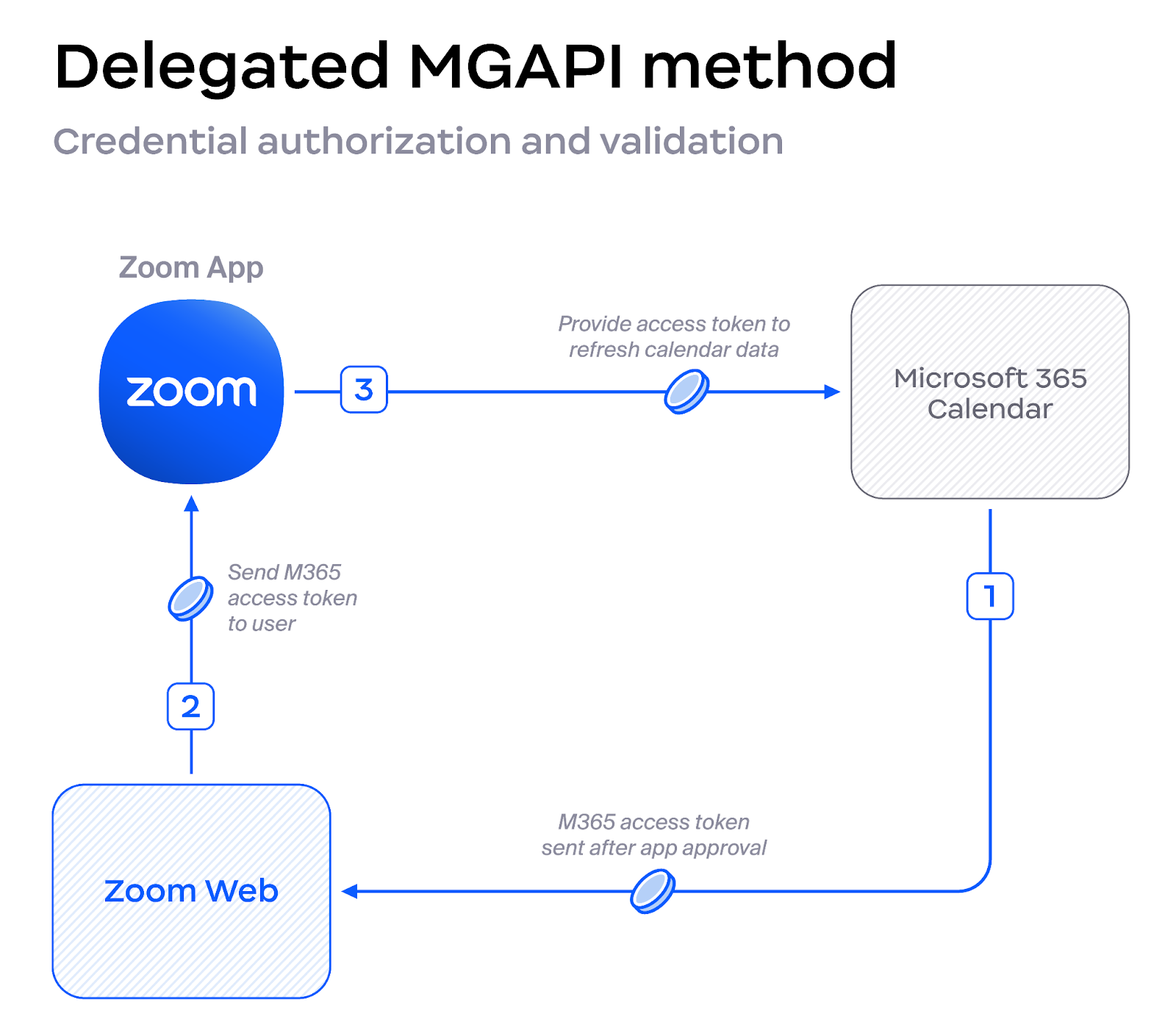
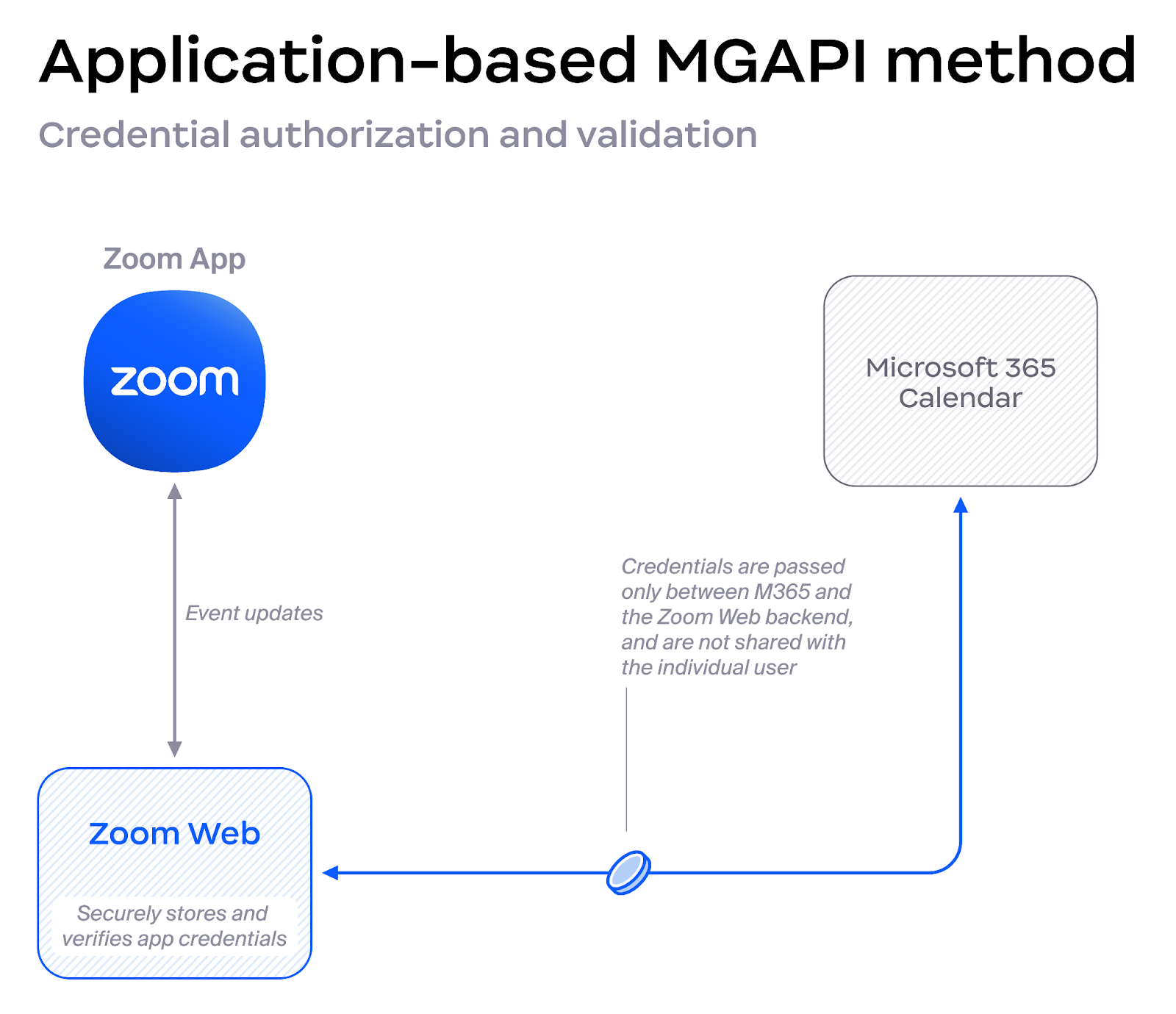
Aşağıdaki diyagramlar, iletim sırasındaki kimlik bilgileriyle Delegated ve uygulama tabanlı yöntemleri Göster.
Delegated yöntemi, yetkilendirme sağlasa da kimlik bilgilerini Zoom uygulamasına gönderir.
Daha ölçeklenebilir bir yöntem olan uygulama tabanlı yetkilendirme, kullanıcı kimlik bilgileri veya belirteçlerin Zoom Uygulamasına doğrudan ulaşmasını engeller.
### Güvenlik ve Veri İşleme
Zoom Web Takvim Hizmeti, her kullanıcının takvim sağlayıcısını kimlik doğrulama için gereken nesneleri saklar. Bu, kuruluşlar Outlook veya Google Takvim'i Zoom Hizmetleri'ne bağlamak için OAuth kullandığında Zoom'un yenileme belirtecini sakladığı anlamına gelir. Ayrıca, Exchange On-Premises'e Temel kimlik doğrulama kullanan kuruluşlar için, Zoom'un hesap Kullanıcı Adı ve parolayı sakladığı anlamına gelir.
| Eşitlenmiş Etkinlikler |
| ------------------------------- |
| `rolsüz katılımcılar atlandı` |
| `açıklama` |
| `görünen ad` (rolsüz katılımcı) |
| `e-posta` (rolsüz katılımcı) |
| `sabit çalışma konumu` |
| `iCalUID` |
| `Konum` |
| `görünen ad` (organizatör) |
| `e-posta` (organizatör) |
| `özet` |
| `zaman önerisi` |
| `çalışma konumu etkin` |
Çift Yönlü Takvim Eşitle etkinleştirildiğinde, Zoom dış takvim etkinlik verilerini (Microsoft 365 veya Google Takvim'den) veritabanında saklamaz.\
\
Bunun yerine, hizmet takvim etkinliğinin kayan 18 aylık bir penceresini izler (geçmişte en fazla 6 ay ve gelecekte 12 ay). Bu pencere içinde değişiklikler olursa, Zoom takvim sağlayıcısından değişiklik bildirimleri alır ve ilgili Zoom toplantı güncellemelerini işlemek için güncellenmiş Etkinlik verilerini isteğe bağlı olarak alır. Ardından toplantı hizmetine gerekli değişiklikleri uygulaması için bildirim yapılır.
Yöneticiler bu Özellikler'i bir hesap veya kullanıcı grubu düzeyinde Yapılandırabilir. Destek belgelerimize bakın [Destek belgeleri](https://support.zoom.us/hc/en-us/articles/8522918261645-Enabling-bi-directional-calendar-sync) daha fazla bilgi için.
#### Saklanan token’lar ve kimlik bilgileri nasıl korunur?
Depolanan belirteçler ve kimlik bilgileri, 256 bit AES-GCM şifreleme kullanılarak depoda şifrelenmiştir. Bu veriler müşteri içeriği olarak kabul edilir ve Zoom’un erişim kontrolü politikalarına ve standartlarına tabidir. Bu kontroller, SOC 2 gibi güvenlik sertifikalarımızda ve beyanlarımızda belirtildiği üzere bağımsız denetim firmaları tarafından değerlendirilir. Altyapı verilerine ve sistemlere yönelik Ayrıcalık erişimi, çok faktörlü kimlik doğrulama ve en az Ayrıcalık erişim kontrolleri kullanılarak günlüğe kaydedilir, izlenir ve kontrol edilir.
#### Uygulamalar ile takvim sağlayıcısı arasındaki trafik nasıl korunur?
Takvim sağlayıcıları ile herhangi bir Zoom yazılımı — Zoom masaüstü/mobil uygulamaları, Zoom Web takvim Servisi, planlama araçları ve API Bağlayıcı — arasındaki iletişimler, TLS 1.2 kullanılarak aktarım sırasında şifrelenir.
#### Bir OAuth belirteci ne kadar süre geçerlidir?
Zoom, 1 saat içinde süresi dolan erişim belirteçleri ve 90 gün içinde süresi dolan yenileme belirteçleri isteyecektir; ancak takvim sağlayıcıları alternatif sınırlara sahip belirteçler sağlayabilir. Varsayılan değerleri değiştirmeniz gerekiyorsa sağlayıcınızın talimatlarını izleyin.
#### Bir OAuth belirtecini veya kimlik bilgisini iptal edebilir miyim?
Zoom yöneticileri, herhangi bir zamanda tek bir Zoom hesabından takvim entegrasyonunu kaldırmayı Seçebilir; bu, kullanıcının takvimle ilgili işlemlerinin çalışmasını engelleyecektir. Bu kullanıcı için saklanan tüm belirteçleri veya kimlik bilgilerini hemen silin.
Microsoft 365 yöneticileri, Entra ID Kurumsal Uygulama portalında Zoom uygulamasını silerek tüm kullanıcı hesaplarından Zoom’un takvim erişimini kaldırabilir ve Google çalışma alanı yöneticileri, Google bulut platformu Konsolu’nu kullanarak erişimi iptal edebilir.
#### Zoom’un bir sağlayıcıya takvim veya kişi verisi yazma yeteneğini sınırlayabilir miyim?
İlk yapılandırmadan sonra, Zoom yöneticileri Microsoft 365 yöntemleri üzerinden Bağlanıyor sırasında hem takvim hem de kişiler için Salt Okuma ve Okuma/Yazma izinleri arasında Seçebilir. Yöneticiler ayrıca kullanıcı takvimleri için Google çalışma alanı entegrasyonlarını sınırlayabilir.
### Entra ID İzinleri Doğrulanıyor
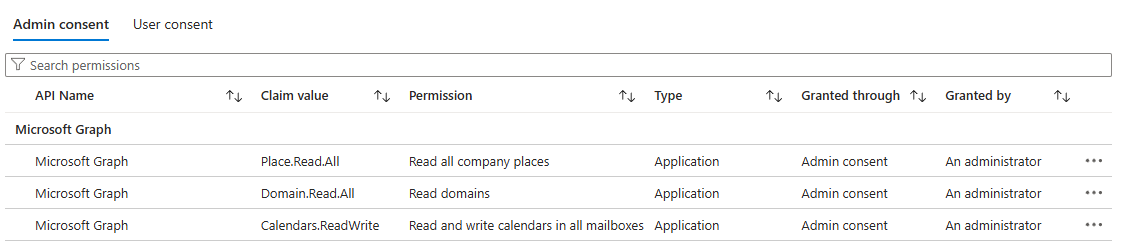
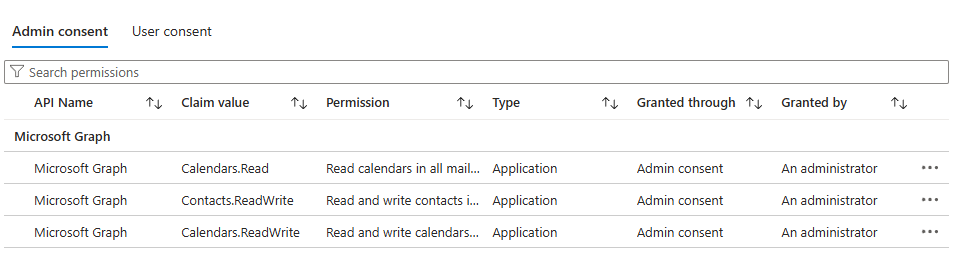
#### MGAPI Uygulama İzinleri yönteminin Uygulama Kimliği ve konferans odaları için kapsamlarını doğrulayın
Eğer Zoom Rooms veya üçüncü taraf konferans odaları için Uygulama İzinleri yöntemini kullanıyorsanız, aşağıdaki adımları kullanarak izinleri doğrulayın:
1. Microsoft 365 yönetici hesabı kullanarak Azure portalında Giriş yapın.
2. Tıklayın **Microsoft** **Entra ID** logosu.
3. Şuraya git **Kurumsal Uygulamalar**.
4. Varsayılan olarak, **Tüm uygulamalar** etkileşimli veri tablosunda Göster.
5. Tıklayın **Zoom** uygulama, Uygulama Kimliği ile *f56e91e5-5a82-452f-b435-d4d78aeaf064*.
6. Tıklayın **Güvenlik** Açılır listeden Seçin **İzinler**.
7. Doğrulayın the *Yönetici onayı* sekme burada gösterilen ekranla eşleşiyor:
#### MGAPI Full Delegate yönteminin Uygulama Kimliği ve konferans odaları veya Zoom Rooms için kapsamlarını doğrulayın
Zoom Rooms veya üçüncü taraf konferans odaları için Full Delegate yöntemini kullanıyorsanız, izinleri aşağıdaki adımları kullanarak doğrulayın:
1. Microsoft 365 yönetici hesabı kullanarak Azure portalında Giriş yapın.
2. Tıklayın **Microsoft** **Entra ID** logosu.
3. Şuraya git **Kurumsal Uygulamalar**.
4. Varsayılan olarak, **Tüm uygulamalar** etkileşimli veri tablosunda Göster.
5. Tıklayın **Zoom** uygulama, Uygulama Kimliği ile *a651cfda-cbdd-4a39-bd03-fa829c3c1b29*.
6. Tıklayın **Güvenlik** Açılır listeden Seçin **İzinler**.
7. Doğrulayın the *Yönetici onayı* sekme burada ekranla eşleşiyor:\\\\
#### Kişisel takvim Uygulama İzinleri Kimliğini ve kapsamlarını doğrulayın
Kişisel takvimler için Uygulama İzinleri yöntemini kullanıyorsanız, izinleri aşağıdaki adımları kullanarak doğrulayın:
1. Microsoft 365 yönetici hesabını kullanarak Azure portalına Giriş yapın.
2. Şuna tıklayın **Microsoft Entra Kimliği** logosu.
3. Şuraya gidin: **Kurumsal Uygulamalar**.
4. varsayılan olarak, **Tüm uygulamalar** Etkileşimli veri tablosunda Gösterilir.
5. Şuna tıklayın **Zoom** Uygulama Kimliği olan uygulama *f46ceaed-fb2d-4694-803b-6341837f0ed2*.
6. Şuna tıklayın **Güvenlik** açılır menüden Seçin **İzinler**.
7. Doğrulayın *Yönetici onayı* sekmesi burada görünen ekranla eşleşiyor:
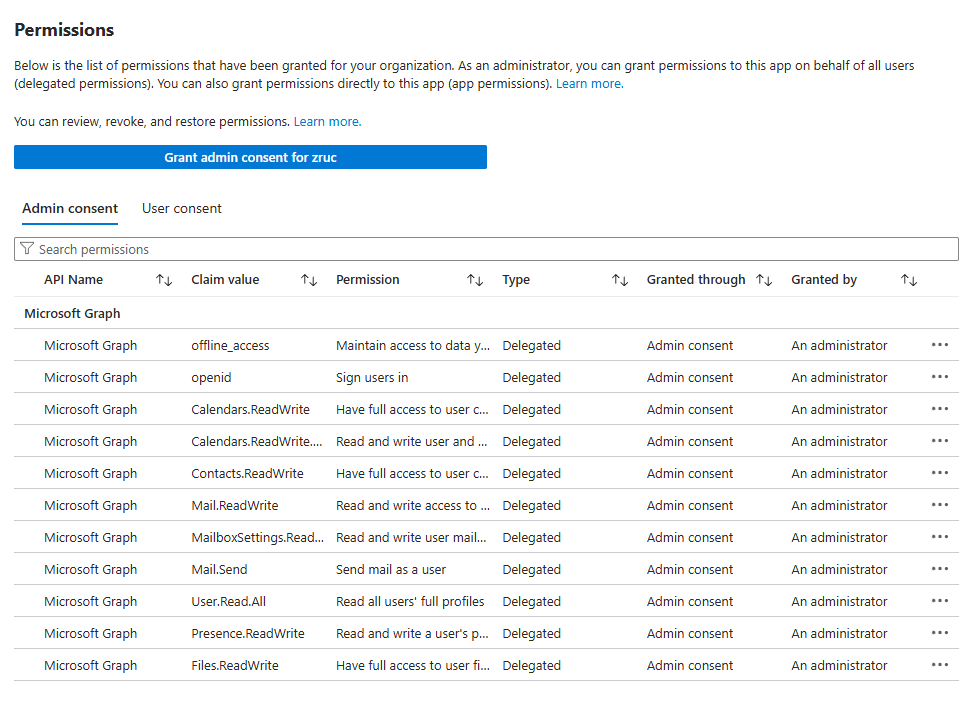
#### Kişisel takvim OAuth Uygulaması Kimliğini ve kapsamlarını doğrulayın
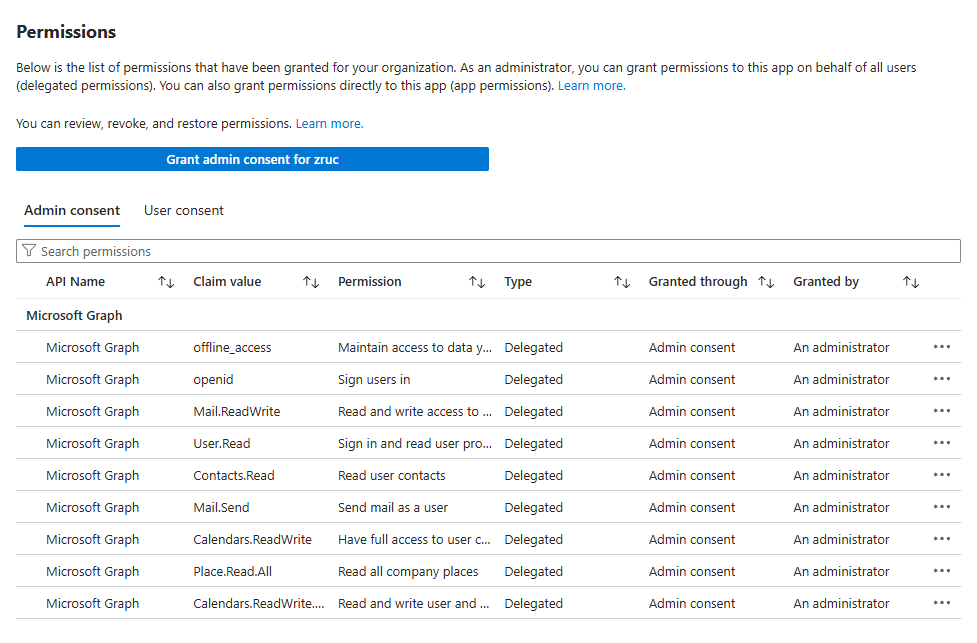
Kullanıcılarınız için Delegated Permissions olarak da adlandırılan OAuth Entegrasyonlar yöntemini kullandıysanız, izinleri aşağıdaki adımları kullanarak doğrulayın:
1. Microsoft 365 yönetici hesabı kullanarak Azure portalında Giriş yapın.
2. Tıklayın **Microsoft Entra ID** logosu.
3. Şuraya git **Kurumsal Uygulamalar**.
4. Varsayılan olarak, **Tüm uygulamalar** etkileşimli veri tablosunda Göster.
5. Tıklayın **Zoom** uygulama, Uygulama Kimliği ile *fc108d3f-543d-4374-bbff-c7c51f651fe5*.
6. Tıklayın **Güvenlik** Açılır listeden Seçin **İzinler**.
7. Doğrulayın the *Yönetici onayı* sekme burada gösterilen ekranla eşleşiyor:
---
# Agent Instructions
This documentation is published with GitBook. GitBook is the documentation platform designed so that both humans and AI agents can read, navigate, and reason over technical content effectively. Learn more at gitbook.com.
## Querying This Documentation
If you need additional information that is not directly available in this page, you can query the documentation dynamically by asking a question.
Perform an HTTP GET request on the current page URL with the `ask` query parameter, and the optional `goal` query parameter:
```
GET https://library.zoom.com/technical-library/tr/yonetici-kosesi/third-party-integrations/zoom-and-microsoft-integration-and-deployment-field-guide/getting-started-with-microsoft-and-zoom-workplace-deployments.md?ask=&goal=
```
`ask` is the immediate question: it should be specific, self-contained, and written in natural language.
`goal` is optional and describes the broader end goal you are ultimately trying to accomplish on behalf of the user. GitBook uses it to tailor the answer towards what is most useful for that goal.
The response will contain a direct answer to the question and relevant excerpts and sources from the documentation.
Use this mechanism when the answer is not explicitly present in the current page, you need clarification or additional context, or you want to retrieve related documentation sections.