> For the complete documentation index, see [llms.txt](https://library.zoom.com/llms.txt). Markdown versions of documentation pages are available by appending `.md` to page URLs; this page is available as [Markdown](https://library.zoom.com/technical-library/tr/yonetici-kosesi/third-party-integrations/zoom-and-microsoft-integration-and-deployment-field-guide/deploying-zoom-workplace-endpoint-integrations-into-microsoft-environments.md).
# Zoom Workplace uç nokta Entegrasyonlar'ını Microsoft ortamlarına dağıtma
platform katmanı yerleştirildikten sonra Zoom'u Outlook, Microsoft Teams ve oda sistemlerine dağıtın.
Platform düzeyindeki bağlantılar kurulduktan sonra, bu bölümler Zoom platformunun belirli Microsoft uygulamalarında nasıl göründüğünü ve Microsoft çözümlerinin Zoom Workplace uygulamaları genelinde nasıl göründüğünü kapsar.
### Zoom for Outlook Eklentisi
Zoom for Outlook eklentisi, kullanıcıların Outlook içinden Zoom toplantılarını Plan etmesinin birincil yoludur. Web tabanlı bir uygulamadır, bu nedenle yerel kurulum gerekmez. Masaüstü, mobil ve web istemcileri genelinde doğrudan Outlook takvim deneyimine yerleşir.
#### Nedir ve neden önemlidir
Zoom for Outlook eklentisi, Zoom toplantı planlama ve yönetimini doğrudan Microsoft Outlook içine yerleştirerek kullanıcıların uygulamalar arasında geçiş yapmadan Outlook takvimlerinden Zoom toplantıları oluşturmasına, Yapılandırmasına ve Katılmasına olanak tanır. Yüklendikten ve yetkilendirildikten sonra eklenti, web, masaüstü ve mobil Outlook istemcilerinde Outlook şeridinde veya araç çubuğunda görünür ve Standart takvim işlevleriyle birlikte toplantı kontrolleri sağlar. Bu Entegrasyonlar, toplantı bağlantıları, arama numaraları ve erişim kontrolleri gibi Zoom toplantı ayrıntılarını Outlook davetlerine otomatik olarak ekleyerek toplantı iş akışlarını kolaylaştırır; Outlook'u planlama için kaydetmek amacıyla sistem olarak korur.
Teknik düzeyde, eklenti, kimlik doğrulamalı Zoom ve Outlook takvim API'lerine erişime dayanır. Bir kullanıcı Outlook'ta bir toplantı planladığında ve Zoom seçeneğini belirlediğinde, eklenti Zoom API aracılığıyla Zoom toplantısı oluşturulmasını ister ve ortaya çıkan katılma bilgilerini Outlook Etkinliğine ekler. Kullanıcılar, daveti tamamlamadan önce Outlook arayüzünde ses/video varsayılanları, bekleme odaları, geçiş kodları ve alternatif ev sahipleri gibi toplantı Ayarlar'ını Yapılandırabilir.
için Teknik Kütüphane’ye başvurun [Zoom for Outlook Eklenti Açıklayıcısı](https://library.zoom.com/admin-corner/third-party-integrations/zoom-for-outlook-add-in-explainer) ve [Microsoft Marketplace](https://marketplace.microsoft.com/en-us/product/office/WA104381712?tab=Overview) Entegrasyonlar'ı yüklemek için.
**Özellikler**
Zoom for Outlook eklentisinin özellikleri şunları içerir, ancak bunlarla sınırlı değildir:
* Yeni veya mevcut bir Outlook takvim Etkinliği üzerinden Zoom toplantılarının tek tıklamayla planlanması.
* Zoom toplantı bağlantılarının, toplantı kimliklerinin, parolaların ve arama bilgilerinin Outlook davetlerine otomatik olarak eklenmesi.
* Outlook’un yinelenen Etkinlik denetimlerini kullanarak yinelenen Zoom toplantıları için Destek.
* Planlama sırasında gelişmiş Zoom toplantı seçeneklerinin (ör. bekleme odası, katılımcı ses/video Ayarları) yapılandırılması.
* Alternatif toplantı sahiplerinin doğrudan Outlook içinde atanması.
* Tutarlı planlama tercihleri için Zoom web portalındaki Zoom toplantı şablonlarına Access.
* Outlook takvim girdilerinden Zoom toplantılarına Katılma ve onları yönetme.
* Outlook kimlik bilgileri aracılığıyla Zoom'a güvenli kimlik doğrulama için Çoklu Oturum Açma desteği.
* Web, masaüstü ve mobil uygulamalardaki Outlook ile uyumluluk.
* Uygun olduğunda toplantı özetleri de dahil olmak üzere Zoom AI Insights'a yönelik takvim girdilerindeki yerleşik bağlantılar.
* Toplantı öncesi veya toplantı içi iş birliği için bir Zoom beyaz tahtayı bir takvim davetine ekleme olanağı.
**Kullanım Senaryoları**
**Mevcut İş Akışları İçinde Toplantı Planlamasını Kolaylaştırın**\
Kullanıcılar, Outlook takvim etkinlikleri oluştururken Zoom toplantıları oluşturabilir ve bağlantıları ya da kurulum ayrıntılarını kopyalayıp yapıştırmadan tüm toplantı ayrıntılarını davete otomatik olarak ekleyebilir.
**Araçlar Arasında Bağlam Değiştirmeyi Azaltın**\
Zoom planlamayı ve katılmayı doğrudan Outlook'tan etkinleştirerek, kullanıcılar takvim ve konferans uygulamaları arasında geçiş yapmak için daha az zaman harcar ve günlük iş akışlarındaki sürtünmeyi azaltır.
**Toplantı Seçeneklerinde Tutarlılığı ve Kontrolü Koruyun**\
Ev sahipleri, Outlook içinde planlama sırasında güvenlik Ayarlar ve yinelenen kalıplar gibi toplantı yapılandırmalarını tanımlayabilir; böylece davetler standartlaştırılmış Zoom Ayarlar ile gelir.
**Hibrit ve Uzaktan İş Birliğini Destekleyin**\
Katılımcılar, açık planlama ve kolay erişim için, Cihaz, Konum veya istemci fark etmeksizin takvim davetleriyle birlikte Zoom toplantı ayrıntıları alır.
**Son kullanıcılar ve yöneticiler için benimsemeyi kolaylaştırın**\
Eklenti, tanıdık Outlook arayüzlerine entegre olduğundan ve Microsoft Marketplace ya da yönetici yapılandırması aracılığıyla merkezi olarak dağıtılabildiğinden, kuruluşlar Zoom toplantı planlama yeteneklerinin devreye alınmasını ve yönetişimini kolaylaştırabilir.
#### Zoom for Outlook Eklentisinin Dağıtımı
Adım adım kurulum talimatları için, Zoom Destek makalesine bakın [Zoom for Outlook eklentisini yükleme](https://support.zoom.com/hc/en/article?id=zm_kb\&sysparm_article=KB0062420).
Eklenti ayrıca burada da Uygun [Microsoft Marketplace](https://marketplace.microsoft.com/en-us/product/office/WA104381712?tab=Overview).
Dağıtımdan önce Outlook eklentisi manifestini önceden yapılandırma konusunda rehberlik için Zoom Destek makalesine bakın [Outlook eklentisini önceden yapılandırma](https://support.zoom.com/hc/en/article?id=zm_kb\&sysparm_article=KB0066033).
#### Zoom for Outlook Eklentisini Yapılandırma
Eklentinin Ayarlar sekmesinde, ses ve video tercihlerinizi yapılandırma, gelişmiş Zoom Meetings denetimlerini ayarlama, hata mesajlarına erişme, etkinlik günlüklerini gözden geçirme, toplantı şablonlarını kullanma ve eklenti içindeki oturum açma durumunuzu doğrulama olanağına sahipsiniz.
Outlook masaüstü istemcisinde, Ayarlar sekmesi Zoom for Outlook'a tıklanarak bulunabilir **eklenti simgesi** Outlook takvim Etkinliği'nin üst kısmındaki denetimlerde bulunan ve ardından seçerek **Ayarlar**.
Yöneticiler, Zoom for Outlook eklentisini Microsoft Entra uygulama galerisi veya özel bir manifest dosyası kullanarak dağıtabilir. Bu sayfa, dağıtımdan önce SSO kimlik doğrulamasını önceden Yapılandırmanıza ve Zoom Phone ile Çalışma Alanı Rezervasyonu gibi İsteğe Bağlı özellikleri Etkinleştirmenize olanak tanıyan özel manifest yaklaşımını kapsar.
#### Özel manifest ile galeri dağıtımı
Özel bir manifest Yapılandırmadan önce, hangi dağıtım yönteminin Organizasyonunuzun ihtiyaçlarına uyduğunu düşünün.
**Microsoft Entra galeri dağıtımı** en basit seçenektir. Eklenti otomatik olarak güncellenir ve kullanıcılar, varsayılan olarak her yeni Outlook takvim Etkinliğine Zoom toplantı ayrıntılarını Ekleyen "otomatik olarak Zoom toplantı Ekle" ayarına Access elde eder. Ancak, SSO’yu önceden Yapılandıramaz veya Zoom Phone araması gibi özellikleri doğrudan Outlook’tan Etkinleştiremezsiniz.
**Özel manifest dağıtımı** size daha fazla kontrol sağlar. Kullanıcıların otomatik olarak kimlik doğrula yapabilmesi için SSO etki alanınızı önceden Yapılandırabilirsiniz ve eklentide Zoom Phone ile Çalışma Alanı Rezervasyonu özelliklerini Etkinleştirebilirsiniz. Dezavantajı: eklenti otomatik olarak güncellenmez ve "otomatik olarak Zoom toplantı Ekle" seçeneği Uygun değildir. Yeni özellikler ve hata düzeltmeleri almak için sürüm notlarını izlemeniz ve güncellemeleri manuel olarak dağıtmanız gerekir.
| Özellik | Galeri dağıtımı | Özel manifest |
| ----------------------------------------------- | --------------- | ------------- |
| Otomatik Ekle eklenti güncellemeleri | Evet | Hayır |
| Önceden Yapılandırılmış SSO | Hayır | Evet |
| Outlook'ta Zoom Phone | Hayır | Evet |
| Outlook'ta Çalışma Alanı Rezervasyonu | Hayır | Evet |
| Etkinliklere otomatik olarak Zoom toplantı Ekle | Evet | Hayır |
**Gereksinimler**
Özel bir manifest dosyasını Yapılandırmak ve dağıtmak için şunlara ihtiyacınız olacak:
* Zoom hesabınız için SSO yapılandırılmış
* Zoom web portalına hesap sahibi veya yönetici erişimi
* Microsoft 365 yönetici portalına yönetici erişimi
* Zoom Phone lisansı (Zoom Phone etkinleştiriliyorsa)
* Çalışma Alanı Rezervasyonu lisansı (Çalışma Alanı Rezervasyonu etkinleştiriliyorsa)
#### Ek Özellikler
Zoom for Outlook eklentisi için daha fazla özelleştirme seçeneği için Tech Library makalemize bakın [Zoom for Outlook Eklentisi için Ek Özellikler](https://library.zoom.com/admin-corner/third-party-integrations/zoom-for-outlook-add-in-explainer/additional-features-for-the-zoom-for-outlook-add-in) ve Zoom Destek makalesi [Toplantı Plan e-posta şablonunu özelleştirme](https://support.zoom.com/hc/en/article?id=zm_kb\&sysparm_article=KB0062469).
**Zoom Toplantı Bilgisini Takvim Davetlerinin En Üstüne Zorlamak**
{% hint style="info" %}
Zoom, bu İsteğe Bağlı Özellikler'in etkinleştirilmesini şiddetle önerir.
{% endhint %}
Kullanıcılar, bir Outlook takvim davetinin açıklama alanına içerik Ekle işlemi yaptığında, Zoom toplantı ayrıntıları katlanmanın altına itilebilir. Bu da katılımcıların Katıl bağlantılarını ve arama bilgilerini bulmasını zorlaştırır.
Yöneticiler, kullanıcı tarafından yapılan içerik Ekleme işlemlerinden bağımsız olarak Zoom toplantı davetini toplantı ayrıntılarının en üstüne zorlayan bir portal Ayarı ile bu davranışı geçersiz kılabilir.
{% hint style="info" %}
Yöneticiler bunu tüm kullanıcıların tutarlı davranış yaşaması için Hesap düzeyinde Yapılandırabilir. Alternatif olarak, belirli departmanlar için Grup düzeyinde Yapılandırabilirler.
{% endhint %}
**Nerede Yapılandırılır**
1. Şuraya göz atın **Hesap Yönetimi > Hesap Ayarları > Toplantılar sekmesi > Toplantı Sırasında (Gelişmiş)**.
2. Tıklayın **Zoom Outlook eklentisinin yerel Ayarını geçersiz kıl** Aç/Kapat düğmesi
3. İçin kutuyu işaretleyin **Zoom toplantı davetini Outlook'ta toplantı ayrıntılarının en üstüne ekleyin**.
Etkinleştirildiğinde, Zoom toplantı bilgileri (katılma bağlantısı, toplantı kimliği, şifre, arama numaraları) her zaman Outlook takvim Davet Et açıklamasındaki herhangi bir kullanıcı tarafından eklenen içeriğin üstünde görünür.
### Microsoft Teams için Zoom uygulaması
Microsoft Teams'i birincil iş birliği aracı olarak kullanan kuruluşlar için, Microsoft Teams'e yönelik Zoom'un uygulama içi entegrasyonu Zoom Meetings, Zoom Phone ve Zoom Whiteboard'ı doğrudan Teams istemcisine getirir.
Kullanıcılar, Teams'ten çıkmadan Zoom özelliklerini Planlayabilir, Katılabilir ve yönetebilir; Zoom ise toplantılar, telefon ve politikalar için kaydetmek sistemi olarak kalır.
#### Nedir ve neden önemlidir
Microsoft Teams için Zoom’un uygulama içi Entegrasyonlar özelliği, Teams istemcisinde Zoom Meetings, Zoom Phone ve Zoom Whiteboard için birleşik bir erişim noktası sağlar. Bu Entegrasyonlar, kullanıcıların ortak Zoom süreçlerini; örneğin toplantı planlama, yaklaşan toplantıları gözden geçirme, telefon geçmişine erişme ve Beyaz tahta paylaşma gibi işlemleri Teams üzerinden yönetmelerine olanak tanır. Ayrıca gerekli olduğunda belirli eylemleri tamamlamak için Zoom Workplace uygulamasına veya bir tarayıcıya kolayca yönlendirme yapar. Bu yaklaşım, teknik sınırlamalar veya Özellikler gereksinimleri geçerli olduğunda Zoom’un yerel uygulama deneyimini korurken, günlük işler için bağlam değiştirmeyi en aza indirir.
Mimari açıdan bakıldığında, Microsoft Entra ID Entegrasyonlar için kimlik ve yetkilendirme katmanını sağlar. Kullanıcılar Microsoft Teams içinden Zoom ile etkileşime girdiğinde, Entra ID kullanıcının kimliğini doğrular ve Zoom uygulamasının belirli Microsoft 365 bağlamına—örneğin takvim verileri, sohbet Katılımcıları ve kişiler—kullanıcı adına erişmesine İzin Verir. Bu izinler, Zoom'un kimlik veya dizin hizmetlerini çoğaltmadan Teams içinde ilgili bilgileri ve eylemleri göstermesine yardımcı olur.
Microsoft Teams, kullanıcıların Zoom ile ilgili iş akışlarını başlattığı birincil arayüz olarak işlev görürken, Zoom Hizmetleri güvenli API çağrıları aracılığıyla erişilir. Zoom, toplantılar, telefon, Whiteboards ve bunlarla ilişkili tüm politikalar, güvenlik denetimleri ve raporlama için kaydetmek sistemi olarak çalışmaya devam eder. Bu ayrım, Zoom etkinliğinin Teams'den başlatılıp yönetilmesine olanak tanırken, sahiplik, uygulama ve veri işleme Zoom platform içinde kalır.
Bakınız [Teknik Kütüphane](https://library.zoom.com/admin-corner/third-party-integrations/integrating-zoom-with-microsoft-teams/zooms-in-app-integration-for-microsoft-teams), [Zoom’un Destek Merkezi](https://support.zoom.com/hc/en/article?id=zm_kb\&sysparm_article=KB0067825), ve [Microsoft Marketplace Mağazası](https://marketplace.microsoft.com/en-us/product/office/wa104381441?tab=overview) Zoom’un Microsoft Teams için uygulama içi Entegrasyonlar Hakkında daha fazla bilgi için.
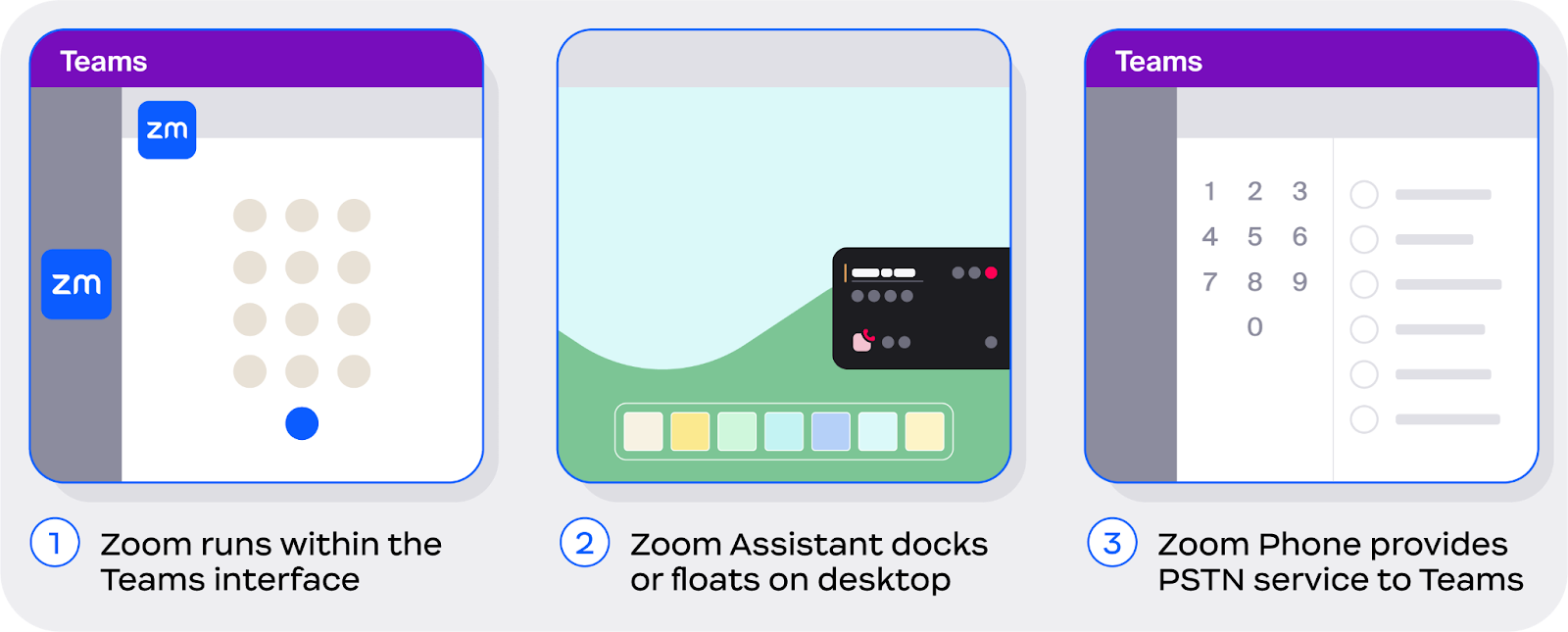
İşte Zoom platformunun Microsoft Teams istemcisiyle birlikte çalışmasının üç yolu:
1. Zoom yapabilir **temel özellikleri doğrudan Microsoft Teams istemcisine entegre etmek** Zoom Meetings, Zoom Phone ve Zoom Whiteboard için Özellikler desteğiyle uygulama içi Entegrasyonlar aracılığıyla.
2. Bu **Zoom Assistant** Zoom Workplace uygulamasından çalışan ve kullanıcılar için Teams dahil herhangi bir uygulamadan Zoom Phone aramalarını yönetmek üzere ekran üzerinde sabitlenebilir bir menü sunan hafif bir widget’tır.
3. **Microsoft Teams için Zoom Phone** Teams istemcisi içinde yerel olarak Zoom Phone’u bir PSTN hizmet sağlayıcı olarak kullanan, hizmet olarak doğrudan Yönlendirme (DRaaS) sunumudur.
#### Microsoft Teams için Zoom uygulamasını dağıtma
Adım adım kurulum ve yapılandırma talimatları için Zoom Destek makalesine bakın [Microsoft Teams için Zoom kullanma](https://support.zoom.com/hc/en/article?id=zm_kb\&sysparm_article=KB0067825).
Zoom'un uygulama içi Entegrasyonlar'ı Microsoft Teams için de Uygun olan [Microsoft Marketplace](https://marketplace.microsoft.com/en-us/product/office/wa104381441?tab=overview).
#### Teams içinde Zoom uygulamasını sabitleme
{% hint style="info" %}
Zoom, bu İsteğe Bağlı Özellikler'in etkinleştirilmesini şiddetle önerir.
{% endhint %}
Zoom'un Microsoft Teams için uygulama içi Entegrasyonlar özelliği yüklendikten sonra, Microsoft yöneticileri Zoom uygulamasını sabitleyebilir, böylece kullanıcıların onu araması gerekmez.
Bu, Zoom uygulamasını Teams masaüstünde soldaki uygulama "ray"ine veya Teams mobilde alttaki "çubuk"a eklemek anlamına gelir. Bunu Microsoft tarafında Teams kurulum ilkeleri aracılığıyla Yapılandırırsınız. Bu ayar Zoom yönetici portalı üzerinden yönetilmez.
Microsoft Teams masaüstü uygulaması içinde soldaki raya sabitlendiği görülen Zoom simgesi.
Ayrıntılı talimatlar için, Microsoft'un şu konudaki belgelerine bakın [uygulama kurulum ilkeleri](https://learn.microsoft.com/en-us/microsoftteams/teams-app-setup-policies).
Birkaç şeye dikkat edin:
* Sabitleme, diğer yönetişim denetimlerine uyar: Uygulama yalnızca onu kullanmasına izin verilen kullanıcılar için görünür.
* Yöneticiler ayrıca kullanıcıların kendi uygulamalarını sabitlemesine izin verilip verilmediğini de denetleyebilir.
* Bir ilke düzenlendikten veya atandıktan sonra, değişikliklerin etkili olması birkaç saat sürebilir.
* Özel politikalar, genel politikayı geçersiz kılar. Bir kullanıcıya birden fazla politika atanmışsa, yalnızca biri Microsoft'un öncelik kurallarına göre yürürlüğe girer.
#### Yeni Outlook ve OWA sol kenar çubuğu davranışı
Zoom'un Microsoft Teams için uygulama içi Entegrasyonlar'ı artık Windows makinelerdeki yeni Outlook masaüstü istemcisinin sol kenar çubuğunda (macOS'ta değil) ve Web'deki Outlook'ta (OWA) da görünür.
Bu, Microsoft Marketplace güncellemelerinin yönlendirdiği otomatik bir davranıştır. Ek yönetici yapılandırması gerekmez.
Eğer Zoom'un Microsoft Teams için uygulama içi Entegrasyonlar'ı bir Organizasyonun Teams ortamına yüklenmişse, Windows makinelerdeki yeni Outlook'ta ve OWA'da otomatik olarak görünür.
{% hint style="info" %}
Zoom'un Microsoft Teams için uygulama içi Entegrasyonlar'ı, Teams'i sohbet ve iş birliği merkezi olarak kullanan Organizasyonlar için en uygunudur. Bir müşteri daha iyi bir sohbet deneyimi için Slack veya Zoom kullanıyorsa, bu Entegrasyonlar genellikle gerekli değildir.
{% endhint %}
### Rooms ve Spaces Entegrasyonlar
Zoom Rooms ve Microsoft Teams Rooms birlikte çalışabilir; böylece paylaşılan konferans alanları, yinelenen oda sistemlerini sürdürmeden her iki platformda da toplantılara katılabilir. Bu bölüm, oda düzeyi birlikte çalışabilirliği nasıl Yapılandıracağınızı ve oda takvimlerini Microsoft'a nasıl bağlayacağınızı kapsar.
#### Nedir ve neden önemlidir
Zoom Rooms ve Microsoft Teams Rooms birlikte çalışabilirliği, kurumsal toplantı ortamlarında sık karşılaşılan bir sorunu ele alır: oda platformları genellikle standartlaştırılmıştır, ancak toplantı platformları hedef kitleye göre değişir. Bu birlikte çalışabilirlik, Zoom Rooms'un web istemcisi tabanlı bir Katıl yaklaşımını kullanarak Microsoft Teams toplantılarına katılmasına (ve bunun tersine) olanak tanır; böylece kuruluşlar, paylaşılan toplantı alanlarından Teams tarafından barındırılan toplantıları desteklemeye devam ederken Zoom Rooms'u standart konferans odası platformları olarak koruyabilir.
Bu tasarımda birlikte çalışabilirlik, bireysel kullanıcı düzeyinden ziyade konferans odası düzeyinde uygulanır. Zoom Rooms çalıştıran bir oda, arka plandaki bir web istemcisi arayüzü aracılığıyla bir Microsoft Teams toplantısına Katılır ve odadaki katılımcıların yerel Teams istemcilerinden Katılan Teams kullanıcılarıyla iletişim kurmasını sağlar. Zoom kullanıcıları her zamanki gibi Zoom aracılığıyla Zoom toplantılarına Katılmaya devam eder; bu da yinelenen oda sistemleri veya kişisel istemci iş akışlarında değişiklik gerektirmeden platformlar arası iletişimi mümkün kılar.
Teknik açıdan, Zoom Rooms ile Microsoft Teams arasındaki birlikte çalışabilirlik, tamamen yerel bir toplantı deneyimi yerine oda tabanlı bir bağlantı olarak sunulur. Birlikte çalışabilirlik, yapılandırmaya ve toplantı bağlamına bağlı olarak Zoom ve Microsoft Teams toplantılarının SIP tabanlı bir birlikte çalışabilirlik platformu veya Microsoft Teams web istemcisi aracılığıyla köprülendiği bulutta kurulur.
Kuruluşlar, iki bağlantı yönteminden birini kullanarak birlikte çalışabilirliği Etkinleştirebilir. Microsoft Teams web istemcisi kullanıldığında Zoom Rooms, desteklenen Microsoft ticari ve kamu kiracılarındaki kullanıcılar tarafından düzenlenen Microsoft Teams toplantılarına, kiracı politikalarına ve ön koşullara bağlı olarak Katılabilir. SIP tabanlı birlikte çalışabilirlik kullanıldığında toplantılara, Zoom Rooms ile Microsoft Teams'i SIP katmanında bağlayan bir Bulut Video Interop (CVI) hizmeti aracılığıyla Katılınır. Bu yöntem, Teams toplantı oturum sahibinin Aktif bir Microsoft CVI aboneliğine sahip olmasını gerektirir ve planlanmış toplantıları destekler; plansız arama desteği seçilen CVI sağlayıcısına bağlıdır.
Zoom Rooms, CVI bilgileri Uygun olduğunda SIP tabanlı birlikte çalışabilirliğe öncelik verecek ve olmadığında otomatik olarak web istemcisine geri dönecek şekilde yapılandırılabilir. Bağlantı yönteminden bağımsız olarak Zoom Rooms, temel ses ve video işlevleri ile gerekli oda denetimleriyle Teams toplantılarına Katılır; ancak bazı gelişmiş özellikler yerel Zoom Rooms veya Microsoft Teams Rooms deneyimlerinden farklı olabilir. Başarılı dağıtımlar genellikle kiracı Katıl politikalarını, CVI aboneliği kullanılabilirliğini, ağ izin listelerini ve konferans odası birlikte çalışabilirlik senaryolarına yönelik açıkça tanımlanmış beklentileri dikkate alır.
Daha fazla bilgi için Zoom’un Destek Merkezi’ne bakın [Zoom ile Microsoft Teams arasında birlikte çalışabilirliği Etkinleştirme](https://support.zoom.com/hc/en/article?id=zm_kb\&sysparm_article=KB0067180).
**Kullanım senaryoları**
**Birden Fazla Toplantı Hizmetini Desteklerken Konferans Odası Platformlarını Standartlaştırın**\
Kuruluşlar, ana konferans odası platformları olarak Zoom Rooms üzerinde standartlaşabilir ve Microsoft Teams toplantılarını desteklemeye devam edebilir. Bu, paylaşılan toplantı alanlarının Teams tarafından düzenlenen toplantılara katılmasına, oda platformu stratejisinde değişiklik gerektirmeden olanak tanır ve toplantı platformları kitleye göre değişse bile konferans odaları genelinde tutarlılığı korumaya yardımcı olur.
**Ek Oda Dağıtımları Olmadan Platformlar Arası Toplantıları Etkinleştirin**\
Zoom Rooms birlikte çalışabilirliği, paylaşılan konferans odalarının özel Microsoft Teams Rooms dağıtmadan Microsoft Teams toplantılarına Katılmasını sağlar. Odalar, Teams toplantılarına bir birlikte çalışabilirlik katmanı üzerinden bağlanır; böylece Zoom ve Teams Katılımcılar arasında iş birliği sağlanırken paralel oda sistemlerini sürdürmenin maliyeti ve operasyonel yükü önlenir.
**Konumlar Arasında Konferans Odası Platformu Tekrarını Azaltın**\
Zoom Rooms ve Microsoft Teams toplantıları arasında birlikte çalışabilirliği Destekleyerek, kuruluşlar ofisler ve kampüsler genelinde birden fazla oda platformunu dağıtma ve yönetme ihtiyacını azaltabilir. Bu, oda standardizasyonunu basitleştirir, donanım ve Destek karmaşıklığını azaltır ve toplantı odası deneyimini, toplantının oturum sahibinin platformundan bağımsız olarak tutarlı hale getirir.
**Esnek Katılma Gereksinimleriyle Yönetici ve Paylaşılan Toplantı Alanlarını Destekleyin**\
Yönetici ve yüksek görünürlüğe sahip toplantı odalarının, farklı platformlarda düzenlenen toplantılara güvenilir şekilde katılması çoğu zaman gerekir. Zoom Rooms birlikte çalışabilirliği, bu alanların hem Zoom hem de Microsoft Teams toplantılarına manuel geçici çözümler veya son dakika oda değişiklikleri olmadan katılmasını Etkinleştirir; liderlik ve paylaşılan alanlar için öngörülebilir ve güvenilir toplantı deneyimlerini Destekler.
#### Rooms ve Spaces Entegrasyonlar'ını ayarlama
**Zoom Rooms Takvimlerini Bağlanıyor**
Microsoft 365 takvim etkinliklerine bağlı bir Zoom Room, odanın TV ekranlarında, planlama ekranlarında ve Zoom Rooms denetleyicilerinde yaklaşan toplantıları gösterecektir. Kullanıcılar, görüntülenen toplantılara Zoom Rooms Denetleyicisi üzerinde tek dokunuşla başlayabilir veya katılabilir.
SIP/H.323 yönetilen cihazları kullanan üçüncü taraf konferans odası yapılandırmaları için, Zoom Bağlayıcı İyileştirme programı, Zoom Bulut Oda Bağlayıcısı (CRC) yönetim hizmetinin mimari bir güncellemesidir. Mevcut sistem, daha ölçeklenebilir hale gelmek, yeni özellikleri etkinleştirmek ve Zoom web uygulaması çerçevesiyle tutarlı hale gelmek için yeniden oluşturulmuştur. Zoom Gelişmiş API Bağlayıcısı, bu sistemleri konferans odası takvim ve toplantı yönetimi ihtiyaçları için Zoom Hizmetleri ve Microsoft 365'e bağlamanıza olanak tanır; buna tek dokunuşla katılma ve eşzamanlı sessize alma da dahildir.
{% hint style="info" %}
Zoom Rooms ve üçüncü taraf konferans talimatlarının ikisi de, benzer bir kurulum sürecini izledikleri için, bu bölümde yer almaktadır. Ancak, üçüncü taraf konferans kurulumları aşağıdaki Destek makalesine başvurmalıdır: [SIP/H.323 cihazları için Gelişmiş Zoom Bağlayıcısı](https://support.zoom.com/hc/en/article?id=zm_kb\&sysparm_article=KB0059940).
{% endhint %}
Zoom Rooms veya üçüncü taraf konferans odaları kullanmayan kuruluşlar, Microsoft 365 ile kişisel takvimleri Bağlanıyor bölümüne atlayabilir.
**1. Adım: Microsoft Exchange Online kurulumlarını ve PowerShell güncellemelerini gerçekleştir**
Zoom Rooms ve Microsoft 365'i Bağlanıyor işleminden önce, Zoom Rooms posta kutuları için takvim kaynak Ayarlar güncellemelisiniz. Destek makalesi [Zoom Rooms'u Office 365 ile ayarlama](https://support.zoom.com/hc/en/article?id=zm_kb\&sysparm_article=KB0063474#h_20336443813031717100035564) gerekli PowerShell betiklerini çalıştırmak için ayrıntılı adımları içerir.
**2. Adım: Microsoft Graph API'lerini kullanarak Zoom Rooms'a Microsoft 365 verilerine erişim verin**
Sonraki, gerekli Microsoft izinlerini talep edip onaylayacaksınız. Zoom Rooms takvim Entegrasyonlar Microsoft Graph API (MGAPI)'ye dayanır. Microsoft başlamıştır [Exchange Web Services (EWS) yöntemlerinin aşamalı olarak kullanımdan kaldırılması](https://techcommunity.microsoft.com/blog/exchange/retirement-of-exchange-web-services-in-exchange-online/3924440) Microsoft 365 verilerini Zoom Hizmetleri ile bağlamak için daha önce Uygun olan yöntemler. Zoom, bu EWS yöntemlerini eski seçenekler olarak kabul eder.
{% hint style="success" %}
**Zoom Önerisi**
Zoom, Microsoft Graph API'yi önerir **uygulama izinleri** birincil bağlantı yöntemi olarak. Eski seçenekler dahil tüm bağlantı listesini aşağıda görün:
* Microsoft Graph API uygulama izinleri (Zoom tarafından önerilen)
* Microsoft Graph API Tam Temsilci Access (Uygun)
* EWS Tam Temsilci Access (eski)
* EWS uygulama düzeyi kimliğe bürünme (kullanımdan kaldırıldı, Zoom desteklemiyor)
{% endhint %}
**Platformlar arası birlikte çalışabilirliği etkinleştirme**
Zoom Rooms ile Microsoft Teams Rooms arasındaki birlikte çalışabilirliği etkinleştirmeye yönelik adım adım talimatlar için Zoom Destek makalesine bakın [Zoom Rooms'ta Microsoft Teams için Zoom Interop kullanma](https://support.zoom.com/hc/en/article?id=zm_kb\&sysparm_article=KB0067180).
---
# Agent Instructions
This documentation is published with GitBook. GitBook is the documentation platform designed so that both humans and AI agents can read, navigate, and reason over technical content effectively. Learn more at gitbook.com.
## Querying This Documentation
If you need additional information that is not directly available in this page, you can query the documentation dynamically by asking a question.
Perform an HTTP GET request on the current page URL with the `ask` query parameter, and the optional `goal` query parameter:
```
GET https://library.zoom.com/technical-library/tr/yonetici-kosesi/third-party-integrations/zoom-and-microsoft-integration-and-deployment-field-guide/deploying-zoom-workplace-endpoint-integrations-into-microsoft-environments.md?ask=&goal=
```
`ask` is the immediate question: it should be specific, self-contained, and written in natural language.
`goal` is optional and describes the broader end goal you are ultimately trying to accomplish on behalf of the user. GitBook uses it to tailor the answer towards what is most useful for that goal.
The response will contain a direct answer to the question and relevant excerpts and sources from the documentation.
Use this mechanism when the answer is not explicitly present in the current page, you need clarification or additional context, or you want to retrieve related documentation sections.