> For the complete documentation index, see [llms.txt](https://library.zoom.com/llms.txt). Markdown versions of documentation pages are available by appending `.md` to page URLs; this page is available as [Markdown](https://library.zoom.com/technical-library/tr/yonetici-kosesi/third-party-integrations/microsoft-365-calendaring-field-guide/validating-the-entra-id-permissions-and-scopes.md).
# Entra ID İzinlerini ve Kapsamlarını Doğrulama
Takvimlerini Zoom Hizmetleri ile entegre eden Müşteriler, her entegrasyon yönteminin uygulama kimliği için Entra ID izinlerini doğrulamaları önerilir.
Bir yönetici, Entra ID portalında uygulamanın İzinlerini inceleyerek tüm uygulama API İzinlerinin verildiğini doğrulayabilir.
### MGAPI Uygulama İzinleri yönteminin Uygulama Kimliği ve konferans odaları için kapsamlarını doğrulayın
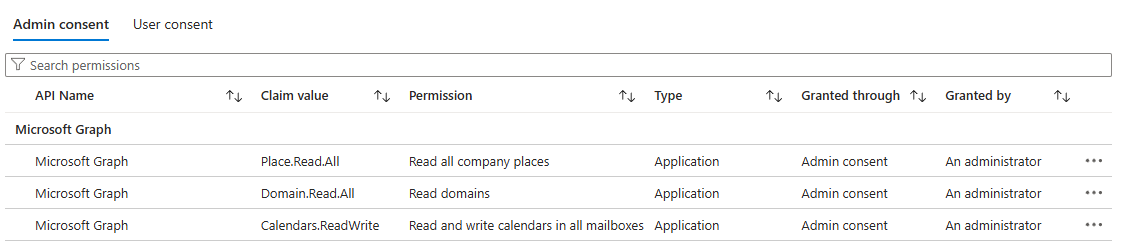
Eğer Zoom Rooms veya üçüncü taraf konferans odaları için Uygulama İzinleri yöntemini kullanıyorsanız, aşağıdaki adımları kullanarak izinleri doğrulayın:
1. Microsoft 365 yönetici hesabı kullanarak Azure portalında Giriş yapın.
2. Tıklayın **Microsoft** **Entra ID** logosu.
3. Şuraya git **Kurumsal Uygulamalar**.
4. Varsayılan olarak, **Tüm uygulamalar** etkileşimli veri tablosunda Göster.
5. Tıklayın **Zoom** uygulama, Uygulama Kimliği ile *f56e91e5-5a82-452f-b435-d4d78aeaf064*.
6. Tıklayın **Güvenlik** Açılır listeden Seçin **İzinler**.
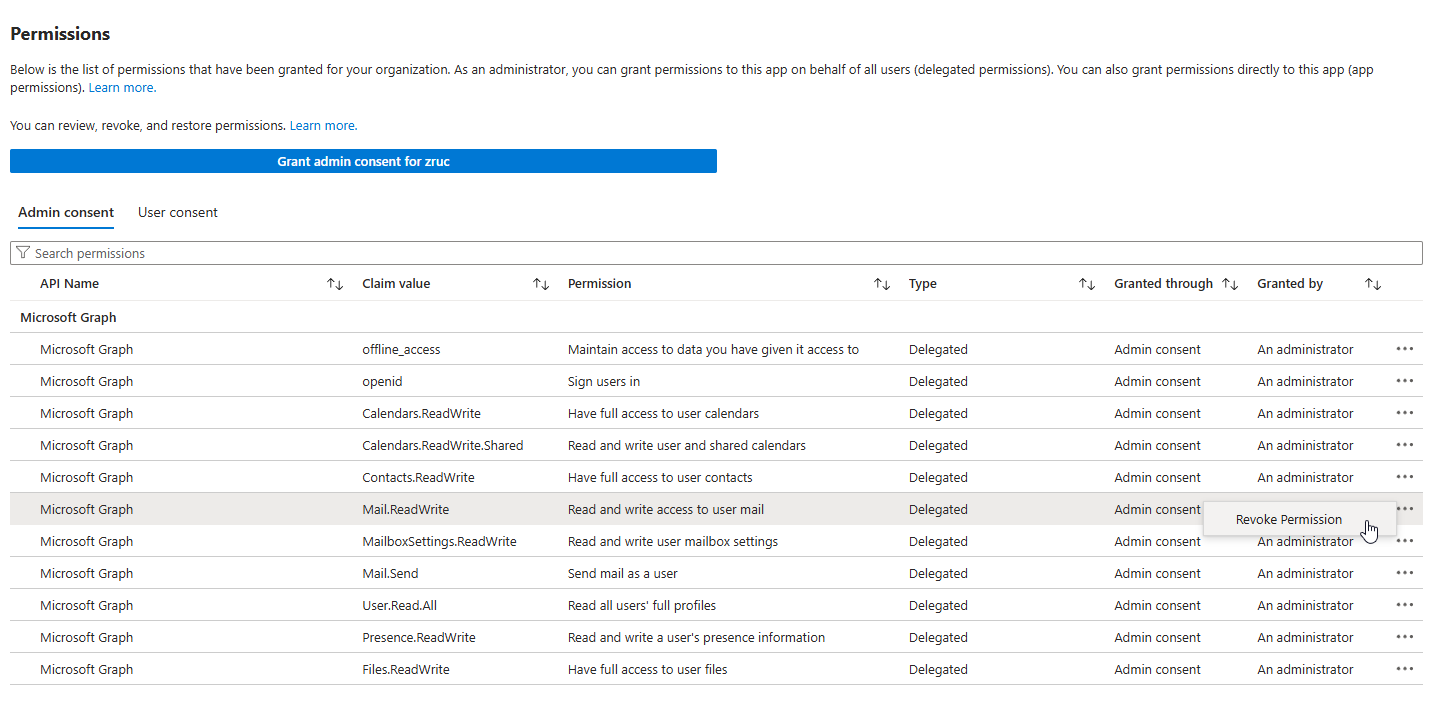
7. Doğrulayın the *Yönetici onayı* sekme burada gösterilen ekranla eşleşiyor:
### MGAPI Full Delegate yönteminin Uygulama Kimliği ve konferans odaları veya Zoom Rooms için kapsamlarını doğrulayın
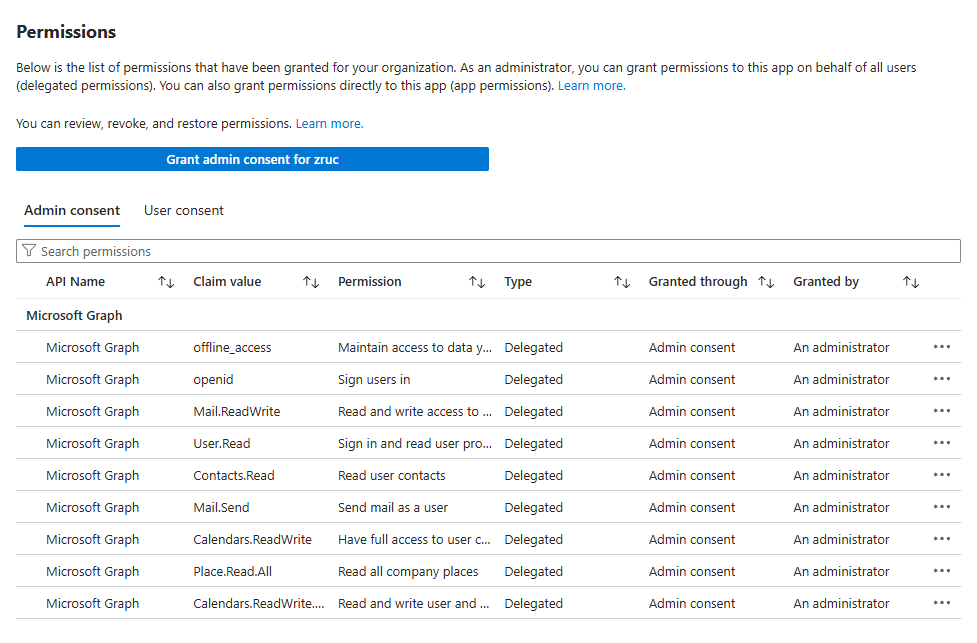
Zoom Rooms veya üçüncü taraf konferans odaları için Full Delegate yöntemini kullanıyorsanız, izinleri aşağıdaki adımları kullanarak doğrulayın:
1. Microsoft 365 yönetici hesabı kullanarak Azure portalında Giriş yapın.
2. Tıklayın **Microsoft** **Entra ID** logosu.
3. Şuraya git **Kurumsal Uygulamalar**.
4. Varsayılan olarak, **Tüm uygulamalar** etkileşimli veri tablosunda Göster.
5. Tıklayın **Zoom** uygulama, Uygulama Kimliği ile *a651cfda-cbdd-4a39-bd03-fa829c3c1b29*.
6. Tıklayın **Güvenlik** Açılır listeden Seçin **İzinler**.
7. Doğrulayın the *Yönetici onayı* sekme burada ekranla eşleşiyor:\\\\
### Kişisel takvim Uygulama İzinleri Kimliğini ve kapsamlarını doğrulayın
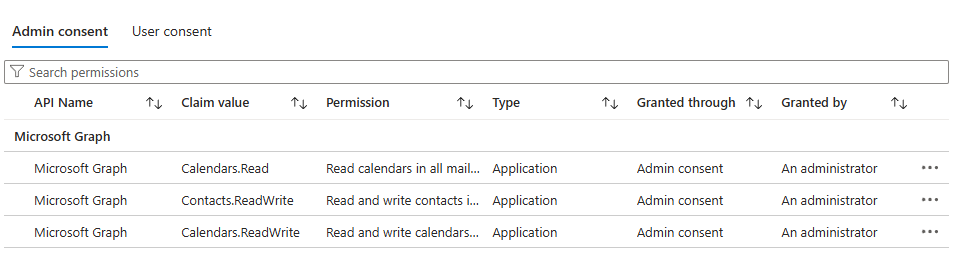
Kişisel takvimler için Uygulama İzinleri yöntemini kullanıyorsanız, izinleri aşağıdaki adımları kullanarak doğrulayın:
1. Microsoft 365 yönetici hesabını kullanarak Azure portalına Giriş yapın.
2. Şuna tıklayın **Microsoft Entra Kimliği** logosu.
3. Şuraya gidin: **Kurumsal Uygulamalar**.
4. varsayılan olarak, **Tüm uygulamalar** Etkileşimli veri tablosunda Gösterilir.
5. Şuna tıklayın **Zoom** Uygulama Kimliği olan uygulama *f46ceaed-fb2d-4694-803b-6341837f0ed2*.
6. Şuna tıklayın **Güvenlik** açılır menüden Seçin **İzinler**.
7. Doğrulayın *Yönetici onayı* sekmesi burada görünen ekranla eşleşiyor:
### Kişisel takvim OAuth Uygulaması Kimliğini ve kapsamlarını doğrulayın
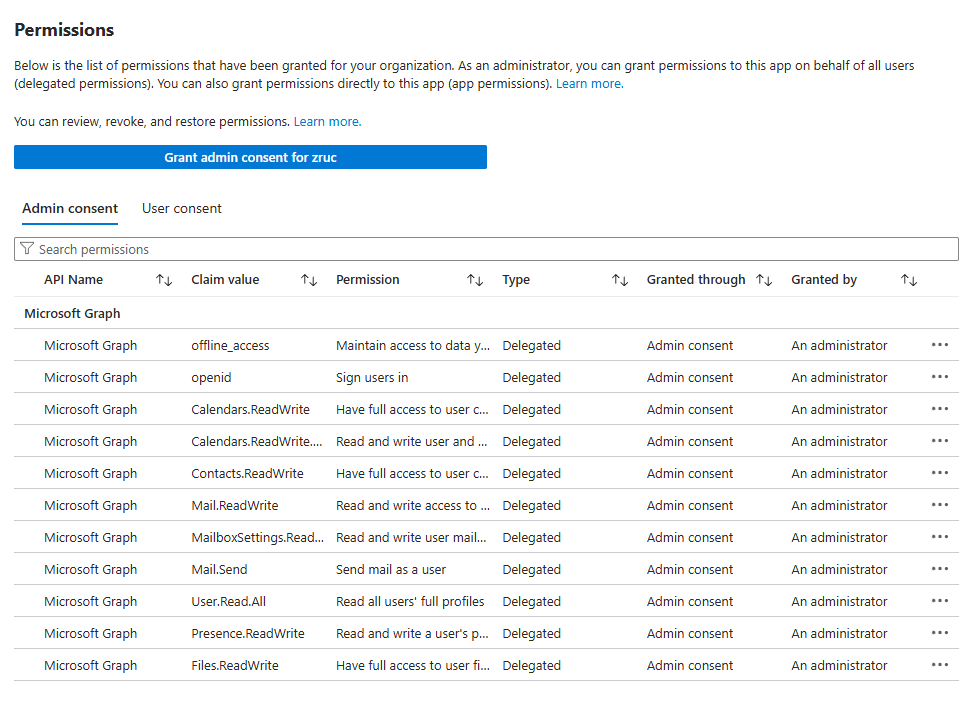
Kullanıcılarınız için Delegated Permissions olarak da adlandırılan OAuth Entegrasyonlar yöntemini kullandıysanız, izinleri aşağıdaki adımları kullanarak doğrulayın:
1. Microsoft 365 yönetici hesabı kullanarak Azure portalında Giriş yapın.
2. Tıklayın **Microsoft Entra ID** logosu.
3. Şuraya git **Kurumsal Uygulamalar**.
4. Varsayılan olarak, **Tüm uygulamalar** etkileşimli veri tablosunda Göster.
5. Tıklayın **Zoom** uygulama, Uygulama Kimliği ile *fc108d3f-543d-4374-bbff-c7c51f651fe5*.
6. Tıklayın **Güvenlik** Açılır listeden Seçin **İzinler**.
7. Doğrulayın the *Yönetici onayı* sekme burada gösterilen ekranla eşleşiyor:
### Entra ID İzinlerini iptal etme
Yukarıda açıklanan doğrulama adımlarında belirtilen aynı yöntemleri kullanarak, **iptal etmek** Gerekirse Zoom Apps İzinlerini iptal edebilirsiniz. Zoom web portalı Takvim ve Kişi kullanıcı onayı ayarlarını Yapılandır bölümünde belirtildiği gibi, Zoom Hizmetleri ve Microsoft 365'i entegre etmenin Uygulama İzinleri yöntemi, Organizasyonunuzun rahat edeceğinden daha yüksek bir İzin düzeyi sağlayabilir.
Sadece Entra ID'ye ve Kurumsal uygulama İzinleri ekranına geri dönerek, şuna tıklayabilirsiniz **üç nokta simgesi** iptal etmek istediğiniz API işlevinin ve Seç **İzni İptal Et**.
---
# Agent Instructions
This documentation is published with GitBook. GitBook is the documentation platform designed so that both humans and AI agents can read, navigate, and reason over technical content effectively. Learn more at gitbook.com.
## Querying This Documentation
If you need additional information that is not directly available in this page, you can query the documentation dynamically by asking a question.
Perform an HTTP GET request on the current page URL with the `ask` query parameter, and the optional `goal` query parameter:
```
GET https://library.zoom.com/technical-library/tr/yonetici-kosesi/third-party-integrations/microsoft-365-calendaring-field-guide/validating-the-entra-id-permissions-and-scopes.md?ask=&goal=
```
`ask` is the immediate question: it should be specific, self-contained, and written in natural language.
`goal` is optional and describes the broader end goal you are ultimately trying to accomplish on behalf of the user. GitBook uses it to tailor the answer towards what is most useful for that goal.
The response will contain a direct answer to the question and relevant excerpts and sources from the documentation.
Use this mechanism when the answer is not explicitly present in the current page, you need clarification or additional context, or you want to retrieve related documentation sections.