> For the complete documentation index, see [llms.txt](https://library.zoom.com/llms.txt). Markdown versions of documentation pages are available by appending `.md` to page URLs; this page is available as [Markdown](https://library.zoom.com/technical-library/tr/yonetici-kosesi/third-party-integrations/microsoft-365-calendaring-field-guide/troubleshooting.md).
# Sorun Giderme
Yaygın sorunlar ve bunların nasıl çözüleceği.
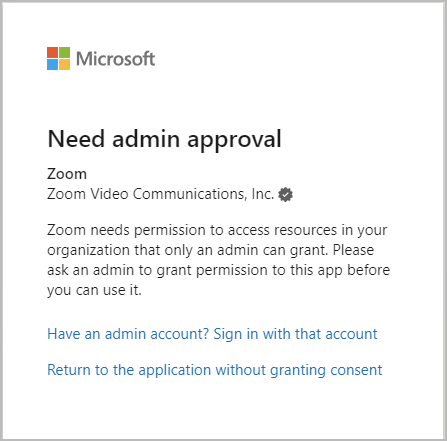
### Yönetici onayı gerekli
Takvim entegrasyonu yapılandırmalarını test ederken, kullanıcılar Entegrasyonlar için yönetici onayı gerektiğini belirten bir Microsoft 365 onay hatasıyla karşılaşabilir. Bu durum, Azure ile Zoom Workplace arasındaki kullanıcı onay izinleri uyuşmadığında veya bir kullanıcının daha önceki kimlik doğrulama işleminden sonra, uygulama onayından önce alınmış bir oturum çerezi olduğunda meydana gelebilir.
Entegrasyonlar'ı yeni bir **gizli gezinme** **oturum**, ve kişisel Takvim ve Kişi Entegrasyonlar sürecini tekrarlayın. Başarılı olursa, hata önceki bir Microsoft 365 oturum çerezinden kaynaklanmıştır ve herhangi bir yapılandırma hatası yoktur. Başarısız olursa, Azure ile Zoom Workplace arasındaki İzin ayarlarının eşleştiğini doğrulayın. İzin ayarları eşleşiyor ve hata devam ediyorsa, yapılandırma süreci yeniden başlatılmalıdır.
### Yapılandırma sürecini yeniden başlatın
API isteği ve onay sürecini yeniden başlatmak, Zoom uygulamasını Azure Kurumsal Uygulamalar'dan kaldırmayı gerektirir.
1. Bir Microsoft 365 yönetici hesabı kullanarak şuraya gidin: [Kurumsal Uygulamalar](https://portal.azure.com/#blade/Microsoft_AAD_IAM/StartboardApplicationsMenuBlade/AllApps/menuId/) Azure portalındaki bölüm.
2. MGAPI kurulum yönteminize bağlı olarak aşağıdaki uygulama kimliklerini bulun:
1. *f46ceaed-fb2d-4694-803b-6341837f0ed2* (Uygulama İzinleri, Kişisel takvimler)
2. *f56e91e5-5a82-452f-b435-d4d78aeaf064* (Uygulama İzinleri, Zoom Rooms)
3. *fc108d3f-543d-4374-bbff-c7c51f651fe5* (OAuth Yetkilendirilmiş Erişim, Kişisel takvimler)
4. *a651cfda-cbdd-4a39-bd03-fa829c3c1b29* (Tam Temsilci Erişimi, Zoom Rooms)
3. Uygulamayı açın ve seçin **Özellikler**.
4. **Silin** uygulamaları.
5. Yeni bir gizli gezinme oturumu başlatın ve bu belgenin başından başlayarak Entegrasyonlar'ı yeniden yapılandırın.
Uygulamayı yeniden yapılandırdıktan sonra hatalar devam ederse, ek yardım için Zoom Destek ile iletişime geçin.
---
# Agent Instructions
This documentation is published with GitBook. GitBook is the documentation platform designed so that both humans and AI agents can read, navigate, and reason over technical content effectively. Learn more at gitbook.com.
## Querying This Documentation
If you need additional information that is not directly available in this page, you can query the documentation by asking a question.
Perform an HTTP GET request on the following URL with the `ask` and `goal` query parameters:
```
GET https://library.zoom.com/technical-library/tr/yonetici-kosesi/third-party-integrations/microsoft-365-calendaring-field-guide/troubleshooting.md?ask=&goal=
```
`ask` is the immediate question: it should be specific, self-contained, and written in natural language.
`goal` is what the user is ultimately trying to achieve, the reason they need the answer. Sharing it helps GitBook give you a better, more relevant answer. A goal is most helpful when it describes the outcome the user wants rather than restating the question. For example, with `ask=how do I create an API token`, a goal like `automate deployments from our CI pipeline` lets GitBook tailor the answer to that use case.
The response will contain a direct answer to the question and relevant excerpts and sources from the documentation.
Use this mechanism when the answer is not explicitly present in the current page, you need clarification or additional context, or you want to retrieve related documentation sections.