> For the complete documentation index, see [llms.txt](https://library.zoom.com/llms.txt). Markdown versions of documentation pages are available by appending `.md` to page URLs; this page is available as [Markdown](https://library.zoom.com/technical-library/tr/yonetici-kosesi/third-party-integrations/microsoft-365-calendaring-field-guide/connecting-zoom-rooms-and-or-third-party-conference-rooms-with-your-microsoft-365-calendars.md).
# Zoom Rooms ve/veya Üçüncü Taraf Konferans Odalarını Bağlanıyor
Bu sayfa, Microsoft 365 takvimlendirme hizmetlerini Zoom Rooms veya üçüncü taraf konferans odalarıyla bütünleştirecek Müşteriler için hazırlanmıştır.
Microsoft 365 takvim etkinliklerine bağlı bir Zoom Room, odanın TV ekranlarında, planlama ekranlarında ve Zoom Rooms denetleyicilerinde yaklaşan toplantıları gösterecektir. Kullanıcılar, görüntülenen toplantılara Zoom Rooms Denetleyicisi üzerinde tek dokunuşla başlayabilir veya katılabilir.
SIP/H.323 yönetilen cihazları kullanan üçüncü taraf konferans odası yapılandırmaları için, Zoom Bağlayıcı İyileştirme programı, Zoom Bulut Oda Bağlayıcısı (CRC) yönetim hizmetinin mimari bir güncellemesidir. Mevcut sistem, daha ölçeklenebilir hale gelmek, yeni özellikleri etkinleştirmek ve Zoom web uygulaması çerçevesiyle tutarlı hale gelmek için yeniden oluşturulmuştur. Zoom Gelişmiş API Bağlayıcısı, bu sistemleri konferans odası takvim ve toplantı yönetimi ihtiyaçları için Zoom Hizmetleri ve Microsoft 365'e bağlamanıza olanak tanır; buna tek dokunuşla katılma ve eşzamanlı sessize alma da dahildir.
{% hint style="info" %}
Zoom Rooms ve üçüncü taraf konferans talimatlarının ikisi de, benzer bir kurulum sürecini izledikleri için, bu bölümde yer almaktadır. Ancak, üçüncü taraf konferans kurulumları aşağıdaki Destek makalesine başvurmalıdır: [SIP/H.323 cihazları için Gelişmiş Zoom Bağlayıcısı](https://support.zoom.com/hc/en/article?id=zm_kb\&sysparm_article=KB0059940).
{% endhint %}
Zoom Rooms veya üçüncü taraf konferans odaları kullanmayan kuruluşlar, Microsoft 365 ile kişisel takvimleri Bağlanıyor bölümüne atlayabilir.
### Adım 1: Microsoft Exchange Online kurulumlarını ve PowerShell güncellemelerini gerçekleştirin
Zoom Rooms ve Microsoft 365'i Bağlanıyor işleminden önce, Zoom Rooms posta kutuları için takvim kaynak Ayarlar güncellemelisiniz. Destek makalesi [Zoom Rooms'u Office 365 ile ayarlama](https://support.zoom.com/hc/en/article?id=zm_kb\&sysparm_article=KB0063474#h_20336443813031717100035564) gerekli PowerShell betiklerini çalıştırmak için ayrıntılı adımları içerir.
### Adım 2: Microsoft Graph API'lerini kullanarak Zoom Rooms'a Microsoft 365 verilerinize Access verin
Sonraki, gerekli Microsoft izinlerini talep edip onaylayacaksınız. Zoom Rooms takvim Entegrasyonlar Microsoft Graph API (MGAPI)'ye dayanır. Microsoft başlamıştır [Exchange Web Services (EWS) yöntemlerinin aşamalı olarak kullanımdan kaldırılması](https://techcommunity.microsoft.com/blog/exchange/retirement-of-exchange-web-services-in-exchange-online/3924440) Microsoft 365 verilerini Zoom Hizmetleri ile bağlamak için daha önce Uygun olan yöntemler. Zoom, bu EWS yöntemlerini eski seçenekler olarak kabul eder.
{% hint style="success" %}
**Zoom Önerisi**
Zoom, Microsoft Graph API'yi önerir **uygulama izinleri** birincil bağlantı yöntemi olarak. Eski seçenekler dahil tüm bağlantı listesini aşağıda görün:
* Microsoft Graph API uygulama izinleri (Zoom tarafından önerilen)
* Microsoft Graph API Tam Temsilci Access (Uygun)
* EWS Tam Temsilci Access (eski)
* EWS uygulama düzeyi kimliğe bürünme (kullanımdan kaldırıldı, Zoom desteklemiyor)
{% endhint %}
#### (Seçenek 1) Uygulama İzinleri yöntemi kullanılarak takvim erişimini Yapılandırın (önerilir)
Bu entegrasyon yolu, Zoom tarafından önerilen Microsoft Graph API ile Uygulama İzinleri (veya yalnızca uygulama Access) yöntemini kullanır. Bu yöntem, aşağıda açıklanan Full Delegate Access yöntemi (Seçenek 2) ile karşılaştırıldığında çok daha az çalışma gerektirir.
{% hint style="danger" %}
Microsoft Graph API Uygulama İzinleri, Microsoft 365 kiracınızda doğrulanmış özel bir alan adıyla eşleşen en az bir İlişkili Etki Alanları gerektirir. Zoom Destek makalesine bakın [İlişkili Etki Alanları ile başlarken](https://support.zoom.com/hc/en/article?id=zm_kb\&sysparm_article=KB0066259) birini nasıl kuracağınızla ilgili talimatlar için.
{% endhint %}
{% hint style="info" %}
Uygulama İzinleri yöntemi ayrıca, PowerShell aracılığıyla takvim kaynağı Ayarlar'ını bir kez güncellemenizi de gerektirir. İçinde açıklanan ek bir adım, [Zoom Rooms'u Office 365 ile ayarlama](https://support.zoom.com/hc/en/article?id=zm_kb\&sysparm_article=KB0063474#h_29152325520031717100055083) Destek makalesinde, PowerShell'de Full Delegate Access yöntemini Seçen kullanıcılar için gereklidir.
{% endhint %}
**Konferans odası türünüz için MGAPI İzin isteğini başlatın**
Aşağıdaki talimatları, entegre ettiğiniz konferans odasının türüne göre uygulayın. Hem Zoom Rooms hem de üçüncü taraf konferans odalarını entegre ediyorsanız, bu işlem yalnızca bir kez tamamlanmalıdır; çünkü her iki Entegrasyonlar da aynı uygulama kimliğini kullanır.
**Zoom Rooms**
Eğer Zoom Rooms için takvimleri entegre ediyorsanız:
1. Bir Zoom yöneticisi olarak, oturum açın [zoom.us](http://zoom.us/).
2. Şuna tıklayın **Oda Yönetimi** açılır menüden Seçin **takvim entegrasyonu**.
3. Tıklayın **Bir takvim hizmeti Ekle** ve Seçin **Office 365**.
4. Onay kutusunu **OAuth 2.0 ile Yetkilendir** işaretli olduğundan emin olun.
5. için radyo düğmesini Seçin **Graph API**.
{% hint style="info" %}
“Exchange Web Services (EWS)” seçeneği **değil** kullanılmalıdır. Zoom, bu EWS yöntemlerini desteklenmeyen eski seçenekler olarak değerlendirir.
{% endhint %}
6. için radyo düğmesinin **uygulama izinleri** Seçildiğinden emin olun.
7. Tıklayın **Yetkilendir**.
**Üçüncü taraf konferans odaları**
Eğer Cisco/Polycom üçüncü taraf odaları için takvimleri entegre ediyorsanız:
1. Bir Zoom yöneticisi olarak, oturum açın [zoom.us](http://zoom.us/).
2. Şuna tıklayın **Oda Yönetimi** açılır menüden Seçin **Cisco/Polycom Odaları**.
3. Şuna tıklayın **takvim entegrasyonu** ekranın üst kısmındaki düğme.
4. Şuna tıklayın **+ Bir takvim hizmeti Ekle** ekranın sağ tarafındaki düğmeye tıklayın ve Seçin **Office 365**.
5. Onay kutusunu **OAuth 2.0 ile Yetkilendir** işaretli olduğundan emin olun.
6. için radyo düğmesini Seçin **Graph API**.
{% hint style="info" %}
“Exchange Web Services (EWS)” seçeneği **değil** kullanılmalıdır. Zoom, bu EWS yöntemlerini desteklenmeyen eski seçenekler olarak değerlendirir.
{% endhint %}
6. için radyo düğmesinin **uygulama izinleri** Seçildiğinden emin olun.
7. Tıklayın **Yetkilendir**.
**MGAPI İzin isteğini kabul edin**
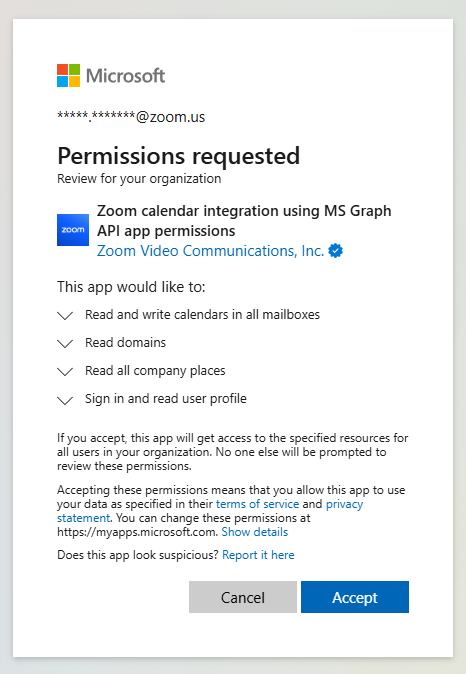
Bu, Microsoft Azure portalına bir bağlantı açacak ve yönetici hâlâ oturum açmışsa, ondan isteği kabul etmesini isteyecektir **MS Graph API uygulama İzinleri kullanılarak Zoom takvim entegrasyonu**.
İsteği gözden geçirin ve tıklayın **Kabul Et** hazır olduğunuzda.\\\\
#### (Seçenek 2) Full Delegate Access kullanılarak takvim erişimini Yapılandırın
Bu entegrasyon yolu, Full Delegate Access ile Microsoft Graph API'lerini kullanır. Bu hizmetleri hemen dağıtmasanız bile, konferans odaları tarafından kullanılan Graph API'ye Access talep ederek başlayacağız.
**Zoom Rooms**
1. Bir Zoom yöneticisi olarak, oturum açın [zoom.us](http://zoom.us/).
2. Şuna tıklayın **Oda Yönetimi** açılır menüden Seçin **takvim entegrasyonu**.
3. Tıklayın **Bir takvim hizmeti Ekle** ve Seçin **Office 365**.
4. Onay kutusunu **OAuth 2.0 ile Yetkilendir** işaretli olduğundan emin olun.
5. için radyo düğmesini Seçin **Graph API**.
6. için radyo düğmesinin **Full Access Delegate** Seçildiğinden emin olun.
7. Tıklayın **Yetkilendir**.
**Üçüncü Taraf Konferans Odaları**
1. Bir Zoom yöneticisi olarak, oturum açın [zoom.us](http://zoom.us/).
2. Şuna tıklayın **Oda Yönetimi** açılır menüden Seçin **Cisco/Polycom Odaları**.
3. Şuna tıklayın **takvim entegrasyonu** ekranın üst kısmındaki düğme.
4. Şuna tıklayın **+ Bir takvim hizmeti Ekle** ekranın sağ tarafındaki düğmeye tıklayın ve Seçin **Office 365**.
5. Onay kutusunu **OAuth 2.0 ile Yetkilendir** işaretli olduğundan emin olun.
6. için radyo düğmesini Seçin **Graph API**.
7. için radyo düğmesinin **Full Access Delegate** Seçildiğinden emin olun.
8. Tıklayın **Yetkilendir**.
Microsoft oturum açma portalında, Entra ID genel yöneticisi olarak oturum açın. Bu adım, Entra içinde yönetici onayı aracılığıyla uygun İzinler verilmiş bir Zoom uygulaması oluşturur. takvim entegrasyonu sayfası, eklediğiniz takvim hizmetini Gösterir.
**Az önce eklediğiniz takvim hizmeti Entegrasyonlar'ını kaldırın**
Önceki adım, gerekli API İzinlerini istemek ve vermek için gerçekleştirildi. Sıradaki adımda, Zoom Rooms için gerçek takvim entegrasyonunu uygun bir hizmet hesabı kullanarak kuracaksınız.
1. Önceki adımı tamamladıktan sonra zaten takvim entegrasyonu ekranında olmalısınız.
2. Microsoft 365 yönetici hesabınızla etiketlenmiş Entegrasyonlar'ı bulun.
{% hint style="info" %}
Yeni eklenen hizmet Entegrasyonlar'ı "Eşitleme" durumunu Gösterir. Sıradaki adım tamamlanmadan önce Eşitle işleminin bitmesini beklemelisiniz.
{% endhint %}
3. Tıklayın **Sil**.
### 3. Adım: takvim hizmet hesabını Yapılandır
**Bir hizmet hesabı oluşturun**
Zoom Rooms takvim hizmet hesabınız olarak kullanmak için yeni, özel bir hesap oluşturun.
{% hint style="success" %}
**Zoom Önerisi**
Zoom Rooms hizmet hesabını yönetim kapsamınıza dahil ettiğinizden emin olun, aksi halde takvim Entegrasyonlar adımları bir hata oluşturur.
{% endhint %}
**Posta kutusu temsilci haklarını Ata**
Temsilci yöntemini kullanırken, Zoom Rooms hizmet hesabı, Zoom Rooms için kullanılacak herhangi bir posta kutusunun takvimi için Editor Access gerektirir. Posta kutusu için Full Access veya Send As izinlerine ihtiyaç duymaz; çünkü bir Zoom Room'dan gelen e-posta davetleri Zoom web hizmeti tarafından gönderilir.
Bu [Office 365 ile Zoom Rooms'u kurma Destek makalesi](https://support.zoom.us/hc/en-us/articles/203847179-Setting-Up-Zoom-Rooms-with-Office-365) adım adım talimatlar içerir. Alternatif olarak, aşağıdaki Exchange PowerShell komutu tüm oda posta kutularını belirlemek ve Zoom Rooms hizmet hesabına takvim için Editor Access vermek üzere çalıştırılabilir. Aşağıdakini değiştirdiğinizden emin olun **kalın yazılmış metin ()** kendi hizmet hesabı UPN'nizle.
{% code title="Exchange PowerShell Komutu" overflow="wrap" %}
```powershell
Get-EXOMailBox -ResultSize Unlimited -RecipientTypeDetails RoomMailbox | ForEach {Ekle-MailboxFolderPermission -Identity "$($_.UserPrincipalName):\\takvim" -kullanıcı zoomrooms-svc@zoom.us -AccessRights Editor}
```
{% endcode %}
**Takvim entegrasyonu Ekle**
Yukarıdaki Ayarlar onaylandıktan sonra, hesabınız için Zoom Rooms veya üçüncü taraf konferans odası takvim entegrasyonlarını Yapılandırmak için aşağıdaki adımları tamamlayın.
**Zoom Rooms**
1. Bir Zoom yöneticisi olarak, oturum açın [zoom.us](http://zoom.us/).
2. Oda Yönetimi altındaki Takvim Entegrasyonu sayfasına gidin.
3. Tıklayın **Bir takvim hizmeti Ekle** ve Seç **Office 365**.\\
4. Kutuyu işaretleyin **OAuth 2.0 ile Yetkilendir** eğer zaten seçili değilse.
5. İçin kutuyu işaretleyin **Graph API** varsa.
6. EWS URL'sini Değiştirmeyin.
7. Uygun olanı Seç *hesap İzin Türü* bir önceki adımda kullandığınız yöntem: **Full Access Delegate**.
8. ***Yapın*** ***değil*** için kutuyu işaretleyin *Ben Office 365 yöneticisiyim ve şirket adına onay veriyorum.*
9. Tıklayın **Yetkilendir**.
**Üçüncü Taraf Konferans Odaları**
1. Bir Zoom yöneticisi olarak, oturum açın [zoom.us](http://zoom.us/).
2. Şuraya gidin **Cisco/Polycom** Oda Yönetimi altındaki sayfa.
3. Şuna tıklayın **takvim entegrasyonu** düğmesi.
4. Tıklayın **Bir takvim hizmeti Ekle** ve Seç **Office 365**.
5. Kutuyu işaretleyin **OAuth 2.0 ile Yetkilendir** eğer zaten seçili değilse.
6. İçin kutuyu işaretleyin **Graph API** varsa.
7. EWS URL'sini Değiştirmeyin.
8. Uygun olanı Seç *hesap İzin Türü* bir önceki adımda kullandığınız yöntem: **Full Access Delegate**.
9. ***Yapın*** ***değil*** için kutuyu işaretleyin *Ben Office 365 yöneticisiyim ve şirket adına onay veriyorum.*
10. Tıklayın **Yetkilendir**.
Tamamlandıktan sonra, başarıyla tamamlanmış Entegrasyonlar ile takvim entegrasyonu sayfasına geri dönmelisiniz.
Takvim hizmeti erişimi yoluyla verilen erişim haklarının düzeyiyle ilgili ek denetimler arayan kuruluşlar için, Microsoft'un uygulama ile ilgili talimatlarına bakın [Exchange Online'daki uygulamalar için Rol tabanlı Erişim Kontrolü](https://learn.microsoft.com/en-us/exchange/permissions-exo/application-rbac#application-roles).
**Paylaşılan Zoom Rooms posta kutularını eşitleyin**
Paylaşılan oda posta kutuları, aşağıdaki adımlardan biri tamamlanana kadar Zoom Rooms web arayüzünde görünmeyecektir. Bu, Tam Yetki Devri kullanılırken doğrudur.
**(Seçenek 1) Oda posta kutusu adreslerini takvim kaynakları olarak Girin**
1. Takvim entegrasyonu ekranına gidin.
2. Yeni eklenen Entegrasyonlar'ın yanındaki köprü bağlantısına tıklayın. *Takvim Kaynakları* muhtemelen şöyle yazan sütun *Toplam 0, atanan 0*.
3. Şuna tıklayın **Takvim Kaynakları Ekle** düğmesi.
4. En az bir paylaşılan oda posta kutusunun e-posta adresini Girin.
5. Bir satırda, virgüllerle ayrılmış en fazla 200 farklı paylaşılan oda posta kutusu e-posta adresini Girin.
6. Şuna tıklayın **Takvim Kaynakları Ekle** düğmesi.
7. Doğrulayın *Eşitlenmiş Durum* yeni eklenen takvim kaynakları için sütun şunu gösterir *Eşitlendi*.
8. Ek 200 oda posta kutusu bloklarının her biri için 3–7. adımları tekrarlayın.
{% hint style="success" %}
**Zoom Önerisi**
Ekle takvim Kaynakları göster ekranı, daha fazla satır eklemenize ve ardından satır başına bir e-posta adresi girmenize olanak tanıyan bir düğme içerir. Zamandan tasarruf sağlayan bir ipucu, en fazla 200 oda e-posta adresini, her biri virgülle ayrılmış olarak, tek bir satıra yapıştırmaktır.
{% endhint %}
**(Seçenek 2) Outlook on the web'de paylaşılan oda posta kutularını açın**
1. Zoom Rooms Hizmet hesabını kullanarak Outlook on the web'de oturum açın.
2. takvim sayfasına gidin.
3. Tıklayın **takvim Ekle**.
4. Tıklayın **Dizinden Ekle**.
5. Paylaşılan oda posta kutusunun adını veya UPN'sini Girin ve ardından nesneyi Seçin.
6. Şuna tıklayın **Ekle** düğmesi.
7. Bunu Zoom Rooms ile kullanılacak her oda posta kutusu için yineleyin.
8. takvim kaynakları göster, 30 dakika içinde Eşitle ve bu paylaşılan oda posta kutularını gösterir. Alternatif olarak, tıklayın **Takvimleri Eşitle** eşitlemeyi zorlamak için takvim Entegrasyonlar göster düğmesi.
---
# Agent Instructions
This documentation is published with GitBook. GitBook is the documentation platform designed so that both humans and AI agents can read, navigate, and reason over technical content effectively. Learn more at gitbook.com.
## Querying This Documentation
If you need additional information that is not directly available in this page, you can query the documentation by asking a question.
Perform an HTTP GET request on the following URL with the `ask` and `goal` query parameters:
```
GET https://library.zoom.com/technical-library/tr/yonetici-kosesi/third-party-integrations/microsoft-365-calendaring-field-guide/connecting-zoom-rooms-and-or-third-party-conference-rooms-with-your-microsoft-365-calendars.md?ask=&goal=
```
`ask` is the immediate question: it should be specific, self-contained, and written in natural language.
`goal` is what the user is ultimately trying to achieve, the reason they need the answer. Sharing it helps GitBook give you a better, more relevant answer. A goal is most helpful when it describes the outcome the user wants rather than restating the question. For example, with `ask=how do I create an API token`, a goal like `automate deployments from our CI pipeline` lets GitBook tailor the answer to that use case.
The response will contain a direct answer to the question and relevant excerpts and sources from the documentation.
Use this mechanism when the answer is not explicitly present in the current page, you need clarification or additional context, or you want to retrieve related documentation sections.