# Microsoft Teams için Zoom’un uygulama içi Entegrasyonlar

Bu bölüm, Microsoft Teams için Zoom’un uygulama içi entegrasyonuna genel bir bakış sağlar. Zoom Meetings, Zoom Phone ve Zoom Whiteboard için Entegrasyonlar işlevselliği de dahil olmak üzere. Bu işlevselliklerin her biri, yönetici ve kullanıcı deneyimine ilişkin kısa bir açıklama da dahil olmak üzere, aşağıdaki bölümlerde açıklanmaktadır.

### Nasıl Çalışır

#### <mark style="color:mavi;">Teams Entegrasyonlar çoğu işlevi Teams istemcisi içinde yerel olarak gerçekleştirir ve gerektiğinde Zoom istemcisini açar</mark>

Zoom’un Microsoft Teams için uygulama içi Entegrasyonlar işlevlerinin çoğu, Teams istemcisi içinde yerel olarak gerçekleştirilir ve gerektiğinde TLS bağlantısı üzerinden Zoom’un API’lerini kullanır. Ancak, uygulama içi Entegrasyonların teknik sınırlamaları nedeniyle, bazı görevlerin isteği tamamlamak için Zoom istemcisini kullanması gerekir. Bu senaryolar aşağıdaki iki bölümde tanımlanmaktadır.

#### <mark style="color:mavi;">Teams istemcisi içinde yerel olarak Uygun olan özellikler</mark>

<table data-header-hidden><thead><tr><th valign="top"></th><th valign="top"></th></tr></thead><tbody><tr><td valign="top"><p>Zoom Meetings</p><ul><li>Yaklaşan Zoom toplantılarını görün</li><li>Bir Zoom toplantısı Plan</li><li>Bir toplantıyı bir sohbete paylaş</li></ul><p>Zoom Whiteboard</p><ul><li>Mevcut bir beyaz tahta paylaşın</li></ul><p><br><br></p><p><strong>*Çalıştırmak için Zoom istemcisi gereklidir</strong></p></td><td valign="top"><p>Zoom Phone</p><ul><li>Çağrı yapın veya bir çağrıyı yanıtlayın<strong>*</strong></li><li>Çağrı geçmişini görüntüleyin</li><li>Kısa mesaj gönderin ve alın</li><li>Çağrıyı kaydetmek</li><li>Access kaydedilmiş çağrılar ve dökümler</li><li>Çağrıyı bekletin</li><li>Access sesli mesaj</li><li>Sesli mesaj transkripsiyonunu oku</li></ul></td></tr></tbody></table>

#### <mark style="color:mavi;">Zoom istemcisi veya bir tarayıcı kullanımını gerektiren özellikler</mark>

<table data-header-hidden><thead><tr><th valign="top"></th><th valign="top"></th></tr></thead><tbody><tr><td valign="top"><p><strong>Zoom Meetings</strong></p><ul><li>Bir Toplantıya Katıl (Zoom istemcisi)</li><li>Geçici toplantılar başlatın (Zoom istemcisi)</li></ul><p><strong>Zoom Phone</strong></p><ul><li>Arama yapın ve alın (Zoom istemcisi)</li></ul></td><td valign="top"><p><strong>Zoom Whiteboard</strong></p><ul><li>Yeni bir beyaz tahta oluşturun (tarayıcı)</li><li>Paylaşılan bir beyaz tahta açın (tarayıcı)</li></ul></td></tr></tbody></table>

### Yönetici Deneyimi

#### <mark style="color:mavi;">Bir yönetici, Teams Entegrasyonlar'ını Zoom Marketplace'ten yüklemelidir</mark> *<mark style="color:mavi;">ve</mark>* <mark style="color:mavi;">Microsoft AppSource mağazası</mark>

Microsoft Teams için Zoom’un uygulama içi Entegrasyonlar’ını yüklemek ve kullanmak için, yetkili bir hesap yöneticisi uygulamayı her ikisinde de onaylamalı ve yüklemelidir. [Zoom Marketplace](https://marketplace.zoom.us/apps/BI00RjkzRFaozN9J5-qQ6w) ve [Microsoft AppSource](https://appsource.microsoft.com/en-us/product/office/wa104381441?tab=overview) depo. Entegrasyonlar her iki konumda da yüklendikten ve onaylandıktan sonra, kullanıcılar uygulamayı kullanmaya başlayabilir.

#### <mark style="color:mavi;">Yöneticiler, Zoom Marketplace'te hangi Entegrasyonlar özelliklerinin Uygun olduğunu tanımlayabilir.</mark>

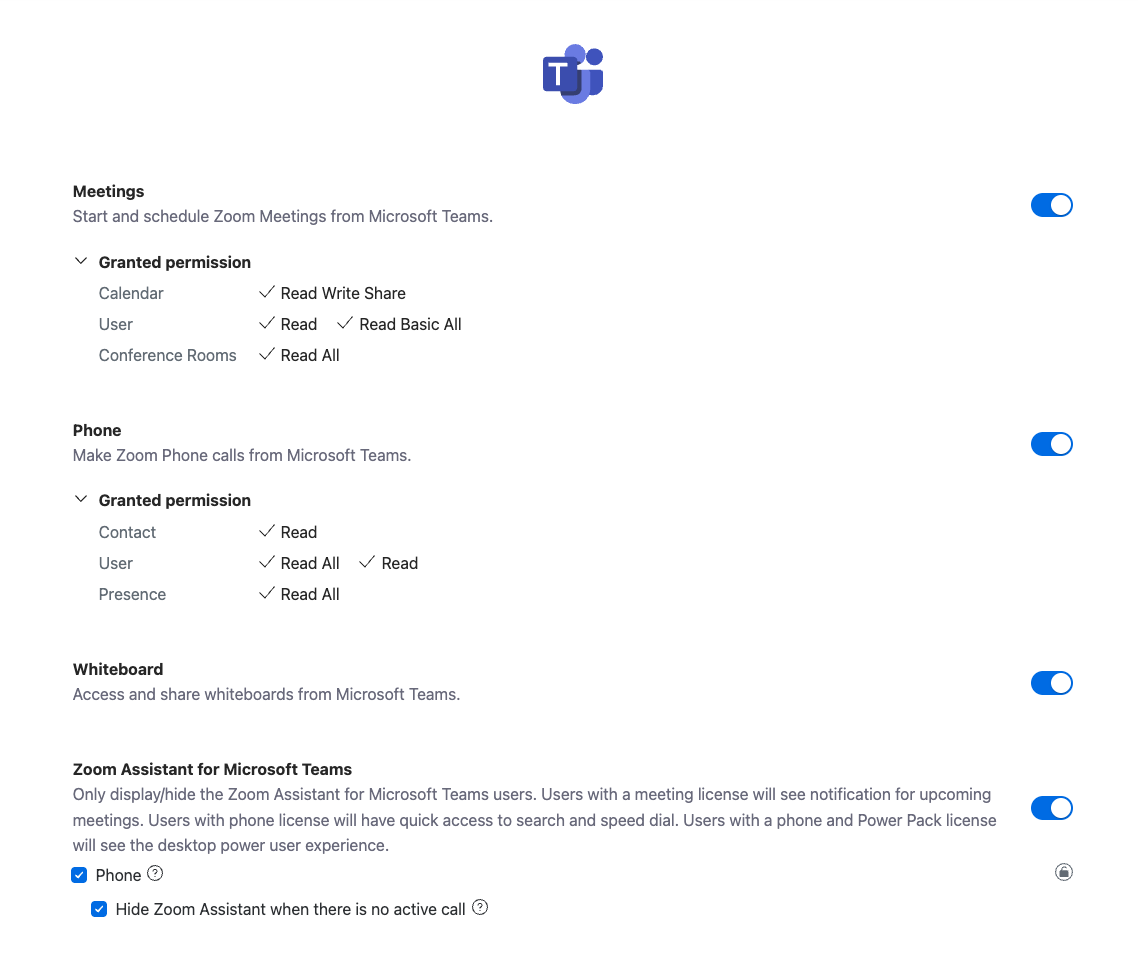
Şuradan **Yapılandırma** Zoom Marketplace içindeki menüden, hesap yöneticileri Microsoft Teams içinde kullanıcılar için hangi entegrasyon özelliklerinin Uygun olduğunu belirleyebilir ve Zoom Meetings, Zoom Phone veya beyaz tahta özelliklerine erişimi (izin vererek veya kısıtlayarak) sağlayabilir.

<figure><img src="https://4003797241-files.gitbook.io/~/files/v0/b/gitbook-x-prod.appspot.com/o/spaces%2FctBXUMeBy4rtLMmMkKRG%2Fuploads%2Fgit-blob-d60eb29193fc9dd4f00bcf75ddaa6e6a6887dbbe%2FScreenshot%202025-10-28%20at%2012.50.56%E2%80%AFPM.png?alt=media" alt=""><figcaption></figcaption></figure>

**(İsteğe Bağlı) Teams Entegrasyonlar, katılımcıları davet etmeyi kolaylaştırmak için Outlook kişilerine ve kaynaklarına İzin ister**

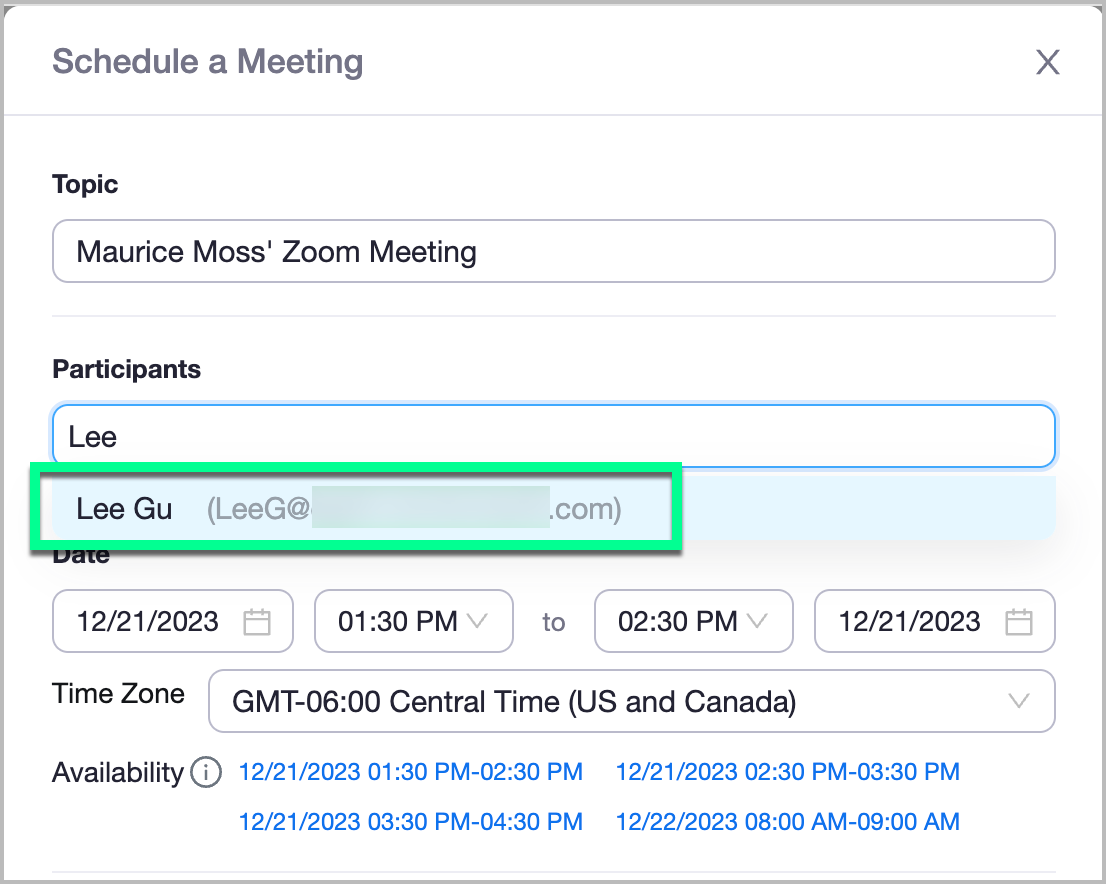
uygulamanın bir parçası olarak **Yapılandırma** Zoom Marketplace içindeki menüde, hesap yöneticilerine *İsteğe Bağlı* seçeneği sunulur; bu seçenek, entegrasyonun kullanıcı kişi listelerine ve hesap kaynaklarına (örn., konferans odaları vb.) erişim vermesini sağlar.

Bu ayar etkinleştirilirse, bir kullanıcı Teams istemcisi içinde bir Zoom toplantısı planladığında, entegrasyon davetlileri eklemeyi kolaylaştırmak için planlama arayüzü içinde kullanıcı kişilerini otomatik olarak arayabilir.

<figure><img src="https://4003797241-files.gitbook.io/~/files/v0/b/gitbook-x-prod.appspot.com/o/spaces%2FctBXUMeBy4rtLMmMkKRG%2Fuploads%2Fgit-blob-f8de4882c167e957102eed7326510ba1087fb6c9%2Funknown.png?alt=media" alt="" width="375"><figcaption></figcaption></figure>

#### <mark style="color:mavi;">Ek Yönetici Kaynakları</mark>

Hesap yöneticilerinin, Entegrasyonlar için Zoom’un Destek Merkezi belgelerine başvurmaları önerilir [Microsoft Teams Entegrasyonlar](https://support.zoom.com/hc/en/article?id=zm_kb\&sysparm_article=KB0067825). Bu belge, kurulum, yetkilendirmeler ve Ayarlar dahil olmak üzere Entegrasyonlar ile çeşitli görevleri gerçekleştirmek için değerli talimatlar ve bilgiler sağlar.

### Kullanıcı Deneyimi: Chatbot

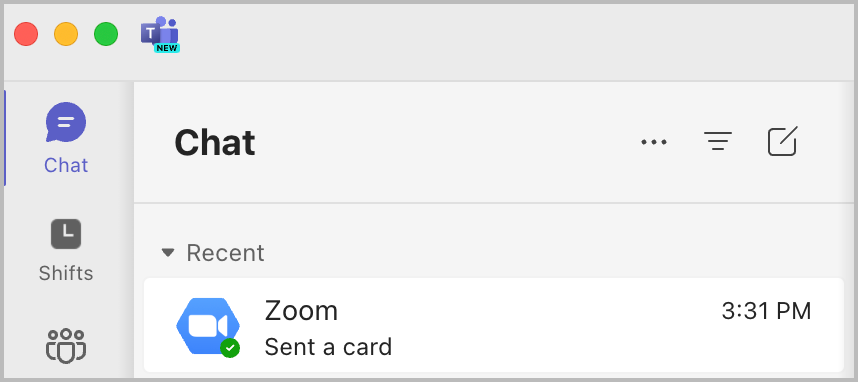
Tamamlanmış bir entegrasyona sahip kullanıcılar, Teams istemcileri içinde bir Zoom chatbotuna erişebilir **sohbet** arayüzü. Bu sohbet robotu, entegrasyonla ilgili görevleri tamamlamak ve kullanıcıları Zoom’dan gelen belirli bildirimler hakkında bilgilendirmek için kullanılır.

<figure><img src="https://4003797241-files.gitbook.io/~/files/v0/b/gitbook-x-prod.appspot.com/o/spaces%2FctBXUMeBy4rtLMmMkKRG%2Fuploads%2Fgit-blob-ff6841c20886caf386eaac47885b762da4c2f795%2Funknown.png?alt=media" alt="" width="563"><figcaption></figcaption></figure>

#### <mark style="color:mavi;">Kullanıcılar, entegrasyonun özelliklerini kullanmak için sohbet robotunun her bir konuşma içindeki varlığını manuel olarak onaylamalıdır</mark>

Bir sohbet robotu, bir konuşma veya kanal içinde herhangi bir işlevi yerine getirmeden önce, bir kullanıcı aşağıdaki süreç aracılığıyla sohbet robotunu konuşmaya Davet Et etmelidir:

1. Bir kullanıcı Microsoft Teams içinde bir sohbet veya kanal açar.
2. Kullanıcı, sohbetin mesaj uzantıları araç çubuğu üzerinden Zoom Entegrasyonlarını açar.![](https://4003797241-files.gitbook.io/~/files/v0/b/gitbook-x-prod.appspot.com/o/spaces%2FctBXUMeBy4rtLMmMkKRG%2Fuploads%2Fgit-blob-523a60b99427f3b35db8f53ed1a2554393377cb5%2FScreenshot%202025-10-28%20at%2011.27.04%E2%80%AFAM.png?alt=media)
3. Kullanıcı, görevi tamamlamak için sohbet robotunu konuşmaya Davet Etmelidir.![](https://4003797241-files.gitbook.io/~/files/v0/b/gitbook-x-prod.appspot.com/o/spaces%2FctBXUMeBy4rtLMmMkKRG%2Fuploads%2Fgit-blob-9240b62f6c2e89fedec3c46847f1857c5b938997%2Fimage.png?alt=media)
4. Kullanıcı, entegrasyonun eylemlerinden birini Seçebilir.\
   ![](https://4003797241-files.gitbook.io/~/files/v0/b/gitbook-x-prod.appspot.com/o/spaces%2FctBXUMeBy4rtLMmMkKRG%2Fuploads%2Fgit-blob-6724465a611b6cd352f03fef1f284813219377b8%2Funknown.png?alt=media)\\

Bu süreç, sohbet robotuna her konuşmanın benzersiz kimliğine ve katılımcı listesindeki bilgilere Access sağlar; bunlar, toplantının ayrıntıları gibi bilgileri sohbete ve katılımcılara iletmek için kullanılır. Eğer sohbet robotu *değil* sohbete Davet Et edilmedikçe, Entegrasyonlar’ın sohbete özgü özellikleri kullanılamaz.

Kullanıcılar, bu sürecin tekrar edilmesi ve için onaylanması gerektiğinin farkında olmalıdır **her** belirli sohbet veya kanal için. Örneğin, bir kullanıcı beş farklı sohbet kanalında beş toplantı planlaması yapmayı amaçlıyorsa, kullanıcı bir toplantıyı Plan etmeden önce chatbot’u her sohbete davet etmelidir.

{% hint style="info" %}
**Not**

Bu yalnızca *bir sohbet içinde chatbot kullanmaya*uygulanır. Kullanıcılar, Entegrasyonlar’ın birincil arayüzü üzerinden, **Apps** menüsü aracılığıyla Entegrasyonlar’ı ve diğer özellikleri kullanmaya Devam et edebilir.
{% endhint %}

#### <mark style="color:mavi;">Kullanıcılar, belirli toplantı ve beyaz tahta  bildirimleri için sohbet botundan doğrudan mesajlar alacak</mark>

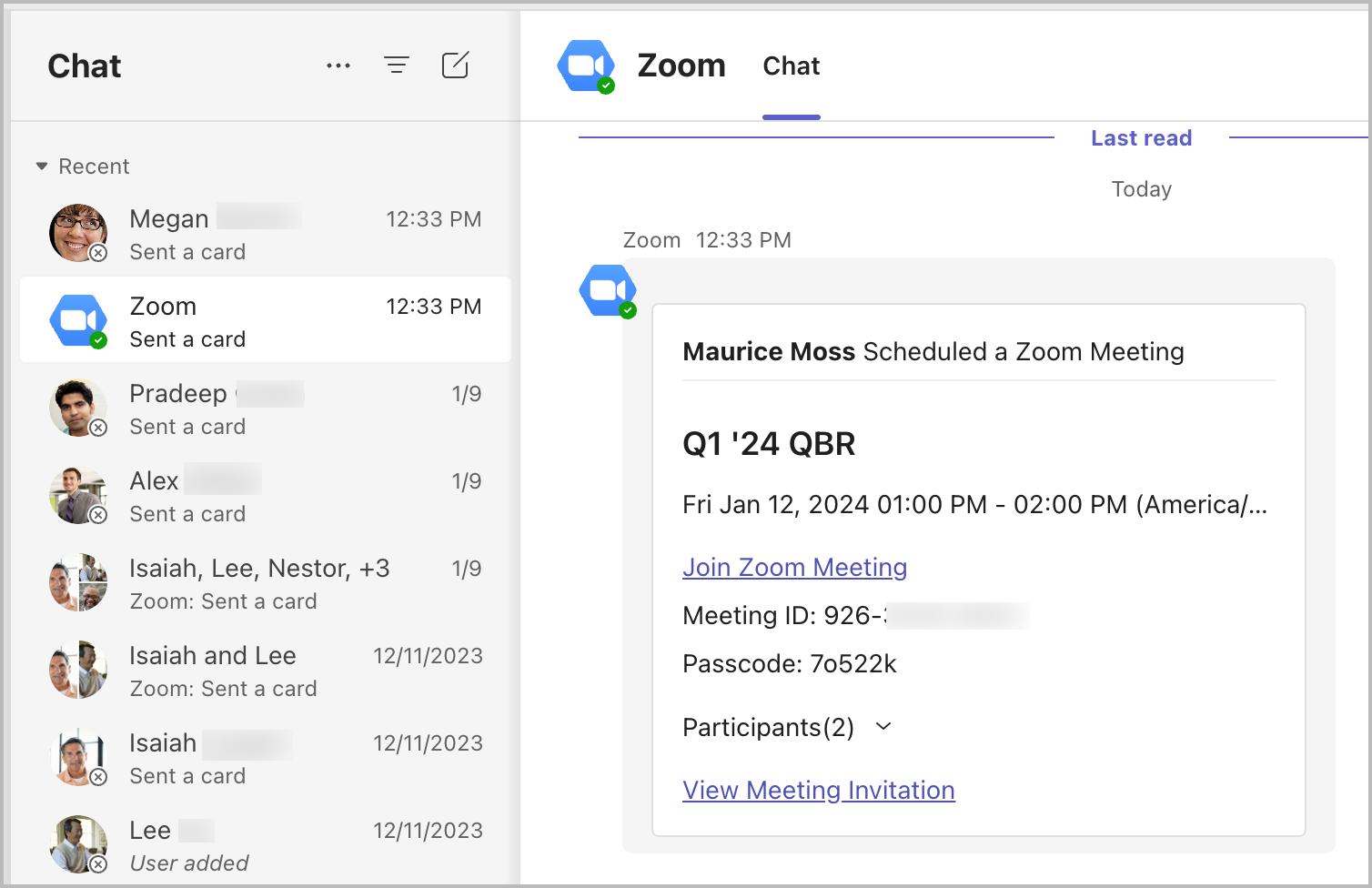
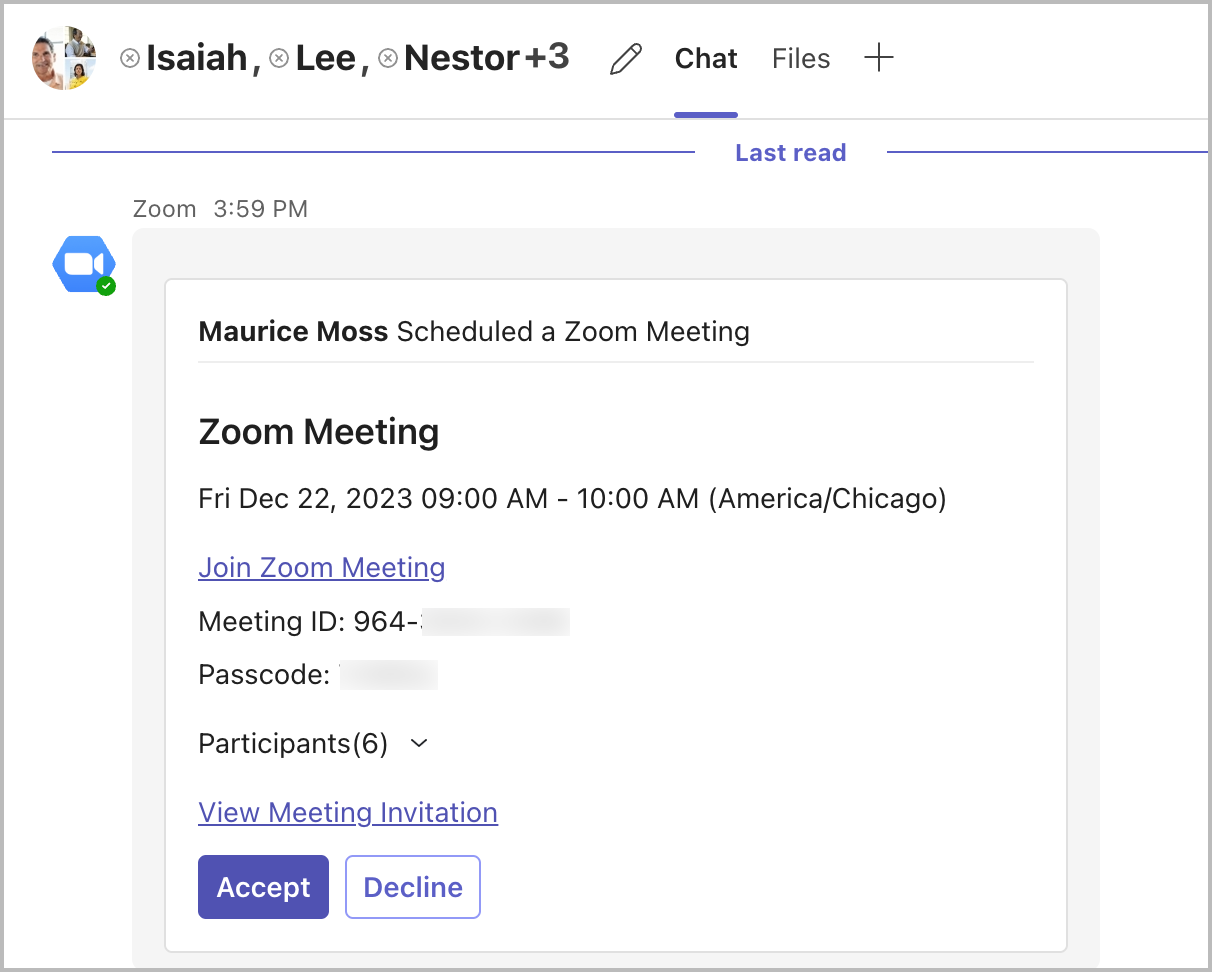
Kullanıcılar, Zoom ekosisteminde dikkate değer olaylar meydana geldiğinde Entegrasyonlar’ın sohbet botundan otomatik olarak doğrudan mesajlar alacak. Özellikle, kullanıcılar şu durumlarda doğrudan mesaj alacak:

* Bir Teams sohbeti veya kanalı içindeki bir Zoom toplantısına davet edilirler.
* Bir Teams sohbeti veya kanalı içinde bir Zoom toplantısı planladılar.
* Bir Zoom Whiteboard onlarla paylaşılır.
* Bir beyaz tahta yorumunda etiketlenmişler.

<figure><img src="https://4003797241-files.gitbook.io/~/files/v0/b/gitbook-x-prod.appspot.com/o/spaces%2FctBXUMeBy4rtLMmMkKRG%2Fuploads%2Fgit-blob-19e98a90affb1897d217f9710a4d0a6ed9b90b1c%2Funknown.png?alt=media" alt="" width="563"><figcaption></figcaption></figure>

### Kullanıcı Deneyimi: Zoom Meetings

#### <mark style="color:mavi;">Kullanıcılar, yaklaşan veya anlık toplantıları Entegrasyonlar’ın arayüzünden ya da bir sohbet kanalında Plan edebilir.</mark>

Yapılandırılmış bir Entegrasyonlar’a sahip kullanıcılara, diğer kullanıcılarla planlama yaparak veya anlık (ad-hoc) Zoom Meetings başlatarak iki seçenek sunulur. Bu seçenekler aşağıdaki iki bölümde açıklanmaktadır.

**Uygulama Arayüzünden planlama**

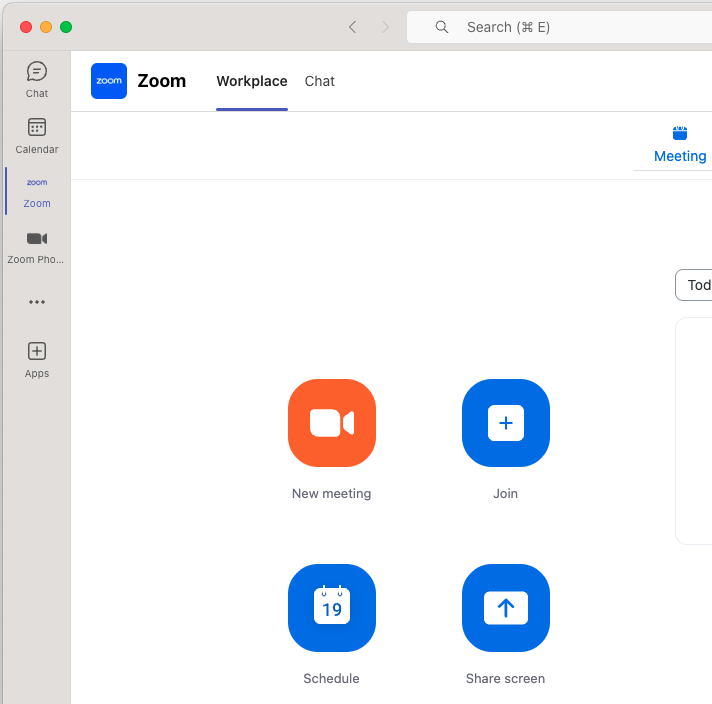
| Kullanıcılar, Teams içindeki Zoom Entegrasyonları arayüzünü açabilir **Apps** menüsünü açabilir. Uygulama açıldığında ve bir kullanıcı kimlik doğrulaması yaptıktan sonra, kullanıcı anlık (ad-hoc) bir toplantı başlatabilir, gelecekteki bir toplantıyı Planlayabilir veya ekranını toplantı kimliği ile bir toplantıya paylaşabilir. | <p><img src="https://4003797241-files.gitbook.io/~/files/v0/b/gitbook-x-prod.appspot.com/o/spaces%2FctBXUMeBy4rtLMmMkKRG%2Fuploads%2Fgit-blob-c581e47cbea4677abfa2a4e0526ab280dbed25ee%2Fimage.png?alt=media" alt=""><br></p> |
| --------------------------------------------------------------------------------------------------------------------------------------------------------------------------------------------------------------------------------------------------------------------------------------------------------------------------------------- | ----------------------------------------------------------------------------------------------------------------------------------------------------------------------------------------------------------------------------- |

**Bir Sohbetten planlama**

| Bire bir veya grup sohbetindeki kullanıcılar, Zoom Entegrasyonlarını kullanarak sohbet katılımcılarına anlık (ad-hoc) bir toplantı başlatıp paylaşabilir veya gelecekteki bir tarih için bir toplantı Planlayabilir. Toplantıyı planlarken veya başlatırken, sohbetteki tüm Aktif kullanıcılar otomatik olarak davet edilir ve sohbet içi bir *ve* e-posta Bildirimi alır. | <p><br><img src="https://4003797241-files.gitbook.io/~/files/v0/b/gitbook-x-prod.appspot.com/o/spaces%2FctBXUMeBy4rtLMmMkKRG%2Fuploads%2Fgit-blob-d2da27fd6b8a42e5f9709ba391ca49861172dbc5%2Funknown.png?alt=media" alt=""></p> |
| -------------------------------------------------------------------------------------------------------------------------------------------------------------------------------------------------------------------------------------------------------------------------------------------------------------------------------------------------------------------------- | ------------------------------------------------------------------------------------------------------------------------------------------------------------------------------------------------------------------------------- |

#### <mark style="color:mavi;">Bir Zoom toplantısına Katılırken, Teams otomatik olarak Zoom istemcisini açacaktır</mark>

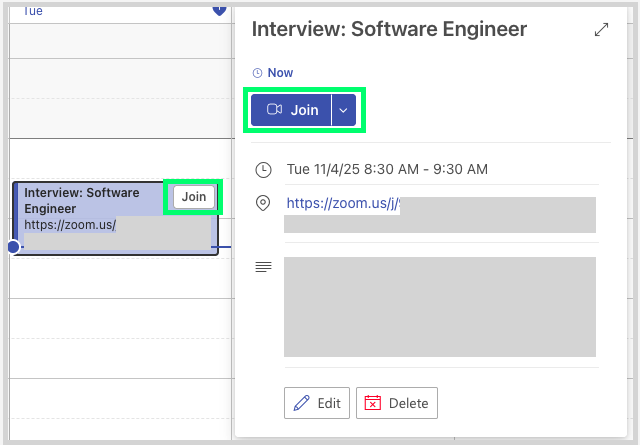
Bir kullanıcı bir Zoom Toplantısına Katılabilse de *dan* Teams istemcisinden, kullanıcılar bir Zoom toplantısına Katılamaz *içinde* Teams istemcisi. Sonuç olarak, bir kullanıcı Teams istemcisinden bir Zoom toplantısına katıldığında, toplantının URL’sini içeren bir internet tarayıcısı görünecek; bu tarayıcı otomatik olarak Zoom istemcisini açacak ve kullanıcıyı toplantıya dahil edecektir.

<figure><img src="https://4003797241-files.gitbook.io/~/files/v0/b/gitbook-x-prod.appspot.com/o/spaces%2FctBXUMeBy4rtLMmMkKRG%2Fuploads%2Fgit-blob-bed873acb849dfd7062d82d59696c27a0a87c770%2Fimage.png?alt=media" alt=""><figcaption></figcaption></figure>

#### <mark style="color:mavi;">Entegrasyonlar kullanan kullanıcılar, hem Zoom</mark> *<mark style="color:mavi;">ve</mark>* <mark style="color:mavi;">toplantılarını hem de Teams toplantılarını Teams takvimlerinde göreceklerdir; yeter ki Zoom Meetings Entegrasyonlar üzerinden planlanmış olsun</mark>

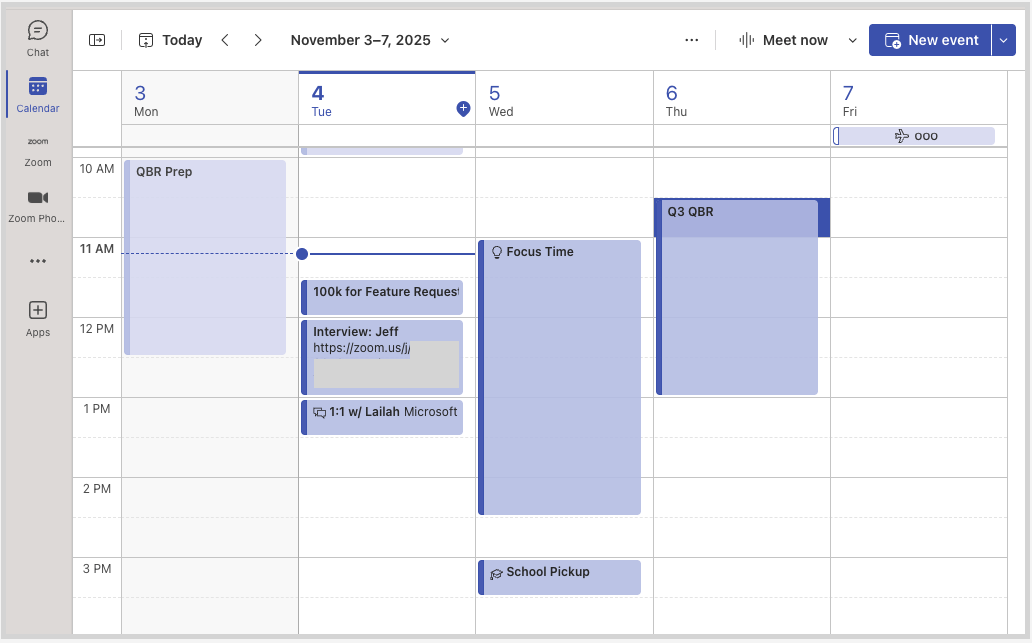
Tamamlanmış bir Entegrasyonlar kullanan kullanıcılar, hem Zoom Meetings hem de Teams Meetings’in Teams ve Outlook takvimlerinde listelendiğini göreceklerdir; yeter ki Zoom toplantıları Entegrasyonlar kullanılarak planlanmış olsun. Bu, kullanıcılara günlük tüm toplantılarını yönetmek için tek bir yer sunar ve Teams ile Outlook istemcileri arasında tutarlı kullanılabilirlik ve görünürlük sağlar.

Aşağıdaki görseller, bir kullanıcının Entegrasyonlar’ın **toplantı** listesi içindeki yaklaşan takvim etkinliklerini ve Teams’in **takvim** uygulamasını gösterir.

<figure><img src="https://4003797241-files.gitbook.io/~/files/v0/b/gitbook-x-prod.appspot.com/o/spaces%2FctBXUMeBy4rtLMmMkKRG%2Fuploads%2Fgit-blob-8a6385521c1a5d072e34820158545531c8e7a3d7%2Fimage%20(3)%20(1).png?alt=media" alt=""><figcaption></figcaption></figure>

<figure><img src="https://4003797241-files.gitbook.io/~/files/v0/b/gitbook-x-prod.appspot.com/o/spaces%2FctBXUMeBy4rtLMmMkKRG%2Fuploads%2Fgit-blob-1f885e340bfb27d3094a169d1e1d19b077d7cd9c%2Fimage.png?alt=media" alt=""><figcaption></figcaption></figure>

{% hint style="info" %}
**Not**

Entegrasyonlar uygulaması dışında, örneğin web portalı veya Zoom istemcisi üzerinden planlanan toplantılar, aksi belirtilmedikçe Teams Takviminde görünmez [çift yönlü takvim Eşitle](https://support.zoom.com/hc/en/article?id=zm_kb\&sysparm_article=KB0058782) etkindir ve kullanıcı için yapılandırılmıştır.
{% endhint %}

### Kullanıcı Deneyimi: Zoom Phone

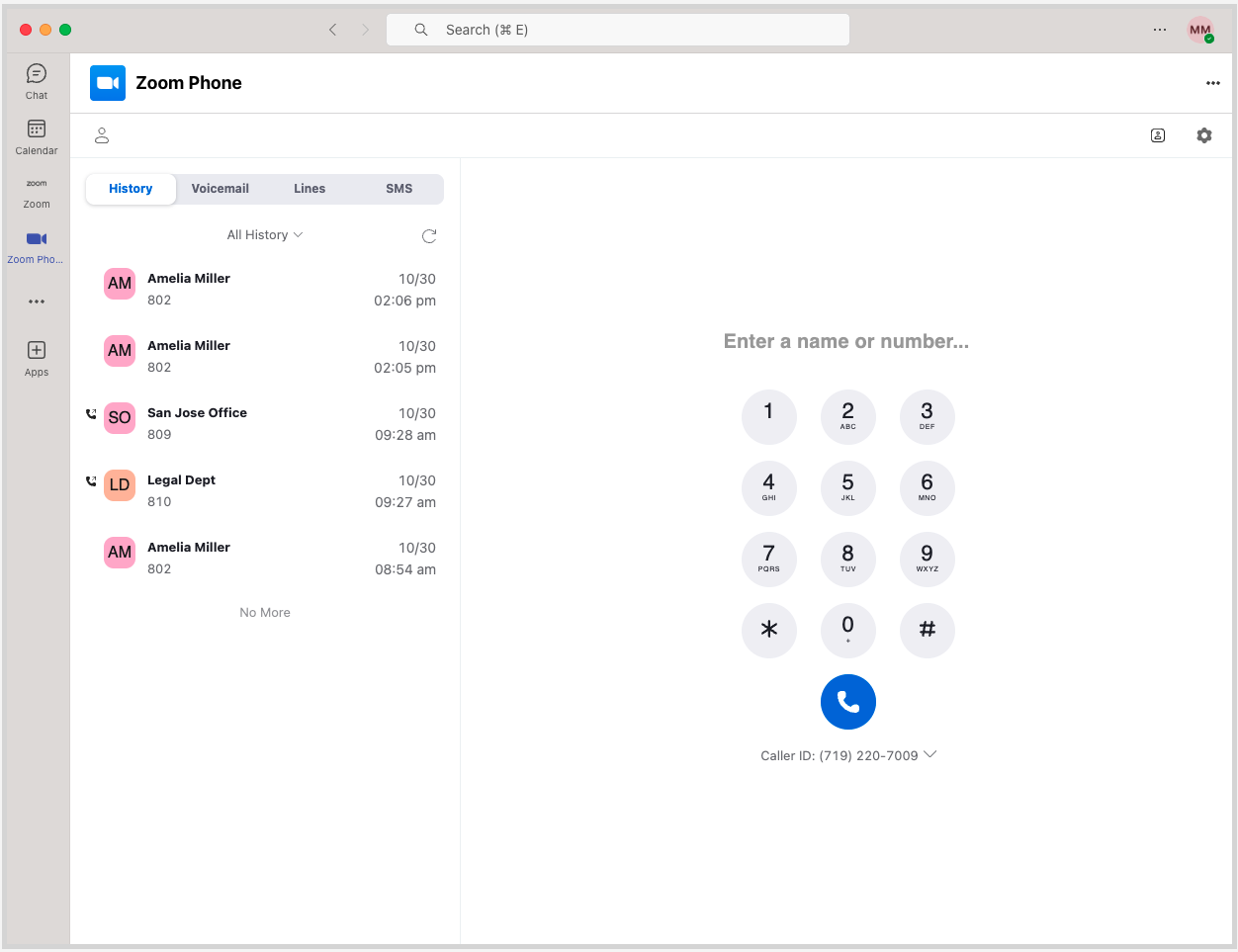
#### <mark style="color:mavi;">Zoom Phone lisansına sahip kullanıcılar, Teams istemcisi içinde çoğu temel özelliğe yerel erişime sahiptir</mark>

Zoom Phone için sağlanan kullanıcılar, Entegrasyonlar’ın arayüzü aracılığıyla çoğu temel Zoom Phone özelliğine istemciye özgü erişime sahiptir. Entegrasyonlar’ın yerel işlevselliğinin tam listesi için bakın [desteklenen işlevsellik bölümüne](#features-available-natively-within-the-teams-client).

<figure><img src="https://4003797241-files.gitbook.io/~/files/v0/b/gitbook-x-prod.appspot.com/o/spaces%2FctBXUMeBy4rtLMmMkKRG%2Fuploads%2Fgit-blob-4fbbf73c604f2d6021e8452aee8aacfdc9edb0f7%2Fimage.png?alt=media" alt=""><figcaption></figcaption></figure>

#### <mark style="color:mavi;">Zoom Phone aramaları yapmak veya almak için Zoom masaüstü istemcisinin arka planda çalışıyor olması gerekir</mark>

Teknik sınırlamalar nedeniyle, Zoom’un Microsoft Teams için uygulama içi Entegrasyonlar’ı, kullanıcıların Zoom Phone aramaları yapabilmesi veya alabilmesi için Zoom istemcisinin arka planda çalışmasını gerektirir. Bu **gerektirmez** Zoom masaüstü istemcisi arayüzünün arka planda açık veya küçültülmüş olmasını gerektirmez; ancak uygulamanın temel süreçleri çalışıyor olmalı ve kullanıcı etkin bir profil kimlik doğrulamasına sahip olmalıdır (yani, oturumu kapatılmış olamaz).

{% hint style="info" %}
**Not**

Bu bağlamda, “arka planda çalışmak”, Zoom istemcisinin Görev Yöneticisi veya Etkinlik Monitörü gibi programlarda görünür şekilde çalıştığı anlamına gelir. Zoom uygulamasını başlangıçta sessizce başlatmak — örneğin aracılığıyla **zSilentStart** [yönetilen istemci ayarı](https://support.zoom.com/hc/en/article?id=zm_kb\&sysparm_article=KB0064484#h_01FW2JNVWMVKJX9A10EV3TRTMB) — “arkaplanda çalışıyor” olarak nitelendirilir, kullanıcı ana Zoom istemcisi arayüzünü hiç görmese bile.
{% endhint %}

#### <mark style="color:mavi;">Kullanıcılar, onu Zoom Assistant ile eşleştirerek Entegrasyonlar’dan en iyi şekilde yararlanabilir.</mark>

Her ne kadar *çoğu* Zoom Phone işlevselliği Teams istemcisi içinde yerel olarak Uygun; Entegrasyonlar, bir Zoom Phone çağrısı yapmak veya almak için Zoom masaüstü istemcisinin arka planda çalışmasını gerektirir. kullanıcı deneyimini iyileştirmeye yardımcı olmak için, kullanıcıların Zoom Assistant’ı kullanmaları önerilir: tam masaüstü istemcisi arabirimi olmadan kullanıcılara temel Zoom Phone özelliklerine basit, kolay Access sağlayan hafif, dock edilebilir bir araç. Zoom Assistant ile ([bu belgede daha ayrıntılı olarak açıklanmıştır](https://library.zoom.com/technical-library/tr/yonetici-kosesi/third-party-integrations/integrating-zoom-with-microsoft-teams/the-zoom-assistant)), kullanıcılar, Teams dahil herhangi bir programdan esnek iş akışları sunan ekran widget'ından arama yapabilir, arama alabilir ve aramalara yanıt verebilir.

### Kullanıcı Deneyimi: Zoom Whiteboard

#### <mark style="color:mavi;">Kullanıcılar Zoom beyaz tahtalarını sohbet üzerinden diğer kullanıcılarla paylaşabilir, ancak beyaz tahtayı görüntülemek veya düzenlemek için bir tarayıcı açmalıdır</mark>

Yapılandırılmış Entegrasyonlar'a sahip kullanıcılar, bağlantıları yerel olarak Teams görüşmesi içinde Zoom beyaz tahtalarına gönderebilir; bu da paylaşım ve işbirliği sürecini basitleştirir. Ancak kullanıcıların beyaz tahtayı görüntüleyebilmesi veya düzenleyebilmesi için Teams istemcisinin, Zoom web portalı'ndan düzenleme yapmak üzere bir web tarayıcısı açması gerekir.

{% hint style="info" %}
**Not**

Kullanıcıların, herhangi bir Zoom Whiteboard'ı görüntülemeden veya düzenlemeden önce açılır pencere içindeki web tarayıcıda Zoom hesabı kimlik doğrula etmesi gerekir.
{% endhint %}

### Mobil Cihaz Destek

Zoom'un Microsoft Teams için Entegrasyonlar'ı Android ve iOS cihazlarda Uygun; ancak mobil istemci, masaüstü istemcisine kıyasla sınırlı işlevsellik sunar.

**Aşağıdaki Entegrasyonlar özellikleri Teams mobil uygulama içinde yerel olarak Uygun**

<table data-header-hidden><thead><tr><th valign="top"></th><th></th></tr></thead><tbody><tr><td valign="top"><p><strong>Zoom Meetings</strong></p><ul><li>Yaklaşan Zoom toplantılarını görün</li><li>Bir Zoom toplantısı Plan</li><li>Bir toplantıyı bir sohbete paylaş</li></ul><p><strong>Zoom Whiteboard</strong></p><ul><li>Mevcut beyaz tahtayı paylaş</li></ul></td><td><p><strong>Zoom Phone</strong></p><ul><li>Çağrı geçmişini görüntüleyin</li><li>Access kaydedilmiş çağrılar</li><li>Access sesli mesaj</li><li>sesli mesaj dökümleri</li><li>Yapay Zeka Özeti ve Sonraki Adımlar</li><li>Sesli Mesaj Önceliklendirme</li><li>Paylaşılan hat geçmişini görüntüle</li></ul></td></tr></tbody></table>

**Aşağıdaki özellikler, görevi tamamlamak için Zoom mobil istemcisi veya bir tarayıcı kullanmayı gerektirir**

<table data-header-hidden><thead><tr><th></th><th valign="top"></th></tr></thead><tbody><tr><td><p><strong>Zoom Meetings</strong></p><ul><li>Bir Toplantıya Katıl</li><li>Geçici bir toplantı başlat</li></ul><p><strong>Zoom Whiteboard</strong></p><ul><li>Yeni bir beyaz tahta oluştur (Tarayıcıda açılır)</li><li>Paylaşılan bir beyaz tahtayı aç (Tarayıcıda açılır)</li></ul><p><br></p></td><td valign="top"><p><strong>Zoom Phone</strong></p><ul><li>Çağrı yapın ve alın</li><li>Çağrı Aktar/Yönlendir</li><li>Çağrı Geçmişini Görüntüle</li><li>Kısa mesaj gönder ve al</li><li>Çağrıyı kaydetmek</li><li>Kaydedilmiş çağrı dökümleri</li><li>Çağrıyı bekletmek</li></ul></td></tr></tbody></table>