# Zoom Assistant

Bu bölüm, Zoom Assistant’ın temel işlevselliğine genel bir bakış sunar.

#### <mark style="color:mavi;">Zoom Assistant, kullanıcıların masaüstlerinde neredeyse her yerden temel Zoom Phone özelliklerine erişmesini sağlayan kompakt, sabitlenebilir bir araçtır.</mark>

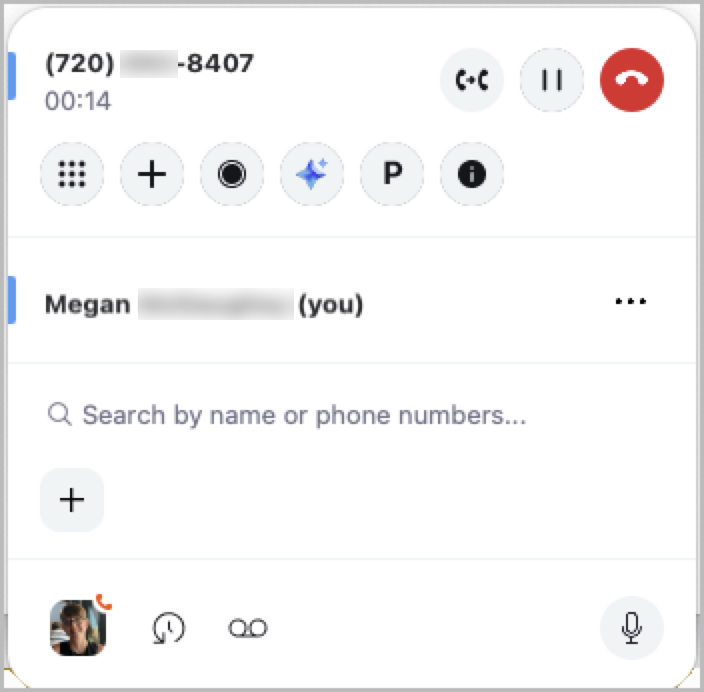
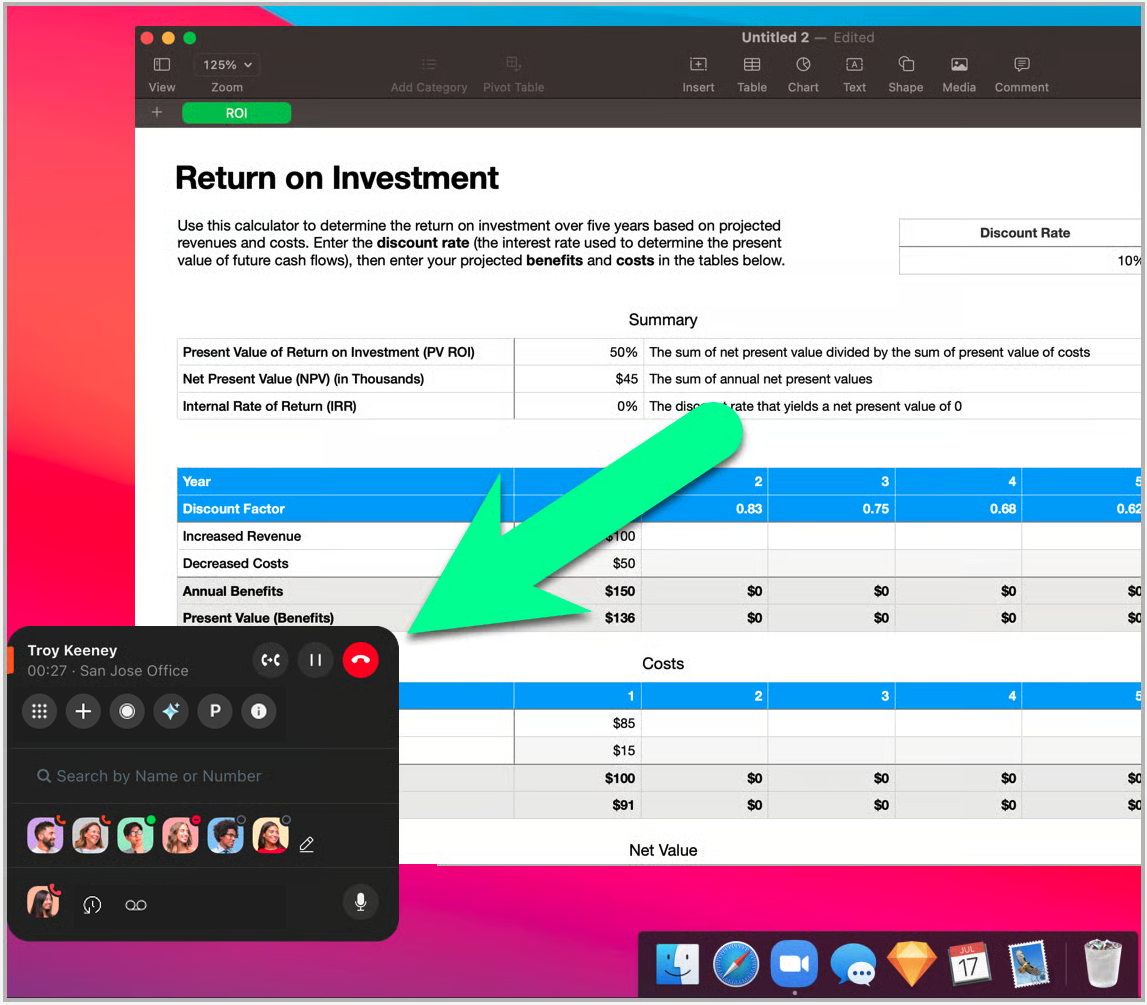
Zoom Assistant, Bilgisayar üzerinde çalışırken Zoom Phone Pro ve Özellik Paketi kullanıcılarına önemli iş akışı esnekliği sunar. Tipik koşullarda, kullanıcılar **olmadan** Zoom Assistant ya da başka bir Entegrasyonlar, Giden çağrı yapmak veya kayıt başlatmak gibi çağrıyla ilgili çeşitli işlevleri gerçekleştirmek için her zaman Zoom masaüstü istemcisi açmak zorundadır. Alternatif olarak, kullanıcılar **ile** Zoom Assistant, aşağıdaki görevleri masaüstlerinde neredeyse her yerden, hangi uygulamaların açık olduğundan bağımsız olarak gerçekleştirmelerine olanak tanıyan kompakt, sabitlenebilir bir araç kaplamasına sahiptir:

<table data-header-hidden><thead><tr><th valign="top"></th><th valign="top"></th></tr></thead><tbody><tr><td valign="top"><p><strong>Zoom Phone</strong></p><ul><li>Bir çağrı yapın</li><li>Bir çağrı alın</li><li>Tuş takımı</li><li>Kişi arama</li><li>Hızlı arama</li><li>Bir çağrıyı kaydetmek</li><li>Çağrıyı beklet</li><li>Çağrıyı aktar</li><li>Çağrıyı birleştir</li><li>Kendini Sessize Al</li><li>Çağrı geçmişini aç<strong>*</strong></li><li>sesli mesajı aç<strong>*</strong></li></ul><p><br></p><p><strong>*Kullanımdayken Zoom istemcisini açar</strong></p></td><td valign="top"><p><strong>Özellik Paketi ile Zoom Phone</strong></p><ul><li>Çağrı kuyruğu görünürlüğü</li><li>Çağrı kuyruğu sohbetini aç<strong>*</strong></li><li>Ortak Hat Görünümü Görünürlüğü</li><li>Paylaşılan Hat Grup Görünürlüğü</li><li>Grup Çağrı Alma</li><li>Çağrı Kuyruğu Katılma/Ayrılma</li></ul><p><strong>Kişi Listesi</strong></p><ul><li>Kişi kartından toplantı başlat<strong>*</strong></li><li>Kişi kartından sohbet başlat<strong>*</strong></li><li>Kişi kartından telefon çağrısı başlat<strong>*</strong></li><li>Kişi kartından kısa mesaj gönder<strong>*</strong></li></ul></td></tr></tbody></table>

<figure><img src="https://4003797241-files.gitbook.io/~/files/v0/b/gitbook-x-prod.appspot.com/o/spaces%2FctBXUMeBy4rtLMmMkKRG%2Fuploads%2Fgit-blob-5ea389f4d5f69b5ac8e8b7269bf27133b7a26e88%2FD32DA3F2-528B-409E-92C7-B7A92F64AF90.jpg?alt=media" alt=""><figcaption></figcaption></figure>

<figure><img src="https://4003797241-files.gitbook.io/~/files/v0/b/gitbook-x-prod.appspot.com/o/spaces%2FctBXUMeBy4rtLMmMkKRG%2Fuploads%2Fgit-blob-51daf013eb19ef5eca7b580858144724a3a8042c%2Fimage.png?alt=media" alt=""><figcaption></figcaption></figure>

#### <mark style="color:mavi;">Zoom Assistant, ek bir uygulama veya Entegrasyonlar değil, Zoom masaüstü istemcisinin bir uzantısıdır</mark>

Zoom Assistant, Zoom masaüstü istemcisinin kurulum dosyasına dahildir ve herhangi bir Entegrasyonlar veya ek paket gerektirmez. Ancak kullanıcılar, uygun konumlarda etkinleştirilene kadar Zoom Assistant’ı kullanamazlar [uygun konumlarda](https://support.zoom.com/hc/en/article?id=zm_kb\&sysparm_article=KB0058042). Etkinleştirildikten sonra, kullanıcılar Özellikler hemen kullanmaya başlayabilir.

#### <mark style="color:mavi;">Zoom Assistant’ı kullanmak için Zoom masaüstü istemcisi arka planda çalışıyor olmalıdır</mark>

Zoom Assistant, Zoom masaüstü istemcisinin bir uzantısı olarak çalışır ve araç kutusuna erişmek ve onu kullanmak için Zoom istemcisinin arka planda çalışmasını gerektirir. Zoom masaüstü istemcisi arayüzünün açık olmasının gerekmediğini belirtmek önemlidir; ancak uygulamanın temel süreçleri çalışıyor olmalıdır.

{% hint style="info" %}
**Not**

Bu bağlamda, “arka planda çalışıyor” ifadesi, Zoom istemcisinin Görev Yöneticisi veya Etkinlik Monitörü gibi programlarda görünür şekilde çalıştığı anlamına gelir. Zoom uygulamasının başlangıçta sessizce başlatılması, kullanıcı ana istemci arayüzünü hiç görmese bile “arka planda çalışıyor” sayılır.
{% endhint %}

#### <mark style="color:mavi;">Zoom Assistant masaüstünüzde serbestçe durabilir veya ekranınızın herhangi bir tarafına sabitlenebilir</mark>

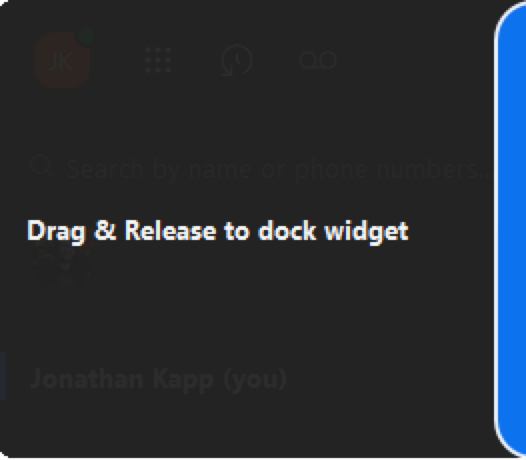
Zoom Assistant’ı masaüstünde serbest bırakmayı seçebilir ya da aracı ekranın istediğiniz tarafına sürükleyerek sabitleyebilirsiniz; bu da ihtiyaçlarınıza bağlı olarak esnek iş akışları sunar.

<figure><img src="https://4003797241-files.gitbook.io/~/files/v0/b/gitbook-x-prod.appspot.com/o/spaces%2FctBXUMeBy4rtLMmMkKRG%2Fuploads%2Fgit-blob-752bb1eeb0f97b518ba5c30ff179e2ebf5c76b09%2Funknown.png?alt=media" alt="" width="263"><figcaption></figcaption></figure>

#### <mark style="color:mavi;">Etkin bir çağrıda değilseniz Zoom Assistant gizlenir</mark>

Zoom Assistant, Zoom masaüstü istemcisinde etkinleştirildiğinde, etkin bir çağrıda olmadığınız veya masaüstünde serbest hale getirmediğiniz sürece araç varsayılan olarak masaüstünüzde sabitlenmiş olur.

Örneğin, Zoom Assistant aracı bir çağrıyla etkin değilse, Zoom Assistant sabitlenmiş modda kendini gizler. Etkin bir çağrıda olduğunuzda, Zoom Assistant masaüstünde yukarı doğru belirir ve başka uygulamalarda çalışıyor olsanız bile görsel önceliğini korur. Etkin bir çağrıda iken onu manuel olarak sabitleyebilirsiniz, ancak Zoom Assistant aracında bulunan Özellikler kullanmak için onu sabitlemeden çıkarmanız gerekir. Çağrı sona erdiğinde, Zoom Assistant kendini tekrar sabitler. Zoom Assistant’ı taşımışsanız, onu manuel olarak sabitlemeniz gerekir.

#### <mark style="color:mavi;">Sabitlenmişken, araç görünürlüğü artırmak için hafifçe içeri doğru uzanır ve bir çağrı etkin olduğunda ya da etkileşim kurulduğunda otomatik olarak genişler</mark>

Sabitlenmişken, Zoom Assistant görünürlüğü artırmak için hafifçe içeri doğru uzanır ve renkli şerit göstergeleri içerir. Aşağıdaki görseller, etkin olmayan sabitlenmiş bir araç ile etkin bir çağrı olduğunda ya da araçla etkileşim kurulduğunda görünen farkları gösterir.\\

![](https://4003797241-files.gitbook.io/~/files/v0/b/gitbook-x-prod.appspot.com/o/spaces%2FctBXUMeBy4rtLMmMkKRG%2Fuploads%2Fgit-blob-cfd617c1902d72de5f4601799a3add25b3e46af1%2Funknown.png?alt=media) ![](https://4003797241-files.gitbook.io/~/files/v0/b/gitbook-x-prod.appspot.com/o/spaces%2FctBXUMeBy4rtLMmMkKRG%2Fuploads%2Fgit-blob-24856ddac1a1ba2b86ca80f1045ac624bb7ea127%2Fimage.png?alt=media)

#### <mark style="color:mavi;">Zoom Assistant, Zoom’un Microsoft Teams için uygulama içi Entegrasyonlar ile çalışır ve Zoom Phone kullanıcı iş akışlarını basitleştirebilir</mark>

Zoom Phone kullanıcıları için Zoom Assistant, Zoom’un Microsoft Teams için uygulama içi Entegrasyonlar ile mükemmel bir tamamlayıcıdır. Zoom Assistant ile Zoom Phone kullanıcıları, Teams istemcisi içindeki Entegrasyonlar açma gereğini atlayarak veya çoğu senaryoda Zoom masaüstü istemcisini açmadan, araç içinde çoğu telefon işlevini gerçekleştirebilir. Ayrıca, araç masaüstünde her zaman kullanılabilir olduğundan, kullanıcılar hangi programda çalışıyor olurlarsa olsunlar iş akışı esnekliğine sahiptir.

#### <mark style="color:mavi;">Kullanıcılar şunları gerçekleştirebilir</mark> *<mark style="color:mavi;">çoğu</mark>* <mark style="color:mavi;">Zoom Assistant ile Zoom’un Microsoft Teams için uygulama içi Entegrasyonlar arasındaki yaygın görevler</mark>

Zoom’un Microsoft Teams için uygulama içi Entegrasyonlar ile Zoom Assistant’ı birleştiren hesaplarda, kullanıcıların Zoom masaüstü istemcisini (yani tam Zoom istemcisi arayüzünü) yalnızca sınırlı sayıda görev için açmaları gerekir; bunlar çoğunlukla Zoom Meetings’e katılmakla sınırlıdır. Okuyucuların hem [Teams Entegrasyonlar](https://library.zoom.com/technical-library/tr/yonetici-kosesi/third-party-integrations/zooms-in-app-integration-for-microsoft-teams#features-available-natively-within-the-teams-client) ve [Zoom Assistant](#the-zoom-assistant-is-a-compact-dockable-widget-that-provides-users-with-access-to-core-zoom-phone-f) bu Entegrasyonlar kullanıcılarının yaygın iş akışlarını destekleyebildiğinden emin olmaya yardımcı olmak için bu özellikleri yeniden gözden geçirmeleri önerilir.

#### <mark style="color:mavi;">Zoom Assistant, Zoom Phone Pro lisansı gerektirir</mark>

Aşağıdaki tablo, Zoom Phone lisans atamalarına göre kullanıcılara hangi özelliklerin sunulduğunu özetler.

<table><thead><tr><th valign="top">Lisans</th><th valign="top">Özellikler</th></tr></thead><tbody><tr><td valign="top"><strong>Zoom Phone Temel</strong></td><td valign="top"><ul><li>Zoom Assistant’a erişim yok</li></ul></td></tr><tr><td valign="top"><strong>Zoom Phone Pro</strong></td><td valign="top"><ul><li>Zoom Assistant</li><li>Telefon çevirici</li><li>Arama</li><li>Hızlı arama</li><li>Çağrı aktarma</li><li>Telefon geçmişi</li><li>Sesli mesaj</li></ul></td></tr><tr><td valign="top"><strong>Özellik Paketi ile Zoom Phone Pro</strong></td><td valign="top"><ul><li>Tüm Zoom Phone Pro lisans işlevleri</li><li>çağrı kuyruğu desteği</li><li>grup çağrı alma desteği</li><li>Ortak Hat Görünümü desteği</li><li>paylaşılan hat grup desteği</li></ul></td></tr></tbody></table>