# Zoom platformunu Microsoft Teams ile entegre etme

Zoom platformını Microsoft Teams ile entegre etmek, birleşik bir dijital çalışma alanı oluşturma konusunda önemli bir ilerleme sunar. Bu iki hizmetin öğelerini ortak bir uygulama içinde birleştirerek kullanıcılar, verimliliği artıran ve genel iş günü deneyimlerini basitleştiren akıcı iş akışları yaşayabilir.

Bu hedef doğrultusunda, bu belge işletmelerin Zoom’un temel hizmet ve özelliklerinden bazılarını Microsoft Teams ile eşleştirerek kullanıcılara gerçek zamanlı olarak sorunsuz bir şekilde iş birliği yapma, iletişim kurma ve bağlantı kurma yolu sunabileceği çeşitli yöntemleri ele almaktadır.

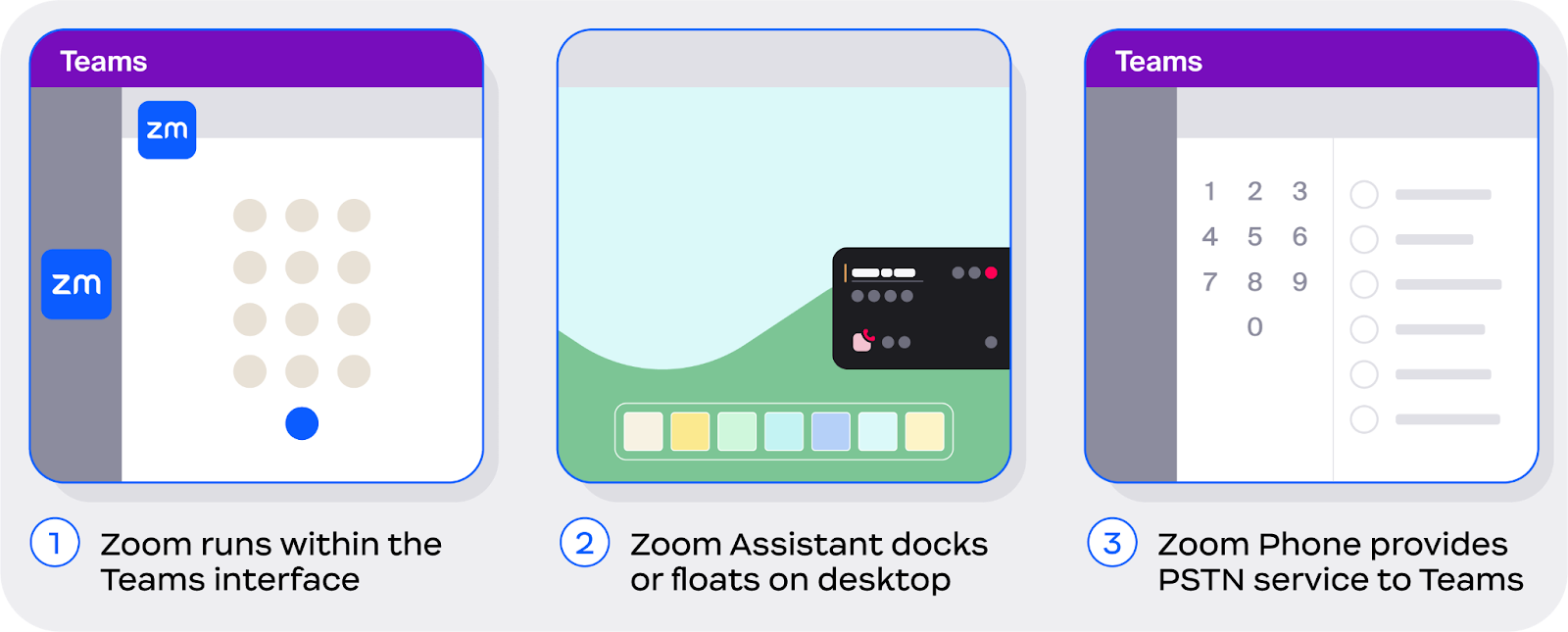
#### <mark style="color:mavi;">Microsoft ile birlikte çalışan Zoom’un üç yolu şunlardır: uygulama içi Teams entegrasyonu, Zoom Assistant ve Microsoft Teams için Zoom Phone</mark>

<figure><img src="https://4003797241-files.gitbook.io/~/files/v0/b/gitbook-x-prod.appspot.com/o/spaces%2FctBXUMeBy4rtLMmMkKRG%2Fuploads%2Fgit-blob-94035bbfe70251e4425bcb5e6537b616b44e20f2%2Funknown.png?alt=media" alt=""><figcaption></figcaption></figure>

Zoom platformunun Microsoft Teams istemcisiyle birlikte çalıştığı üç yol şunlardır:

1. Zoom **temel özellikleri doğrudan Microsoft Teams istemcisine entegre edebilir** ve bunu Zoom Meetings, Zoom Phone ve Zoom Whiteboard için özellik desteği sunan uygulama içi bir entegrasyon aracılığıyla yapabilir.
2. şu **Zoom Assistant** Zoom istemcisinden çalışan hafif bir araçtır ve Teams dahil olmak üzere herhangi bir uygulamadan Zoom Phone çağrılarını yönetmek için kullanıcılara eklenebilir, ekranda görünen bir menü sunar.
3. **Microsoft Teams için Zoom Phone** Zoom Phone’u Teams istemcisi içinde yerel olarak bir PSTN hizmet sağlayıcısı olarak kullanan bir hizmet olarak doğrudan yönlendirme (DRaaS) teklifidir.

Bu seçeneklerin her biri aşağıda kısaca özetlenmiştir ve daha kapsamlı açıklamalar belgenin ilerleyen bölümlerinde verilmiştir.

#### <mark style="color:mavi;">Microsoft Teams için Zoom’un uygulama içi entegrasyonu ile kullanıcılar Zoom Meetings, Zoom Phone ve Zoom Whiteboard özelliklerine doğrudan Teams istemcisi içinde kolayca erişebilir</mark>

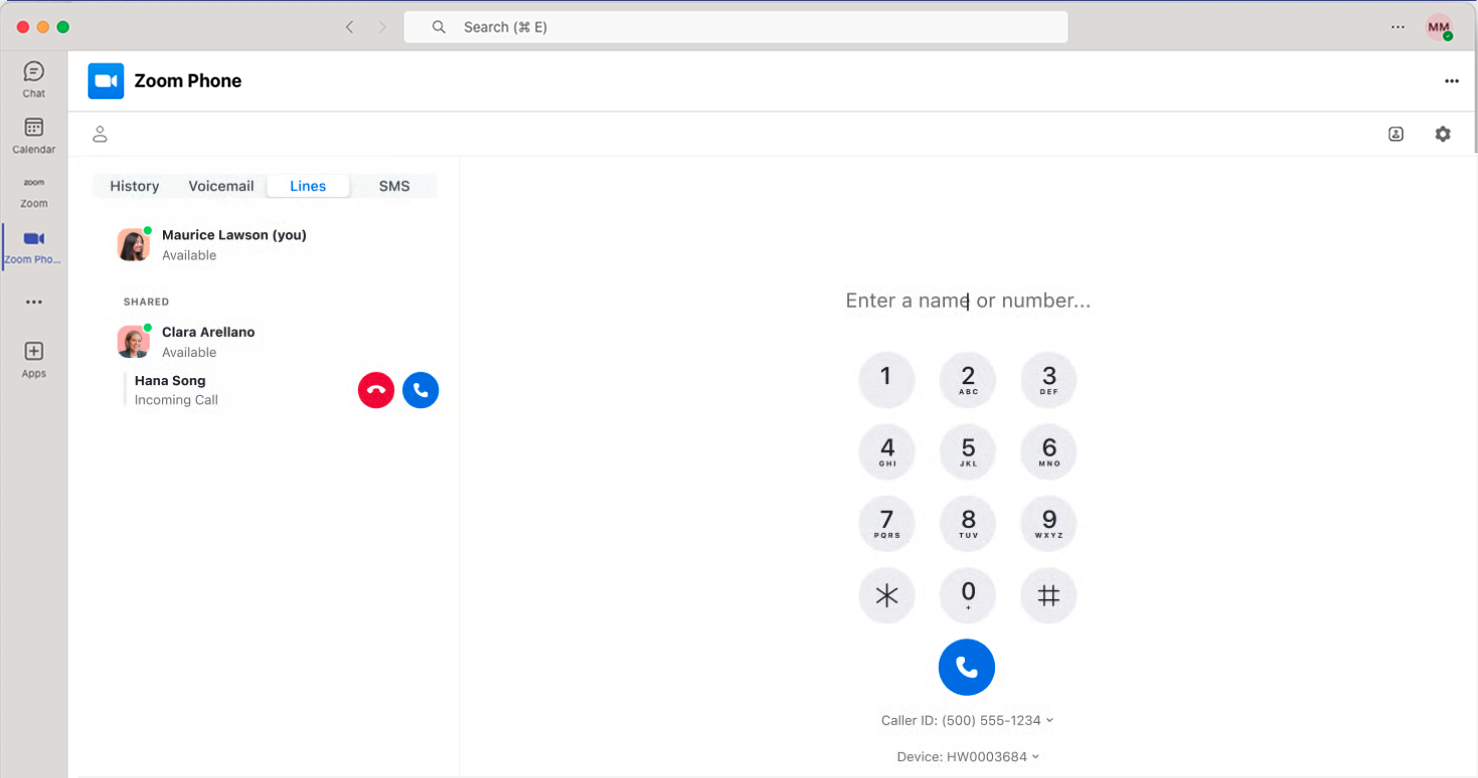
Microsoft Teams için Zoom’un uygulama içi entegrasyonu, Teams istemcisi içinde Zoom Meetings, Zoom Phone ve Zoom Whiteboard için temel özelliklere kolay erişim sunar. Aşağıdaki görselde görüldüğü gibi mevcut iş akışlarını tamamlayan, kolay erişilebilir menüler ve arayüzler sayesinde Teams istemcisi içinde pek çok görevi [Zoom masaüstü istemcisine sınırlı bağımlılıkla](https://library.zoom.com/technical-library/tr/yonetici-kosesi/third-party-integrations/zooms-in-app-integration-for-microsoft-teams#the-teams-integration-performs-most-functions-natively-within-the-teams-client-and-opens-the-zoom-cl).

<figure><img src="https://4003797241-files.gitbook.io/~/files/v0/b/gitbook-x-prod.appspot.com/o/spaces%2FctBXUMeBy4rtLMmMkKRG%2Fuploads%2Fgit-blob-f4a29eeddf5bb1b62d902cb75425563a000b80f0%2Fimage.png?alt=media" alt=""><figcaption></figcaption></figure>

Microsoft Teams için Zoom entegrasyonunun temel özellikleri şunlardır:

<table data-header-hidden><thead><tr><th valign="top"></th><th valign="top"></th></tr></thead><tbody><tr><td valign="top"><p><strong>Zoom Meetings</strong></p><ul><li>Zoom Meetings’e katıl<strong>*</strong></li><li>Yaklaşan Zoom toplantılarını gör</li><li>Anlık toplantılar başlat<strong>*</strong></li><li>Bir Zoom toplantısı planla</li><li>Bir sohbet veya kanala toplantı planla</li></ul><p><strong>Zoom Whiteboard</strong></p><ul><li>Yeni Beyaz Tahta Oluştur</li><li>Mevcut Beyaz Tahtayı Paylaş</li></ul><p><br></p><p><strong>*Zoom Client gerektirir</strong></p></td><td valign="top"><p><strong>Zoom Phone</strong></p><ul><li>Çağrı yapın ve çağrı alın<strong>*</strong></li><li>Çağrı Geçmişini Görüntüle</li><li>SMS gönder ve al</li><li>Çağrıyı kaydet</li><li>Kayıtlı çağrılara ve dökümlere eriş</li><li>Çağrıyı beklet</li><li>Sesli Mesaja Eriş</li><li>Sesli Mesaj Dökümünü Oku</li><li>Paylaşılan hatları görüntüle</li></ul></td></tr></tbody></table>

Daha fazla bilgi için, şu bölüme bakın: [Teams entegrasyonu](https://library.zoom.com/technical-library/tr/yonetici-kosesi/third-party-integrations/integrating-zoom-with-microsoft-teams/zooms-in-app-integration-for-microsoft-teams).

#### <mark style="color:mavi;">Zoom Assistant, bir</mark> *<mark style="color:mavi;">entegrasyon</mark>*<mark style="color:mavi;">olmasa da, kullanıcılara bir masaüstünde herhangi bir yerden Zoom Phone’un temel işlevlerine kolay erişim sağlayan kompakt bir masaüstü aracıdır</mark>

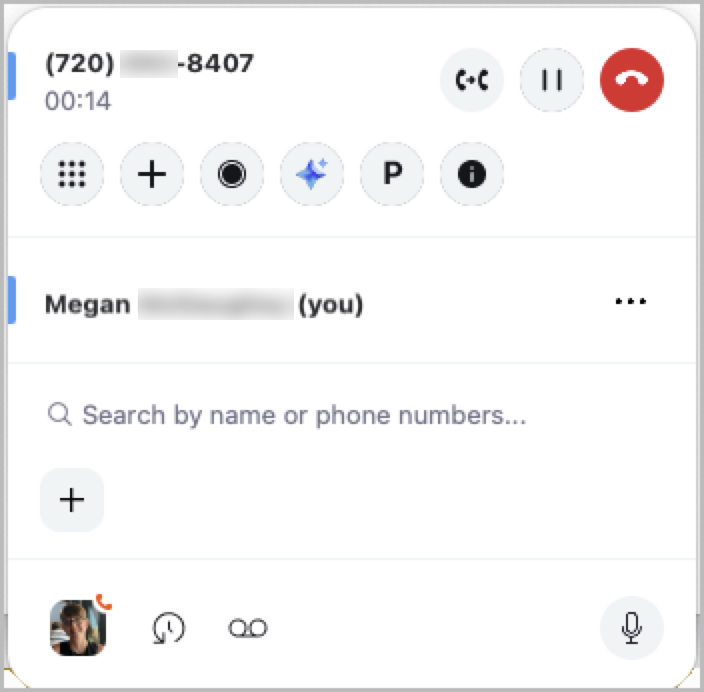
Zoom Assistant hafif bir araçtır — bir *entegrasyon* — ve Zoom masaüstü istemcisinin bir uzantısı olarak kullanıcının masaüstünde çalışır. Eklenebilir bir arayüze sahip olan Zoom Assistant, kullanılmadığında gizli kalır ve imleçle üzerine gelindiğinde ya da aktif bir çağrı olduğunda genişler. Bu kompakt tasarım, kullanıcılara çalışırken masaüstü alanlarını tam olarak kullanma olanağı tanır ve kullanılmadığında masaüstü istemcisini küçültmelerine imkân verir.

<figure><img src="https://4003797241-files.gitbook.io/~/files/v0/b/gitbook-x-prod.appspot.com/o/spaces%2FctBXUMeBy4rtLMmMkKRG%2Fuploads%2Fgit-blob-5ea389f4d5f69b5ac8e8b7269bf27133b7a26e88%2FD32DA3F2-528B-409E-92C7-B7A92F64AF90.jpg?alt=media" alt="" width="528"><figcaption></figcaption></figure>

Her zaman erişilebilir bu araçla kullanıcılar, neredeyse her başka uygulamayla birlikte iş akışlarını ve süreçlerini basitleştirerek esneklik ve kullanım kolaylığı elde edebilir. Zoom Assistant'ın temel özellikleri şunlardır:

<table data-header-hidden><thead><tr><th valign="top"></th><th valign="top"></th></tr></thead><tbody><tr><td valign="top"><p><strong>Zoom Phone</strong></p><ul><li>Çağrı yap</li><li>Çağrı al</li><li>Tuş takımı</li><li>Kişi arama</li><li>Hızlı Arama</li><li>Çağrı kaydet</li><li>Çağrıyı beklemeye al</li><li>Çağrıyı aktar</li><li>Çağrıları birleştir</li><li>Kendini sessize al</li><li>Çağrı geçmişini aç<strong>*</strong></li><li>Sesli mesajı aç*</li></ul><p><strong>*Kullanım sırasında Zoom Client açılır</strong></p></td><td valign="top"><p><strong>Power Pack ile Zoom Phone</strong></p><ul><li>Çağrı kuyruğu görünürlüğü</li><li>Çağrı Kuyruğu Sohbetini Aç<strong>*</strong></li><li>Ortak Hat Görünümü görünürlüğü</li><li>Ortak Hat Grubu görünürlüğü</li><li>Grup Çağrısı Alma</li><li>Çağrı Kuyruğu Katılımı/Ayrılması</li></ul><p><strong>Kişi Listesi</strong></p><ul><li>Kişi kartından toplantı başlat<strong>*</strong></li><li>Kişi kartından sohbet başlat<strong>*</strong></li><li>Kişi kartından telefon görüşmesi başlat<strong>*</strong></li><li>Kişi kartından SMS gönder<strong>*</strong></li></ul></td></tr></tbody></table>

Daha fazla bilgi için, ayrıntılı bölüme bakın: [Zoom Assistant](https://library.zoom.com/technical-library/tr/yonetici-kosesi/third-party-integrations/integrating-zoom-with-microsoft-teams/the-zoom-assistant).

#### <mark style="color:mavi;">Microsoft Teams için Zoom Phone, Zoom Phone’u temel bir PSTN operatörü olarak doğrudan Microsoft Teams istemcisine entegre eder</mark>

Microsoft Teams için Zoom Phone bir *hizmet olarak doğrudan yönlendirme* (DRaaS) teklifidir ve Zoom Phone’un PSTN hizmetlerini doğrudan Teams istemcisine sorunsuz şekilde entegre ederek işletmelere stratejik bir iş birliği seçeneği sunar. Bu hizmetle birlikte Zoom Phone, Teams istemcisi içinde yerel olarak temel bir PSTN hizmet sağlayıcısı olarak çalışır; böylece kullanıcıların Zoom Phone’un telefon altyapısından yararlanırken Teams arayüzü üzerinden çağrı yapmasına ve almasına olanak tanır.

Bu hizmet, işletmelere yalnızca ortak bir uygulama içindeki iletişim iş akışlarını kolaylaştırma esnekliği sunmakla kalmaz, aynı zamanda iş sürekliliği ve felaket kurtarma için de bir seçenek sağlar. Zoom Phone’un telefon hizmetlerini uygulama içinde yerel olarak sunarak, *ek bir uygulama veya entegrasyon olmadan*, kullanıcılar Zoom Phone’un birincil hizmet sağlayıcı olarak kullanıldığı durumlarda da, felaket kurtarma senaryoları için ikincil sağlayıcı olarak kullanıldığı durumlarda da tek bir ortak iş akışından yararlanabilir.

Daha fazla bilgi için, şu bölüme bakın: [Microsoft Teams için Zoom Phone](https://library.zoom.com/technical-library/tr/yonetici-kosesi/third-party-integrations/integrating-zoom-with-microsoft-teams/zoom-phone-for-microsoft-teams).

#### <mark style="color:mavi;">Etkinleştirildiğinde, Zoom AI Companion, Microsoft Teams toplantılarına transkripsiyon ve özetler için görünür bir katılımcı olarak katılır</mark>

Etkinleştirildiğinde, lisanslı kullanıcılar Zoom AI Companion’ı Microsoft Teams toplantılarına katılmaya davet edebilir. AI Companion bir katılımcı olarak görünür, oturumu yazıya döker ve toplantı sonrası bir özet sağlar. Kullanıcılar, Zoom Workplace masaüstü uygulamasındaki Takvim sekmesi üzerinden AI Companion'ı Davet Et seçeneğini açarak planlanmış Teams toplantılarına AI Companion’ı davet edebilir. Bunu tek tek toplantılar için veya yinelenen toplantıların tüm örnekleri için uygulayabilirler. Anahtar, aktif toplantılar sırasında da çalışır ve devre dışı bırakılırsa AI Companion hemen ayrılır.

Toplantı özetleri Zoom Workplace masaüstü uygulamasının Takvim sekmesinde yer alır; dökümler ise Zoom web portalındaki Kayıtlar ve Dökümler bölümünde bulunur. AI Companion bir Microsoft Teams toplantısına katıldığında, video kutucuğu Zoom markalamasını, bir AI Companion göstergesini, sahibin adını ve bir *Yazıya dökme* durumunu gösterir; böylece katılımcılar açıkça bilgilendirilir. Yöneticiler ayrıca, toplantı başlamadan yaklaşık 10 dakika önce tüm davetlilere veya yalnızca toplantı sahibine gönderilecek toplantı öncesi e-posta bildirimlerini etkinleştirebilir; böylece AI Companion’ın transkripsiyona yardımcı olmak için katılacağını bildirirler.

Daha fazla bilgi için, destek makalemizi ziyaret edin: [Üçüncü taraf toplantılarda AI Companion kullanımı](https://support.zoom.com/hc/en/article?id=zm_kb\&sysparm_article=KB0080354).

#### <mark style="color:mavi;">Zoom Contact Center, çağrılar, aktarımlar ve dizin erişimi için Microsoft Teams ile entegre olur</mark>

Yöneticiler **Zoom Contact Center’ı Microsoft Teams ile** entegre ederek iki platform arasında sorunsuz iletişim sağlayabilir. Bu entegrasyon çift yönlü çağrıları destekler; böylece temsilciler Microsoft Teams kullanıcılarını arayabilir, onlardan gelen çağrıları alabilir, ZCC ile Teams arasında etkileşimleri aktarabilir ve hatta Teams kullanıcılarıyla konferans çağrıları başlatabilir. Entegrasyon ayrıca Microsoft Teams **Uygunluk Durumu** ve **Dizin** verilerini de eşitler; bu da ZCC temsilcilerinin Teams kullanıcılarına ulaşmadan veya onları bir çağrıya eklemeden önce müsait olup olmadıklarını kontrol edebileceği anlamına gelir.

Entegrasyonu kurmak için önce Microsoft Entra içinde birkaç adım gerekir. Yöneticilerin uygulama kayıtları oluşturması ve **Uygulama (istemci) kimliğini**, **Dizin (kiracı) kimliğini**ve **istemci gizli anahtarını**alması, ardından gerekli API izinlerini ataması gerekir; bunlara Microsoft Graph’tan **User.ReadWrite.All**, **Domain.ReadWrite.All,** ve **Organization.Read.All** ve ayrıca **application\_access** Teams Tenant Admin API’den izinleri dahildir.

Yöneticilerin yönetici onayı vermesi ve uygulamayı **Global Administrator** rolüne ataması gerekir. Ardından yönetici, Microsoft Teams dizin entegrasyonunu etkinleştirmek için Zoom web portalına gider **Hesap Yönetimi** alanına **Kiracı Kimliği**, **Uygulama İstemci Kimliği**ve **Uygulama İstemci Gizli Anahtarı**.

oraya girdikten sonra, Zoom Contact Center için Microsoft Teams entegrasyonunu **Contact Center Management**altında etkinleştirir; burada Microsoft Teams Contact Search’ü açabilir ve Microsoft Teams kişilerini doğrudan Zoom ile eşitleyip eşitlemeyeceklerine ya da bunun yerine gerçek zamanlı API çağrılarıyla çekip çekmeyeceklerine karar verebilirler.

Her şey ayarlandıktan sonra temsilciler, harici çağrılar yaparken Microsoft Teams kişilerini kolayca arayabilir (yanlarında Teams simgesi bulunur), ZCC numaralarını çeviren Microsoft Teams kullanıcılarından gelen çağrıları yanıtlayabilir, çağrıları Teams kullanıcılarına bir **bekletmeli aktarım** (bu, aktarımı tamamlarken çağrıyı beklemeye alır) veya bir **doğrudan aktarım** (bu, aktarımı başlattıktan hemen sonra temsilcinin çağrısını sonlandırır) kullanarak aktarabilir ve üçlü konferans görüşmeleri için devam eden çağrılara Microsoft Teams kullanıcılarını ekleyebilir. Herhangi bir etkileşim tamamlandıktan sonra temsilciler, şu gibi Microsoft ile ilgili iletişim ayrıntılarını görüntüleyebilir: **Departman**, **İş Unvanı**ve **İş Telefonu** içindeki **Profil** sekmesini seçin.

Daha fazla bilgi için, destek makalemizi ziyaret edin: [Zoom Contact Center Microsoft Teams entegrasyonunu ayarlama](https://support.zoom.com/hc/en/article?id=zm_kb\&sysparm_article=KB0080282).