> For the complete documentation index, see [llms.txt](https://library.zoom.com/llms.txt). Markdown versions of documentation pages are available by appending `.md` to page URLs; this page is available as [Markdown](https://library.zoom.com/technical-library/tr/yonetici-kosesi/network-management/quality-of-service-and-network-best-practices-explainer/zoom-products-for-improved-bandwidth-utilization.md).
# Geliştirilmiş Bant Genişliği Kullanımı için Zoom Ürünleri
Yerel, uyarlanabilir teknolojilere ve yönetimsel kontrollere ek olarak Zoom, ağınızdaki Zoom medyasının performansını izlemek ve ayarlamak için, toplantılar, web seminerleri ve hibrit Etkinlikler sırasında en iyi performansı korumaya yardımcı olan ürünler sunar: Zoom Mesh ve Zoom Meetings Hibrit.
### Zoom Mesh
#### Zoom Mesh, toplantılar, web seminerleri ve Etkinlikler için medyayı ağ içinde yeniden dağıtarak ağ bant genişliği kullanımını azaltır
Zoom Mesh ile desteklenen Zoom Workplace uygulamaları, web semineri ve toplantı video akışlarını *diğer* Bu, her Workplace uygulamasının Zoom bulutuna bağımsız bir bağlantı kurmasını gerektirmek yerine medyayı ağ içinde yeniden dağıtarak harici bant genişliği tüketimini azaltabilir.

Bu, şirket çapında tüm çalışan toplantıları veya açık toplantılar gibi, aynı LAN içindeki binlerce kullanıcının aynı Etkinliğe sanal olarak katılabildiği büyük ölçekli Zoom Meetings ya da web seminerleri için en etkilidir. LAN genelindeki kullanıcılar arasında medya içeriği yeniden dağıtıldığında bant genişliği tüketimi en aza indirilir.
#### Zoom Mesh, medya akışlarını yeniden dağıtır *ana istemciler* için *alt istemciler* eşler arası bağlantılar kullanarak
Zoom Mesh, gelen video akışlarını bir ebeveyn-çocuk ilişkisi kullanarak yeniden dağıtmak üzere tasarlanmıştır. Bu ilişkide, *ebeveyn* istemciler (yani, tanımlanan “*ebeveyn*” Zoom Workplace uygulamaları), yeniden dağıtılan video akışları için yerel kaynaktır *çocuk* istemcilere eşler arası bağlantı üzerinden.
**Ebeveyn istemciler, cihazlardır**** *****yeniden dağıtır***** ****ağ içindeki diğer kullanıcılara veri akışları**
*Ana istemciler* aynı ağ içindeki diğer Cihazlara (yani çocuk istemcilere) veri akışlarını, Cihazın performansını önemli ölçüde etkilemeden yeniden dağıtabilen hesaplama açısından güçlü Cihazlardır.
**Çocuk istemciler, ... olan Cihazlardır**** *****alır***** ****bir ana istemciden yeniden dağıtılan bir akış**
Bir çocuk Cihazdır *herhangi bir* bir ana istemciden yeniden dağıtılmış bir video akışını alan Cihaz. Bu ilişkinin, Cihazın ana istemciye bağlantısı dışında ek Özellikler yoktur.
#### Zoom Mesh Destek, masaüstü Zoom Workplace uygulamalarına yerleşiktir ve herhangi bir ek donanım veya yazılım gerektirmez
Zoom Mesh, masaüstü Zoom Workplace uygulamasına özgü bir Özelliklerdir ve bir [desteklenen Zoom uygulama sürümü](/technical-library/tr/gelismis-kurumsal-hizmetler/zoom-mesh/zoom-mesh-explainer.md#supported-devices) bir Cihaz üzerine yüklenmiştir. Çoğu kurumsal içerik dağıtım ağının (eCDN) aksine, Zoom Mesh kullanmak için ek yazılım, donanım, web sitesi veya iş akışı gerektirmez.
### Zoom Meetings Hybrid
Aşağıdaki bölümlerde Zoom Meetings Hybrid'in temel fikirleri açıklanmaktadır. Zoom Node ve Zoom Meetings Hybrid'i Zoom hesabı içinde kullanma hakkında Daha fazla bilgi edinmek için Zoom hesabı ekibinizle görüşün.
#### Ağınızdaki bant genişliği tüketimini azaltmak için Zoom toplantı Hybrid hizmet modülleriyle Zoom Node kullanın
[Zoom Node](/technical-library/tr/gelismis-kurumsal-hizmetler/zoom-node.md) şirketlerin tek bir ortak çerçeve kullanarak birden fazla hibrit hizmeti yönetmesine ve dağıtmasına İzin Ver sağlayan Hepsi bir arada modüler bir platformdur. Bu yaklaşım, benzersiz iş yüklerinin yalnızca bağımsız dağıtımlarına İzin Ver veren mevcut Çözümler üzerinde önemli iyileştirmeler sunarak birbirinden kopuk, verimsiz yönetici dağıtım ve yönetim çalışmalarına yol açar.
Zoom Node, Zoom Node işletim sistemi ve temel hizmetlerinin entegre, kullanıma hazır bir imajını (OVA dosyası) sunarak bu hedefe ulaşır. Bu sistem imajı, kurumsal veri merkezi sanal makinelerine (VM'ler) yüklenerek bunları şuna dönüştürür: *Düğümler*. Zoom Node yazılımı yüklenip yapılandırıldıktan ve buluttaki Zoom Node platformuna kaydedildikten sonra, bir Düğüm ortak Zoom iş yüklerini sağlamak için Hizmet Modülleri yükleyebilir.
Bir Zoom Node iş yükü olan Zoom Meetings Hybrid, bir toplantının veya web seminerinin ses, video ve ekran paylaşma akışlarını kurumsal ağ içinde yeniden dağıtan ve bant genişliğinden tasarruf sağlayan şirket içi, hibrit bir çözümdür. Zoom Meetings Hybrid bunu iki farklı modda yapabilir: **Hibrit Mod** ve **Özel Mod**.
**Hibrit Mod, bir ağ içindeki medya akışlarını birleştirip yeniden dağıtarak bant genişliği tüketimini azaltır**
**Hibrit Mod** Meetings Hybrid hizmetinin bant genişliği açısından optimize edilmiş bir kullanım şeklidir; burada ağ içindeki kullanıcılar, kullanıcılar ile Zoom bulut arasında Gelen ve Giden medya akışlarını bağımsız olarak alabilen, çoklayabilen ve yeniden dağıtabilen aracı bir kurum içi cihaza (yani Zoom Node'a) bağlanır.
Örneğin, Standart bulut tabanlı bir Zoom toplantısında (yani, Meetings Hybrid veya Zoom Node olmayan bir toplantıda), her kullanıcının Zoom bulut'a bağımsız olarak bağlanması gerekir. Bu, ağ içindeki 100 kullanıcı aynı toplantıya katılıyorsa, her kullanıcının Zoom bulut ile bağımsız bir ses, video ve/veya ekran paylaşma bağlantısı kurması gerektiği, bunun da önemli miktarda bant genişliği ve yaklaşık 300 ayrı Giden bağlantı gerektirdiği anlamına gelir.
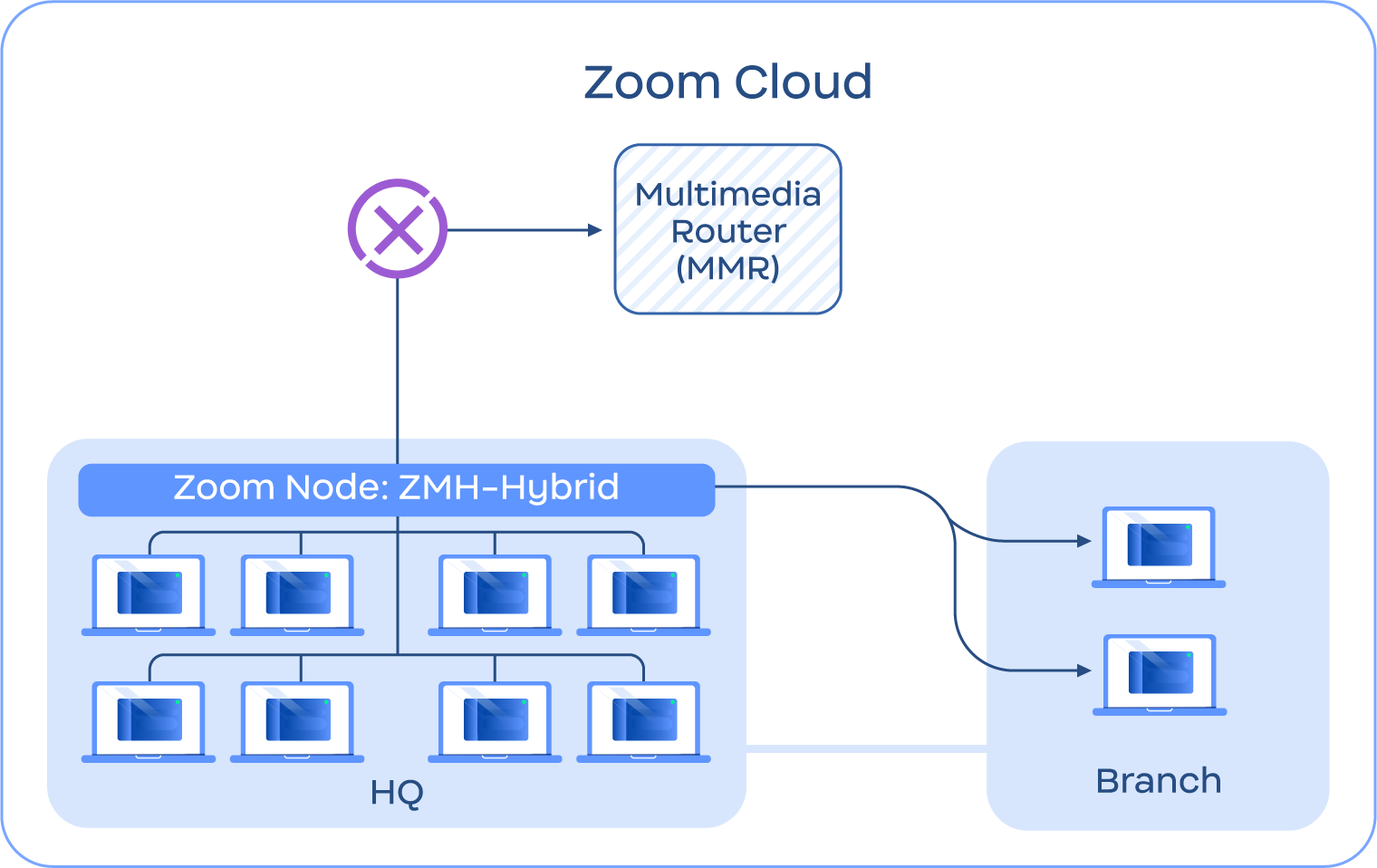
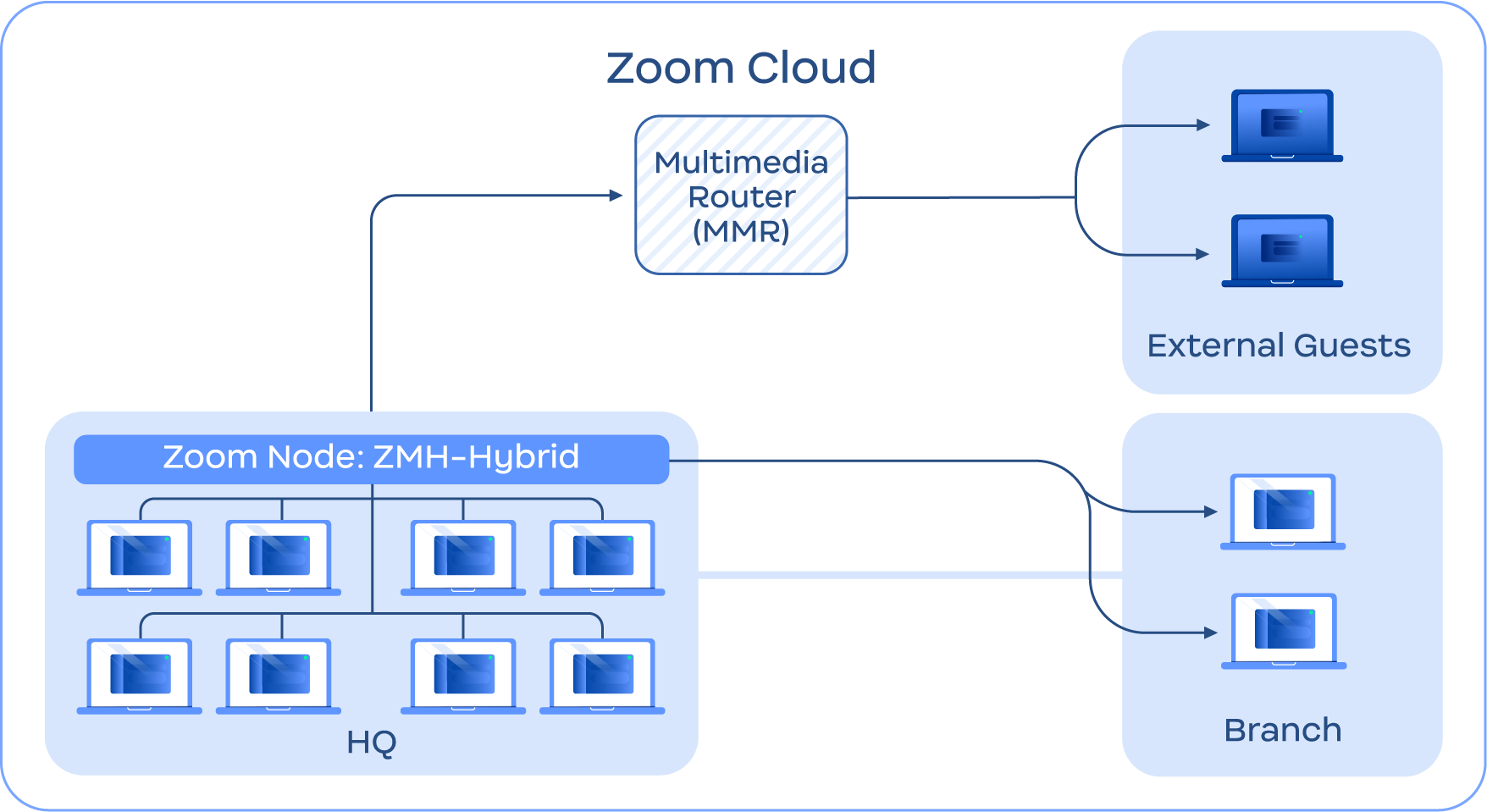
Zoom Meetings Hybrid Hibrit Mod'da kullanıldığında, modül ağ içindeki kullanıcılar ile Zoom bulut arasında aracı bir bağlantı noktası olarak çalışır. Her Aktif toplantı için, Meetings Hybrid modülü her kanal—ses, video ve ekran paylaşma—için Zoom bulut'a ve Zoom bulut'tan tek bir medya akışı gönderir ve alır. Bu tasarımla, **Giden** veriler ağ içindeki tüm bağlı kullanıcılardan çoklanıp birleştirilirken, **Gelen** veriler ağ içinde yerel olarak tüm bağlı kullanıcılara yeniden dağıtılır. Bu, ağ içindeki 100 kullanıcı aynı toplantıya katılıyorsa, her kullanıcının ağ içindeki Meetings Hybrid modülüne bağlanacağı ve bu modülün Gelen medyayı bağlı kullanıcılara yeniden dağıtarak harici medya bağlantılarının sayısını varsayımsal olarak 300'den 3'e düşüreceği anlamına gelir.
Aşağıdaki görsel, bu işleve genel bir bakış sunar; burada kullanıcılar **Merkez** ve **Şube** Konumlar, toplantıya tüm Katılımcılar adına ev sahipliği yapan bulut tabanlı çoklu ortam yönlendiricisini (MMR) kullanan Zoom Meetings Hibrit modülüne bağlanır. Bu kurulum, harici bulut-medya bağlantılarını en aza indirir; bu da daha düşük harici bant genişliği tüketimi ve Organizasyon için geliştirilmiş güvenlik sağlar.
**Özel mod, Müşteriler için bulut dışı, şirket içi gizlilik sunar**
**Özel Mod** Meetings Hybrid hizmetinin gizlilik ve uyumluluk odaklı bir kullanımıdır. Hybrid Mode'un aksine, kullanıcıların Zoom bulutundaki toplantılara bağlanmasına İzin Veren Private Mode, kullanıcıların yerel olarak ve şirket içi ortamda, herhangi bir medya göndermeden toplantılarda oturum sahibi olmalarına İzin Verir.
{% hint style="info" %}
**Not**
Private Mode normalde Zoom bulut erişimine İzin Vermez, ancak Müşteriler isterlerse transkripsiyon, çeviri veya diğer bulut tabanlı özellikler gibi özellikler için Private Mode toplantılarında Zoom bulut erişimini Etkinleştirebilir.
{% endhint %}
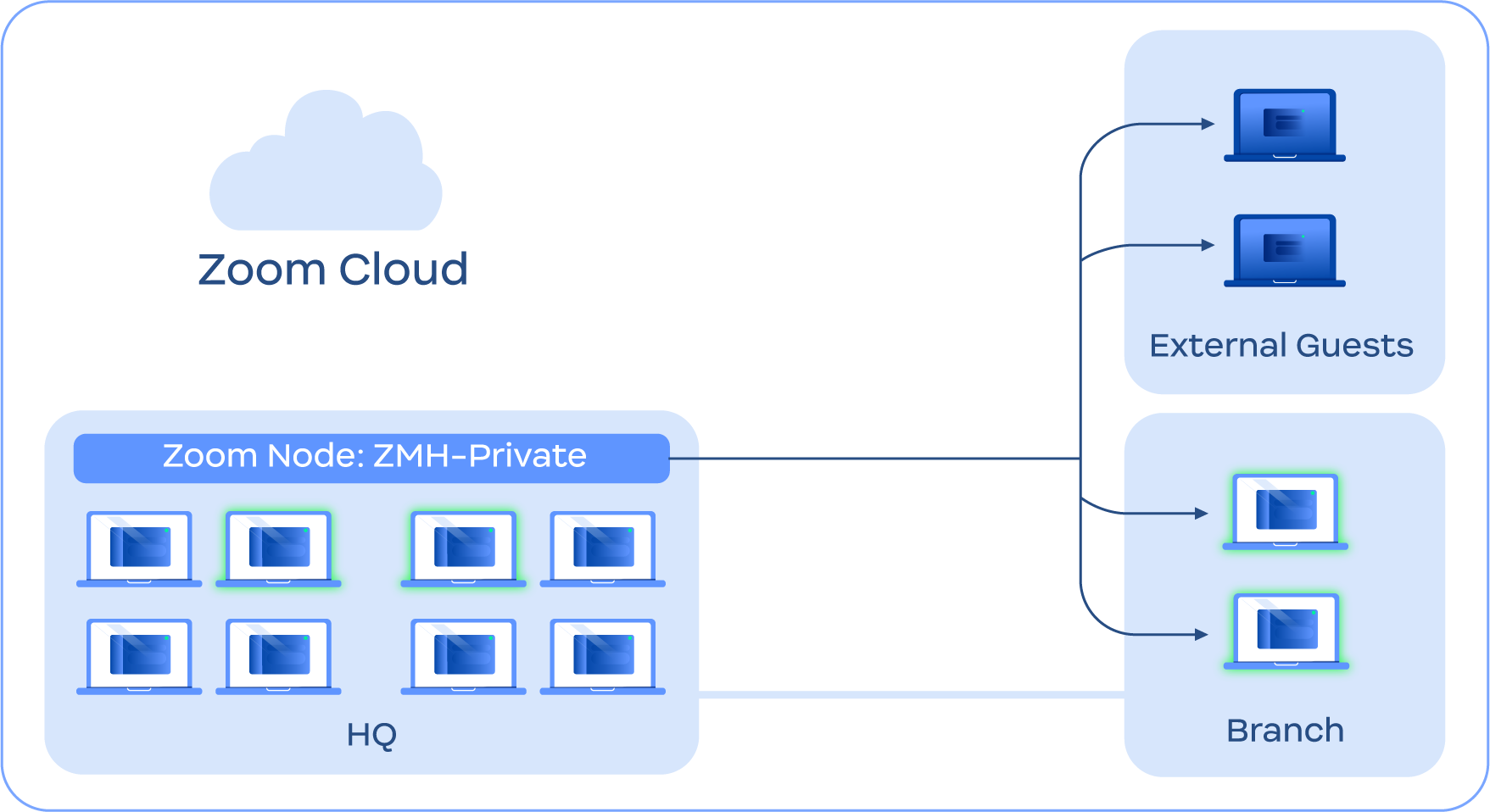
Private Mode bir toplantı için planlama süreci sırasında seçildiğinde, kullanıcılar toplantı için Zoom bulutuna bağlanmayacaktır. Bunun yerine, *dahili* kullanıcılar, yerel ağ üzerinden bir Meetings Hybrid modülüne bağlanacak, özel ve dahili IP'sine Bağlanıyor iken *harici* kullanıcılar modüle genel IP’si üzerinden bağlanır.
Bu, Müşterilerin Meetings Hybrid hizmetiyle kurum içinde özel, gizli toplantıları oturum sahibi olarak düzenlemelerine İzin Verebilir; hassas görüşmeler için gelişmiş güvenlik sağlar ve toplantı uyumluluğu veya gizlilik gereksinimlerini karşılar.
Aşağıdaki görsel, bu işlevin genel bir görünümünü sunar; burada **tüm kullanıcılar**, dahili, şube ve harici, medya geçişini atlayarak Meetings Hybrid modülüne doğrudan bağlanır ve Zoom bulut'a ulaşır.
{% hint style="info" %}
**Not**
Kullanıcılar, Zoom bulut’un arka uç hizmetleri üzerinden Meetings Hybrid modülüne yönlendirilir; ancak bu süreç medya geçişini içermez. Meetings Hybrid modülü, bağlantı amacıyla Zoom bulut ile kesintisiz bir sinyalleşme (medya dışı) bağlantısını sürdürmelidir.
{% endhint %}
**Zoom Meetings Hybrid yerel sürekliliği içerir**
Zoom toplantı Dayanıklılığı (ZMS), Meetings Hybrid Service ile birlikte sunulan ve işletmelere, bir internet veya hizmet kesintisi Etkinlik halinde ve Zoom’un veri merkezlerine ulaşılamadığında sınırlı, yerinde Zoom Meetings işlevselliği sağlayan entegre bir Özelliklerdir. ZMS ile kullanıcılar, tanıdık iş akışlarını kullanarak Zoom Meetings’e katılmaya Devam et; tek seferde 30 güne kadar çevrimdışı dayanıklılık için Destek alabilirler.
Bir dayanıklılık Etkinliği sırasında, ZMS bileşeni yerel ağ içindeki toplantıları birden fazla kapasitede sürdürebilir.
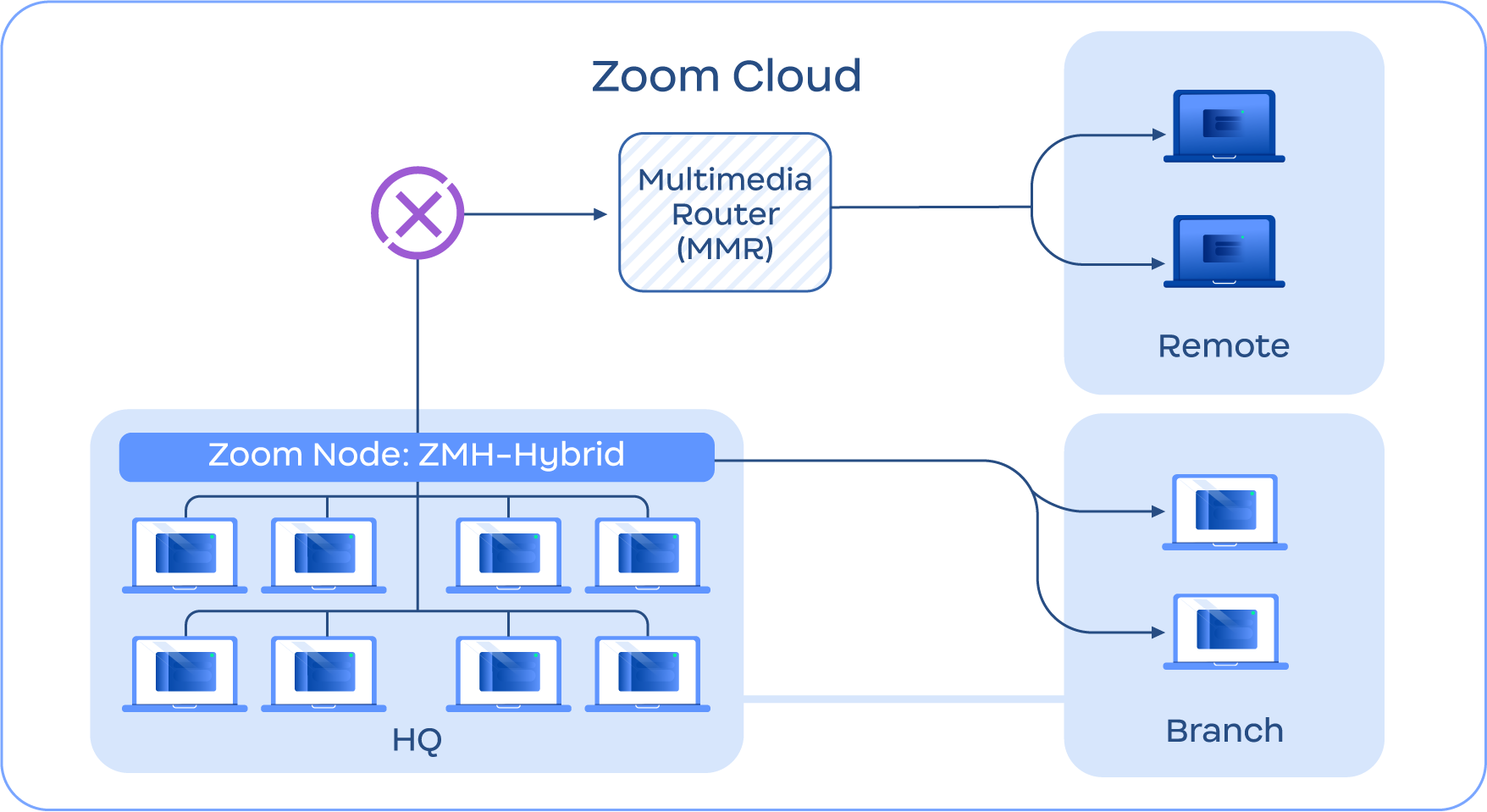
* Eğer Zoom bulut ağınızdan erişilemez durumdaysa, ağ içindeki kullanıcılar Meetings Hybrid altyapısını kullanarak yerel (yani bulut dışı) toplantılara oturum sahibi olabilir. Farklı konumlardaki kullanıcıların, geniş bir ağ veya kampüs alan ağı üzerinden Zoom Node makinesine erişimi (Access) varsa, yerel olarak barındırılan toplantıya da Katılabilirler; böylece kesintisiz iletişim sağlanır. Aşağıdaki görsel bu senaryoya bir örnek sunmaktadır.
* Eğer ortak bir ağ içindeki kullanıcılar *geçici olarak* bulut tabanlı bir toplantıdan geçici olarak bağlantısı kesilirse, ZMS modülü toplantının yerel bir sürümünü oluşturur ve ağ içindeki tüm kullanıcılar otomatik olarak toplantının yerel sürümüne geçer. Bulut tabanlı toplantı devam ederken bağlantı yeniden sağlanırsa, kullanıcılar otomatik olarak buluttaki kullanıcılara yeniden katılır. Aşağıdaki görsel bu senaryoya bir örnek sunmaktadır.
* Hesaplar, süreklilik olayları için belirli toplantı kimliklerini saklayabilir ve atayabilir. Örneğin, şirket liderlerinin acil durumda Katılabileceği özel bir toplantı kimliği.
* Kullanıcılar, bulut Uygun değilse bile iş birliğine olanak tanıyan anlık çevrimdışı toplantılar oluşturabilir.
* Toplantılar, süreklilik için belirlenebilir; böylece kullanıcılar ortak bir ağ içindeyken ve gerekli aygıtlarla iletişim kurabildikleri sürece ağ koşullarından bağımsız olarak Uygun kalırlar.
**Ek Zoom Meetings Hybrid Özellikleri**
Zoom Meetings Hybrid'in ek özellikleri şunlardır:
* **Bulut Özellikleri Devrede Kalır**: Hibrit toplantılar, Zoom bulut özelliklerine, beyaz tahta, bulut kaydı, yapay zekâ araçları gibi erişmeye devam eder.
* **Aynı anda 400 kullanıcıya kadar Destek**: Zoom Meetings Hibrit modülleri, tek bir Node Cihazında aynı anda 400 kullanıcıyı destekleyebilir.
* **Zincirleme Hibrit Toplantılar**: Birden fazla Zoom Meetings Hibrit modülü, daha büyük toplantılar için ek kullanıcıları desteklemek amacıyla bir ağ üzerinden birbirine bağlanabilir. Birden fazla modülle, 400 kullanıcı artık sınır değildir.
* **Konuk Olarak Katıl**: Eğer özel bir toplantıya ev sahipliği yapılıyorsa, ev sahipleri toplantıya katılabilecek harici konukları (yani farklı bir Zoom hesabının üyelerini) belirtebilir.
* **Dayanıklılık Modu için Duyuru Panosu**: Eğer dayanıklılık modu etkinleştirilirse, hesap yöneticileri Zoom Workplace uygulaması içindeki kullanıcılara mesajlar göndererek durum çözülene kadar güncellemeler ve talimatlar sağlayabilir.
Zoom Node hakkında daha fazla bilgi için bkz. [Zoom Node](/technical-library/tr/gelismis-kurumsal-hizmetler/zoom-node.md) bölümüne.
Hayatta kalma toplantı senaryoları hakkında daha fazla bilgi için, Zoom hesabı ekibinizle görüşün.
---
# Agent Instructions
This documentation is published with GitBook. GitBook is the documentation platform designed so that both humans and AI agents can read, navigate, and reason over technical content effectively. Learn more at gitbook.com.
## Querying This Documentation
If you need additional information that is not directly available in this page, you can query the documentation by asking a question.
Perform an HTTP GET request on the following URL with the `ask` and `goal` query parameters:
```
GET https://library.zoom.com/technical-library/tr/yonetici-kosesi/network-management/quality-of-service-and-network-best-practices-explainer/zoom-products-for-improved-bandwidth-utilization.md?ask=&goal=
```
`ask` is the immediate question: it should be specific, self-contained, and written in natural language.
`goal` is what the user is ultimately trying to achieve, the reason they need the answer. Sharing it helps GitBook give you a better, more relevant answer. A goal is most helpful when it describes the outcome the user wants rather than restating the question. For example, with `ask=how do I create an API token`, a goal like `automate deployments from our CI pipeline` lets GitBook tailor the answer to that use case.
The response will contain a direct answer to the question and relevant excerpts and sources from the documentation.
Use this mechanism when the answer is not explicitly present in the current page, you need clarification or additional context, or you want to retrieve related documentation sections.