> For the complete documentation index, see [llms.txt](https://library.zoom.com/llms.txt). Markdown versions of documentation pages are available by appending `.md` to page URLs; this page is available as [Markdown](https://library.zoom.com/technical-library/tr/yonetici-kosesi/network-management/quality-of-service-and-network-best-practices-explainer/using-zoom-dashboard-to-troubleshoot-network-issues.md).
# Ağ Sorunlarını Gidermek için Zoom Pano'yu Kullanma
Zoom web portalındaki Pano, hesap sahiplerine ve yöneticilere, hesaplarında etkin olan Zoom ürünlerinin kullanımı ve sağlığı için hem geniş kapsamlı hem de ayrıntılı istatistikler sağlar. Bu bölüm, Pano aracılığıyla erişilebilen Uygun denetimler, istatistikler ve uyarıların bir genel bakışıdır.
#### Ağ sorunları oluştuğunda, bozulmuş ses ve video kalitesi ile bağlantı hataları çeşitli şekillerde ortaya çıkabilir
Aşağıdaki belirtiler, gerçek zamanlı multimedya iletişimleri kullanılırken gecikmeye veya veri kaybına yol açabilecek düşük bant genişliği veya diğer ağ sorunlarının sonucu olabilir; buna Zoom ürünleri de dahildir.
* Ses “robotik” geliyor
* Tek yönlü ses
* Gecikmeli ses veya video
* Kesilen çağrılar veya kesilen Zoom Meetings
* Toplantılara ve web seminerlerine gecikmeli veya başarısız bağlantılar
* Donmuş video
* Kötü ekran paylaşma kalitesi
Hesap sahipleri ve yöneticiler, ağ sorununun nereden kaynaklandığını ve bundan hangi kullanıcıların veya Zoom ürünlerinin etkilendiğini belirlemek için Zoom web portalındaki Pano'yu kullanabilir.
#### Zoom Pano, ağ veya teknik sorunları bildirmek ve çözmek için kullanım ve sistem sağlığı verileri sağlar
Pano, hesabınızda etkin olan Zoom ürünleri ve kullanıcılar için genel kullanım ve sistem sağlığı verilerini gösterir. Ayrıca toplantılar, web seminerleri, sesli aramalar, kullanıcılar, Zoom Rooms ve Zoom özellikli cihazlar için ağ performansı istatistiklerini görüntülemenize ve analiz etmenize olanak tanır. Ağ kalitesi sorunları, belirli coğrafyalara, kullanıcılara, toplantılara veya aramalara göre izlenebilir ve ayrıştırılabilir; dağıtım için raporlar oluşturulabilir.
Zoom hesabı sahipleri ve yöneticileri Pano'ya şu yolu izleyerek erişebilir: **Zoom web portalı, Yönetici menüsü, Pano**.
Pano sekmeleri ve bileşenlerinde gezinme ve bunları anlama hakkında genel bir bakış için, bizim [Panoyu kullanmaya başlama](https://support.zoom.com/hc/en/article?id=zm_kb\&sysparm_article=KB0061622) Destek makalesi.
#### Pano'da gösterilen ses ve video kalite ölçümleri, Ortalama Fikir Puanı kullanılarak ölçülür
Ortalama Fikir Puanı (MOS), ses ve video iletimlerinin algılanan kalitesini değerlendirmek için kullanılan bir ölçümdür; MOS puanları, son kullanıcının deneyimlediği ses/video kalitesini niceler. Daha yüksek puanlar daha iyi performansı gösterirken daha düşük puanlar bozulmuş deneyimleri işaret eder.
Paket kaybı, gecikme, titreşim ve codec verimliliği gibi çeşitli ağ parametrelerini analiz ederek, Zoom yöneticileri ağ altyapısını optimize edebilir ve MOS puanını iyileştirerek kullanıcıları için ses ve video kalitesini artırabilir.
Aşağıdaki tablo, Zoom Ortalama Fikir Puanı değerlerini algılanan kullanıcı deneyimiyle ilişkilendirir:
| **Ortalama Fikir Puanları** | **Ağ kalitesi** | **Beklenen deneyim** |
| --------------------------- | --------------- | ---------------------------------------------------------------------- |
| 4,0 ile 5,0 | İyi | Net video ve ses alımı |
| 3,0 ile 4,0 | Orta | Kalitede dönemsel düşüşlerle net video ve ses alımı |
| 2,0 ile 3,0 | Zayıf | Video karelerinin kaybı, kare hızında düşüşler ve sesin dönemsel kaybı |
| 1,0 ile 2,0 | Kötü | Sürekli video ve ses alımı kaybı, düşük kare hızı ve çözünürlük |
Bizim [Pano istatistiklerini ve grafikleri anlama](https://support.zoom.com/hc/en/article?id=zm_kb\&sysparm_article=KB0062208) destek makalesi, Pano'da ses ve video kalite puanlarının nasıl hesaplandığı hakkında ek ayrıntılar sağlar.
#### Zoom hesabınızdaki teknik sorunları izlemek ve tanılamak için Pano'nuzda Sistem Durumu sayfasının etkinleştirilmesi amacıyla Zoom Destek ile iletişime geçin
İşletme düzeyinde veya daha yüksek bir hesaba sahip Zoom hesabı sahipleri ve yöneticileri, şunu yapmak için bir talep gönderebilir: [Zoom Destek](https://support.zoom.com/hc/en) ağla ilgili veya diğer teknik sorunları izlemek ve gidermek için Pano'daki Sistem Durumu sekmesini etkinleştirmek.
Sistem Durumu sekmesi, toplantılar, web seminerleri, Zoom Rooms, Zoom Phone ve Zoom iletişim merkezi dahil olmak üzere Zoom ürünlerinin genel kullanımını ve kalitesini (MOS puanları) gösterir. Ayrıca farklı Zoom ürünlerinin sağlık durumunu gösteren bir ısı haritası da sağlanır.
Yöneticiler daha sonra Seç **Ayrıntıya gir** düğmesini, Pano içindeki her ürünün ilgili sayfasına gitmek için Sistem Durumu sekmesindeki her grafiğin üzerine gelindiğinde görünür hale gelen (ör. Zoom Meetings istatistiklerine ayrıntılı bakıldığında, **Toplantılar** sekmesine yönlendirilirsiniz).
#### Pano, etkilenen toplantılar, web seminerleri, Zoom Phone ve iletişim merkezi çağrıları ile uç noktalar için kalite derecelendirmeleri ve ağ uyarıları oluşturur
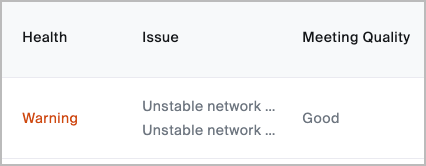
Pano'da listelenen toplantılar ve web seminerleri için genel kalite derecelendirmeleri ve sağlık sorunları belirtilir.
Bir toplantı seçerek, sorundan hangi kullanıcıların veya uç noktaların etkilendiğini görebilir ve her uç nokta için ağ istatistiklerini görüntüleyebilirsiniz.
#### Uyarıların görünürlüğü ve ağ uyarılarını tetikleme eşiği özelleştirilebilir.
hesap sahipleri ve yöneticiler, toplantılar ve web seminerleri için Pano'da toplantı kalite puanlarını ve ağ uyarılarını Etkinleştirebilir.
toplantının kalite puanı şu temele dayanır: [Ortalama Fikir Puanı (MOS)](https://support.zoom.com/hc/en/article?id=zm_kb\&sysparm_article=KB0065975), kötü ile iyi arasındaki bir toplantının kalitesi için 1,0 ila 5,0 arasında değişir. ses, video ve ekran paylaşma için ağ uyarıları ve kalite puanları, Toplantılar ve Web Seminerleri panosunda görüntülenecektir. Zoom, ağ uyarıları için varsayılan değerleri kullanacaktır.
hesap sahipleri ve yöneticiler ayrıca ses, video, ekran paylaşma ve CPU kullanımıyla ilgili ağ uyarılarını tetikleyecek özel eşikler ayarlayabilir. Bu uyarılar Pano'da gösterilecektir.
#### Pano'nun üst kısmındaki ürün sekmeleri, Zoom Meetings, Web Seminerleri ve diğer ürünlerin durum ve performans istatistiklerini aramanıza ve analiz etmenize İzin Verir.
Her Zoom ürün sekmesinde yöneticiler, canlı veya geçmiş Zoom toplantı kimlikleri ve web semineri kimlikleri, kullanıcılar, Zoom Phone aramaları veya dahili numaralar ve Zoom Rooms gibi belirli öğeleri arayabilir. Ardından belirli öğeler için ağ performansı istatistikleri görüntülenebilir.
#### Ürün sekmelerinin çoğu, ağla ilgili sorunları gidermek için kullanılabilecek ağ performansı istatistikleri içerir.
Aşağıdaki sekmeler, gerçek zamanlı ses ve video iletişimi kullanan ve bant genişliği sorunlarına maruz kalabilecek Zoom ürünleri için ilgili ağ sorun giderme kaynaklarını içerir.
**Toplantılar ve Web Seminerleri Sekmeleri**
Toplantılar ve Web Seminerleri sekmelerinin ikisi de geçmiş ve canlı toplantı ve web semineri bağlantılarını incelemenize olanak tanıyan benzer özelliklere sahiptir. İstediğiniz toplantı veya web semineri bulunduktan sonra, bağlantıları ve geçerli gönderme/alma hızları hakkında bitrate, jitter, gecikme ve çağrının çeşitli bölümleri için ortalama/maksimum kayıp dahil daha ayrıntılı bilgileri görmek üzere herhangi bir katılımcının adını Seçebilirsiniz. Ayrıca video, ses ve paylaşılan içerik için gönderme/alma bağlantı kalitesini gösteren gerçek zamanlı grafikler de görebileceksiniz. O anda hiçbir şey gönderilmiyor veya alınmıyorsa Gösterilecek bilgi olmaz.
Şuradaki [Toplantılar ve web seminerleri için Pano](https://support.zoom.com/hc/en/article?id=zm_kb\&sysparm_article=KB0063135) Uygun istatistikler ve rapor oluşturma yönergeleri hakkında daha fazla bilgi için Destek makalesi.
**Odalar Sekmesi**
Pano'daki Odalar sekmesi, hesabınızdaki Zoom Rooms kullanım ve sağlık bilgileri hakkında size bilgi sağlar. Kullanımı ve benimsenmeyi izlemek, bir odanın sahip olduğu yapılandırma türünü incelemek ve toplantılar için mevcut Uygunluğunu görmek için grafiklerden yararlanabilirsiniz.
Bireysel Zoom kullanıcıları gibi, Zoom Rooms da toplantılara ve web seminerlerine katılımcı olarak Katılır ve ağ performansları Toplantılar ve Web Seminerleri sekmeleri aracılığıyla analiz edilebilir. Odalar sekmesi ayrıca kullanıcıların Zoom Rooms'un ağ performansına Access etmesine olanak tanır.
[Zoom Rooms Sağlık Durumu Bildirimleri](https://support.zoom.com/hc/en/article?id=zm_kb\&sysparm_article=KB0066210) Ses veya video sorunları ve ağ bağlantısı ya da düşük bant genişliği bildirimleri dahil olmak üzere çeşitli teknik sorunlar hakkında yöneticileri bilgilendirmek için etkinleştirilebilir.
Bu [Zoom Rooms için Pano](https://support.zoom.com/hc/en/article?id=zm_kb\&sysparm_article=KB0064047#h_e465aacc-317a-460b-9959-94a90e0b0422) Destek makalesi, uygun olan Zoom Room sistem ayrıntıları, kullanıcı benimsemesi ve sistem sağlığı istatistikleri hakkında daha fazla açıklama sağlar.
**Telefon Sekmesi**
Zoom Phone sekmesi, Ortalama Fikir Puanı (MOS) temel alınarak Zoom Phone çağrılarının genel kalitesini gösterir. Ayrıca, dahili numara temel alınarak belirli bir kullanıcının istatistiklerini aramak için Extensisons’a da tıklayabilirsiniz.
Bu [Zoom Phone hizmet kalitesi panosunu görüntüleme](https://support.zoom.com/hc/en/article?id=zm_kb\&sysparm_article=KB0070057) Destek makalesi, genel Zoom Phone performansına erişme ve belirli dahili numaralar veya çağrılar için çağrı kalitesini görüntüleme konusunda talimatlar sağlar.
**İletişim Merkezi Sekmesi**
Zoom iletişim merkezi sekmesi, sesli veya görüntülü etkileşimlerin genel kalitesini görmenizi sağlayan bir Hizmet Kalitesi panosu içerir. Sesli Çağrılar ve Görüntülü Çağrılar sekmesinde, etkileşimler için genel Ortalama Fikir Puanı (MOS) ve ağ performansı istatistiklerini görüntüleyebilir, kötü kaliteli MOS puanlarına sahip etkileşimlerin bir listesini görebilir ve belirli etkileşimler ile bunların istatistiklerine ayrıntılı olarak bakabilirsiniz. Pano, ses kalitesini raporlamak için ana ölçüm olarak MOS puanını kullanır.
Şuradaki [Zoom iletişim merkezi hizmet kalitesi panosunu görüntüleme](https://support.zoom.com/hc/en/article?id=zm_kb\&sysparm_article=KB0058207) İletişim Merkezi sekmesinde kullanılabilen ses ve video çağrı istatistikleri hakkında daha fazla bilgi için.
#### Özel uyarılar oluşturmak, Zoom Meetings ve Webinarlar için sorunlar ortaya çıktığında yöneticileri bilgilendirebilir
Yöneticilere, hesapları tarafından barındırılan toplantılar ve webinarlar sorun yaşadığında proaktif olarak uyarı gönderilebilir. Uyarılar; ses, video, ekran paylaşımı ve bağlantı sorunları için yapılandırılabilir ve belirli kullanıcılara veya kullanıcı gruplarına atanabilir. Bu [Zoom Meetings ve Webinarlar için uyarıları ve bildirimleri yapılandırma](https://support.zoom.com/hc/en/article?id=zm_kb\&sysparm_article=KB0057939) Destek makalesi, uyarıların ve bunların alıcılarının yönetilmesi için talimatlar sağlar ve uyarıları tetiklemek için Uygun parametreleri açıklar.
---
# Agent Instructions
This documentation is published with GitBook. GitBook is the documentation platform designed so that both humans and AI agents can read, navigate, and reason over technical content effectively. Learn more at gitbook.com.
## Querying This Documentation
If you need additional information that is not directly available in this page, you can query the documentation by asking a question.
Perform an HTTP GET request on the following URL with the `ask` and `goal` query parameters:
```
GET https://library.zoom.com/technical-library/tr/yonetici-kosesi/network-management/quality-of-service-and-network-best-practices-explainer/using-zoom-dashboard-to-troubleshoot-network-issues.md?ask=&goal=
```
`ask` is the immediate question: it should be specific, self-contained, and written in natural language.
`goal` is what the user is ultimately trying to achieve, the reason they need the answer. Sharing it helps GitBook give you a better, more relevant answer. A goal is most helpful when it describes the outcome the user wants rather than restating the question. For example, with `ask=how do I create an API token`, a goal like `automate deployments from our CI pipeline` lets GitBook tailor the answer to that use case.
The response will contain a direct answer to the question and relevant excerpts and sources from the documentation.
Use this mechanism when the answer is not explicitly present in the current page, you need clarification or additional context, or you want to retrieve related documentation sections.